

Que tipo de conteúdo de video mapping projetar?
Resumo
Para criar projeções interativas, pode projetar loops de vídeo, animações 3D, imagens estáticas ou efeitos visuais generativos. A escolha do conteúdo e do formato de vídeo adequados garante uma reprodução fluida. Com o HeavyM, pode importar facilmente os seus próprios ficheiros multimédia ou utilizar instantaneamente a sua vasta biblioteca integrada de efeitos visuais reativos ao áudio.
Encontrar ou comprar loops de vídeo
Existem muitos sites onde pode encontrar loops de vídeo para os seus projetos de video mapping. Se o seu orçamento o permitir, pode adquiri-los em plataformas como a VideoHive, Pond5, VJ Loops, Shutterstock, MotionLoops… Há imensas opções disponíveis.
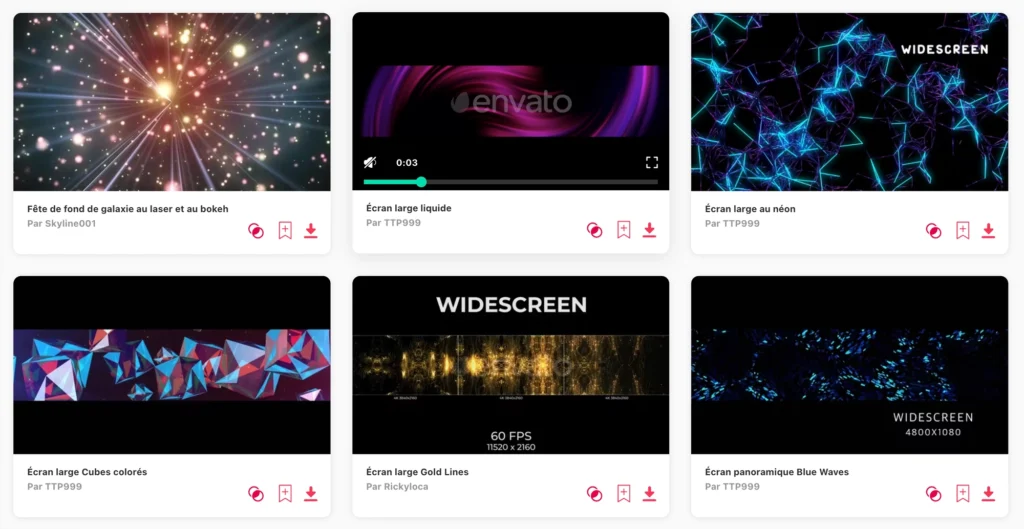
Se o seu orçamento for limitado, existem várias fontes onde pode pode encontrar loops de vídeo gratuitos para vídeo mapping. É importante referir que, embora estes recursos sejam gratuitos, é sempre essencial respeitar os direitos de autor e verificar as licenças antes de os utilizar nos seus projetos.
- Videvo: A Videvo disponibiliza uma vasta coleção de videoclipes gratuitos, incluindo loops. Embora nem todos os videoclipes tenham sido concebidos especificamente para vídeo-mapping, é possível encontrar recursos úteis para esse fim.
- Quinta VJ Loops: A VJ Loops Farm disponibiliza uma coleção gratuita de loops de VJ para video mapping. Embora a coleção gratuita seja limitada, pode ser um bom ponto de partida para quem está a dar os primeiros passos no video mapping.
- Arquivo da Internet: O Internet Archive é uma biblioteca digital sem fins lucrativos que contém milhões de livros, filmes, software, música, sítios Web e muito mais. Aí poderá encontrar vídeos em loop e excertos de arquivo gratuitos.
- Beeple: Beeple é o pseudónimo do artista norte-americano Mike Winkelmann. No seu site, disponibiliza uma grande variedade de loops de VJ gratuitos em alta resolução.
- OpenClipart: O OpenClipart disponibiliza animações clipart gratuitas que podem ser utilizadas para vídeo-mapping. Todos os seus recursos estão sob uma licença Creative Commons Zero, o que significa que pode utilizá-los sem necessidade de atribuição.
Antes de descarregar ou utilizar conteúdos gratuitos, Certifique-se de que lê e compreende os termos e condições de utilização. Alguns conteúdos podem exigir a indicação da autoria; por isso, certifique-se de que cumpre os requisitos especificados pelo criador. Lembre-se de que, mesmo que o conteúdo seja gratuito, foi investido tempo e esforço na sua criação, por isso não hesite em Apoiem os criadores sempre que possível.
Criação de conteúdo personalizado
A criação de animações de vídeo para video mapping requer uma combinação de competências em design gráfico e animação, juntamente com um bom conhecimento dos objetos ou estruturas sobre os quais se pretende projetar. É necessário conceber a animação tendo em conta a forma e o tamanho da superfície de projeção. Para tal, é necessário modelá-la em 2D ou 3D. Depois de ter um modelo, pode criar animações utilizando software como o Adobe After Effects, SMODE, C4D ou Blender. Certifique-se de que as suas animações correspondem à forma e ao tamanho da estrutura para maximizar o impacto do seu video mapping. Depois de criada a animação, pode importá-la para o seu software de video mapping, onde poderá ajustá-la utilizando ferramentas de distorção e máscara.
Armazenar o seu conteúdo
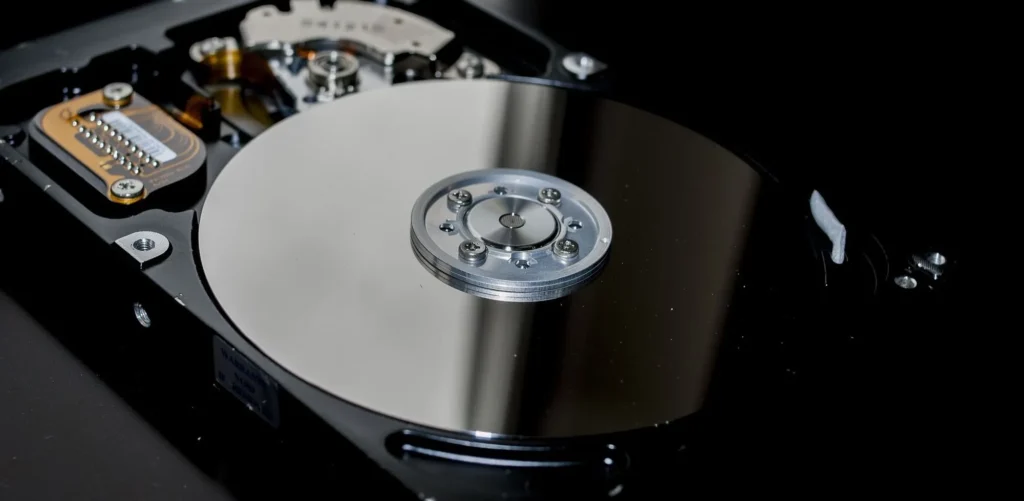
É fundamental gerir de forma eficaz a sua biblioteca de loops de vídeo para estar preparado para fazer projeções a qualquer momento. Em primeiro lugar, recomenda-se guardar os seus ficheiros de vídeo num disco rígido externo para evite sobrecarregar a memória do seu computador e para facilitar a transferência entre computadores.
Certifique-se de que é feita regularmente uma cópia de segurança dos seus ficheiros em outros dispositivos de armazenamento para evitar a perda de dados. Atualmente, as opções de armazenamento na nuvem são numerosas e económicas. Organize os seus loops de vídeo em diferentes categorias com base no seu conteúdo, estilo, cor, duração ou qualquer outro critério que considere relevante.
Por exemplo, pode criar pastas separadas para animações abstratas, paisagens, padrões geométricos, etc. Dê nomes claros e consistentes aos seus ficheiros para que os possa encontrar facilmente mais tarde. Por exemplo, pode incluir no nome do ficheiro informações sobre o tema, a cor dominante, a duração e a resolução.
Por fim, não te esqueças de pré-visualizar e testar os teus vídeos para garantir que funcionam corretamente e que correspondem às tuas expectativas em termos de qualidade e estilo.
Prescindir de loops de vídeo
É perfeitamente possível prescindir de loops de vídeo pré-gravados, recorrendo a algoritmos de geração de imagens em tempo real, tais como sombreadores. Os shaders são pequenos programas informáticos concebidos para modificar as características de imagens ou vídeos em tempo real. Podem ser utilizados para criar efeitos visuais dinâmicos e interativos, tais como padrões em mudança, ondulações, reflexos e muito mais.
A utilização de shaders pode revelar-se particularmente interessante para o video mapping, uma vez que permite a criação de animações adaptativas e interativas, capazes de evoluir em função de vários parâmetros, tais como o som, o movimento ou mesmo a interação com o público. Isto permite criar experiências de video mapping mais imersivas e personalizadas.
Para utilizar shaders no contexto do video mapping, vai precisar de um software de video mapping que suporte shaders, como o HeavyM. Permite-lhe utilizar shaders já existentes para criar animações em tempo real. Também pode utilizar ferramentas como o GLSL (OpenGL Shading Language) para criar os seus próprios shaders a partir do zero.
Embora a programação de shaders exija algumas competências técnicas e uma compreensão dos princípios da programação gráfica, isso oferece uma flexibilidade e personalização inigualáveis aos artistas de video mapping, permitindo-lhes criar animações únicas que não seriam possíveis com os loops de vídeo tradicionais.
Se estiver interessado nas possibilidades oferecidas pelos shaders, consulte a secção dedicada a este tema na parte seguinte deste guia.
Importação de ficheiros multimédia
No HeavyM, para além da biblioteca de efeitos integrada, pode reproduzir o seu próprio conteúdo. Estes ficheiros multimédia são apresentados em formas denominadas ‘jogadores‘.
Um único painel permite-lhe gerir todas as suas fontes e dá-lhe a possibilidade de criar listas de reprodução.
Os leitores suportam estes tipos de suportes: Fotografias, vídeos, GIFs, transmissões de webcam, Alimentações por sifão/bico, alimentações NDI, Shaders generativos, Texto.
Pode seguir o tutorial em vídeo abaixo ou as instruções passo a passo que se seguem.
Inserir ficheiros multimédia no seu projeto
O que são ‘Fontes’ e ‘Meios de comunicação’?
No HeavyM, os seus ficheiros multimédia são armazenados no Recipiente de origem e podem, em seguida, ser selecionados para serem apresentados em qualquer local; não estão limitados a uma forma específica. Além disso, este painel é comum a todas as sequências de um projeto.
Funciona assim:
- Guarda o teu Meios de comunicação social em Fontes, que se apresentam em duas formas: Fontes individuais (1 ficheiro multimédia) e Fontes das listas de reprodução (vários ficheiros multimédia que podem ser reproduzidos em sequência).
- Depois, liga-se isto Fontes para os leitores que desejar. Todos os leitores associados à mesma fonte serão sincronizados, uma vez que reproduzem conteúdos a partir do mesmo local.
Adicionar conteúdo ao «Source Bin»
O Recipiente de origem está localizado no lado direito da interface. Para adicionar conteúdo, basta arrastar e largar vídeos, fotografias ou GIFs, ou utilizar o menu na barra superior para selecionar um tipo.
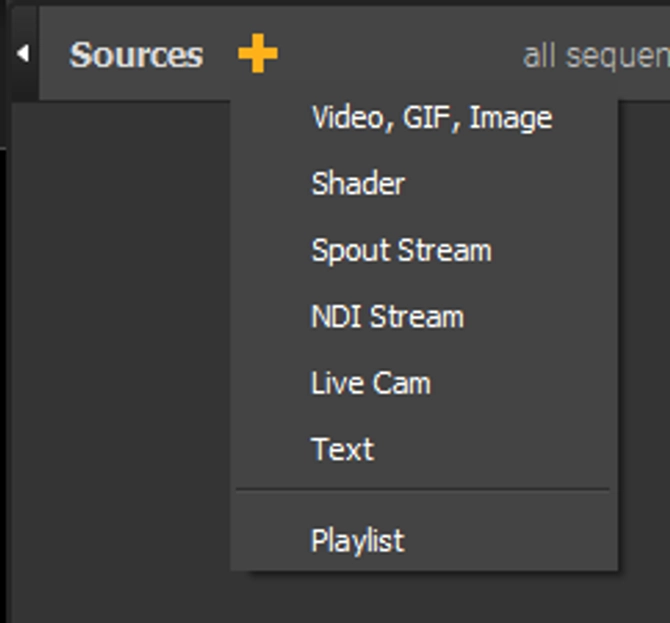
Se escolher uma das primeiras opções deste menu, os ficheiros multimédia que adicionar serão armazenados individualmente em ‘Fontes Solo’. Se escolher «Lista de reprodução», será criada uma «Fonte de lista de reprodução» vazia, onde poderá adicionar todos os tipos de ficheiros multimédia numa única fonte.
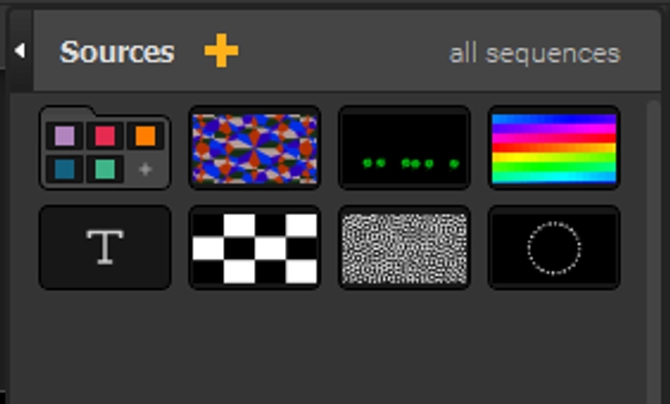
Exibição de fontes nos leitores
Ligar as fontes aos leitores
Depois de adicionar as suas fontes ao bin, pode escolher o(s) leitor(es) no(s) qual(is) as pretende exibir. Isto significa que pode reproduzir a mesma fonte em várias áreas definidas pelos leitores, simultaneamente, e controlá-la a partir de um único local!
Para apresentar uma fonte num leitor, selecione o leitor e verá aparecer um botão com um ícone de alvo nas fontes, quer estas sejam A solo ou Listas de reprodução. Basta clicar na fonte que pretende associar a essa opção e já está!
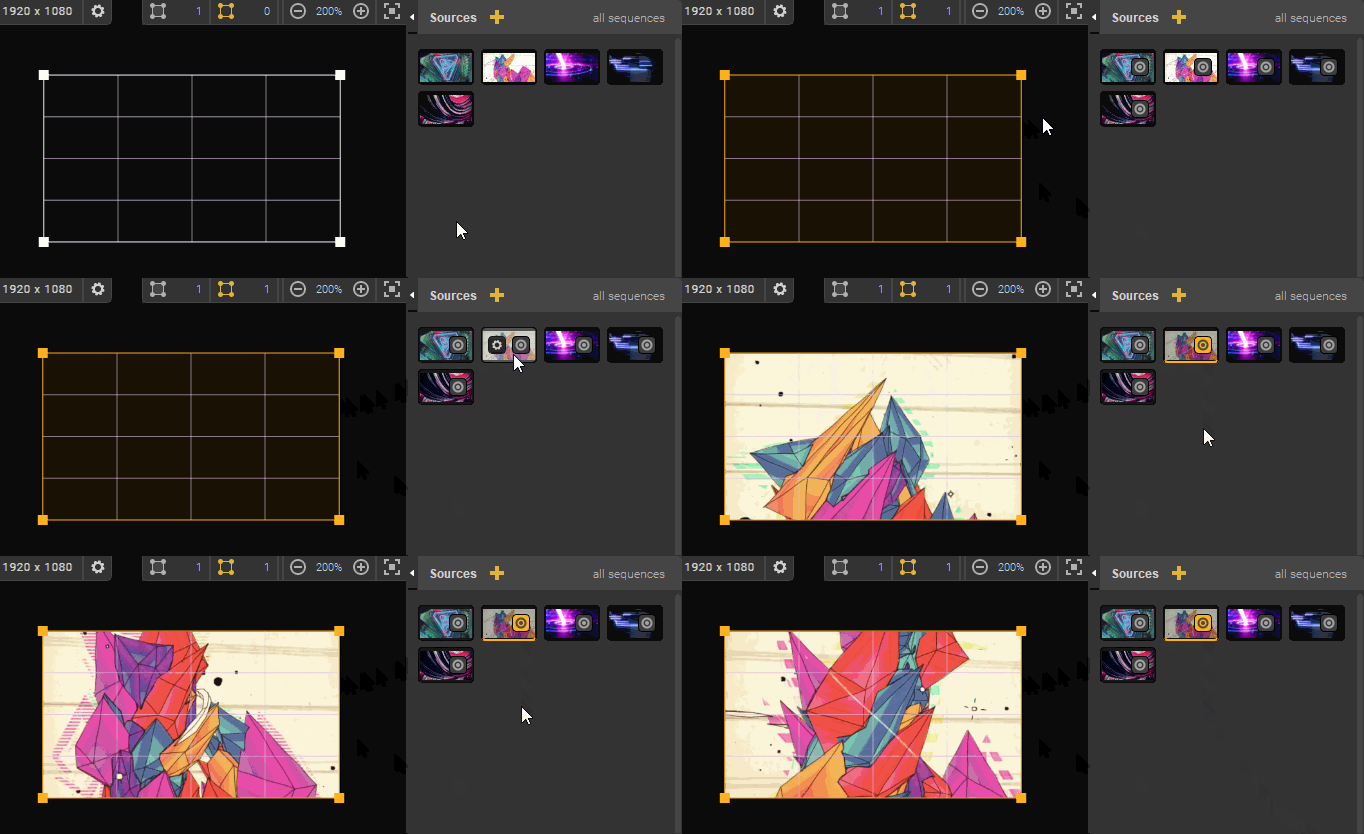
Nota: No caso de vídeos, GIFs e imagens, também pode arrastar e largar os ficheiros diretamente na área de trabalho. Se largar um ficheiro, será criado um leitor e um A solo fonte. Se arrastar vários ficheiros de uma só vez, será criado um leitor e um Lista de reprodução com todos os meios de comunicação associados!
Escolher um modo de visualização
Por predefinição, as fontes são apresentadas em toda a área retangular de um leitor. No entanto, poderá querer apresentá-las numa outra forma poligonal, ou mesmo num desenho composto por várias partes. Bem, pode fazê-lo utilizando rostos para ocultar determinadas áreas.
De facto, os jogadores têm duas modos de visualização:
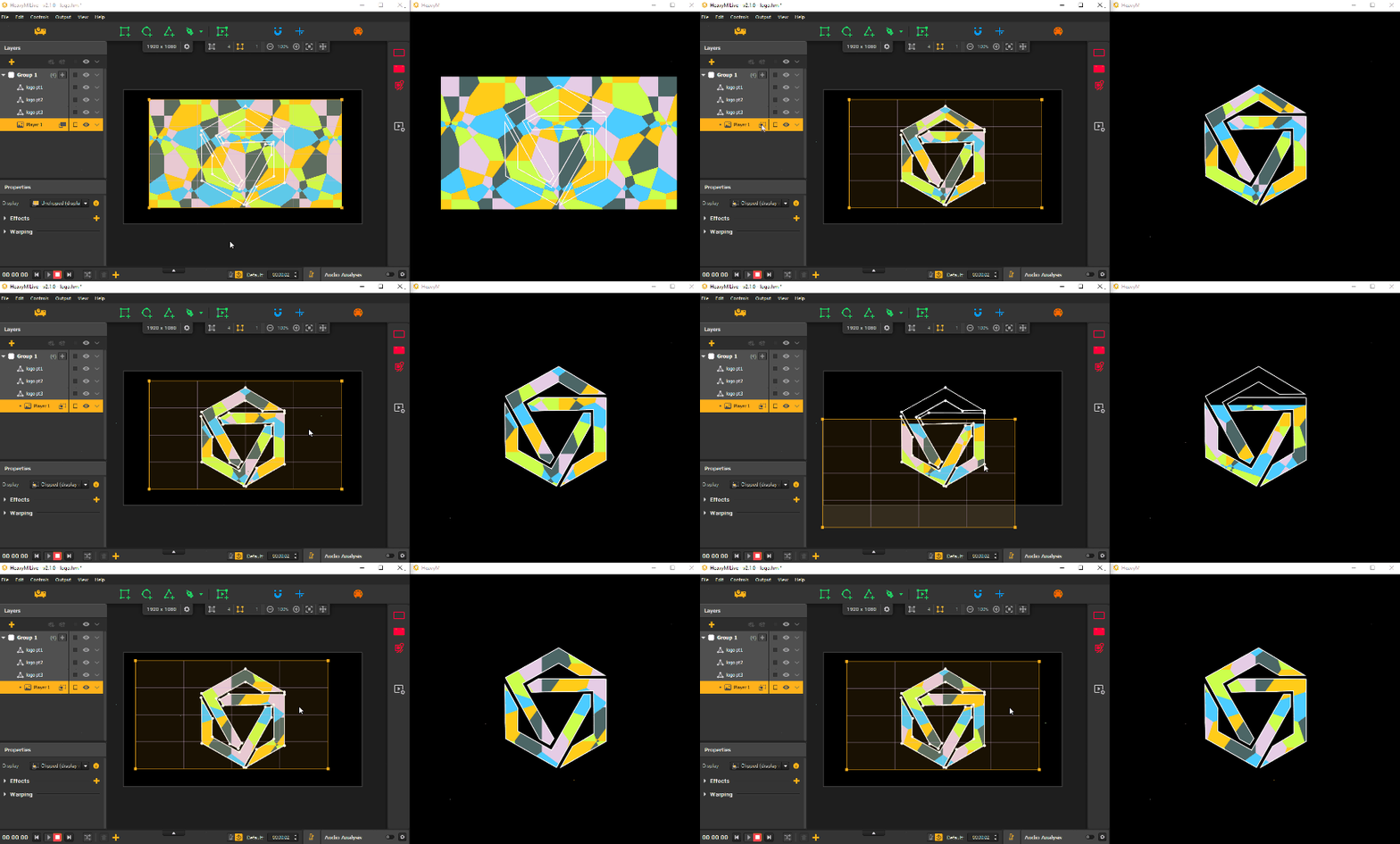
- Sem cortes (exibição completa): O conteúdo é apresentado em toda a superfície do leitor. Esta é a opção predefinida.
- Recortado (exibição nas faces do grupo): O conteúdo está limitado às faces do grupo a que o jogador pertence. Isto significa que só é apresentado nas partes do jogador que se encontram por baixo ou por cima de uma face do mesmo grupo.
Pode alternar entre os modos para cada jogador, quer a partir do ícone correspondente no Camadas painel, ou a partir do menu suspenso num leitor Propriedades.
Ordenar os jogadores na lista de camadas.
A posição de um reprodutor na lista de camadas é muito importante, especialmente se pretender combiná-la com efeitos aplicados aos grupos. Tal como mencionado anteriormente, o grupo em que um reprodutor é colocado já tem um impacto se escolher o ‘Modo de visualização ’Recortado».
Mas mesmo dentro de um grupo, a ordem pode ser crucial, uma vez que o conteúdo do jogador, independentemente do modo de visualização utilizado, será sempre apresentado à frente dos efeitos do grupo nas faces abaixo dele na lista de camadas e atrás dos efeitos das faces acima dele.
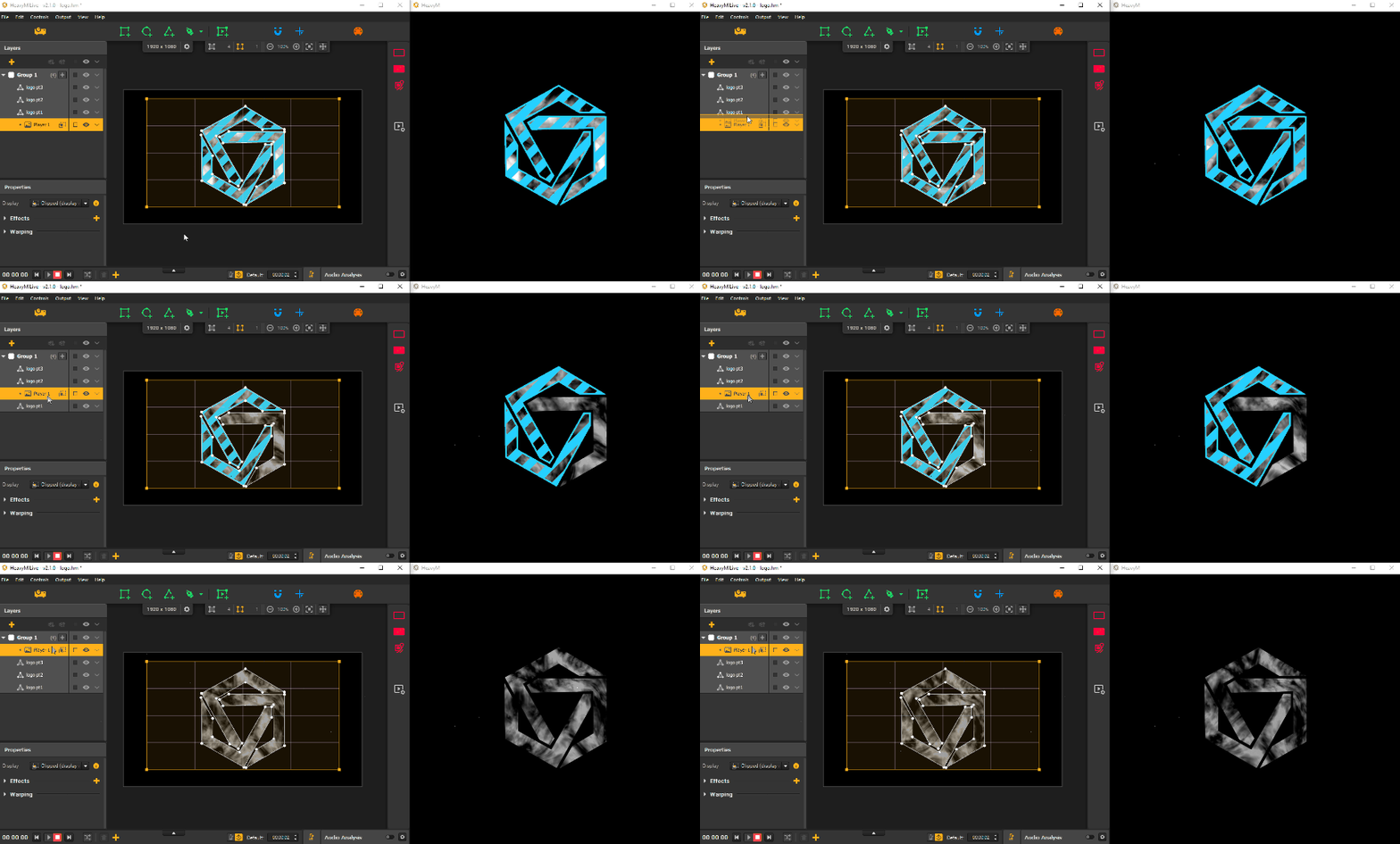
Nota: Em geral, a ordem das formas na lista de camadas influencia a renderização de forma semelhante: uma forma é apresentada à frente das que se encontram abaixo dela na pilha e atrás das que se encontram acima dela.
Para continuar
Este guia foi escrito por HeavyM, uma empresa especializada em video mapping desde 2013.
Para quaisquer perguntas, comentários, sugestões, etc., utilize este formulário de contacto: https://help.heavym.net/hc/requests/new. Resposta garantida no prazo de 24 horas.
Perguntas frequentes (FAQ)
Que tipo de suporte é o mais adequado para o mapping de projeção?
Os loops de vídeo (loops de VJ) são o meio mais comum e eficaz para o mapping de projeção. Repetem-se de forma contínua, permitindo-lhe criar texturas visuais contínuas na sua arquitetura. Também pode projetar imagens estáticas (JPEG/PNG) ou formas generativas que reagem ao áudio.
Onde posso encontrar conteúdos de projeção de mapping?
Tem três opções principais: criar as suas próprias animações 3D personalizadas utilizando software como o After Effects ou o Cinema4D, adquirir online loops de VJ já prontos ou utilizar software de mapeamento de projeção como HeavyM, que inclui uma vasta biblioteca de efeitos visuais integrados e prontos a utilizar.
Que formatos de vídeo devo utilizar para o mapeamento?
Na maioria dos casos, o H.264 (formato MP4) é altamente recomendado, pois combina uma excelente qualidade visual com tamanhos de ficheiro razoáveis. Se precisar de um fundo transparente, deve utilizar formatos que suportem um canal alfa, como o Apple ProRes 4444 ou o DXV3.
É preciso ser designer de animação para fazer video mapping?
De modo algum. Enquanto os designers de animação criam ilusões óticas 3D personalizadas, os principiantes podem obter resultados impressionantes simplesmente projetando padrões geométricos 2D, loops de vídeo de arquivo ou utilizando software com efeitos generativos integrados.