

应该投影什么样的视频映射内容?
简而言之
要制作引人入胜的投影映射效果,您可以投影视频循环、3D动画、静态图像或生成式视觉效果。选择合适的内容和视频格式可确保播放流畅。借助HeavyM,您可以轻松导入自己的媒体文件,或立即使用其庞大的内置音频响应式视觉效果库。.
查找或购买视频循环片段
有很多网站可以找到适用于视频映射项目的视频循环素材。如果预算允许,你可以从VideoHive、Pond5、VJ Loops、Shutterstock、MotionLoops等平台购买这些素材……可供选择的资源非常丰富。.
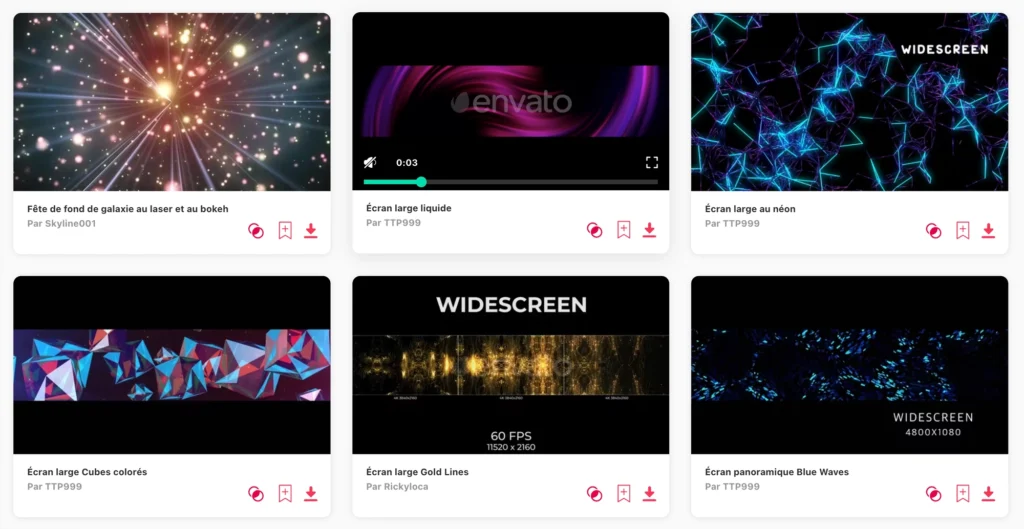
如果您的预算有限,有几个渠道可以 可以找到用于视频投影的免费视频循环素材. 需要注意的是,虽然这些资源是免费的,但在将它们用于您的项目之前,务必尊重版权并核对许可协议。.
- Videvo: Videvo 提供大量免费的视频片段,其中包括循环视频。虽然并非所有视频片段都是专门为视频映射设计的,但您仍可找到适用于此用途的有用资源。.
- VJ Loops 农场: VJ Loops Farm 提供了一套用于视频映射的免费 VJ 循环素材集。虽然其免费素材集内容有限,但对于刚接触视频映射的新手来说,这不失为一个不错的起点。.
- 互联网档案馆: 互联网档案馆(Internet Archive)是一个非营利性数字图书馆,收藏了数百万册书籍、电影、软件、音乐、网站等资源。您可以在那里找到免费的循环播放视频和存档片段。.
- Beeple: Beeple 是美国艺术家迈克·温克尔曼(Mike Winkelmann)的笔名。他在自己的网站上提供了种类繁多的免费高分辨率 VJ 循环视频。.
- OpenClipart: OpenClipart 提供可用于视频映射的免费剪贴画动画。其所有资源均采用知识共享零许可协议,这意味着您可以无需署名即可使用这些资源。.
在下载或使用免费内容之前,, 请务必阅读并理解使用条款和条件。. 某些内容可能需要注明出处,因此请务必遵守创作者指定的要求。请记住,即使内容是免费的,其创作也投入了时间和精力,所以请不要犹豫, 尽可能支持创作者。.
创建自定义内容
制作视频映射所需的视频动画,需要将平面设计和动画制作技能相结合,同时还需对计划投影的物体或结构有充分的了解。 在设计动画时,必须充分考虑投影表面的形状和尺寸。为此,需要先建立2D或3D模型。建立模型后,即可使用Adobe After Effects、SMODE、C4D或Blender等软件制作动画。 确保动画与结构的形状和尺寸相匹配,以最大限度地提升视频映射的效果。动画制作完成后,可将其导入视频映射软件中,并利用变形和蒙版工具进行调整。.
内容存储
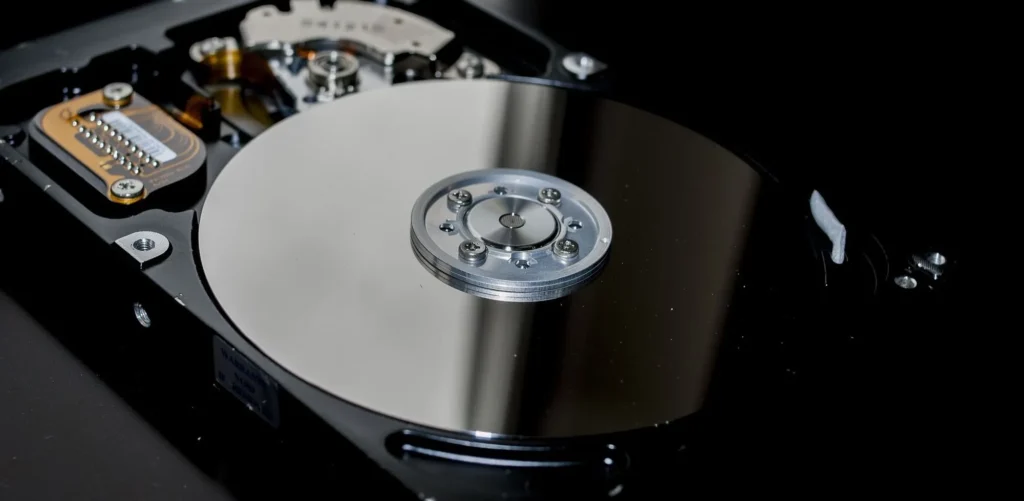
有效管理您的视频循环库至关重要 以便随时进行投影播放。首先,建议将视频文件存储在外部硬盘上,以便 避免让计算机的内存过载 并便于在不同计算机之间进行传输。.
请确保定期备份您的文件 备份到其他存储设备上,以防止数据丢失。如今,云存储选项众多且价格低廉。您可以根据视频内容、风格、色彩、时长或任何其他您认为相关的标准,将视频片段分类整理。.
例如,你可以为抽象动画、风景、几何图案等分别创建独立的文件夹。. 请清晰且统一地命名文件 这样以后就能轻松找到它们。例如,你可以在文件名中包含主题、主色调、时长和分辨率等信息。.
最后,别忘了预览和测试你的片段,以确保它们运行正常,并符合你对质量和风格的要求。.
不使用视频循环
通过使用实时图像生成算法,完全可以不依赖预先录制的视频循环,例如 着色器. 着色器是专门用于实时修改图像或视频特性的简短计算机程序。. 它们可用于创建动态且交互式的视觉效果,例如变化的图案、涟漪、倒影等等。.
在视频映射中,使用着色器尤其有趣,因为它能够创建自适应且具有响应性的动画,这些动画可以根据各种参数(如声音、动作,甚至观众互动)而动态变化。这使得能够打造出更加身临其境且个性化的视频映射体验。.
使用着色器 在视频映射的背景下,, 你需要一款支持着色器的视频映射软件,, 例如 HeavyM。它允许您使用现有的着色器来创建实时动画。您还可以使用 GLSL(OpenGL 着色语言)等工具,从头开始创建自己的着色器。.
虽然编写着色器需要一定的技术技能以及对图形编程原理的理解,但它 为视频映射艺术家提供了无与伦比的灵活性和定制化功能,, 使他们能够制作出传统视频循环无法实现的独特动画。.
如果您对着色器所提供的各种可能性感兴趣,请参阅本指南后续部分中的相关章节。.
导入媒体
在 HeavyM 中,除了内置的效果库外,您还可以播放自己的内容。这些媒体内容会显示在称为 ‘球员‘.
通过一个控制面板,您可以管理所有音源,并能够创建播放列表。.
这些播放器支持以下类型的媒体: 照片、视频、GIF、网络摄像头画面、, 虹吸管/出水口进料、NDI进料, 生成式着色器, 文本。.
您可以参考下面的视频教程,或者紧随其后的分步说明。.
将媒体文件插入项目
什么是‘来源’和‘媒体’?
在 HeavyM 中,您的媒体文件存储在 源箱 随后可将其选中并显示在任意位置;它们并不局限于特定的形状内。此外,该面板在项目中的所有序列中都是通用的。.
其工作原理如下:
- 您将您的 媒体 于 来源, ,共有两种形式: 《Solo》的来源 (1 条媒体) 和 播放列表来源 (可依次播放的多媒体文件)。.
- 然后,将这些连接起来 来源 分配给任意玩家。由于这些玩家播放的内容来自同一位置,因此所有关联同一来源的玩家都将实现同步。.
向“源素材箱”添加内容
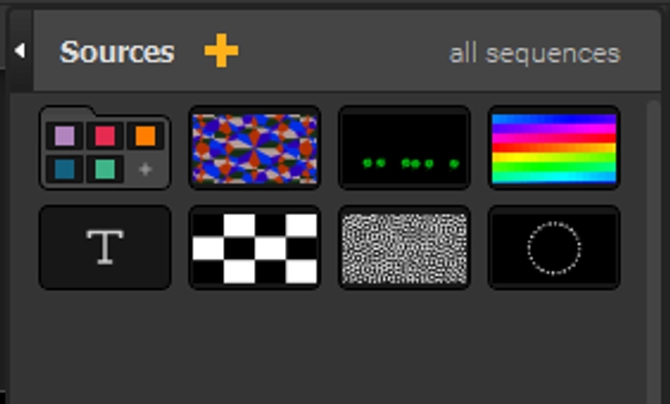
"(《世界人权宣言》) 源箱 位于界面的右侧。要向其中添加内容,只需将视频、照片或GIF文件拖放至此,或者使用顶部栏中的菜单选择内容类型即可。.
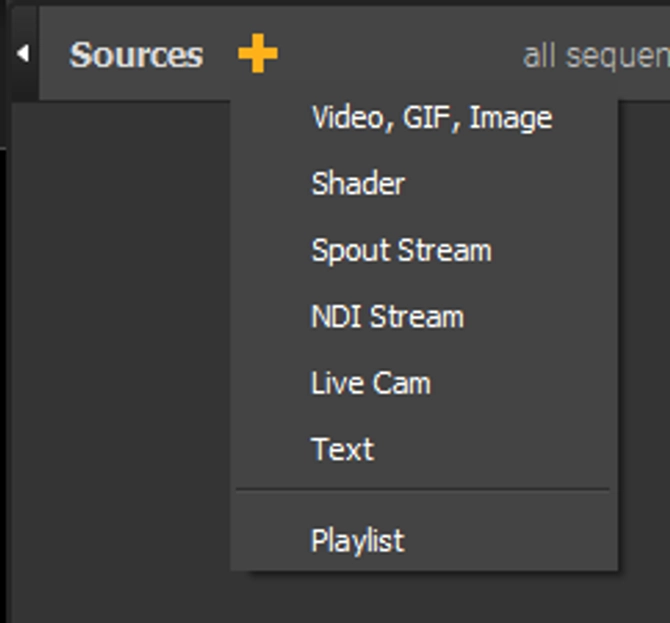
如果您从该菜单中选择前几种类型之一,所添加的媒体将分别存储在‘单独来源’中。如果您选择“播放列表”,系统将创建一个空的“播放列表来源”,您可以在其中将所有类型的媒体添加到同一个来源中。.
在播放器中显示源
将音源连接到播放器
将媒体源添加到媒体库后,您可以选择要在哪些播放器中显示它们。这意味着您可以同时在多个由播放器定义的区域中播放同一个媒体源,并从一个地方进行控制!
要在播放器中显示一个音源,请选中该播放器,此时音源上会出现一个带有目标图标的按钮,无论这些音源是 独奏 或 播放列表. 只需点击您想要关联的来源,就大功告成了!
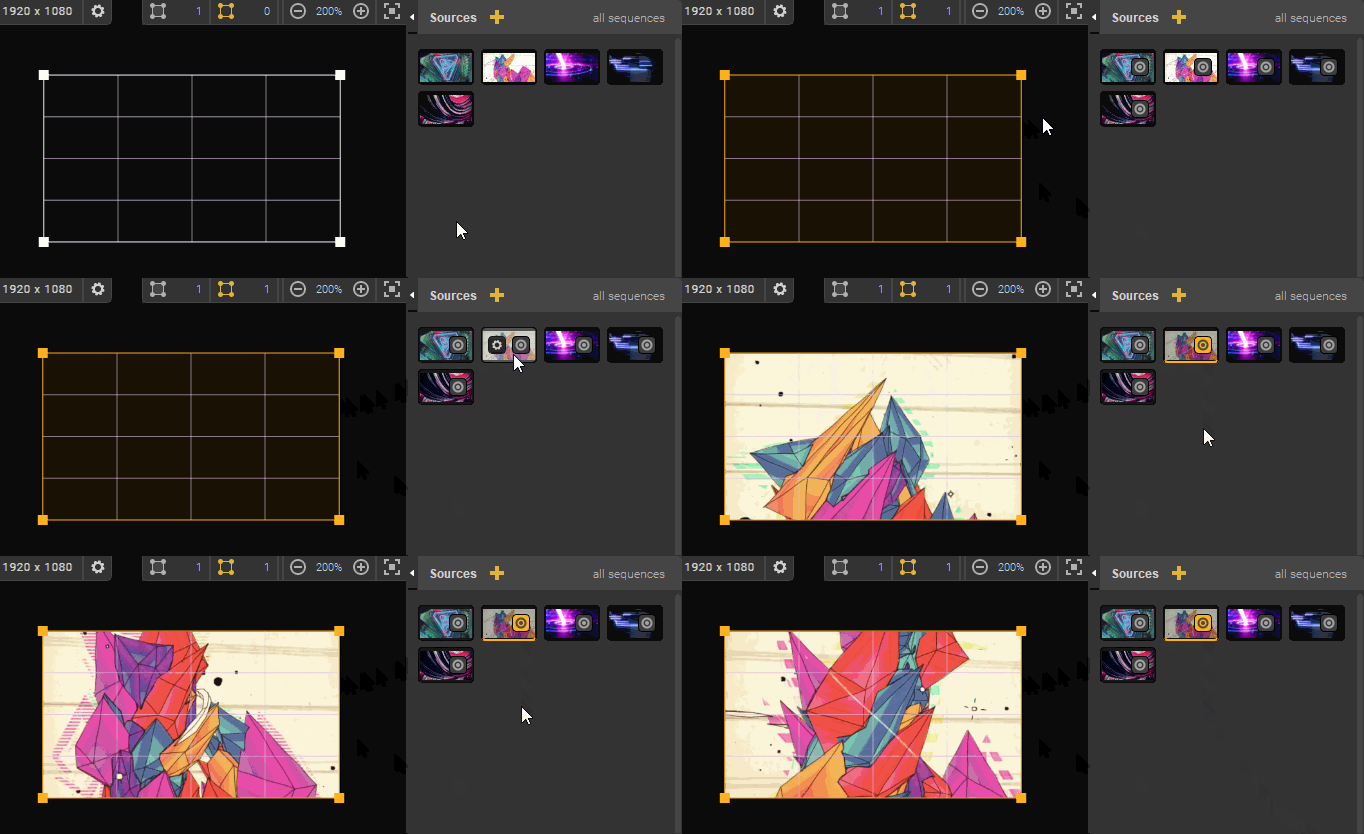
注: 对于视频、GIF 和图片,您还可以将文件直接拖放到画布上。如果拖放一个文件,系统会生成一个播放器以及一个相关的 独奏 源文件。如果您一次性拖放多个文件,系统将创建一个播放器和一个 播放列表 以及所有相关的媒体内容!
选择显示模式
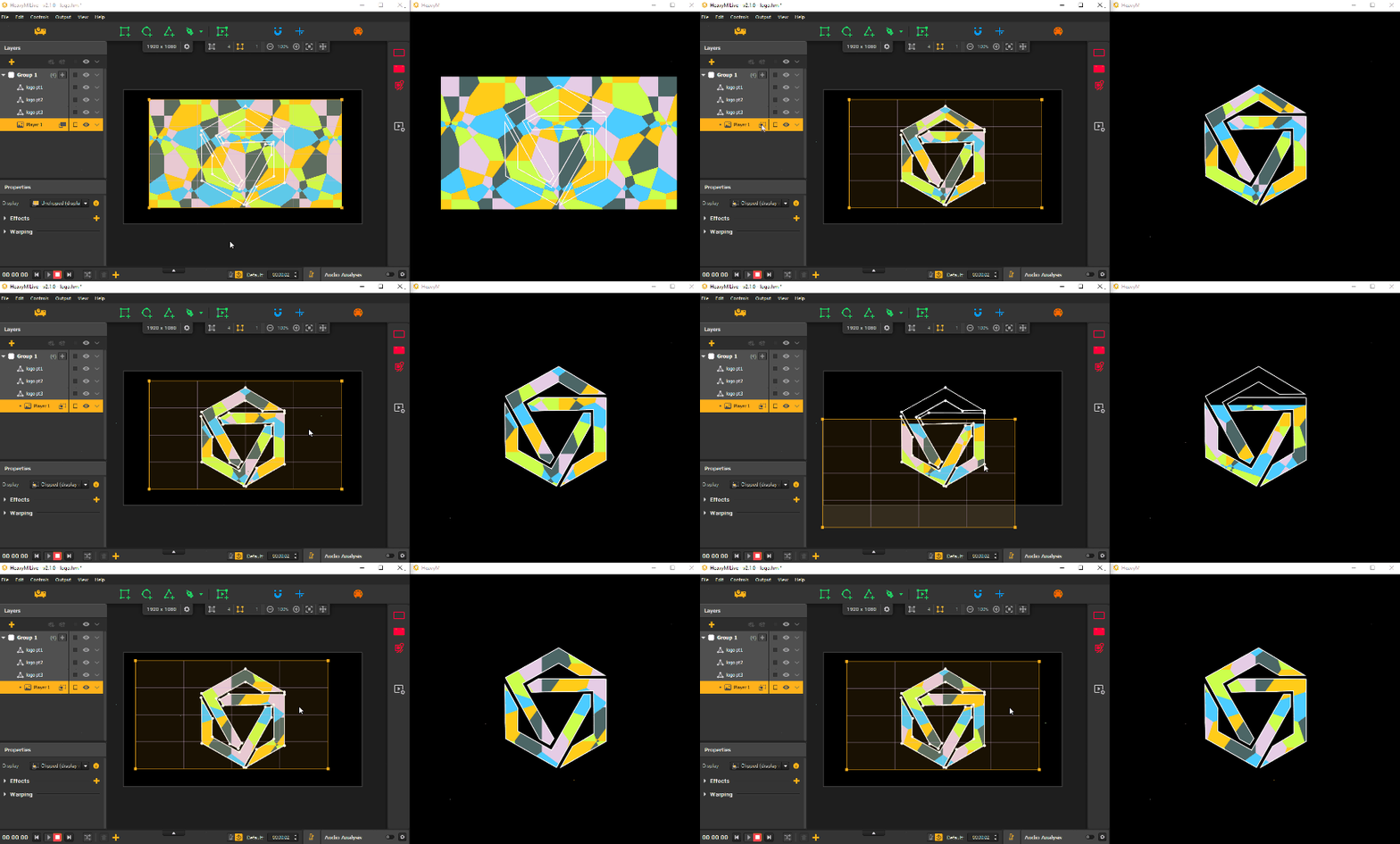
默认情况下,源对象会显示在播放器的整个矩形区域内。但您可能希望将其显示在其他多边形形状中,甚至显示在整个由多个部分组成的图形中。其实,您可以通过使用 面孔 以遮盖某些区域。.
事实上,玩家有两种 显示模式:
- 未截断(完整显示): 内容将显示在播放器整个界面上。这是默认选项。.
- 被裁剪(在组面中显示): 内容仅限于玩家所属群组的平面范围内。这意味着该内容仅显示在玩家位于同一群组内某个平面下方或上方的区域中。.
您可以为每位玩家切换模式,方法是通过 图层 面板中,或从播放器中的下拉菜单中 属性.
在层级列表中对玩家进行排序。.
播放器在图层列表中的位置非常重要,特别是当你打算将其与组的效果结合使用时。如前所述,播放器所在的组本身就会产生影响,如果你选择 ‘裁剪’显示模式.
但即使在同一组内,顺序也可能至关重要,因为无论采用何种显示模式,玩家的内容在图层列表中,都会始终显示在位于其下方的面所对应的组效果之前,并位于其上方的面所对应的组效果之后。.
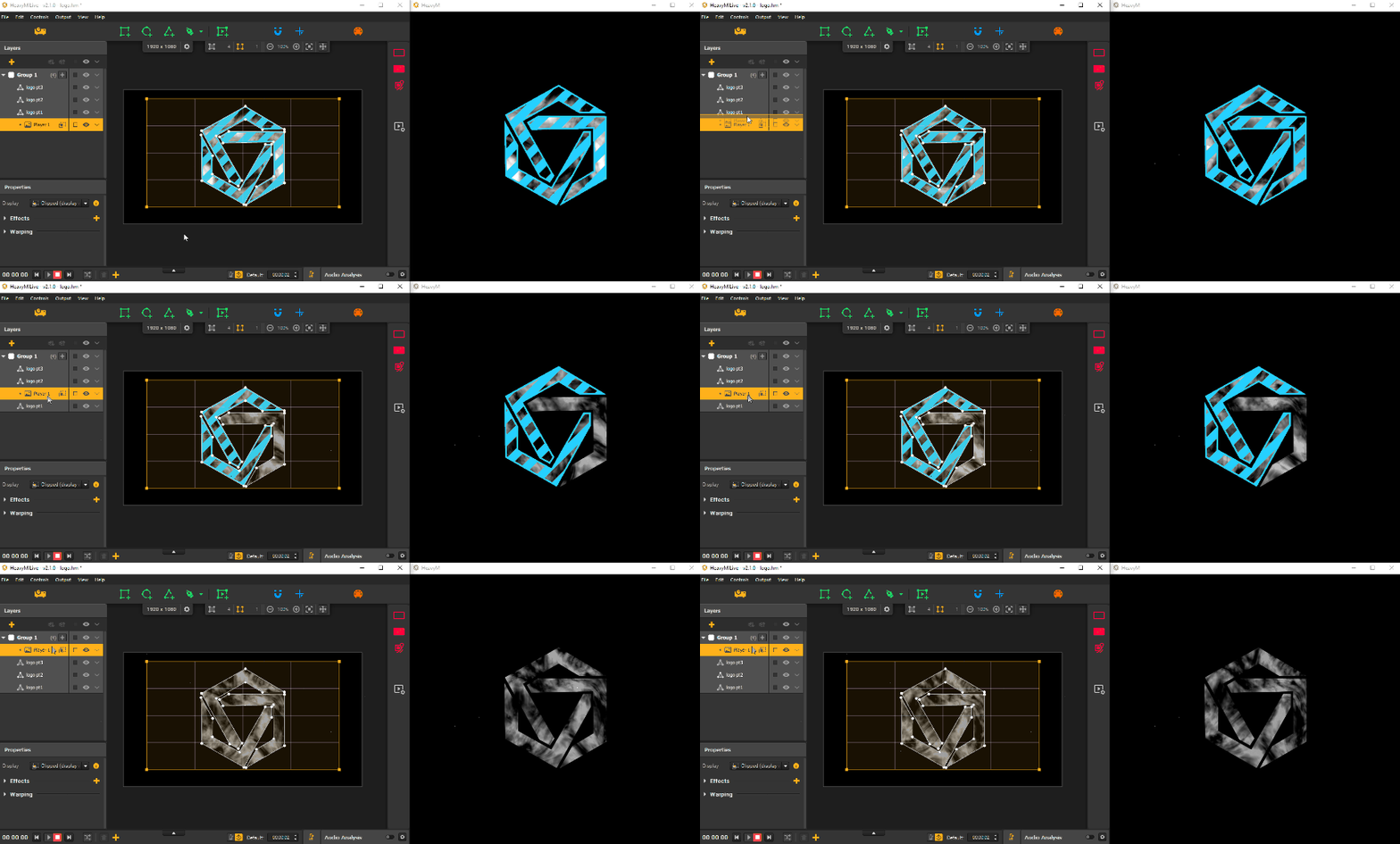
注意:通常情况下,图层列表中图形的排列顺序会以类似的方式影响渲染效果:某个图形会显示在堆栈中位于其下方的图形前面,并位于其上方的图形后面。.
继续
本指南由……编写 HeavyM, ,这是一家自2013年起专注于视频投影映射的公司。.
如有任何问题、意见、建议等,请使用此联系表单: https://help.heavym.net/hc/requests/new. 保证在24小时内回复。.
常见问题(FAQ)
哪种介质最适合投影映射?
视频循环(VJ循环)是投影映射中最常见且最有效的媒介。它们能够无缝循环播放,让你在建筑表面创造出连续的视觉纹理。你还可以投影静止图像(JPEG/PNG)或生成式的音频响应图形。.
在哪里可以找到投影映射内容?
您主要有三种选择:使用 After Effects 或 Cinema4D 等软件制作自己的定制 3D 动画;在网上购买现成的 VJ 循环素材;或者使用投影映射软件,例如 HeavyM, ,其中包含一个庞大的内置、即用型视觉效果库。.
进行测绘时应该使用哪些视频格式?
对于大多数应用场景,强烈建议使用 H.264(MP4 格式),因为它在出色的画质与适中的文件大小之间取得了良好平衡。如果您需要透明背景,则必须使用支持 Alpha 通道的格式,例如 Apple ProRes 4444 或 DXV3。.
做视频投影需要是动态设计师吗?
完全不是这样。虽然动态设计师会制作定制的3D错视效果,但初学者只需投影2D几何图案、循环播放素材视频,或者利用内置生成式特效的软件,就能获得令人惊叹的效果。.