

Какой контент для Видеомэппинга проецировать?
Коротко
Для создания увлекательного Видеомэппинга можно проецировать видеоциклы, 3D-анимацию, статичные изображения или генеративные визуальные эффекты. Правильный выбор контента и формата видео гарантирует плавное воспроизведение. С помощью HeavyM вы можете легко импортировать собственные медиафайлы или сразу же воспользоваться обширной встроенной библиотекой визуальных эффектов, реагирующих на звук.
Поиск или покупка видео-лупов
Существует множество веб-сайтов, на которых можно найти видео-лупы для ваших проектов по Видеомэппингу. Если позволяет бюджет, их можно приобрести на таких платформах, как VideoHive, Pond5, VJ Loops, Shutterstock, MotionLoops… Выбор действительно большой.
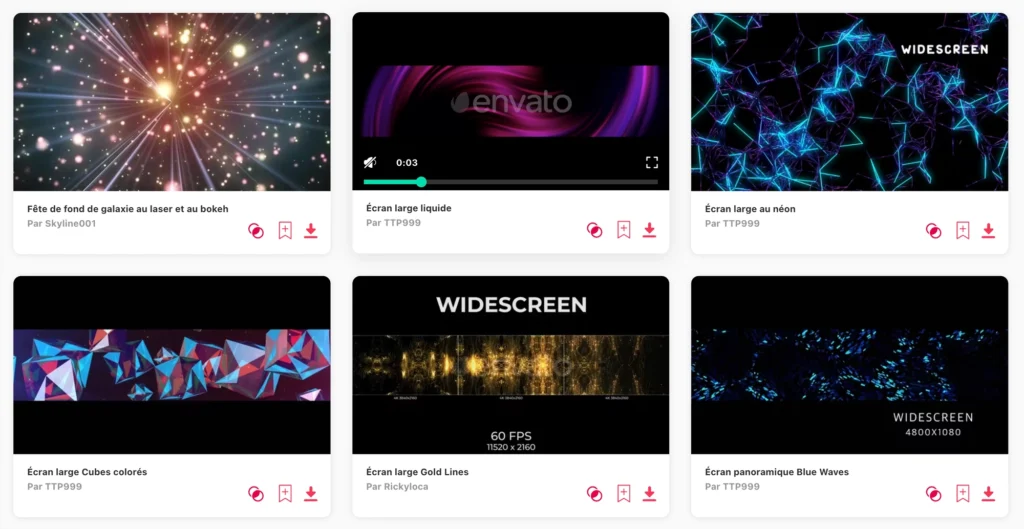
Если ваш бюджет ограничен, есть несколько источников, где вы можно найти бесплатные видео-лупы для Видеомэппинга. Важно отметить, что, хотя эти ресурсы являются бесплатными, перед их использованием в своих проектах всегда необходимо соблюдать авторские права и проверять условия лицензий.
- Videvo: Videvo предлагает обширную коллекцию бесплатных видеороликов, в том числе циклов. Хотя не все видеоролики специально созданы для Видеомэппинга, вы сможете найти полезные материалы для этих целей.
- Ферма VJ Loops: Сайт VJ Loops Farm предлагает бесплатную коллекцию VJ-лупов для Видеомэппинга. Хотя их бесплатная коллекция не слишком обширна, она может стать хорошей отправной точкой для тех, кто только начинает знакомиться с Видеомэппингом.
- Интернет-архив: «Internet Archive» — это некоммерческая цифровая библиотека, содержащая миллионы книг, фильмов, программного обеспечения, музыкальных записей, веб-сайтов и многое другое. Там можно найти бесплатные видеоролики в режиме повтора и архивные клипы.
- Бипл: Beeple — это псевдоним американского художника Майка Винкельмана. На своём сайте он предлагает широкий выбор бесплатных VJ-лупов в высоком разрешении.
- OpenClipart: OpenClipart предоставляет бесплатные анимационные клипарт-изображения, которые можно использовать для Видеомэппинга. Все их ресурсы распространяются по лицензии Creative Commons Zero, что означает, что вы можете использовать их без указания авторства.
Прежде чем скачивать или использовать бесплатный контент, Обязательно ознакомьтесь с условиями использования и убедитесь, что вы их поняли. Некоторые материалы могут требовать указания авторства, поэтому обязательно соблюдайте требования, указанные автором. Помните, что даже если материал является бесплатным, на его создание были затрачены время и усилия, поэтому не стесняйтесь по возможности поддерживайте авторов.
Создание пользовательского контента
Создание видеоанимации для Видеомэппинга требует сочетания навыков графического дизайна и анимации, а также хорошего понимания объектов или конструкций, на которые вы планируете проецировать изображение. При разработке анимации необходимо учитывать форму и размер проекционной поверхности. Для этого требуется смоделировать её в 2D или 3D. После создания модели можно приступить к разработке анимации с помощью таких программ, как Adobe After Effects, SMODE, C4D или Blender. Убедитесь, что ваши анимации соответствуют форме и размерам конструкции, чтобы максимально увеличить эффект от Видеомэппинга. После создания анимации вы можете импортировать её в программу для видеомэппинга, где сможете настроить её с помощью инструментов деформации и маскирования.
Хранение вашего контента
Эффективное управление библиотекой видеороликов имеет решающее значение чтобы в любой момент быть готовым к показу презентаций. Во-первых, рекомендуется хранить видеофайлы на внешнем жестком диске, чтобы старайтесь не перегружать оперативную память компьютера а также для удобного переноса данных между компьютерами.
Убедитесь, что ваши файлы регулярно резервируются на других устройствах хранения, чтобы предотвратить потерю данных. В настоящее время существует множество недорогих вариантов облачного хранения. Сгруппируйте свои видеоролики по различным категориям в зависимости от их содержания, стиля, цветовой гаммы, продолжительности или любых других критериев, которые вам важны.
Например, можно создать отдельные папки для абстрактных анимаций, пейзажей, геометрических узоров и т. д. Называйте файлы понятно и последовательно чтобы потом их было легко найти. Например, в имени файла можно указать информацию о теме, преобладающем цвете, продолжительности и разрешении.
И, наконец, не забудьте предварительно просмотреть и протестировать свои клипы, чтобы убедиться, что они работают правильно и соответствуют вашим ожиданиям в отношении качества и стиля.
Отказ от видеозацикливания
Вполне можно обойтись без заранее записанных видеоциклов, используя алгоритмы генерации изображений в реальном времени, такие как шейдеры. Шейдеры — это короткие компьютерные программы, предназначенные для изменения характеристик изображений или видео в режиме реального времени. Их можно использовать для создания динамичных и интерактивных визуальных эффектов, таких как меняющиеся узоры, рябь, отражения и многое другое.
Использование шейдеров может быть особенно интересным для Видеомэппинга, поскольку позволяет создавать адаптивные и интерактивные анимации, которые могут изменяться в зависимости от различных параметров, таких как звук, движение или даже взаимодействие с аудиторией. Это дает возможность создавать более захватывающие и персонализированные впечатления от Видеомэппинга.
Чтобы использовать шейдеры в контексте Видеомэппинга, вам понадобится программа для видеомэппинга, поддерживающая шейдеры, например, HeavyM. Это позволяет использовать уже существующие шейдеры для создания анимации в реальном времени. Кроме того, можно использовать такие инструменты, как GLSL (язык шейдеров OpenGL), чтобы создавать собственные шейдеры с нуля.
Хотя программирование шейдеров требует определённых технических навыков и понимания принципов графического программирования, это предлагает художникам, занимающимся Видеомэппингом, беспрецедентную гибкость и возможности настройки, что позволяет им создавать уникальные анимации, которые невозможно было бы реализовать с помощью традиционных видеоциклов.
Если вас интересуют возможности, которые предоставляют шейдеры, ознакомьтесь со специальным разделом в дальнейшей части данного руководства.
Импорт медиафайлов
В HeavyM, помимо встроенной библиотеки эффектов, можно воспроизводить собственный контент. Эти медиафайлы отображаются в фигурах, называемых ‘игроки‘.
С помощью одной панели вы можете управлять всеми своими источниками и создавать плейлисты.
Игроки поддерживают следующие типы медиафайлов: Фотографии, видео, GIF-файлы, трансляции с веб-камер, Подача через сифон/выпускной патрубок, подача через NDI, генеративные шейдеры, текст.
Вы можете воспользоваться видеоуроком, представленным ниже, или пошаговой инструкцией, приведенной сразу после него.
Добавление мультимедиа в проект
Что такое ‘Источники’ и ‘Средства массовой информации’?
В HeavyM ваши медиафайлы хранятся в Контейнер для исходных данных и затем их можно разместить в любом месте; они не ограничены рамками какой-либо конкретной фигуры. Кроме того, эта панель является общей для всех последовательностей в проекте.
Вот как это работает:
- Вы храните свои СМИ в Источники, которые бывают двух видов: Источники «Solo» (1 медиафайл) и Источники плейлистов (несколько медиафайлов, которые можно воспроизводить один за другим).
- Затем подключите их Источники любым игрокам по вашему выбору. Все игроки, связанные с одним и тем же источником, будут синхронизированы, поскольку они воспроизводят контент из одного и того же места.
Добавление контента в папку «Source Bin»
Сайт Контейнер для исходных данных расположена в правой части интерфейса. Чтобы добавить в нее контент, можно просто перетащить туда видео, фотографии или GIF-файлы либо воспользоваться меню в верхней панели, чтобы выбрать нужный тип файла.
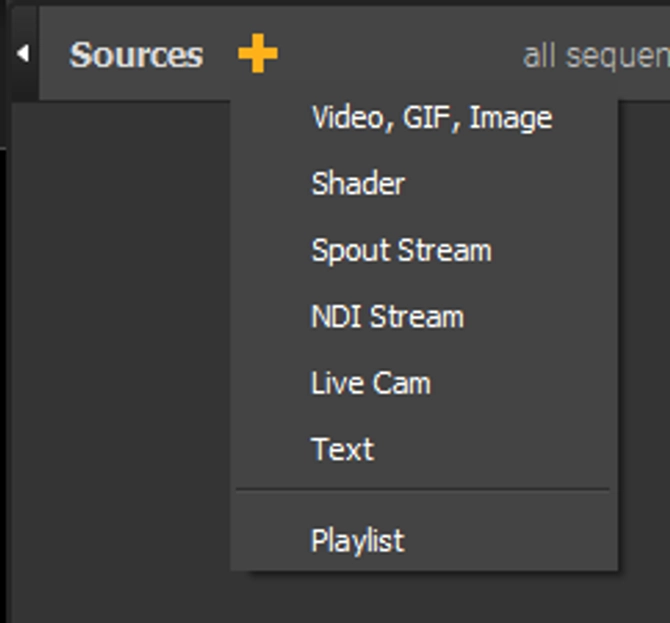
Если вы выберете один из первых типов в этом меню, добавленные медиафайлы будут храниться отдельно в разделе ‘Solo Sources’. Если вы выберете «Playlist», будет создан пустой источник «Playlist Source», в который можно добавлять медиафайлы всех типов в рамках одного источника.
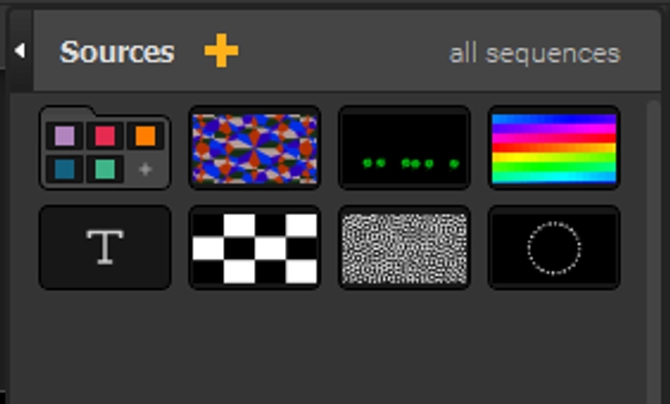
Отображение источников в плеерах
Подключение источников к проигрывателям
После добавления источников в корзину вы можете выбрать плеер(ы), в которых они будут отображаться. Это означает, что вы можете одновременно воспроизводить один и тот же источник в нескольких зонах, определённых плеерами, и управлять им из одного места!
Чтобы отобразить источник в проигрывателе, выберите проигрыватель — после этого в списке источников появится кнопка со значком цели, независимо от того, являются ли они Соло или Плейлисты. Просто нажмите на источник, который хотите с ним связать, — и всё готово!
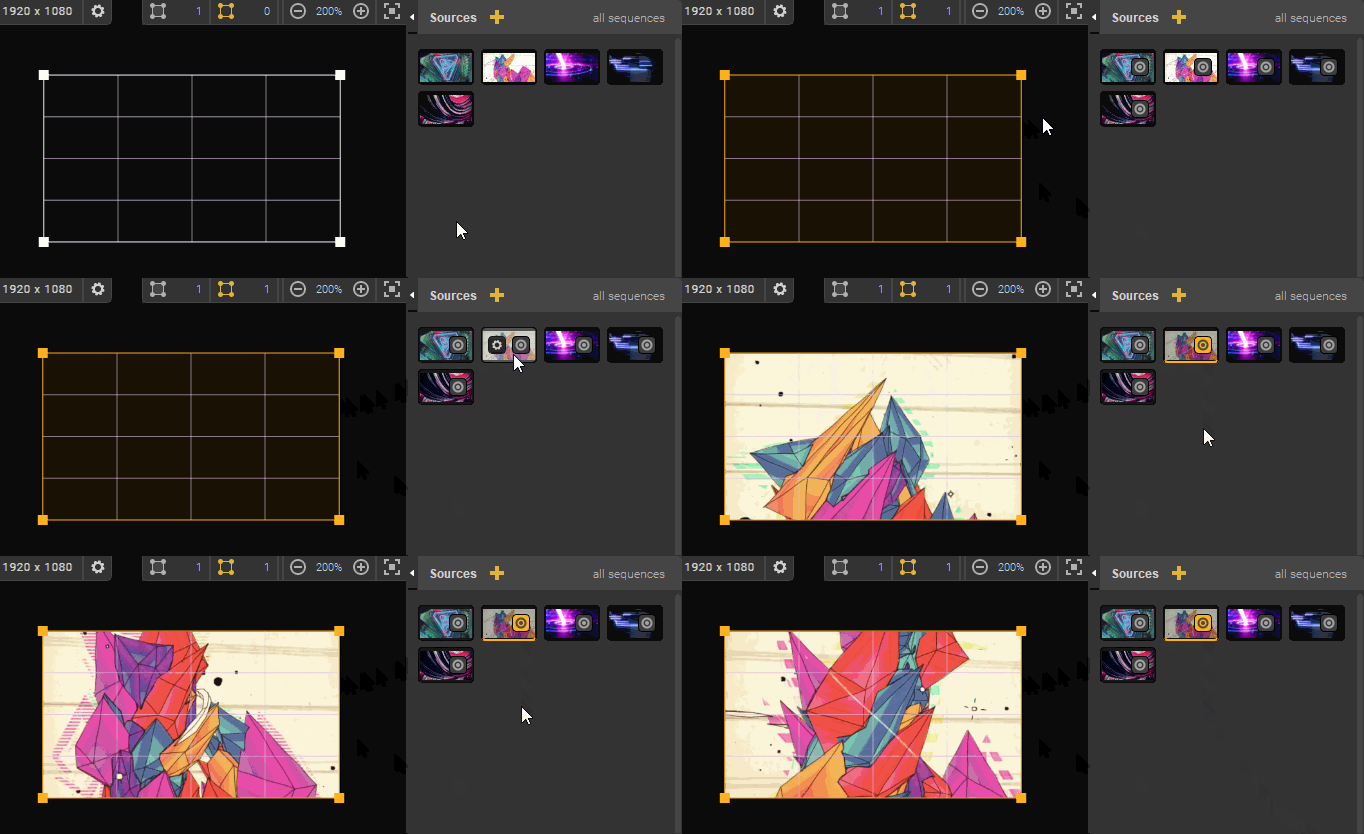
Примечание: Что касается видео, GIF-файлов и изображений, вы также можете перетаскивать файлы прямо на рабочую область. Если вы перетащите один файл, будет создан плеер и соответствующий Соло источник. Если перетащить сразу несколько файлов, будет создан плеер и Плейлист со всеми связанными с этим СМИ!
Выбор режима отображения
По умолчанию источники отображаются на всей прямоугольной области проигрывателя. Однако вам может понадобиться отобразить их в виде другой многоугольной фигуры или даже целого рисунка, состоящего из нескольких частей. Это можно сделать с помощью лица для маскировки определенных областей.
Действительно, у игроков есть два режимы отображения:
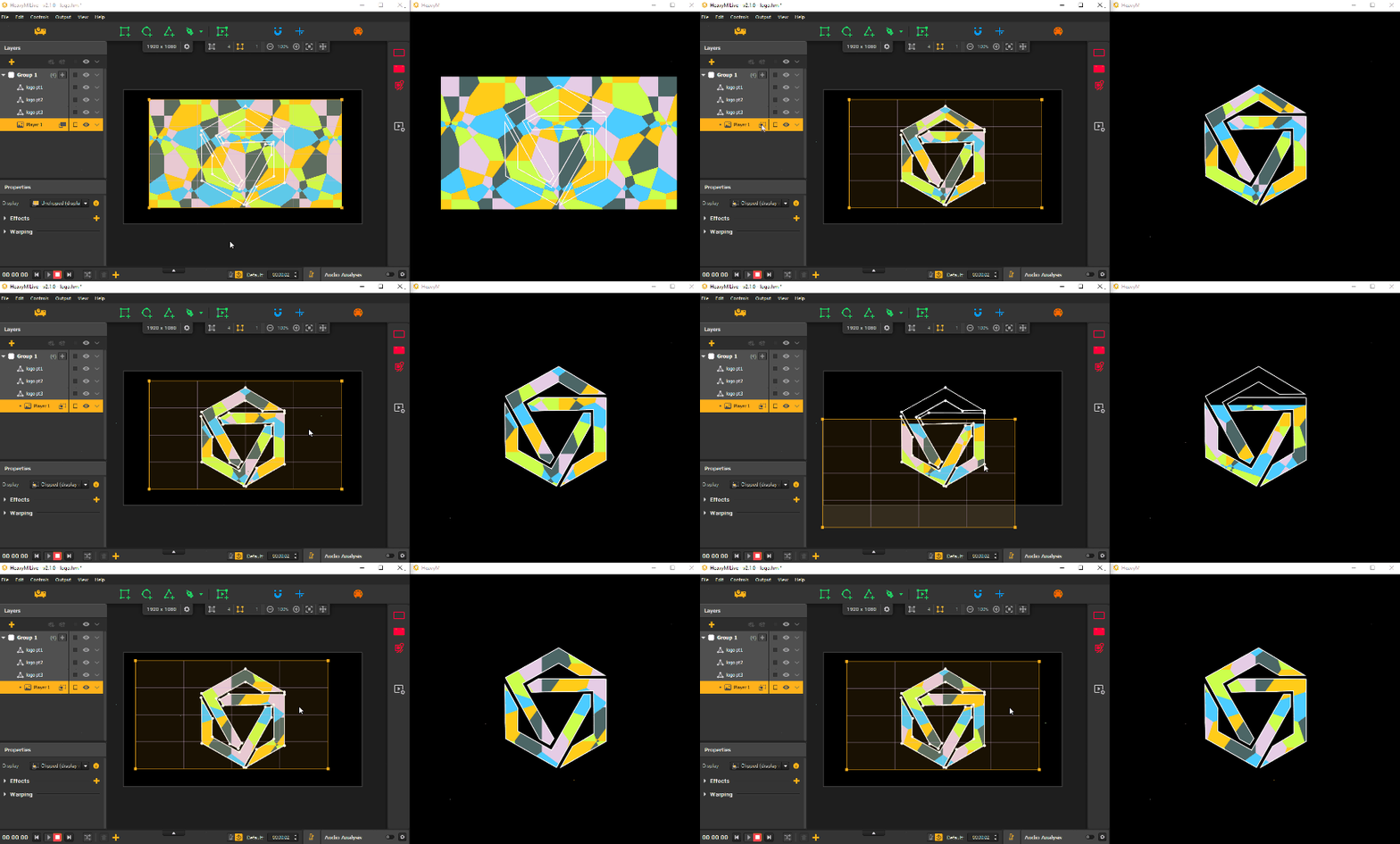
- Без обрезания (отображение в полном объеме): Контент отображается на всей поверхности проигрывателя. Это вариант по умолчанию.
- Обрезанное (отображение в группе граней): Отображение контента ограничивается гранями группы, к которой принадлежит игрок. Это означает, что он отображается только в тех частях игрока, которые находятся ниже или выше грани той же группы.
Вы можете переключать режимы для каждого игрока, нажав на соответствующий значок в Слои панели или из раскрывающегося меню в проигрывателе Свойства.
Сортировка игроков в списке слоев.
Положение проигрывателя в списке слоев имеет большое значение, особенно если вы планируете сочетать его с эффектами, применяемыми к группам. Как упоминалось ранее, группа, в которую помещен проигрыватель, уже оказывает влияние, если вы выберете ‘Режим отображения ’Обрезанный».
Однако даже внутри группы порядок может иметь решающее значение, поскольку контент игрока, независимо от используемого режима отображения, всегда будет отображаться перед групповыми эффектами на гранях, расположенных ниже его в списке слоев, и за эффектами на гранях, расположенных выше него.
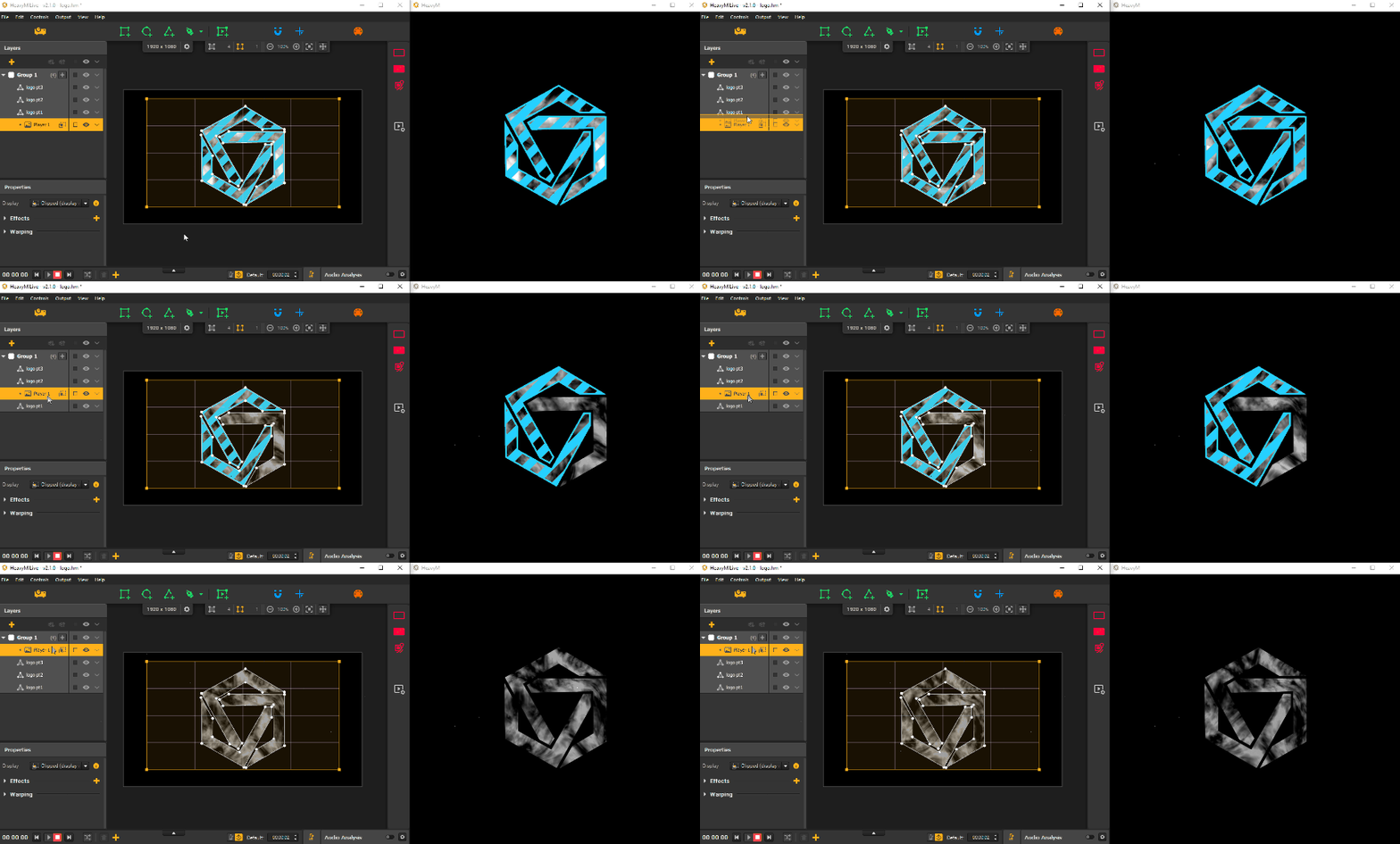
Примечание: Как правило, порядок фигур в списке слоёв влияет на отображение следующим образом: фигура отображается перед фигурами, расположенными ниже её в стеке, и за фигурами, расположенными выше.
Продолжить
Данное руководство было составлено HeavyM, компания, специализирующаяся на Видеомэппинге с 2013 года.
Если у вас есть вопросы, замечания, предложения и т. д., пожалуйста, воспользуйтесь этой контактной формой: https://help.heavym.net/hc/requests/new. Гарантируем ответ в течение 24 часов.
Часто задаваемые вопросы (FAQ)
Какой тип носителя лучше всего подходит для Видеомэппинга?
Видеоциклы (VJ-циклы) — наиболее распространённый и эффективный вид медиаконтента для Видеомэппинга. Они плавно повторяются, что позволяет создавать непрерывные визуальные текстуры на архитектурных объектах. Также можно проецировать неподвижные изображения (JPEG/PNG) или генеративные формы, реагирующие на звук.
Где можно найти контент для Видеомэппинга?
У вас есть три основных варианта: создавать собственные 3D-анимации с помощью таких программ, как After Effects или Cinema4D, приобретать в Интернете готовые стоковые VJ-лупы или использовать программу для видеомэппинга, такое как HeavyM, которая включает обширную библиотеку встроенных, готовых к использованию визуальных эффектов.
Какие видеоформаты следует использовать для Видеомэппинга?
В большинстве случаев настоятельно рекомендуется использовать формат H.264 (формат MP4), поскольку он обеспечивает оптимальный баланс между превосходным качеством изображения и приемлемым размером файлов. Если вам требуется прозрачный фон, необходимо использовать форматы, поддерживающие альфа-канал, такие как Apple ProRes 4444 или DXV3.
Нужно ли быть моушн-дизайнером, чтобы заниматься Видеомэппингом?
Вовсе нет. В то время как моушн-дизайнеры создают собственные 3D-оптические иллюзии, новички могут добиться потрясающих результатов, просто проецируя 2D-геометрические узоры, видеоролики из стоковых библиотек или используя программное обеспечение со встроенными генеративными эффектами.