

どのようなプロジェクションマッピングコンテンツを投影すべきか?
要約
魅力的なプロジェクションマッピングを作成するには、ループ動画、3Dアニメーション、静止画、あるいはジェネラティブビジュアルを投影することができます。適切なコンテンツと動画形式を選択することで、スムーズな再生が保証されます。HeavyMを使えば、独自のメディアを簡単にインポートできるほか、オーディオに反応するビジュアルエフェクトが多数収録された豊富な内蔵ライブラリをすぐに利用することも可能です。.
ビデオループの検索・購入
プロジェクションマッピングプロジェクト用のビデオループを入手できるウェブサイトは数多くあります。予算に余裕があれば、VideoHive、Pond5、VJ Loops、Shutterstock、MotionLoopsなどのプラットフォームから購入することも可能です。選択肢は豊富にあります。.
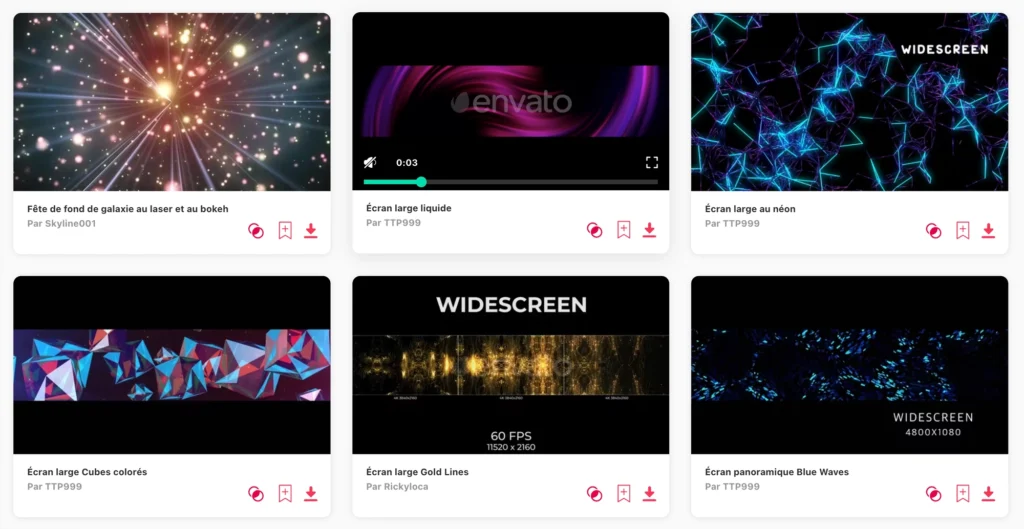
予算が限られている場合は、以下のいくつかの情報源から プロジェクションマッピング用の無料のビデオループが見つかります. これらのリソースは無料で利用できますが、プロジェクトで使用する際には、常に著作権を尊重し、ライセンスを確認することが不可欠である点に留意してください。.
- Videvo: Videvoでは、ループ映像を含む豊富な無料動画クリップのコレクションを提供しています。すべての動画クリップがプロジェクションマッピング用に特別に制作されているわけではありませんが、この目的に役立つリソースを見つけることができます。.
- VJループス・ファーム: VJ Loops Farmでは、プロジェクションマッピング用のVJループを無料で提供しています。無料のコレクションは種類が限られていますが、プロジェクションマッピングを初めて体験する人にとっては、良い出発点となるでしょう。.
- インターネット・アーカイブ: インターネット・アーカイブは、数百万点に及ぶ書籍、映画、ソフトウェア、音楽、ウェブサイトなどを所蔵する非営利のデジタル図書館です。ここでは、無料で視聴できるループ動画やアーカイブ映像を見つけることができます。.
- ビープル: ビープル(Beeple)は、アメリカ人アーティスト、マイク・ウィンケルマンのペンネームです。彼は自身のウェブサイトで、多種多様な高解像度のVJループを無料で提供しています。.
- OpenClipart: OpenClipartでは、プロジェクションマッピングに利用できる無料のクリップアートアニメーションを提供しています。同サイトのすべてのリソースはクリエイティブ・コモンズ・ゼロ(CC0)ライセンスの下で提供されており、出典の明記なしに利用することができます。.
無料コンテンツをダウンロードまたは利用する前に、, 利用規約を必ずお読みになり、その内容を十分に理解してください。. コンテンツによっては出典の明記が必要な場合がありますので、作成者が指定した要件を必ず遵守してください。たとえ無料のコンテンツであっても、その作成には時間と労力が費やされていることを忘れないでください。ですから、遠慮せずに できる限りクリエイターを応援しましょう。.
カスタムコンテンツの作成
プロジェクションマッピング用の動画アニメーションを作成するには、グラフィックデザインとアニメーションのスキルを兼ね備えていることに加え、投影対象となる物体や構造物について十分な理解が必要です。 投影面の形状やサイズを考慮してアニメーションをデザインする必要があります。そのためには、2Dまたは3Dでモデルを作成することが不可欠です。モデルが完成したら、Adobe After Effects、SMODE、C4D、Blenderなどのソフトウェアを使用してアニメーションを作成できます。 プロジェクションマッピングの効果を最大限に引き出すためには、アニメーションが構造物の形状やサイズに合致していることを確認してください。アニメーションが完成したら、それをプロジェクションマッピングソフトウェアにインポートし、ワーピングやマスキングツールを使って調整することができます。.
コンテンツの保存
動画ループライブラリを効果的に管理することは極めて重要です いつでも投影できる状態にしておくためです。まず、動画ファイルは外付けハードドライブに保存しておくことをお勧めします。 コンピュータのメモリに過負荷がかからないようにしてください また、コンピュータ間のデータ転送を容易にするためです。.
ファイルを定期的にバックアップするようにしてください データ損失を防ぐため、他のストレージデバイスにも保存しておきましょう。現在、クラウドストレージの選択肢は豊富で、料金も手頃です。動画ループを、内容、スタイル、色、再生時間、あるいは自分にとって関連性のあるその他の基準に基づいて、さまざまなカテゴリに分類しましょう。.
たとえば、抽象的なアニメーション、風景、幾何学模様などごとに、それぞれ別のフォルダを作成することができます。. ファイル名は、明確かつ一貫性を持って付けてください そうすれば、後で簡単に見つけられます。例えば、ファイル名にはテーマ、メインカラー、再生時間、解像度などの情報を含めておくとよいでしょう。.
最後に、クリップが正しく動作し、品質やスタイルの要件を満たしていることを確認するため、プレビューやテストを行うことをお忘れなく。.
ビデオループを使わない
次のようなリアルタイム画像生成アルゴリズムを使用すれば、あらかじめ録画されたビデオループを使わずに済ませることは十分に可能です。 シェーダー. シェーダーとは、画像や動画の特性をリアルタイムで変更するように設計された短いコンピュータプログラムのことです。. これらを使用することで、パターンの変化、波紋、反射など、ダイナミックでインタラクティブな視覚効果を作成することができます。.
プロジェクションマッピングにおいて、シェーダーを活用することは特に興味深いものです。なぜなら、音や動き、さらには観客とのインタラクションといったさまざまなパラメータに応じて変化する、適応性が高く反応の良いアニメーションを作成できるからです。これにより、より没入型でパーソナライズされたプロジェクションマッピング体験を実現することが可能になります。.
シェーダーを使用するには プロジェクションマッピングという文脈において、, シェーダーに対応したプロジェクションマッピングソフトウェアが必要になります。, HeavyMなどです。これにより、既存のシェーダーを利用してリアルタイムのアニメーションを作成することができます。また、GLSL(OpenGLシェーディング言語)などのツールを使用して、独自のシェーダーを一から作成することも可能です。.
シェーダーのプログラミングには、ある程度の技術的なスキルとグラフィックスプログラミングの原理に対する理解が必要ですが、それは プロジェクションマッピングアーティストに比類のない柔軟性とカスタマイズ性を提供し、, これにより、従来のビデオループでは実現できなかった独自のアニメーションを作成できるようになります。.
シェーダーがもたらす可能性に興味がある方は、このガイドの後半にあるシェーダーに関する専用セクションをご覧ください。.
メディアのインポート
HeavyMでは、内蔵のエフェクトライブラリに加え、独自のコンテンツを再生することもできます。これらのメディアは、 ‘選手たち‘.
1つのパネルから、すべてのソースを管理でき、プレイリストを作成することも可能です。.
プレイヤーは、以下の種類のメディアに対応しています: 写真、動画、GIF、ウェブカメラの映像、, サイフォン/注ぎ口からの供給、NDIからの供給, ジェネレーティブ・シェーダー, テキスト。.
以下の動画チュートリアルをご覧いただくか、その直後に掲載されている手順ごとの説明に従ってください。.
プロジェクトにメディアを挿入する
「情報源」と「メディア」とは何ですか?
HeavyMでは、メディアは ソースビン そして、任意の場所に表示するように選択することができ、特定の図形内に収められているわけではありません。さらに、このパネルはプロジェクト内のすべてのシーケンスで共通して使用されます。.
仕組みは次のとおりです:
- あなたは自分の メディア で 出典, 、これには2つの形態があり: ソロのソース (1件のメディア) および プレイリストのソース (連続して再生できる複数のメディア)。.
- 次に、これらを接続します 出典 任意のプレイヤーに割り当てることができます。同じソースに関連付けられたプレイヤーは、すべて同じ場所からコンテンツを再生するため、同期されます。.
ソースビンへのコンテンツの追加
について ソースビン インターフェースの右側にあります。ここにコンテンツを追加するには、動画、写真、GIFをドラッグ&ドロップするか、上部のバーにあるメニューから種類を選択するだけです。.
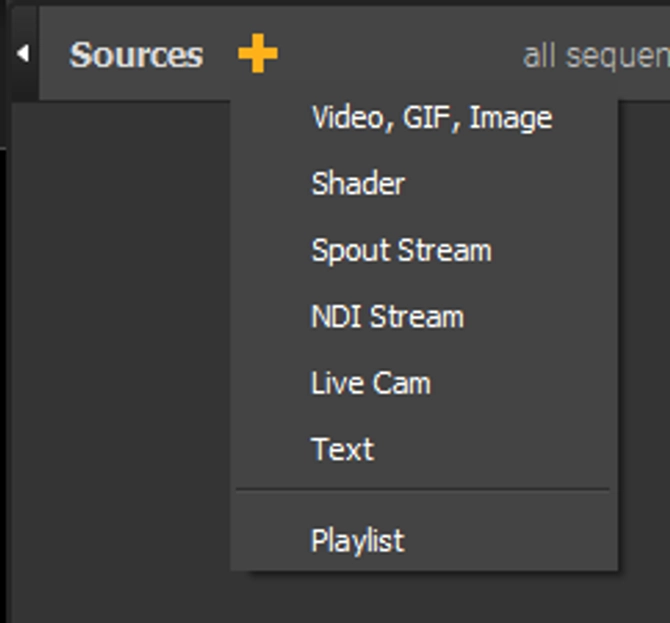
このメニューから最初の種類のいずれかを選択すると、追加したメディアは「Solo Sources」に個別に保存されます。「プレイリスト」を選択すると、空の「プレイリストソース」が作成され、あらゆる種類のメディアを1つのソースにまとめて追加することができます。.
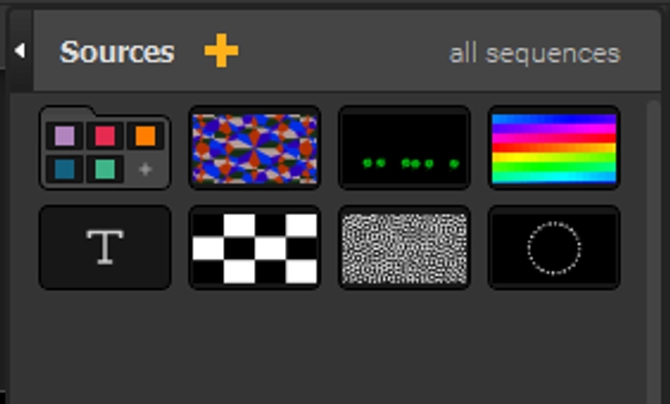
プレーヤーでのソースの表示
ソースとプレーヤーの接続
ソースをビンに追加したら、それらを表示するプレイヤーを選択できます。これにより、プレイヤーで定義された複数のエリアで同じソースを同時に再生し、1か所から一元的に制御することが可能になります!
プレーヤーにソースを表示するには、そのプレーヤーを選択してください。そうすると、ソースにターゲットアイコンのついたボタンが表示されます。そのソースが ソロ または プレイリスト. 関連付けたい情報源をクリックするだけで、完了です!
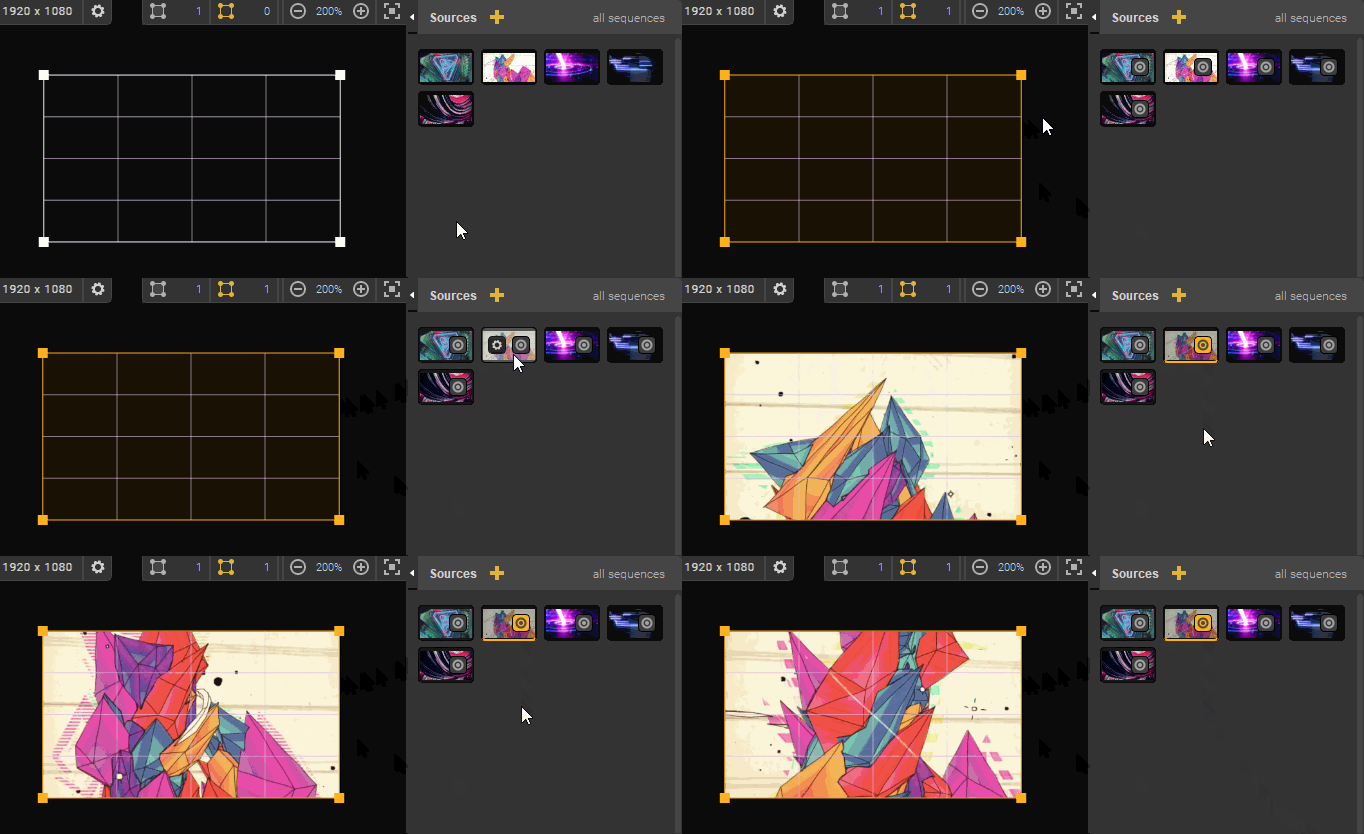
注: 動画、GIF、画像については、ファイルをキャンバスに直接ドラッグ&ドロップすることもできます。1つのファイルをドロップすると、プレーヤーとそれに関連する ソロ ソース。複数のファイルを一度にドラッグ&ドロップすると、プレーヤーと プレイリスト 関連するすべてのメディアを含めて!
表示モードの選択
デフォルトでは、ソースはプレーヤーの長方形の領域全体に表示されます。しかし、別の多角形の形状で表示したり、さらには複数の部分からなる図面全体として表示したりしたい場合もあるでしょう。そのような場合は、以下を使用することで実現できます。 顔 特定の領域を隠すために。.
実際、プレイヤーには2つの 表示モード:
- クリップなし(全文表示): コンテンツはプレーヤーの画面全体に表示されます。これがデフォルトの設定です。.
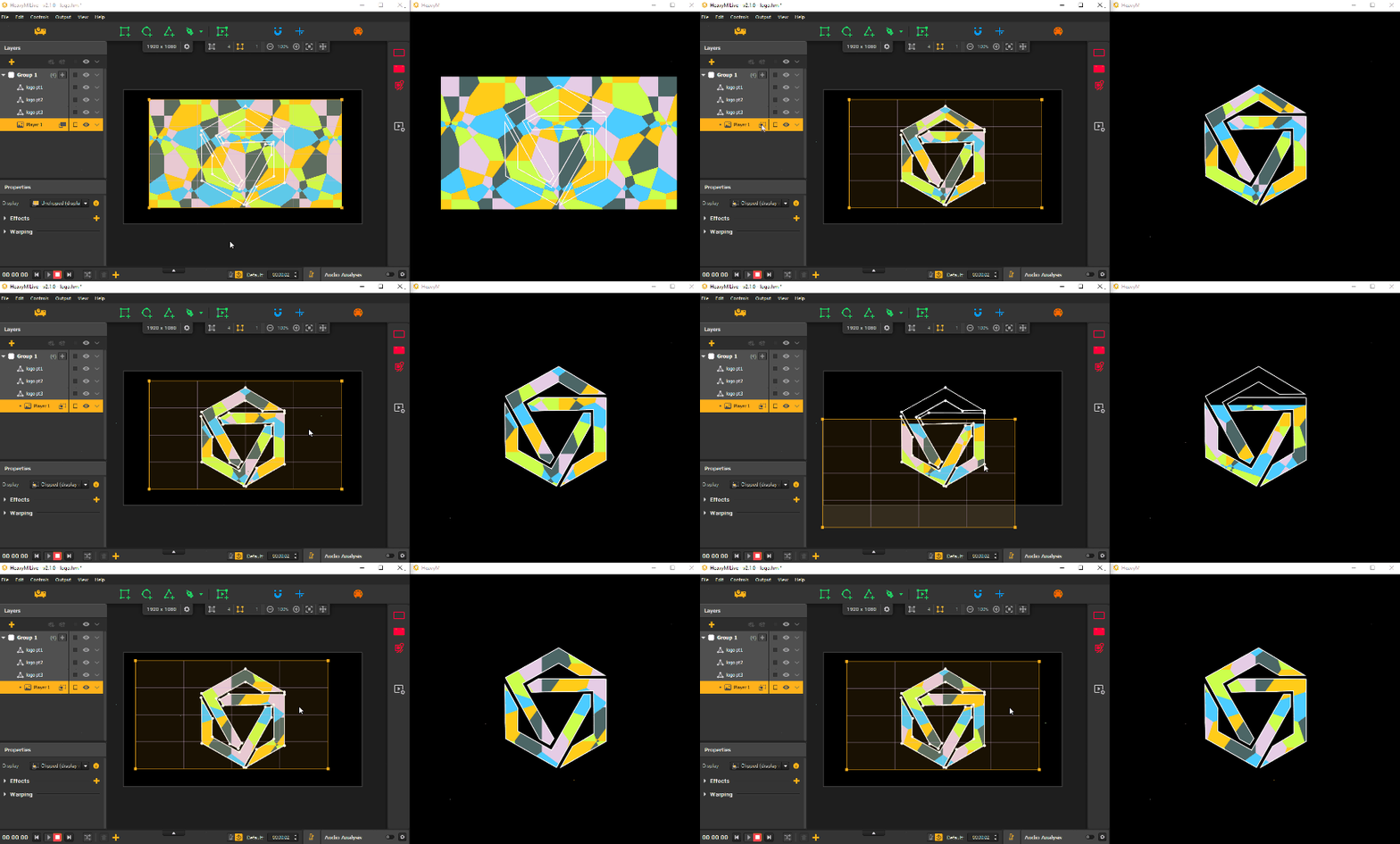
- クリップ済み(グループの面として表示): コンテンツは、プレイヤーが所属するグループの面によって範囲が限定されます。つまり、同じグループ内の面の真下または真上にあるプレイヤーの部分でのみ表示されます。.
各プレイヤーごとにモードを切り替えることができます。切り替えは、 レイヤー パネル、またはプレーヤーのドロップダウンメニューから プロパティ.
レイヤーリスト内のプレイヤーの並べ替え。.
レイヤーリストにおけるプレーヤーの位置は、特にグループへのエフェクトと組み合わせる場合、非常に重要です。前述したように、プレーヤーが配置されるグループは、 ‘「クリップ」表示モード.
しかし、グループ内においても順序は極めて重要となります。なぜなら、使用する表示モードにかかわらず、プレイヤーのコンテンツは、レイヤーリストにおいて、その下にある面のグループエフェクトよりも常に手前に、上にある面のグループエフェクトよりも常に奥に表示されるからです。.
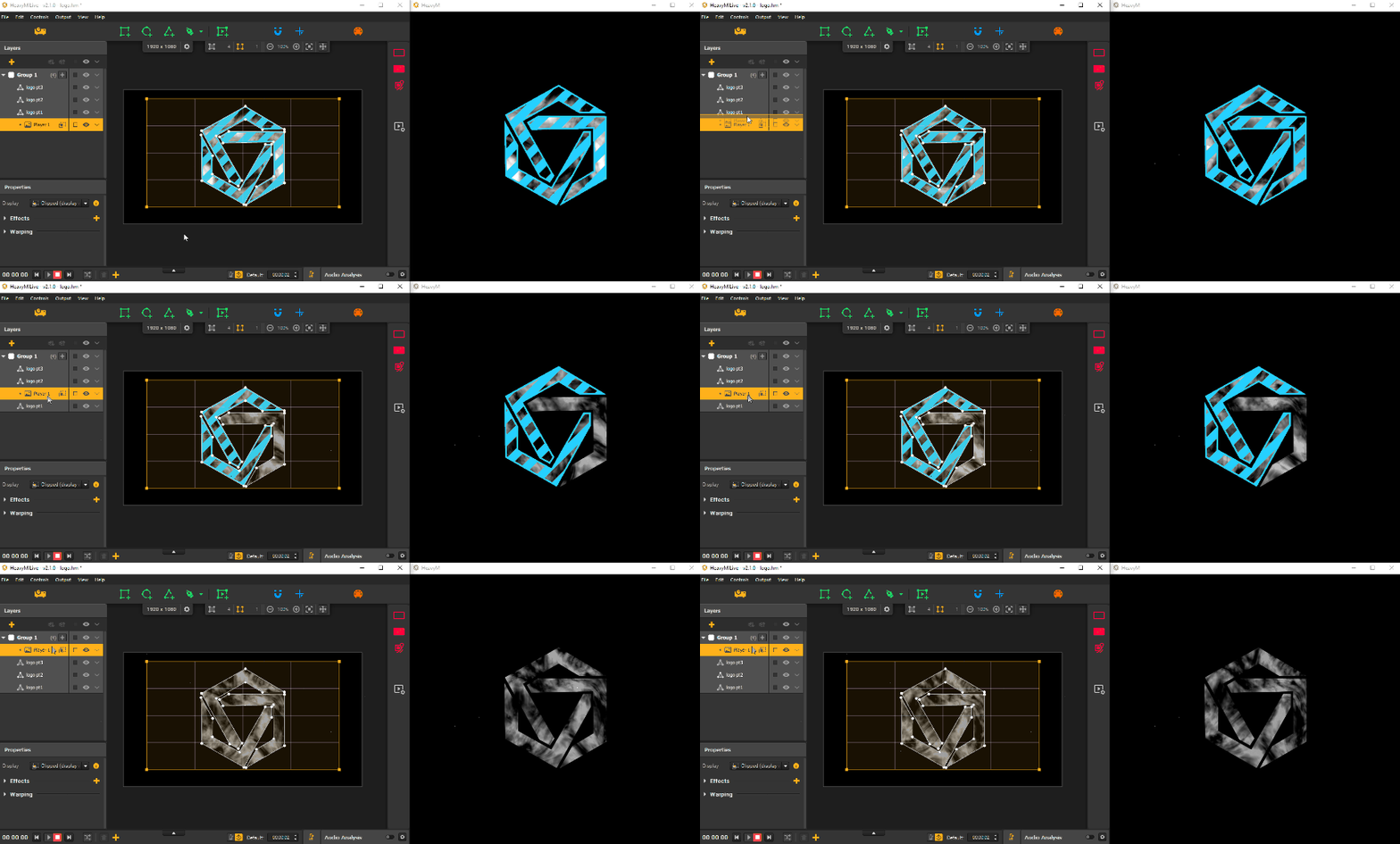
注:一般的に、レイヤーリストにおける図形の順序は、レンダリングにも同様の影響を与えます。つまり、ある図形は、レイヤーリスト上でその下にある図形よりも手前に表示され、上にある図形よりも奥に表示されます。.
続きを読む
このガイドは、以下の著者によって執筆されました。 HeavyMの使用例, 、2013年からプロジェクションマッピングを専門とする企業です。.
ご質問、ご意見、アドバイスなどございましたら、こちらの問い合わせフォームをご利用ください: https://help.heavym.net/hc/requests/new. 24時間以内に必ずご返信いたします。.
よくある質問(FAQ)
プロジェクションマッピングには、どのようなメディアが最適ですか?
ビデオループ(VJループ)は、プロジェクションマッピングにおいて最も一般的かつ効果的なメディアです。これらはシームレスに繰り返し再生されるため、建築物に連続的な視覚的テクスチャを作り出すことができます。また、静止画像(JPEG/PNG)や、音に反応して生成される形状を投影することも可能です。.
プロジェクションマッピングのコンテンツはどこで見つけられますか?
主な選択肢は3つあります。After EffectsやCinema4Dなどのソフトウェアを使って独自の3Dアニメーションを作成する方法、オンラインで既製のVJループを購入する方法、あるいは次のようなプロジェクションマッピングソフトウェアを使用する方法です。 HeavyMの使用例, これには、組み込み済みのすぐに使えるビジュアルエフェクトが多数収録されています。.
マッピングにはどの動画形式を使えばいいですか?
ほとんどの設定では、H.264(MP4形式)が強く推奨されます。これは、優れた画質と扱いやすいファイルサイズのバランスが取れているためです。背景を透明にする必要がある場合は、Apple ProRes 4444やDXV3など、アルファチャンネルに対応した形式を使用する必要があります。.
プロジェクションマッピングを行うには、モーションデザイナーである必要がありますか?
そんなことはありません。モーションデザイナーは独自の3D錯視効果を作り出しますが、初心者でも、2Dの幾何学模様やストック動画のループを投影したり、ジェネレーティブエフェクトが組み込まれたソフトウェアを利用したりするだけで、見事な仕上がりを得ることができます。.