

Quel contenu de vidéo mapping projeter ?
En bref
Pour créer des vidéos mapping captivantes, vous pouvez projeter des boucles vidéo, des animations 3D, des images fixes ou des visuels génératifs. Le choix d'un contenu et d'un format vidéo adaptés garantit une lecture fluide. Avec HeavyM, vous pouvez facilement importer vos propres fichiers multimédias ou utiliser instantanément sa vaste bibliothèque intégrée d'effets visuels réactifs au son.
Trouver ou acheter des boucles vidéo
Il existe de nombreux sites web où vous pouvez trouver des boucles vidéo pour vos projets de vidéo mapping. Si votre budget vous le permet, vous pouvez les acheter sur des plateformes telles que VideoHive, Pond5, VJ Loops, Shutterstock, MotionLoops… Les options ne manquent pas.
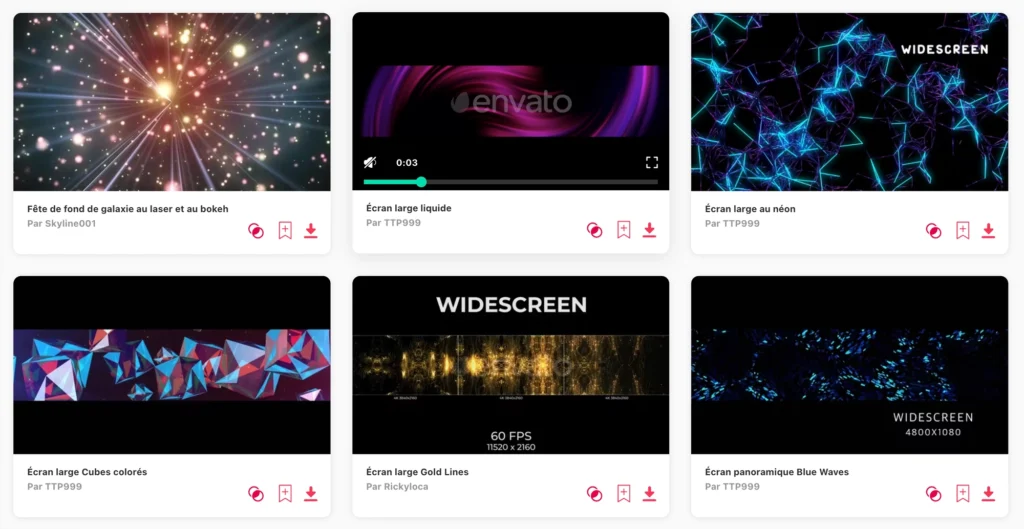
Si votre budget est limité, il existe plusieurs sources où vous vous pouvez trouver des boucles vidéo gratuites pour le vidéo mapping. Il est important de noter que, bien que ces ressources soient gratuites, il est toujours essentiel de respecter les droits d'auteur et de vérifier les licences avant de les utiliser dans vos projets.
- Videvo: Videvo propose une vaste collection de clips vidéo gratuits, y compris des boucles. Bien que tous les clips ne soient pas spécialement conçus pour le vidéo mapping, vous pouvez y trouver des ressources utiles à cette fin.
- Ferme VJ Loops: VJ Loops Farm propose une collection gratuite de boucles VJ destinées au vidéo mapping. Bien que cette collection gratuite soit limitée, elle peut constituer un bon point de départ pour ceux qui découvrent le vidéo mapping.
- Internet Archive: Internet Archive est une bibliothèque numérique à but non lucratif qui rassemble des millions de livres, de films, de logiciels, de morceaux de musique, de sites web et bien plus encore. Vous y trouverez des boucles vidéo gratuites et des extraits d'archives.
- Beeple: Beeple est le pseudonyme de l'artiste américain Mike Winkelmann. Il propose sur son site web une grande variété de boucles VJ gratuites en haute résolution.
- OpenClipart: OpenClipart propose des animations clipart gratuites pouvant être utilisées pour le vidéo mapping. Toutes leurs ressources sont sous licence Creative Commons Zero, ce qui signifie que vous pouvez les utiliser sans mention de la source.
Avant de télécharger ou d'utiliser du contenu gratuit, Veillez à lire et à bien comprendre les conditions générales d'utilisation. Certains contenus peuvent nécessiter une mention de la source ; veillez donc à respecter les conditions indiquées par leur auteur. N'oubliez pas que même si le contenu est gratuit, sa création a nécessité du temps et des efforts ; n'hésitez donc pas à soutenir les créateurs dès que possible.
Création de contenu personnalisé
La création d'animations vidéo pour le vidéo mapping nécessite à la fois des compétences en graphisme et en animation, ainsi qu'une bonne compréhension des objets ou des structures sur lesquels vous prévoyez de projeter. Vous devez concevoir votre animation en tenant compte de la forme et de la taille de la surface de projection. Pour ce faire, il est nécessaire de la modéliser en 2D ou en 3D. Une fois que vous disposez d’un modèle, vous pouvez créer des animations à l’aide de logiciels tels qu’Adobe After Effects, SMODE, C4D ou Blender. Veillez à ce que vos animations correspondent à la forme et à la taille de la structure afin d’optimiser l’impact de votre vidéo mapping. Une fois votre animation créée, vous pouvez l’importer dans votre logiciel de vidéo mapping, où vous pourrez l’ajuster à l’aide d’outils de déformation et de masquage.
Stockage de votre contenu
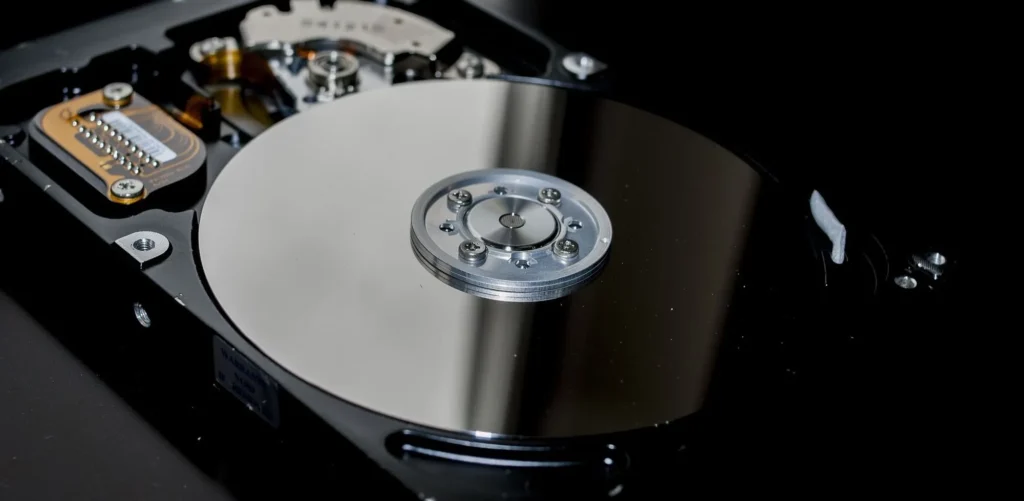
Il est essentiel de bien gérer votre bibliothèque de boucles vidéo pour être prêt à diffuser des vidéos à tout moment. Tout d’abord, il est recommandé de stocker vos fichiers vidéo sur un disque dur externe afin de Évitez de surcharger la mémoire de votre ordinateur et pour faciliter le transfert entre ordinateurs.
Veillez à sauvegarder régulièrement vos fichiers sur d'autres supports de stockage afin d'éviter toute perte de données. Les solutions de stockage dans le cloud sont désormais nombreuses et peu coûteuses. Classez vos boucles vidéo en différentes catégories en fonction de leur contenu, de leur style, de leur couleur, de leur durée ou de tout autre critère qui vous semble pertinent.
Par exemple, vous pouvez créer des dossiers distincts pour les animations abstraites, les paysages, les motifs géométriques, etc. Nommez vos fichiers de manière claire et cohérente afin de pouvoir les retrouver facilement par la suite. Vous pouvez par exemple inclure dans le nom du fichier des informations sur le thème, la couleur dominante, la durée et la résolution.
Enfin, n'oubliez pas de prévisualiser et de tester vos extraits pour vous assurer qu'ils fonctionnent correctement et qu'ils répondent à vos attentes en matière de qualité et de style.
Se passer des boucles vidéo
Il est tout à fait possible de se passer de boucles vidéo préenregistrées en utilisant des algorithmes de génération d'images en temps réel, tels que shaders. Les shaders sont de petits programmes informatiques conçus pour modifier les caractéristiques d'images ou de vidéos en temps réel. Ils permettent de créer des effets visuels dynamiques et interactifs, tels que des motifs changeants, des ondulations, des reflets et bien d'autres encore.
L'utilisation de shaders peut s'avérer particulièrement intéressante pour le vidéo mapping, car elle permet de créer des animations adaptatives et réactives, capables d'évoluer en fonction de divers paramètres, tels que le son, le mouvement ou même l'interaction avec le public. Cela permet ainsi de proposer des expériences de vidéo mapping plus immersives et personnalisées.
Pour utiliser les shaders dans le cadre du vidéo mapping, vous aurez besoin d'un logiciel de vidéo mapping prenant en charge les shaders, comme HeavyM. Il vous permet d'utiliser des shaders existants pour créer des animations en temps réel. Vous pouvez également utiliser des outils tels que GLSL (OpenGL Shading Language) pour créer vos propres shaders à partir de zéro.
Même si la programmation de shaders nécessite certaines compétences techniques et une bonne compréhension des principes de la programmation graphique, cela offre une flexibilité et des possibilités de personnalisation inégalées aux artistes spécialisés dans le vidéo mapping, leur permettant ainsi de créer des animations uniques, impossibles à réaliser avec des boucles vidéo traditionnelles.
Si les possibilités offertes par les shaders vous intéressent, consultez la section qui leur est consacrée dans la suite de ce guide.
Importation de fichiers multimédias
Dans HeavyM, outre la bibliothèque d'effets intégrée, vous pouvez lire vos propres fichiers multimédias. Ces fichiers sont affichés sous forme de figures appelées ‘joueurs‘.
Un seul panneau vous permet de gérer toutes vos sources et vous offre la possibilité de créer des listes de lecture.
Les lecteurs prennent en charge les types de supports suivants : Photos, vidéos, GIF, flux de webcam, Flux « Siphon/Spout », flux NDI, Shaders génératifs, Texte.
Vous pouvez suivre le tutoriel vidéo ci-dessous ou les instructions étape par étape qui suivent.
Insérer des fichiers multimédias dans votre projet
Que sont les ‘ sources ’ et les ‘ médias ’ ?
Dans HeavyM, vos fichiers multimédias sont stockés dans le Bac source et peuvent ensuite être placées n'importe où ; elles ne sont pas confinées à une forme spécifique. De plus, ce panneau est commun à toutes les séquences d'un projet.
Voici comment cela fonctionne :
- Vous conservez votre Médias en Sources, qui se présentent sous deux formes : Sources « Solo » (1 média) et Sources des playlists (plusieurs fichiers multimédias pouvant être lus à la suite).
- Ensuite, vous reliez ces éléments Sources aux joueurs de votre choix. Tous les joueurs associés à la même source seront synchronisés, puisqu’ils jouent du contenu à partir du même emplacement.
Ajouter du contenu au bac de source
Le Bac source se trouve à droite de l'interface. Pour y ajouter du contenu, il vous suffit de glisser-déposer des vidéos, des photos ou des GIF, ou d'utiliser le menu de la barre supérieure pour sélectionner un type de fichier.
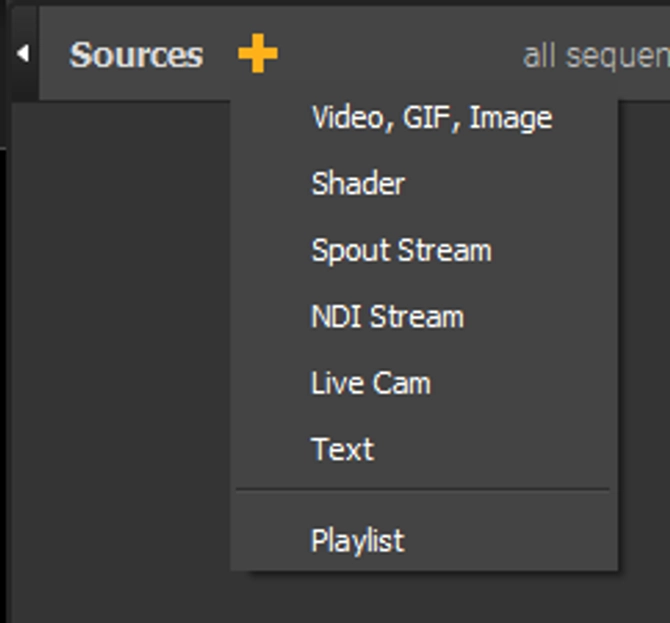
Si vous choisissez l'une des premières options de ce menu, les fichiers multimédias que vous ajouterez seront stockés individuellement dans ‘ Solo Sources ’. Si vous choisissez « Playlist », une source de playlist vide sera créée, dans laquelle vous pourrez ajouter tous types de fichiers multimédias au sein d'une seule source.
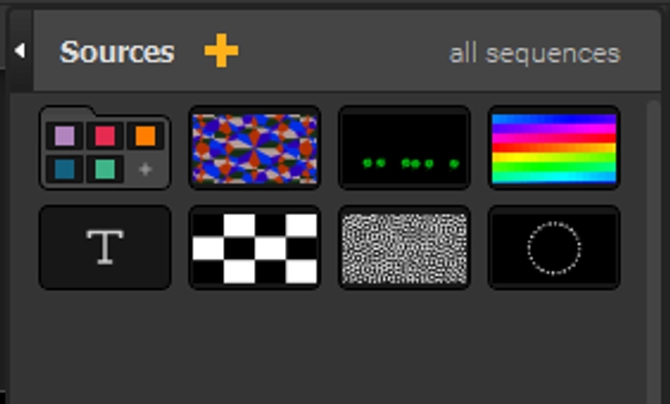
Affichage des sources dans les lecteurs
Relier les sources aux lecteurs
Une fois que vous avez ajouté vos sources au panier, vous pouvez choisir le ou les lecteurs sur lesquels les afficher. Cela signifie que vous pouvez diffuser simultanément la même source dans plusieurs zones définies par des lecteurs et la contrôler depuis un seul et même endroit !
Pour afficher une source dans un lecteur, sélectionnez ce dernier : un bouton comportant une icône en forme de cible apparaîtra alors sur les sources, qu'il s'agisse de En solo ou Listes de lecture. Il suffit de cliquer sur la source que vous souhaitez associer à cet élément, et le tour est joué !
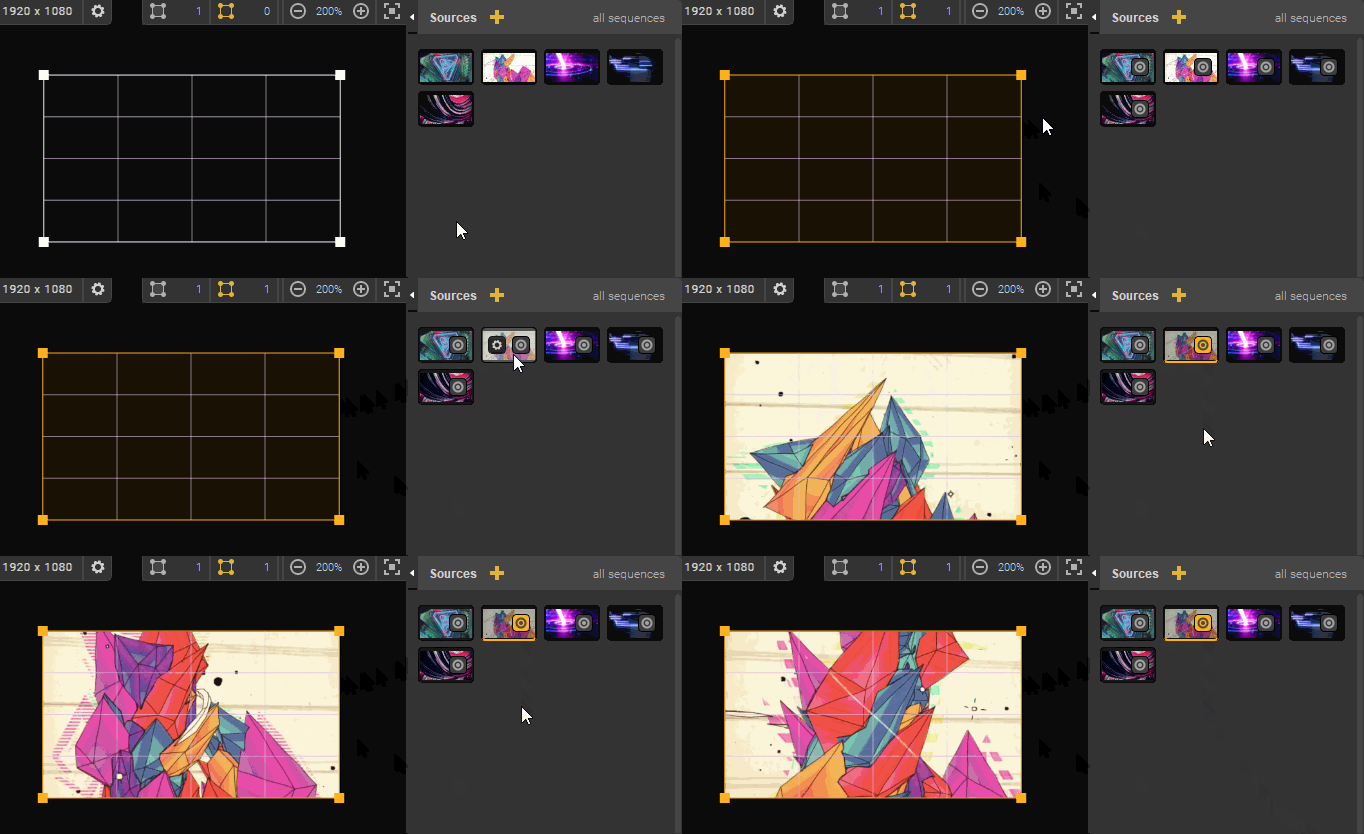
Remarque : Pour les vidéos, les GIF et les images, vous pouvez également glisser-déposer les fichiers directement dans la zone de travail. Si vous déposez un fichier, cela créera un lecteur et un élément associé En solo source. Si vous y déposez plusieurs fichiers à la fois, cela créera un lecteur et un Liste de lecture avec tous les médias associés !
Choix d'un mode d'affichage
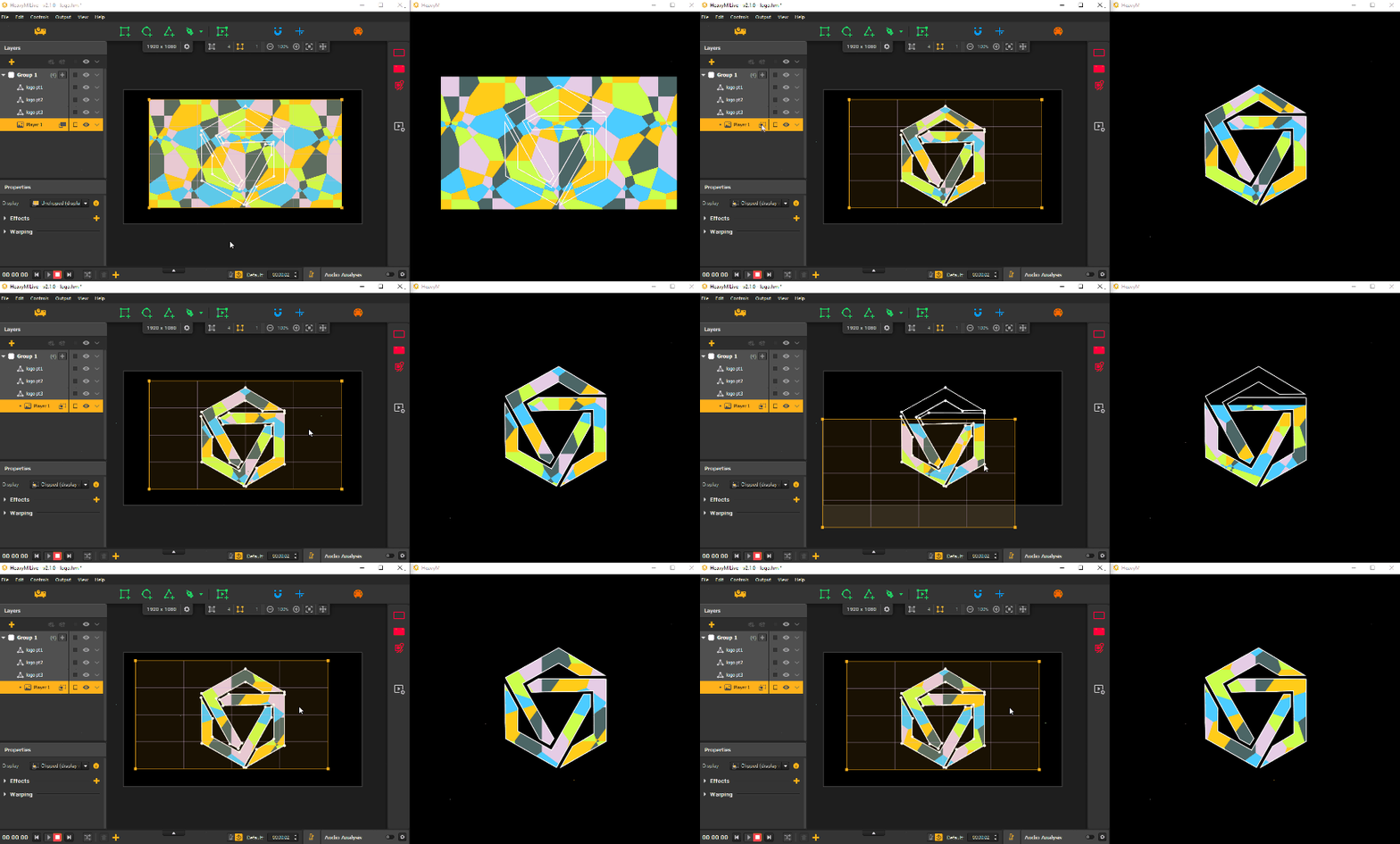
Par défaut, les sources s'affichent sur toute la surface rectangulaire d'un lecteur. Mais vous souhaiterez peut-être les afficher dans une autre forme polygonale, voire dans un dessin composé de plusieurs parties. Pour ce faire, vous pouvez utiliser visages pour masquer certaines zones.
En effet, les joueurs ont deux modes d'affichage:
- Non tronqué (affichage complet) : Le contenu s'affiche sur toute la surface du lecteur. Il s'agit de l'option par défaut.
- Découpé (affichage dans les faces du groupe) : Le contenu est limité aux faces du groupe auquel appartient le joueur. Cela signifie qu'il n'apparaît que dans les parties du joueur situées en dessous ou au-dessus d'une face appartenant au même groupe.
Vous pouvez changer de mode pour chaque joueur, soit à partir de l'icône correspondante dans le Calques panneau, ou dans le menu déroulant d'un lecteur Caractéristiques.
Classement des joueurs dans la liste des couches.
La position d'un lecteur dans la liste des calques est très importante, surtout si vous comptez l'associer à des effets appliqués aux groupes. Comme mentionné précédemment, le groupe dans lequel un lecteur est placé a déjà une incidence si vous choisissez le ‘Mode d'affichage ’ Clipped ».
Mais même au sein d'un groupe, l'ordre peut s'avérer crucial, car le contenu du joueur, quel que soit le mode d'affichage utilisé, apparaîtra toujours devant les effets du groupe sur les faces situées en dessous dans la liste des calques, et derrière ceux situés sur les faces situées au-dessus.
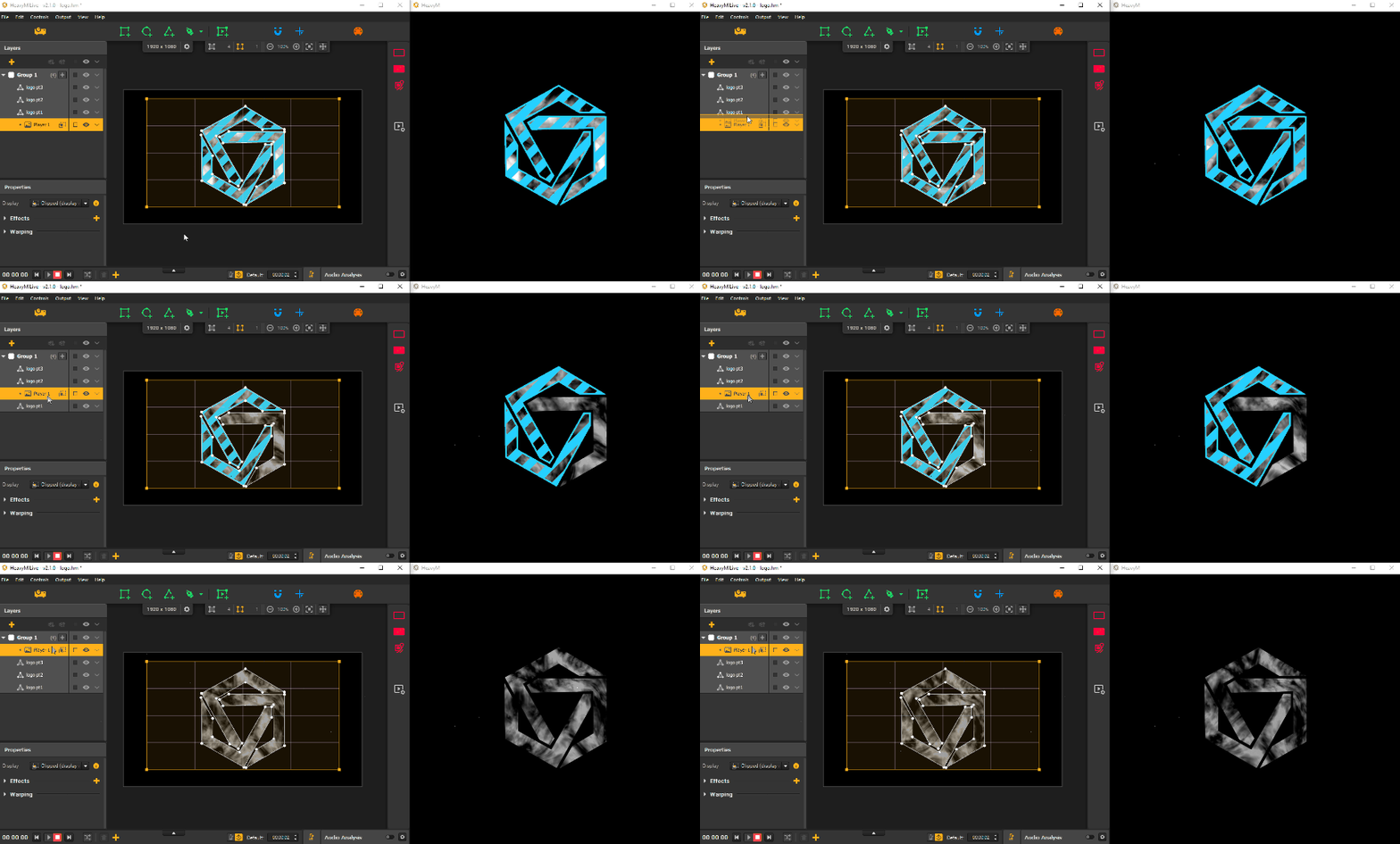
Remarque : en général, l'ordre des formes dans la liste des calques influe sur le rendu de la même manière : une forme s'affiche devant celles qui se trouvent en dessous d'elle dans la pile, et derrière celles qui se trouvent au-dessus.
Pour continuer
Ce guide a été rédigé par HeavyM, une entreprise spécialisée dans le vidéo mapping depuis 2013.
Pour toute question, remarque, suggestion, etc., merci d'utiliser ce formulaire de contact : https://help.heavym.net/hc/requests/new. Réponse garantie dans les 24 heures.
Foire aux questions (FAQ)
Quel type de support est le plus adapté au vidéo mapping ?
Les boucles vidéo (boucles VJ) constituent le support le plus courant et le plus efficace pour le vidéo mapping. Elles se répètent sans interruption, ce qui vous permet de créer des textures visuelles continues sur votre architecture. Vous pouvez également projeter des images fixes (JPEG/PNG) ou des formes génératives réactives au son.
Où puis-je trouver du contenu pour la vidéo mapping ?
Vous disposez de trois options principales : créer vos propres animations 3D personnalisées à l'aide de logiciels tels qu'After Effects ou Cinema4D, acheter en ligne des boucles VJ prêtes à l'emploi, ou utiliser un logiciel de vidéo mapping tel que HeavyM, qui comprend une vaste bibliothèque d'effets visuels intégrés et prêts à l'emploi.
Quels formats vidéo dois-je utiliser pour le mapping ?
Dans la plupart des cas, le format H.264 (format MP4) est vivement recommandé, car il offre un excellent compromis entre qualité visuelle et taille de fichier raisonnable. Si vous avez besoin d'un fond transparent, vous devez utiliser des formats prenant en charge un canal alpha, tels que Apple ProRes 4444 ou DXV3.
Faut-il être motion designer pour faire du vidéo mapping ?
Pas du tout. Alors que les motion designers créent des illusions d'optique en 3D sur mesure, les débutants peuvent obtenir des résultats époustouflants simplement en projetant des motifs géométriques en 2D, des boucles vidéo issues de banques d'images, ou en utilisant des logiciels dotés d'effets génératifs intégrés.