

Quali contenuti di video mapping proiettare?
In breve
Per creare video mapping accattivanti, è possibile proiettare loop video, animazioni 3D, immagini statiche o immagini generative. La scelta dei contenuti e del formato video adeguati garantisce una riproduzione fluida. Con HeavyM, è possibile importare facilmente i propri file multimediali oppure utilizzare immediatamente la sua vasta libreria integrata di effetti visivi reattivi all’audio.
Come trovare o acquistare loop video
Esistono molti siti web dove è possibile trovare loop video per i propri progetti di video mapping. Se il budget lo consente, è possibile acquistarli su piattaforme come VideoHive, Pond5, VJ Loops, Shutterstock, MotionLoops… Le opzioni disponibili sono tantissime.
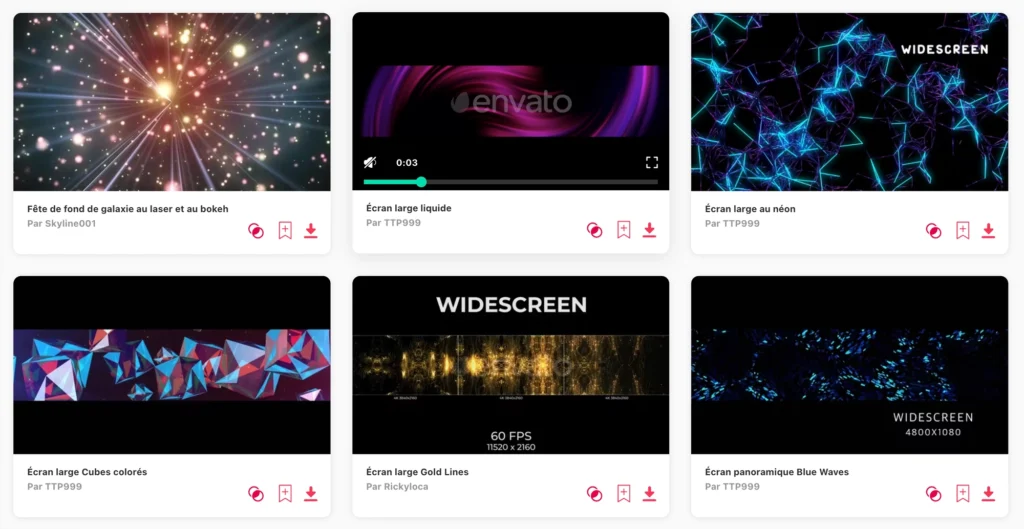
Se il tuo budget è limitato, ci sono diverse fonti da cui puoi è possibile trovare loop video gratuiti per il video mapping. È importante sottolineare che, sebbene queste risorse siano gratuite, è sempre fondamentale rispettare il diritto d'autore e verificare le licenze prima di utilizzarle nei propri progetti.
- Videvo: Videvo offre un’ampia raccolta di clip video gratuite, tra cui anche loop. Sebbene non tutte le clip siano state realizzate appositamente per il video mapping, è possibile trovare risorse utili a questo scopo.
- VJ Loops Farm: VJ Loops Farm offre una raccolta gratuita di loop VJ per il video mapping. Sebbene la raccolta gratuita sia limitata, può rappresentare un buon punto di partenza per chi si avvicina per la prima volta al video mapping.
- Internet Archive: Internet Archive è una biblioteca digitale senza scopo di lucro che raccoglie milioni di libri, film, software, brani musicali, siti web e altro ancora. Qui è possibile trovare video in loop gratuiti e filmati d'archivio.
- Beeple: Beeple è lo pseudonimo dell'artista americano Mike Winkelmann. Sul suo sito web mette a disposizione un'ampia varietà di loop VJ gratuiti ad alta risoluzione.
- OpenClipart: OpenClipart offre animazioni clipart gratuite che possono essere utilizzate per il video mapping. Tutte le loro risorse sono coperte da una licenza Creative Commons Zero, il che significa che è possibile utilizzarle senza doverne indicare la fonte.
Prima di scaricare o utilizzare contenuti gratuiti, Assicurati di leggere e comprendere i termini e le condizioni d'uso. Alcuni contenuti potrebbero richiedere l'indicazione della fonte, quindi assicurati di rispettare i requisiti specificati dall'autore. Ricorda che, anche se il contenuto è gratuito, la sua creazione ha richiesto tempo e impegno, quindi non esitare a sostenete i creatori ogni volta che è possibile.
Creazione di contenuti personalizzati
La creazione di animazioni video per il video mapping richiede una combinazione di competenze nel campo della grafica e dell’animazione, oltre a una buona comprensione degli oggetti o delle strutture su cui si intende proiettare. È necessario progettare l’animazione tenendo conto della forma e delle dimensioni della superficie di proiezione. A tal fine, è necessario modellarla in 2D o 3D. Una volta ottenuto il modello, è possibile creare animazioni utilizzando software come Adobe After Effects, SMODE, C4D o Blender. Assicurati che le animazioni si adattino alla forma e alle dimensioni della struttura per massimizzare l’impatto del video mapping. Una volta creata l’animazione, puoi importarla nel video mapping software, dove potrai regolarla utilizzando strumenti di warping e mascheratura.
Archiviazione dei contenuti
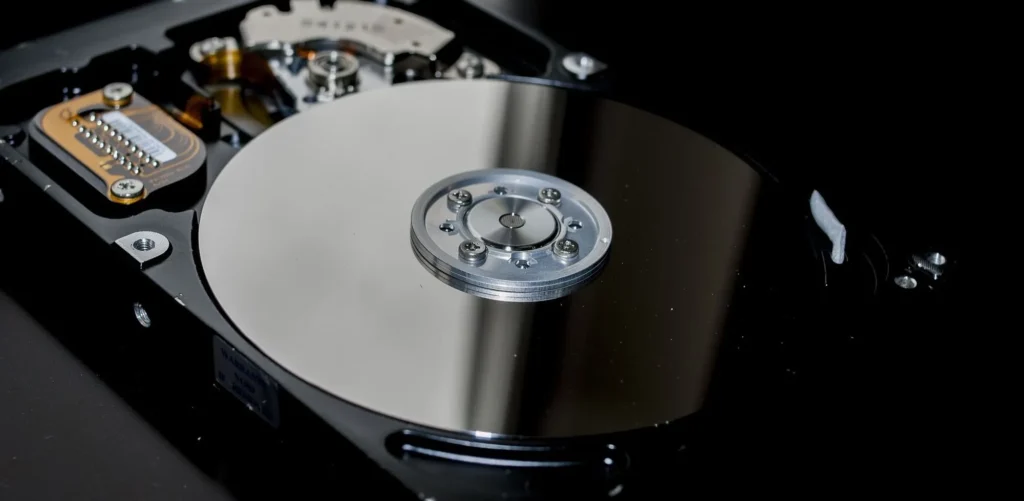
Una gestione efficace della propria libreria di loop video è fondamentale per essere pronti a riprodurre i video in qualsiasi momento. Innanzitutto, si consiglia di salvare i file video su un disco rigido esterno per evita di sovraccaricare la memoria del tuo computer e per consentire un facile trasferimento tra computer.
Assicurati di eseguire regolarmente il backup dei tuoi file su altri dispositivi di archiviazione per evitare la perdita di dati. Le opzioni di archiviazione su cloud sono ormai numerose e convenienti. Organizza i tuoi loop video in diverse categorie in base al contenuto, allo stile, al colore, alla durata o a qualsiasi altro criterio che ritieni rilevante.
Ad esempio, puoi creare cartelle separate per animazioni astratte, paesaggi, motivi geometrici, ecc. Assegnate ai vostri file nomi chiari e coerenti in modo da poterli ritrovare facilmente in seguito. Ad esempio, potresti includere nel nome del file informazioni relative al tema, al colore dominante, alla durata e alla risoluzione.
Infine, non dimenticare di visualizzare in anteprima e testare i tuoi filmati per assicurarti che funzionino correttamente e soddisfino le tue aspettative in termini di qualità e stile.
Fare a meno dei loop video
È assolutamente possibile fare a meno dei loop video preregistrati utilizzando algoritmi di generazione di immagini in tempo reale, come ad esempio shader. Gli shader sono brevi programmi informatici progettati per modificare le caratteristiche di immagini o video in tempo reale. Possono essere utilizzati per creare effetti visivi dinamici e interattivi, come motivi in evoluzione, increspature, riflessi e molto altro ancora.
L'uso degli shader può risultare particolarmente interessante nel campo del video mapping, poiché consente di creare animazioni adattive e reattive in grado di evolversi in base a vari parametri, quali il suono, il movimento o persino l'interazione con il pubblico. Ciò permette di realizzare esperienze di video mapping più coinvolgenti e personalizzate.
Per utilizzare gli shader nel contesto del video mapping, ti servirà un video mapping software che supporti gli shader, come ad esempio HeavyM. Consente di utilizzare shader preesistenti per creare animazioni in tempo reale. È inoltre possibile utilizzare strumenti come GLSL (OpenGL Shading Language) per creare i propri shader partendo da zero.
Sebbene la programmazione degli shader richieda una certa competenza tecnica e la comprensione dei principi della programmazione grafica, essa offre una flessibilità e una personalizzazione senza pari agli artisti del video mapping, consentendo loro di creare animazioni uniche che non sarebbe stato possibile realizzare con i tradizionali loop video.
Se sei interessato alle possibilità offerte dagli shader, dai un'occhiata alla sezione dedicata nel prosieguo di questa guida.
Importazione di file multimediali
In HeavyM, oltre alla libreria di effetti integrata, è possibile riprodurre i propri contenuti. Questi file multimediali vengono visualizzati in forme denominate ‘giocatori‘.
Un unico pannello ti permette di gestire tutte le tue fonti e ti offre la possibilità di creare playlist.
I lettori supportano i seguenti tipi di supporti: Foto, video, GIF, immagini dalla webcam, Feed da sifone/beccuccio, feed NDI, Shader generativi, Testo.
Puoi seguire il video tutorial qui sotto oppure le istruzioni passo passo riportate subito dopo.
Inserimento di file multimediali nel progetto
Cosa sono le ‘fonti’ e i ‘media’?
In HeavyM, i tuoi file multimediali vengono archiviati nel Contenitore di origine e possono quindi essere posizionati ovunque; non sono infatti contenuti all’interno di una forma specifica. Inoltre, questo pannello è comune a tutte le sequenze di un progetto.
Ecco come funziona:
- Conservi il tuo Media in Fonti, che si presentano in due forme: Fonti di Solo (1 file multimediale) e Fonti delle playlist (più file multimediali che possono essere riprodotti in successione).
- A questo punto, si collegano questi Fonti a tutti i giocatori che desideri. Tutti i giocatori associati alla stessa fonte verranno sincronizzati, poiché riproducono contenuti dalla stessa posizione.
Aggiunta di contenuti al Source Bin
La Contenitore di origine si trova sul lato destro dell'interfaccia. Per aggiungere contenuti, basta trascinare e rilasciare video, foto o GIF, oppure utilizzare il menu nella barra superiore per selezionare un tipo di contenuto.
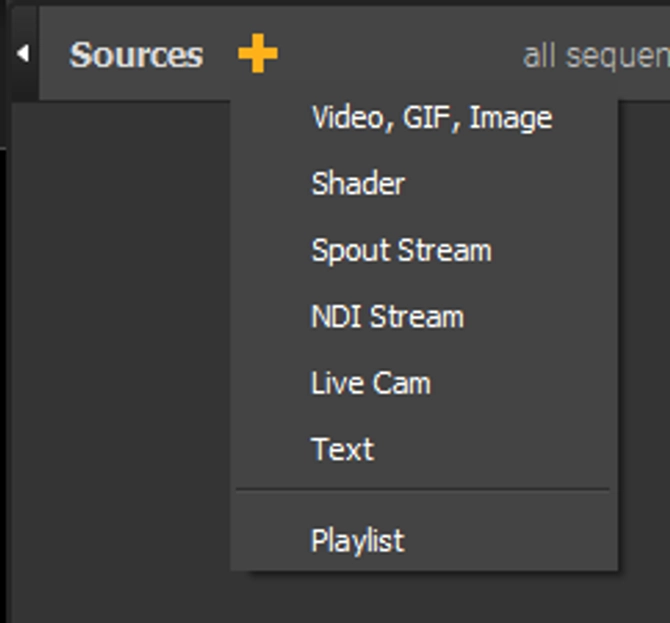
Se scegli una delle prime opzioni da questo menu, i file multimediali aggiunti verranno salvati singolarmente in ‘Solo Sources’. Se scegli “Playlist”, verrà creata una “Playlist Source” vuota in cui potrai aggiungere tutti i tipi di file multimediali in un’unica fonte.
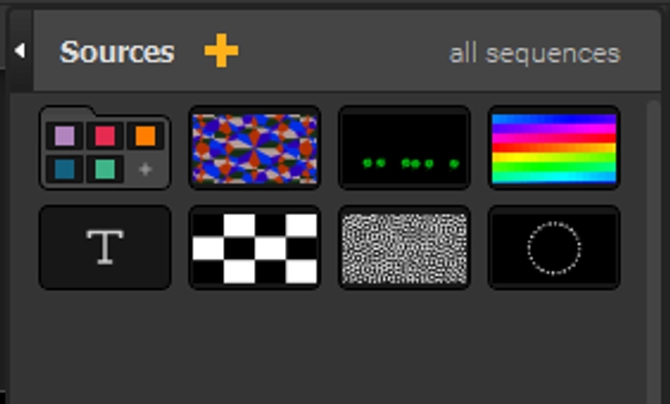
Visualizzazione delle sorgenti nei lettori
Collegamento delle sorgenti ai lettori
Una volta aggiunte le sorgenti al bin, puoi scegliere i lettori su cui visualizzarle. Ciò significa che puoi riprodurre la stessa sorgente contemporaneamente in più aree definite dai lettori e controllarla da un unico punto!
Per visualizzare una sorgente in un lettore, seleziona il lettore: vedrai apparire un pulsante con l'icona di una freccia sulle sorgenti, indipendentemente dal fatto che siano Da solo o Playlist. Basta cliccare sulla fonte che vuoi associare e il gioco è fatto!
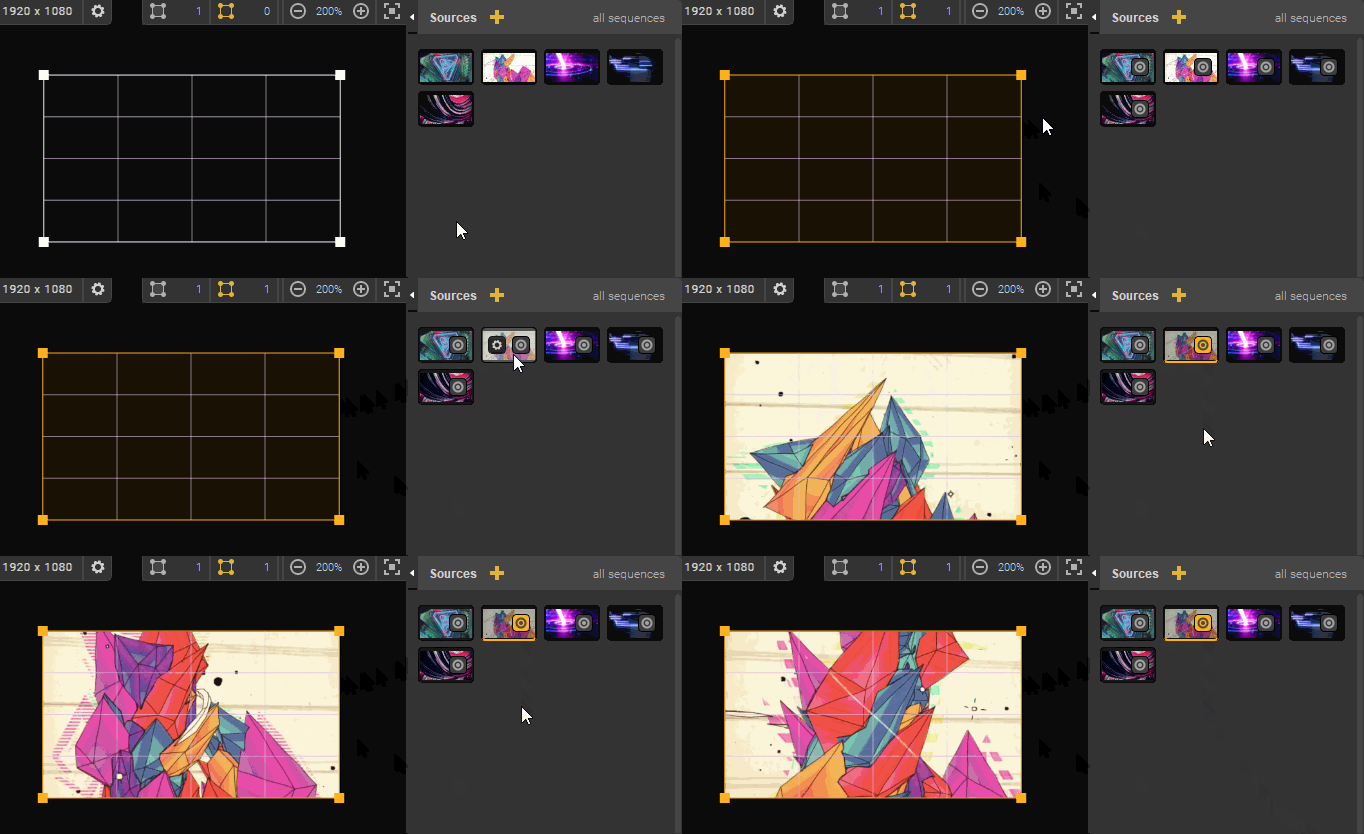
Nota: Per i video, le GIF e le immagini, puoi anche trascinare i file direttamente nell'area di lavoro. Se rilasci un file, verrà creato un lettore e un elemento associato Da solo fonte. Se si trascinano più file contemporaneamente, verrà creato un lettore e un Playlist con tutti i supporti correlati!
Scelta della modalità di visualizzazione
Per impostazione predefinita, le sorgenti vengono visualizzate nell'intera area rettangolare di un lettore. Tuttavia, potresti volerle visualizzare in un'altra forma poligonale, o addirittura in un disegno composto da più parti. Ebbene, puoi farlo utilizzando facce per mascherare alcune aree.
Infatti, i giocatori hanno due modalità di visualizzazione:
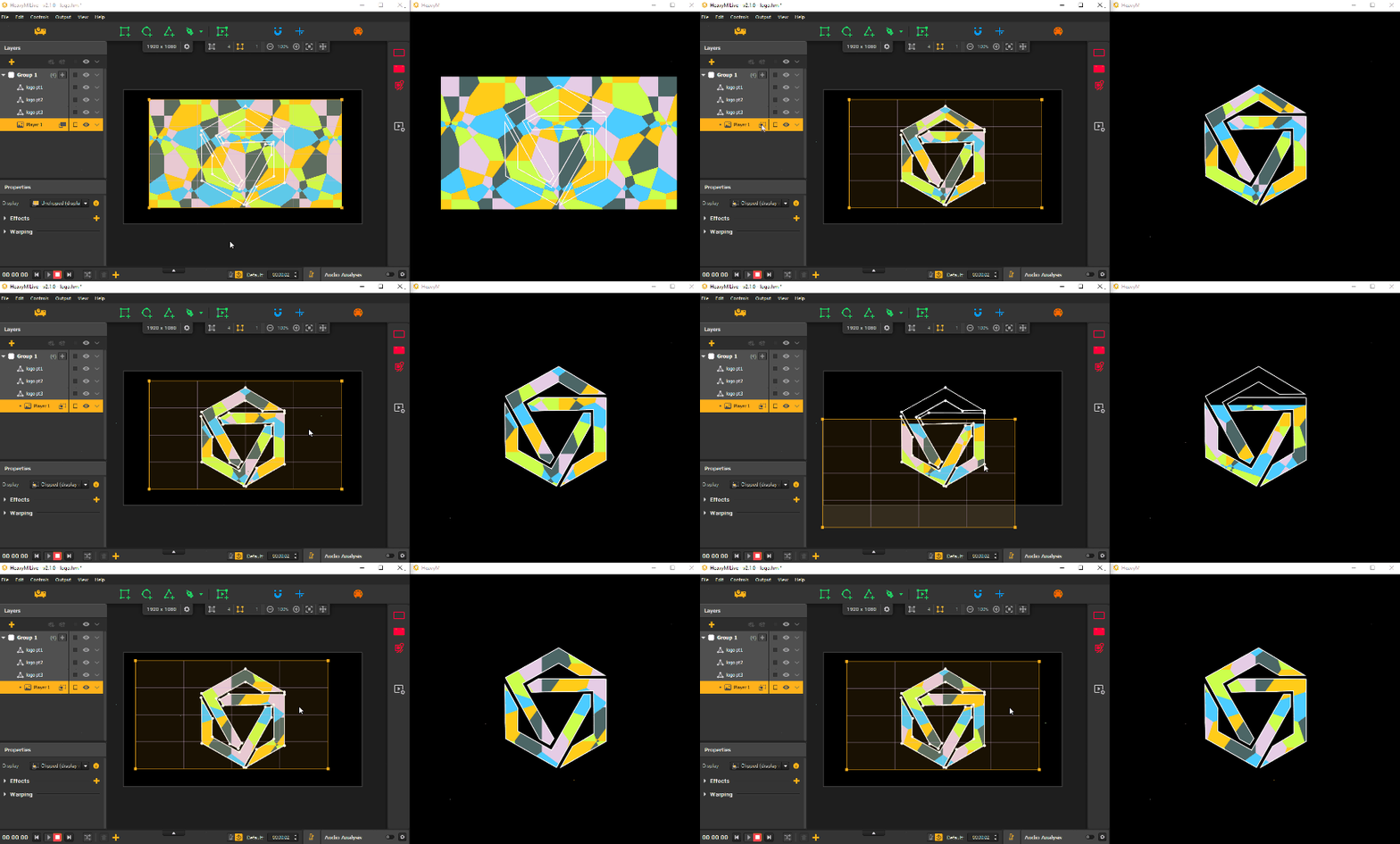
- Non troncato (visualizzazione completa): Il contenuto viene visualizzato su tutta la superficie del lettore. Questa è l'opzione predefinita.
- Tagliato (visualizzazione nelle facce del gruppo): Il contenuto è limitato dai piani del gruppo a cui appartiene il giocatore. Ciò significa che viene visualizzato solo nelle parti del giocatore che si trovano al di sotto o al di sopra di un piano appartenente allo stesso gruppo.
È possibile cambiare modalità per ciascun giocatore, sia dall'icona corrispondente nel Livelli pannello, oppure dal menu a tendina presente nel lettore Caratteristiche.
Ordinamento dei giocatori nell'elenco dei livelli.
La posizione di un lettore nell'elenco dei livelli è molto importante, soprattutto se si intende combinarlo con gli effetti sui gruppi. Come accennato in precedenza, il gruppo in cui è inserito un lettore ha già un impatto se si sceglie il ‘Modalità di visualizzazione ’Clipped”.
Ma anche all'interno di un gruppo, l'ordine può essere determinante, poiché i contenuti del giocatore, indipendentemente dalla modalità di visualizzazione utilizzata, verranno sempre visualizzati davanti agli effetti del gruppo sulle facce sottostanti nell'elenco dei livelli e dietro a quelli sulle facce sovrastanti.
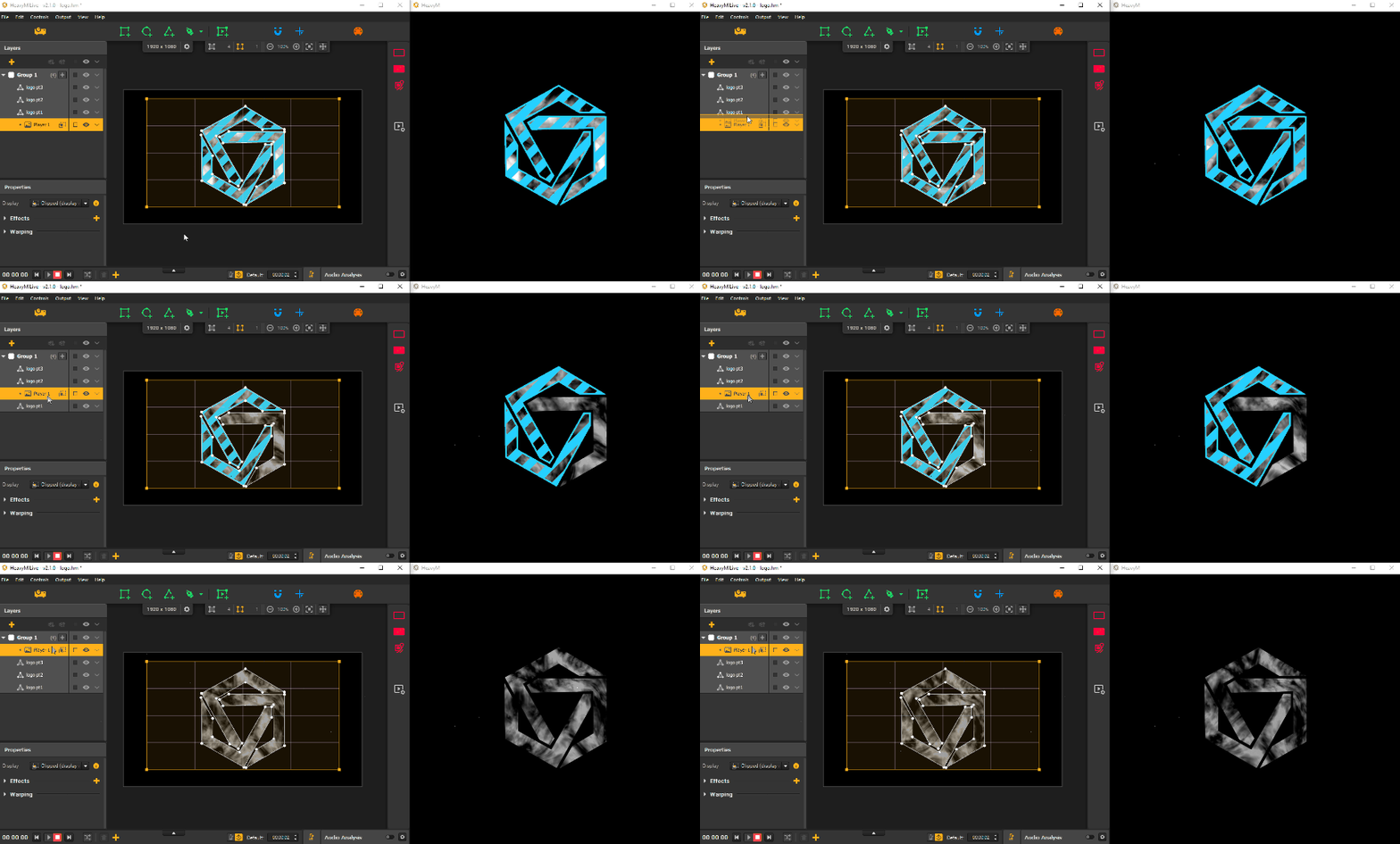
Nota: in generale, l'ordine delle forme nell'elenco dei livelli influisce sul rendering in modo analogo: una forma viene visualizzata davanti a quelle che si trovano sotto di essa nella pila e dietro a quelle che si trovano sopra di essa.
Per continuare
Questa guida è stata redatta da HeavyM, un'azienda specializzata nel video mapping dal 2013.
Per qualsiasi domanda, commento, suggerimento, ecc., vi preghiamo di utilizzare questo modulo di contatto: https://help.heavym.net/hc/requests/new. Risposta garantita entro 24 ore.
Domande frequenti (FAQ)
Qual è il tipo di supporto più adatto per il video mapping?
I loop video (loop VJ) sono i supporti più diffusi ed efficaci per il video mapping. Si ripetono senza interruzioni, consentendo di creare texture visive continue sulla superficie architettonica. È inoltre possibile proiettare immagini fisse (JPEG/PNG) o forme generative che reagiscono all’audio.
Dove posso trovare contenuti per il video mapping?
Hai tre opzioni principali: creare animazioni 3D personalizzate utilizzando software come After Effects o Cinema4D, acquistare online loop VJ già pronti o utilizzare video mapping software come HeavyM, che comprende una vasta libreria di effetti visivi integrati e pronti all’uso.
Quali formati video dovrei utilizzare per il mapping?
Per la maggior parte delle configurazioni, si consiglia vivamente di utilizzare H.264 (formato MP4), poiché garantisce un ottimo equilibrio tra eccellente qualità visiva e dimensioni dei file gestibili. Se è necessario uno sfondo trasparente, è necessario utilizzare formati che supportino un canale alfa, come Apple ProRes 4444 o DXV3.
Devo essere un motion designer per dedicarmi al video mapping?
Niente affatto. Mentre i motion designer creano illusioni ottiche 3D personalizzate, i principianti possono ottenere risultati straordinari semplicemente proiettando motivi geometrici 2D, loop video di archivio o utilizzando software con effetti generativi integrati.