

Welche Video-Mapping-Inhalte sollen projiziert werden?
TL;DR
Um faszinierende projection mappings zu erstellen, können Sie Videoloops, 3D-Animationen, statische Bilder oder generative Visuals projizieren. Die Wahl der richtigen Inhalte und des richtigen Videoformats gewährleistet eine reibungslose Wiedergabe. Mit HeavyM können Sie ganz einfach Ihre eigenen Medien importieren oder sofort auf die umfangreiche integrierte Bibliothek mit audio-reaktiven visuellen Effekten zurückgreifen.
Videoloops finden oder kaufen
Es gibt zahlreiche Websites, auf denen Sie Videoloops für Ihre video mapping-Projekte finden können. Wenn Ihr Budget es zulässt, können Sie diese auf Plattformen wie VideoHive, Pond5, VJ Loops, Shutterstock, MotionLoops usw. erwerben. Es stehen Ihnen zahlreiche Optionen zur Auswahl.
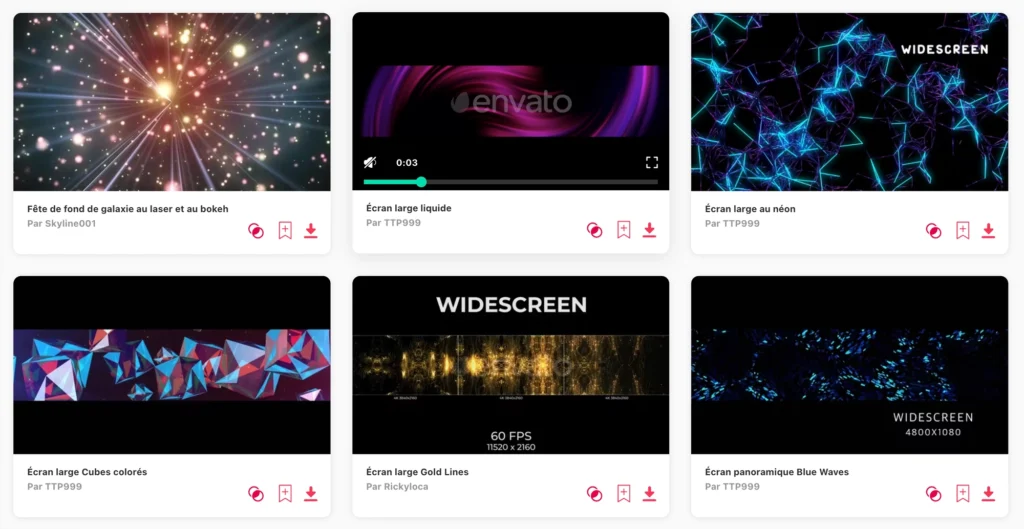
Wenn Ihr Budget begrenzt ist, gibt es mehrere Quellen, bei denen Sie kann man kostenlose Videoloops für video mapping finden. Es ist wichtig zu beachten, dass diese Ressourcen zwar kostenlos sind, es jedoch stets unerlässlich ist, das Urheberrecht zu beachten und die Lizenzen zu prüfen, bevor Sie sie in Ihren Projekten verwenden.
- Videvo: Videvo bietet eine große Sammlung kostenloser Videoclips, darunter auch Loops. Auch wenn nicht alle Videoclips speziell für video mapping konzipiert sind, finden Sie dort nützliche Ressourcen für diesen Zweck.
- VJ Loops Farm: VJ Loops Farm bietet eine kostenlose Sammlung von VJ-Loops für das video mapping an. Die kostenlose Sammlung ist zwar begrenzt, kann aber für Einsteiger in das video mapping ein guter Ausgangspunkt sein.
- Internetarchiv: Das Internet Archive ist eine gemeinnützige digitale Bibliothek mit Millionen von Büchern, Filmen, Software, Musik, Websites und vielem mehr. Dort finden Sie kostenlose Video-Loops und Archivclips.
- Beeple: Beeple ist das Pseudonym des amerikanischen Künstlers Mike Winkelmann. Auf seiner Website bietet er eine große Auswahl an kostenlosen, hochauflösenden VJ-Loops an.
- OpenClipart: OpenClipart bietet kostenlose Clipart-Animationen an, die für video mapping verwendet werden können. Alle Ressourcen stehen unter einer Creative-Commons-Zero-Lizenz, was bedeutet, dass Sie sie ohne Namensnennung nutzen können.
Bevor Sie kostenlose Inhalte herunterladen oder nutzen, Bitte lesen Sie die Nutzungsbedingungen sorgfältig durch und vergewissern Sie sich, dass Sie diese verstanden haben. Für manche Inhalte ist möglicherweise eine Quellenangabe erforderlich. Halten Sie sich daher unbedingt an die vom Urheber festgelegten Vorgaben. Denken Sie daran, dass auch bei kostenlosen Inhalten Zeit und Mühe in deren Erstellung investiert wurden. Zögern Sie also nicht, Unterstützt die Urheber, wann immer es möglich ist.
Benutzerdefinierte Inhalte erstellen
Die Erstellung von Videoanimationen für das video mapping erfordert eine Kombination aus Grafikdesign- und Animationskenntnissen sowie ein gutes Verständnis der Objekte oder Strukturen, auf die Sie projizieren möchten. Sie müssen Ihre Animation unter Berücksichtigung der Form und Größe der Projektionsfläche entwerfen. Dazu ist es notwendig, diese in 2D oder 3D zu modellieren. Sobald Sie über ein Modell verfügen, können Sie Animationen mit Software wie Adobe After Effects, SMODE, C4D oder Blender erstellen. Achten Sie darauf, dass Ihre Animationen der Form und Größe der Struktur entsprechen, um die Wirkung Ihres video mappings zu maximieren. Sobald Ihre Animation fertig ist, können Sie sie in Ihre video mapping software importieren und dort mithilfe von Warping- und Maskierungswerkzeugen anpassen.
Speichern Ihrer Inhalte
Eine effektive Verwaltung Ihrer Videoloop-Bibliothek ist von entscheidender Bedeutung um jederzeit für Vorführungen bereit zu sein. Zunächst empfiehlt es sich, Ihre Videodateien auf einer externen Festplatte zu speichern, um Vermeiden Sie es, den Arbeitsspeicher Ihres Computers zu überlasten und um eine einfache Übertragung zwischen Computern zu ermöglichen.
Stellen Sie sicher, dass Ihre Dateien regelmäßig gesichert werden auf anderen Speichermedien, um Datenverluste zu vermeiden. Es gibt mittlerweile zahlreiche und kostengünstige Cloud-Speicherlösungen. Ordnen Sie Ihre Videoloops nach Inhalt, Stil, Farbe, Dauer oder anderen für Sie relevanten Kriterien in verschiedene Kategorien ein.
Sie können beispielsweise separate Ordner für abstrakte Animationen, Landschaften, geometrische Muster usw. anlegen. Benennen Sie Ihre Dateien eindeutig und einheitlich damit Sie sie später leicht wiederfinden können. Sie könnten beispielsweise Angaben zum Thema, zur vorherrschenden Farbe, zur Dauer und zur Auflösung in den Dateinamen aufnehmen.
Vergessen Sie schließlich nicht, Ihre Clips in der Vorschau anzusehen und zu testen, um sicherzustellen, dass sie einwandfrei funktionieren und Ihren Erwartungen hinsichtlich Qualität und Stil entsprechen.
Auf Videoloops verzichten
Es ist durchaus möglich, auf vorab aufgezeichnete Videoloops zu verzichten, indem man Algorithmen zur Echtzeit-Bildgenerierung einsetzt, wie zum Beispiel Shader. Shader sind kurze Computerprogramme, die dazu dienen, die Eigenschaften von Bildern oder Videos in Echtzeit zu verändern. Mit ihnen lassen sich dynamische und interaktive visuelle Effekte erzeugen, wie beispielsweise wechselnde Muster, Wellen, Spiegelungen und vieles mehr.
Der Einsatz von Shadern kann für das video mapping besonders interessant sein, da er die Erstellung adaptiver und reaktionsfähiger Animationen ermöglicht, die sich anhand verschiedener Parameter wie Ton, Bewegung oder sogar Interaktion mit dem Publikum weiterentwickeln können. Dadurch lassen sich noch intensivere und individuellere video mapping-Erlebnisse schaffen.
So verwenden Sie Shader im Zusammenhang mit video mapping, Sie benötigen video mapping software, die Shader unterstützt, wie beispielsweise HeavyM. Damit können Sie bereits vorhandene Shader nutzen, um Echtzeitanimationen zu erstellen. Sie können auch Tools wie GLSL (OpenGL Shading Language) verwenden, um eigene Shader von Grund auf neu zu erstellen.
Zwar erfordert das Programmieren von Shadern gewisse technische Kenntnisse und ein Verständnis der Grundlagen der Grafikprogrammierung, doch bietet video mapping-Künstlern beispiellose Flexibilität und Anpassungsmöglichkeiten, wodurch sie einzigartige Animationen erstellen konnten, die mit herkömmlichen Videoloops nicht realisierbar waren.
Wenn Sie sich für die Möglichkeiten interessieren, die Shader bieten, lesen Sie den entsprechenden Abschnitt im weiteren Verlauf dieses Leitfadens.
Medien importieren
In HeavyM können Sie zusätzlich zur integrierten Effektbibliothek auch eigene Inhalte abspielen. Diese Medien werden in Formen angezeigt, die als ‘Spieler‘.
Über eine einzige Oberfläche können Sie alle Ihre Quellen verwalten und Wiedergabelisten erstellen.
Die Player unterstützen folgende Medienformate: Fotos, Videos, GIFs, Webcam-Bilder, Siphon-/Auslauf-Feeds, NDI-Feeds, Generative Shader, Text.
Sie können entweder dem folgenden Video-Tutorial folgen oder die Schritt-für-Schritt-Anleitung direkt danach befolgen.
Medien in Ihr Projekt einfügen
Was sind ‘Quellen’ und ‘Medien’?
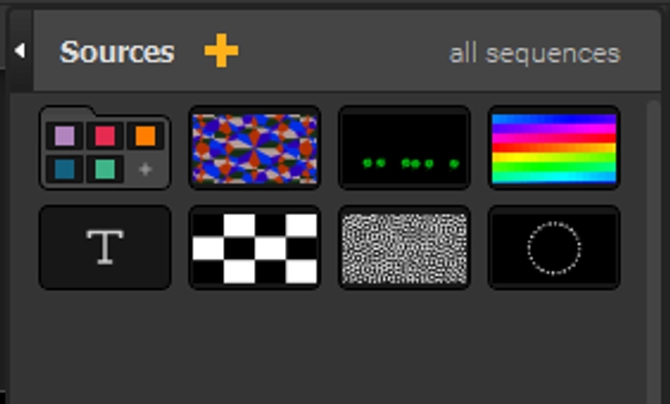
In HeavyM werden Ihre Medien im Quellbehälter und können dann an beliebiger Stelle angezeigt werden; sie sind nicht an eine bestimmte Form gebunden. Zudem gilt dieses Bedienfeld für alle Sequenzen eines Projekts.
So funktioniert es:
- Sie speichern Ihre Medien in Quellen, die in zwei Formen vorkommen: Solo-Quellen (1 Medium) und Quellen der Wiedergabelisten (mehrere Medien, die nacheinander abgespielt werden können).
- Anschließend verbindest du diese Quellen an beliebige Spieler. Alle Spieler, die derselben Quelle zugeordnet sind, werden synchronisiert, da sie Inhalte vom selben Standort aus abspielen.
Inhalte zum Quell-Bin hinzufügen
Der Quellbehälter befindet sich auf der rechten Seite der Benutzeroberfläche. Um Inhalte hinzuzufügen, können Sie Videos, Fotos und GIFs einfach per Drag & Drop hineinziehen oder über das Menü in der oberen Leiste einen Typ auswählen.
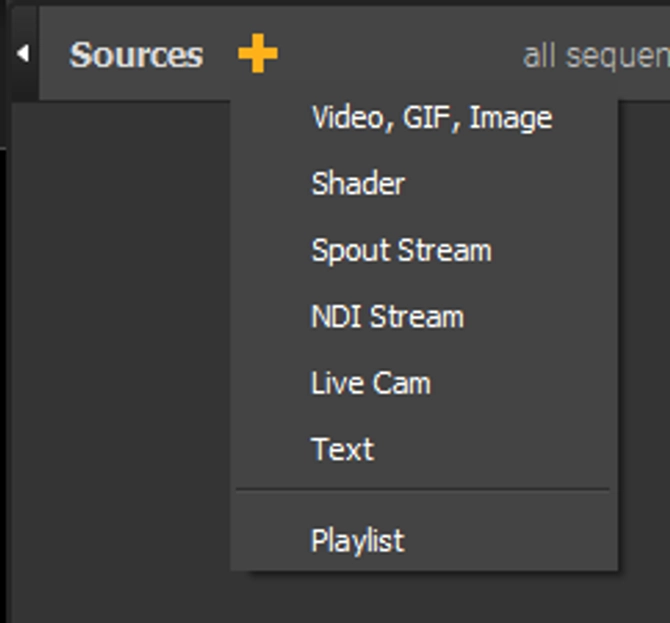
Wenn Sie eine der ersten Optionen aus diesem Menü auswählen, werden die von Ihnen hinzugefügten Medien einzeln in ‘Solo-Quellen’ gespeichert. Wenn Sie „Wiedergabeliste“ auswählen, wird eine leere Wiedergabelistenquelle erstellt, in die Sie alle Arten von Medien in einer einzigen Quelle zusammenfassen können.
Anzeige von Quellen in Playern
Quellen mit Abspielgeräten verbinden
Sobald Sie Ihre Quellen zum Bin hinzugefügt haben, können Sie den oder die Player auswählen, in denen sie angezeigt werden sollen. Das bedeutet, dass Sie dieselbe Quelle in mehreren, durch Player definierten Bereichen gleichzeitig abspielen und von einem einzigen Ort aus steuern können!
Um eine Quelle in einem Player anzuzeigen, wählen Sie den Player aus. Daraufhin erscheint bei den Quellen eine Schaltfläche mit einem Zielsymbol, unabhängig davon, ob es sich um Solo oder Playlists. Klicken Sie einfach auf die Quelle, die Sie damit verknüpfen möchten, und schon ist es erledigt!
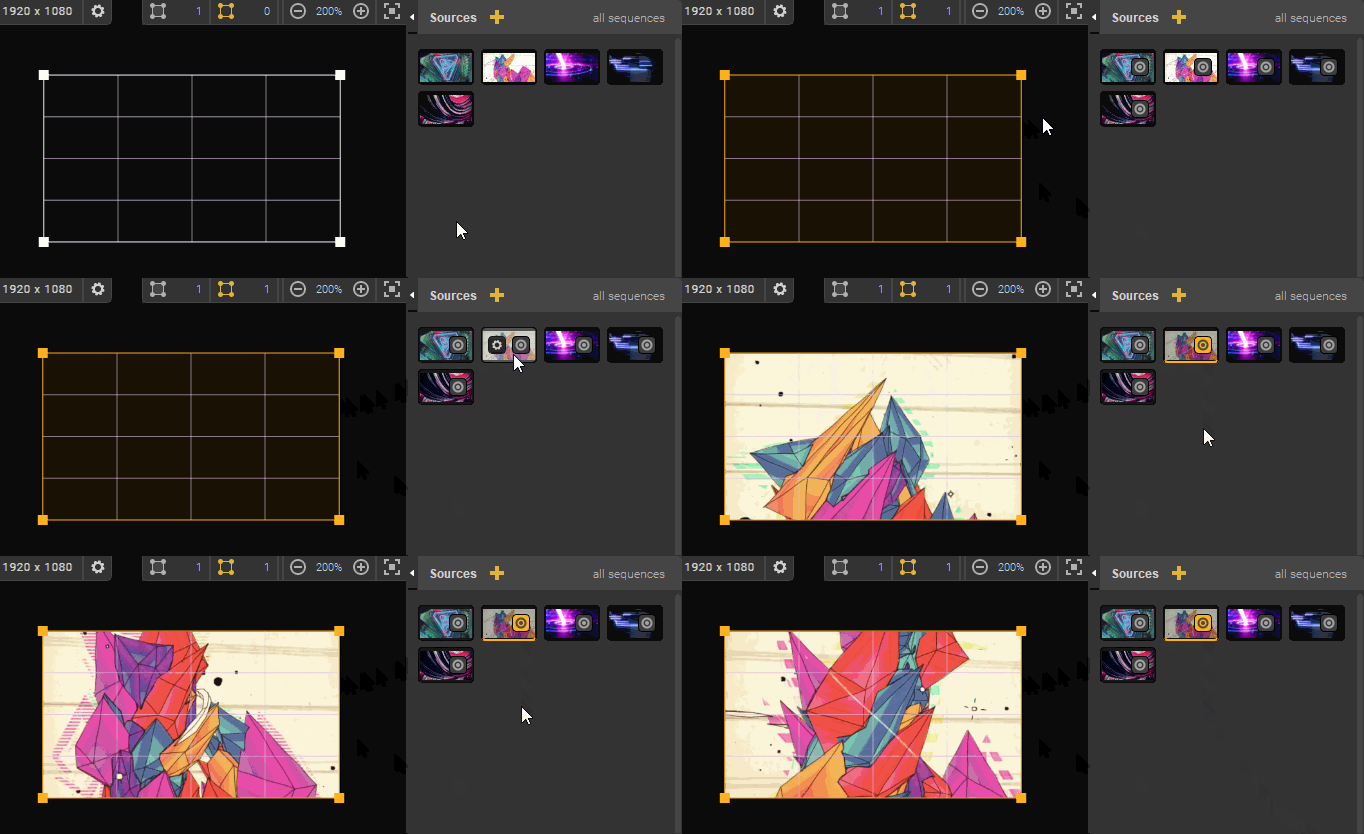
Hinweis: Bei Videos, GIFs und Bildern können Sie Dateien auch per Drag & Drop direkt auf die Arbeitsfläche ziehen. Wenn Sie eine Datei dort ablegen, werden ein Player und ein zugehöriges Solo Quelle. Wenn Sie mehrere Dateien gleichzeitig dort ablegen, werden ein Player und ein Wiedergabeliste einschließlich aller zugehörigen Medien!
Auswahl eines Anzeigemodus
Standardmäßig werden Quellen über den gesamten rechteckigen Bereich eines Players angezeigt. Möglicherweise möchten Sie sie jedoch in einer anderen polygonalen Form oder sogar als mehrteilige Zeichnung darstellen. Dies können Sie erreichen, indem Sie Gesichter um bestimmte Bereiche abzudecken.
Tatsächlich haben die Spieler zwei Anzeigemodi:
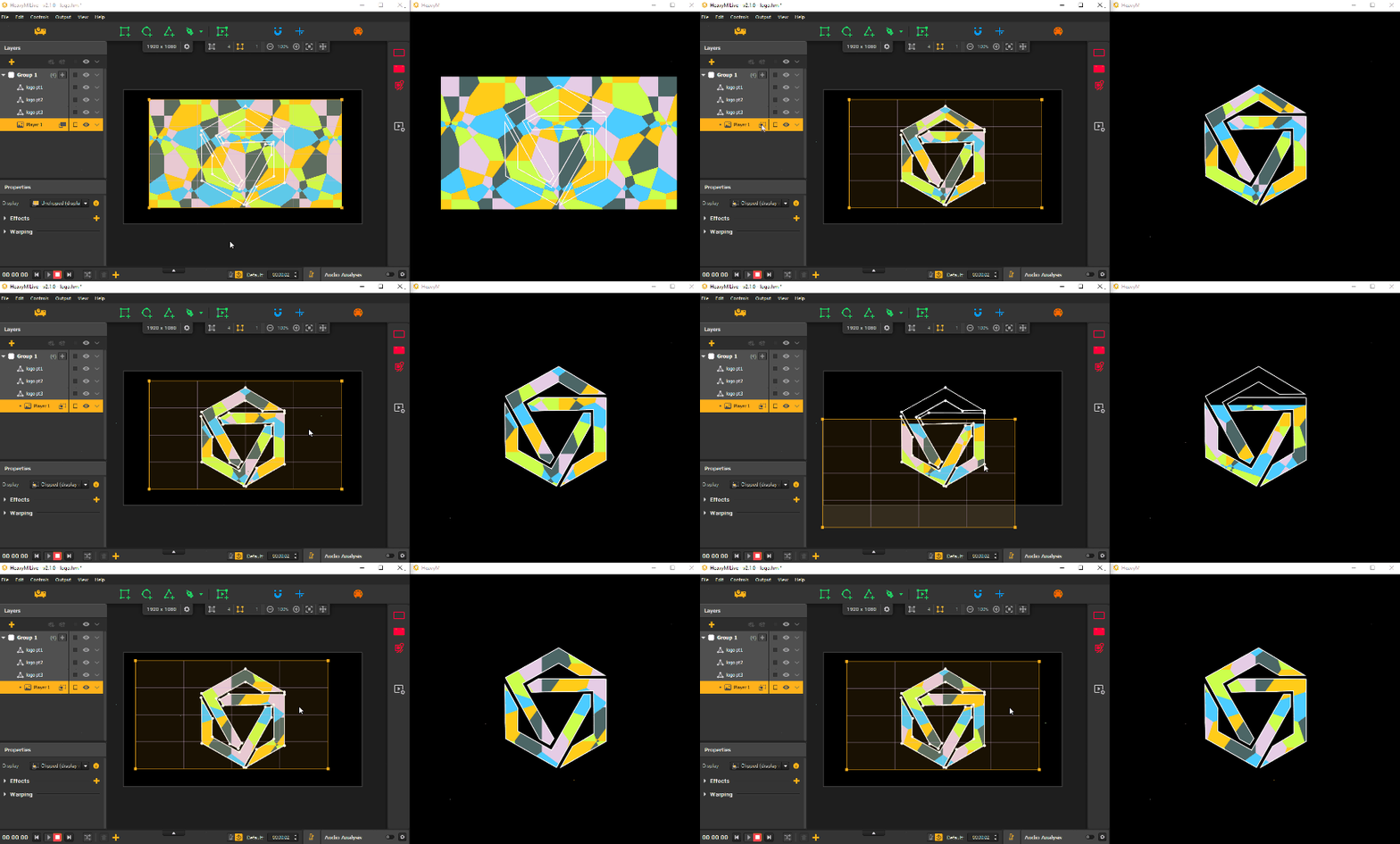
- Ungekürzt (vollständige Anzeige): Der Inhalt wird über die gesamte Fläche des Players angezeigt. Dies ist die Standardoption.
- Beschnitten (Anzeige in Gruppenansicht): Der Inhalt wird durch die Flächen der Gruppe begrenzt, zu der der Spieler gehört. Das bedeutet, dass er nur in den Bereichen des Spielers angezeigt wird, die sich unterhalb oder oberhalb einer Fläche derselben Gruppe befinden.
Sie können den Modus für jeden Spieler wechseln, entweder über das entsprechende Symbol im Ebenen Bedienfeld oder über das Dropdown-Menü in einem Player Eigenschaften.
Sortieren der Spieler in der Ebenenliste.
Die Position eines Players in der Ebenenliste ist sehr wichtig, insbesondere wenn Sie beabsichtigen, diese mit Effekten auf die Gruppen zu kombinieren. Wie bereits erwähnt, hat die Gruppe, in der ein Player platziert ist, bereits Auswirkungen, wenn Sie die ‘Anzeigemodus ’Clipped“.
Doch auch innerhalb einer Gruppe kann die Reihenfolge entscheidend sein, da die Inhalte des Spielers – unabhängig vom verwendeten Anzeigemodus – in der Ebenenliste immer vor den Gruppeneffekten auf den darunterliegenden Flächen und hinter denen auf den darüberliegenden Flächen angezeigt werden.
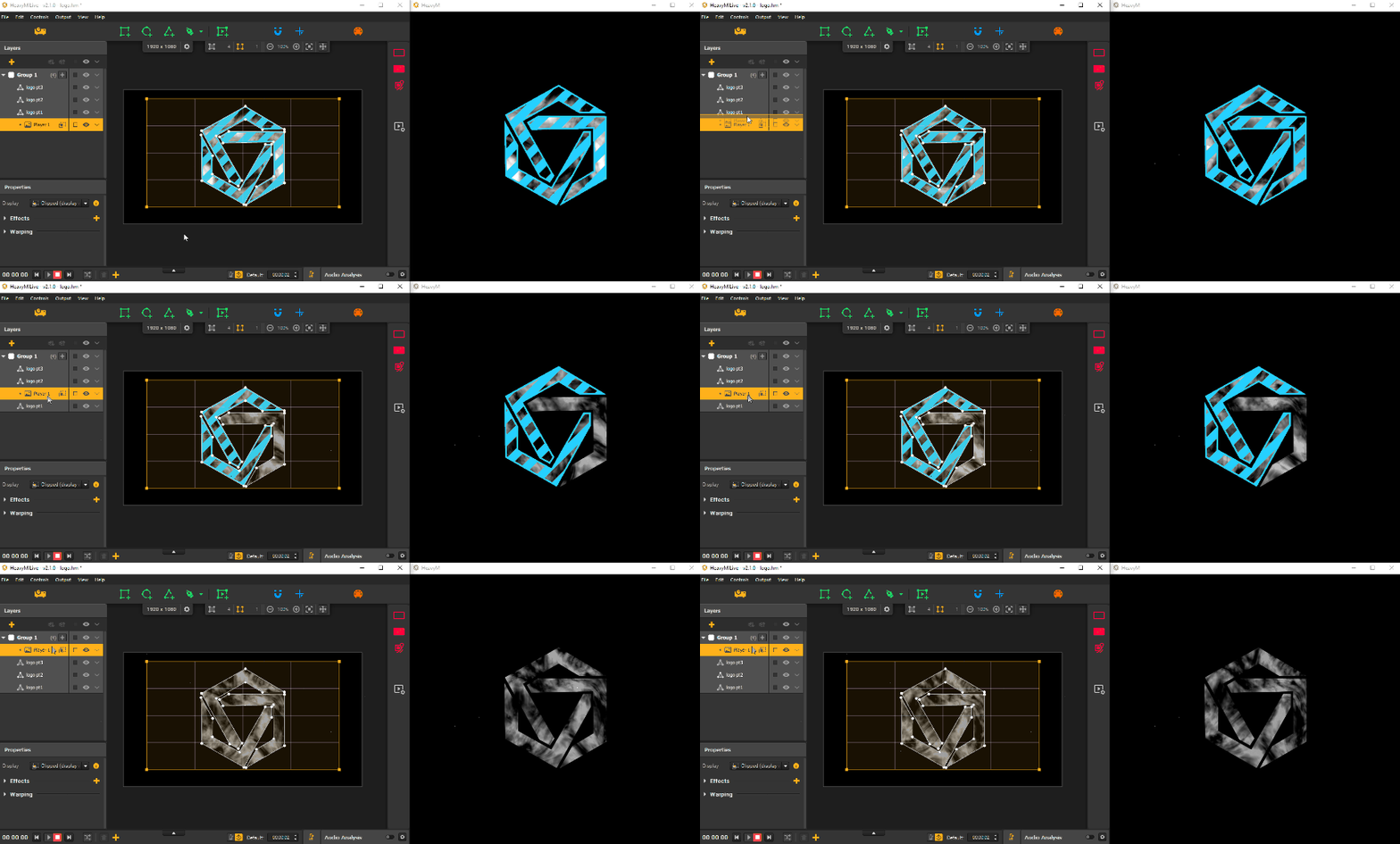
Hinweis: Im Allgemeinen wirkt sich die Reihenfolge der Formen in der Ebenenliste auf ähnliche Weise auf die Darstellung aus: Eine Form wird vor den darunter liegenden Formen und hinter den darüber liegenden Formen angezeigt.
Weiter
Dieser Leitfaden wurde verfasst von HeavyM, ein Unternehmen, das sich seit 2013 auf video mapping spezialisiert hat.
Bei Fragen, Anmerkungen, Vorschlägen usw. nutzen Sie bitte dieses Kontaktformular: https://help.heavym.net/hc/requests/new. Eine Antwort wird innerhalb von 24 Stunden garantiert.
Häufig gestellte Fragen (FAQ)
Welches Medium eignet sich am besten für projection mapping?
Videoloops (VJ-Loops) sind die gängigsten und effektivsten Medien für das projection mapping. Sie wiederholen sich nahtlos, sodass Sie kontinuierliche visuelle Strukturen an Ihrer Architektur erzeugen können. Sie können auch Standbilder (JPEG/PNG) oder generative, auf Audio reagierende Formen projizieren.
Wo finde ich Inhalte für projection mapping?
Sie haben drei Hauptmöglichkeiten: Sie können Ihre eigenen individuellen 3D-Animationen mit Software wie After Effects oder Cinema4D erstellen, fertige VJ-Loops online kaufen oder projection mapping software wie HeavyM, das eine umfangreiche Bibliothek mit integrierten, sofort einsatzbereiten visuellen Effekten enthält.
Welche Videoformate sollte ich für das mapping verwenden?
Für die meisten Anwendungen wird H.264 (MP4-Format) dringend empfohlen, da es eine hervorragende Bildqualität mit überschaubaren Dateigrößen vereint. Wenn Sie einen transparenten Hintergrund benötigen, müssen Sie Formate verwenden, die einen Alphakanal unterstützen, wie beispielsweise Apple ProRes 4444 oder DXV3.
Muss ich Motion Designer sein, um video mapping zu machen?
Ganz und gar nicht. Während Motion-Designer individuelle 3D-optische Täuschungen erstellen, können Anfänger bereits durch die Projektion von 2D-Geometrie-Mustern, Stock-Video-Loops oder die Nutzung von Software mit integrierten generativen Effekten beeindruckende Ergebnisse erzielen.