

¿Qué contenido de video mapping proyectar?
En resumen
Para crear un video mapping atractivo, puedes proyectar bucles de vídeo, animaciones en 3D, imágenes estáticas o efectos visuales generativos. Elegir el contenido y el formato de vídeo adecuados garantiza una reproducción fluida. Con HeavyM, puedes importar fácilmente tus propios archivos multimedia o utilizar al instante su amplia biblioteca integrada de efectos visuales que reaccionan al audio.
Buscar o comprar secuencias de vídeo en bucle
Hay muchas páginas web en las que puedes encontrar bucles de vídeo para tus proyectos de video mapping. Si tu presupuesto te lo permite, puedes comprarlos en plataformas como VideoHive, Pond5, VJ Loops, Shutterstock, MotionLoops… Hay muchas opciones disponibles.
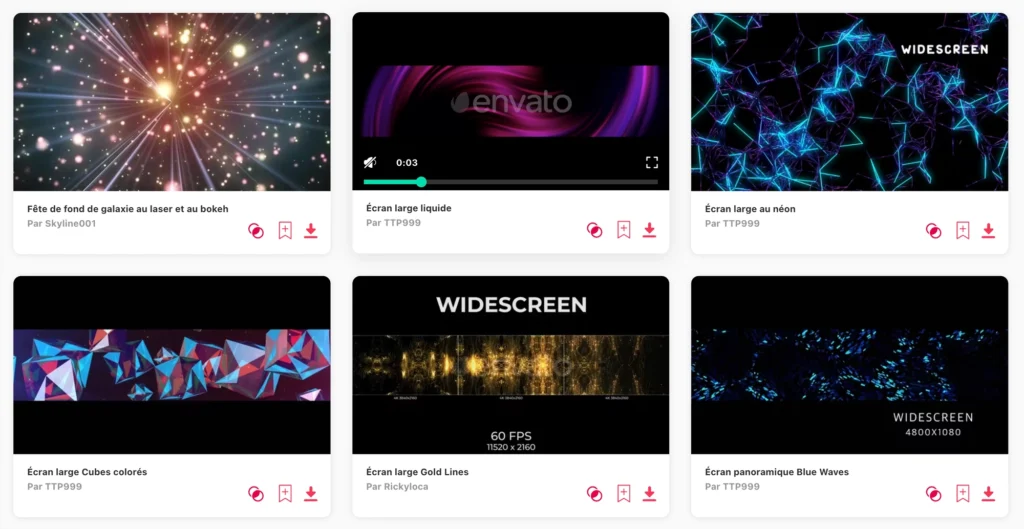
Si tu presupuesto es limitado, hay varias fuentes en las que puedes puedes encontrar bucles de vídeo gratuitos para el video mapping. Es importante señalar que, aunque estos recursos son gratuitos, siempre es fundamental respetar los derechos de autor y consultar las licencias antes de utilizarlos en tus proyectos.
- Videvo: Videvo ofrece una amplia colección de clips de vídeo gratuitos, incluidos los bucles. Aunque no todos los clips de vídeo están diseñados específicamente para el video mapping, puedes encontrar recursos útiles para este fin.
- Granja VJ Loops: VJ Loops Farm ofrece una colección gratuita de bucles de VJ para el video mapping. Aunque su colección gratuita es limitada, puede ser un buen punto de partida para quienes se inician en el video mapping.
- Internet Archive: Internet Archive es una biblioteca digital sin ánimo de lucro que cuenta con millones de libros, películas, programas informáticos, música, páginas web y mucho más. Allí puedes encontrar vídeos en bucle y fragmentos de archivo gratuitos.
- Beeple: Beeple es el seudónimo del artista estadounidense Mike Winkelmann. En su página web ofrece una amplia variedad de bucles de VJ gratuitos en alta resolución.
- OpenClipart: OpenClipart ofrece animaciones clipart gratuitas que se pueden utilizar para el video mapping. Todos sus recursos están bajo una licencia Creative Commons Zero, lo que significa que puedes utilizarlos sin necesidad de citar la fuente.
Antes de descargar o utilizar contenido gratuito, Asegúrate de leer y comprender los términos y condiciones de uso. Es posible que algunos contenidos requieran la indicación de la autoría, así que asegúrate de cumplir los requisitos especificados por el creador. Recuerda que, aunque el contenido sea gratuito, se ha invertido tiempo y esfuerzo en su creación, así que no dudes en Apoya a los creadores siempre que puedas.
Creación de contenido personalizado
La creación de animaciones de vídeo para el video mapping requiere una combinación de habilidades de diseño gráfico y animación, además de un buen conocimiento de los objetos o estructuras sobre los que se va a proyectar. Debes diseñar la animación teniendo en cuenta la forma y el tamaño de la superficie de proyección. Para ello, es necesario modelarla en 2D o 3D. Una vez que tengas el modelo, puedes crear animaciones utilizando programas como Adobe After Effects, SMODE, C4D o Blender. Asegúrate de que tus animaciones se ajusten a la forma y el tamaño de la estructura para maximizar el impacto de tu video mapping. Una vez creada la animación, puedes importarla a tu video mapping software, donde podrás ajustarla mediante herramientas de deformación y enmascaramiento.
Almacenamiento de tu contenido
Es fundamental gestionar de forma eficaz tu biblioteca de bucles de vídeo para estar preparado para realizar proyecciones en cualquier momento. En primer lugar, se recomienda guardar los archivos de vídeo en un disco duro externo para Evita sobrecargar la memoria de tu ordenador y para facilitar la transferencia entre ordenadores.
Asegúrate de hacer copias de seguridad de tus archivos con regularidad en otros dispositivos de almacenamiento para evitar la pérdida de datos. Hoy en día, las opciones de almacenamiento en la nube son numerosas y económicas. Organiza tus secuencias de vídeo en diferentes categorías según su contenido, estilo, color, duración o cualquier otro criterio que te resulte relevante.
Por ejemplo, puedes crear carpetas distintas para animaciones abstractas, paisajes, motivos geométricos, etc. Nombra tus archivos de forma clara y coherente para que puedas encontrarlos fácilmente más adelante. Por ejemplo, podrías incluir en el nombre del archivo información sobre el tema, el color predominante, la duración y la resolución.
Por último, no olvides previsualizar y probar tus clips para asegurarte de que funcionan correctamente y cumplen con tus expectativas en cuanto a calidad y estilo.
Prescindir de los bucles de vídeo
Es perfectamente posible prescindir de los bucles de vídeo pregrabados utilizando algoritmos de generación de imágenes en tiempo real, como sombreadores. Los shaders son programas informáticos breves diseñados para modificar las características de las imágenes o los vídeos en tiempo real. Se pueden utilizar para crear efectos visuales dinámicos e interactivos, como patrones cambiantes, ondas, reflejos y mucho más.
El uso de shaders puede resultar especialmente interesante para el video mapping, ya que permite crear animaciones adaptativas y interactivas que pueden evolucionar en función de diversos parámetros, como el sonido, el movimiento o incluso la interacción del público. Esto permite crear experiencias de video mapping más inmersivas y personalizadas.
Para utilizar shaders en el ámbito del video mapping, necesitarás un video mapping software que admita shaders, como HeavyM. Te permite utilizar shaders ya existentes para crear animaciones en tiempo real. También puedes utilizar herramientas como GLSL (OpenGL Shading Language) para crear tus propios shaders desde cero.
Aunque la programación de shaders requiere ciertos conocimientos técnicos y una comprensión de los principios de la programación gráfica, esto ofrece una flexibilidad y unas posibilidades de personalización sin igual para los artistas de video mapping, lo que les permite crear animaciones únicas que no se podrían conseguir con los bucles de vídeo tradicionales.
Si te interesan las posibilidades que ofrecen los shaders, echa un vistazo a la sección dedicada a ellos en el resto de esta guía.
Importación de archivos multimedia
En HeavyM, además de la biblioteca de efectos integrada, puedes reproducir tu propio contenido. Estos archivos multimedia se muestran en formas denominadas ‘jugadores‘.
Un único panel te permite gestionar todas tus fuentes y te ofrece la posibilidad de crear listas de reproducción.
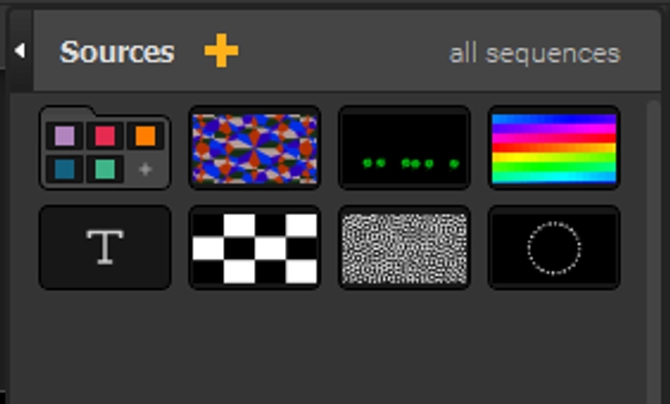
Los reproductores son compatibles con los siguientes tipos de soportes: Fotos, vídeos, GIF, transmisiones de cámara web, Fuentes de sifón/boquilla, fuentes NDI, Shaders generativos, Texto.
Puedes seguir el tutorial en vídeo que aparece a continuación o las instrucciones paso a paso que figuran justo después.
Cómo insertar archivos multimedia en tu proyecto
¿Qué son las ‘fuentes’ y los ‘medios de comunicación’?
En HeavyM, los datos multimedia se almacenan en el Contenedor de origen y, a continuación, se pueden seleccionar para mostrarlas en cualquier lugar; no están limitadas a una forma concreta. Además, este panel es común a todas las secuencias de un proyecto.
Así es como funciona:
- Guardas tu Medios de comunicación en Fuentes, que se presentan en dos formas: Fuentes de «Solo» (1 medio) y Fuentes de las listas de reproducción (varios archivos multimedia que se pueden reproducir uno tras otro).
- A continuación, se conectan estos Fuentes a los jugadores que quieras. Todos los jugadores asociados a la misma fuente se sincronizarán, ya que reproducen contenido desde la misma ubicación.
Añadir contenido al «Source Bin»
El Contenedor de origen se encuentra en la parte derecha de la interfaz. Para añadir contenido, basta con arrastrar y soltar vídeos, fotos o GIF, o bien utilizar el menú de la barra superior para seleccionar un tipo de archivo.
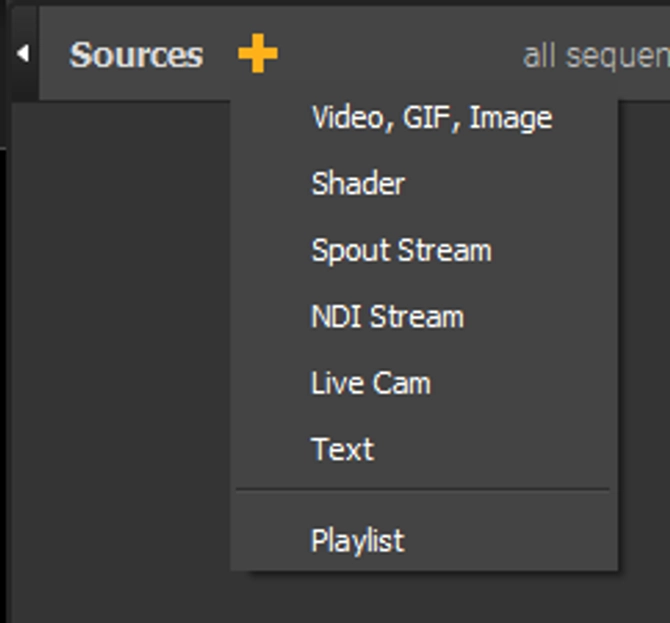
Si eliges una de las primeras opciones de este menú, los archivos multimedia que añadas se almacenarán individualmente en ‘Fuentes individuales’. Si eliges «Lista de reproducción», se creará una «Fuente de lista de reproducción» vacía en la que podrás añadir todo tipo de archivos multimedia en una única fuente.
Visualización de fuentes en los reproductores
Conectar las fuentes a los reproductores
Una vez que hayas añadido tus fuentes al contenedor, podrás elegir en qué reproductor o reproductores quieres mostrarlas. ¡Esto significa que puedes reproducir la misma fuente simultáneamente en varias zonas definidas por los reproductores y controlarla desde un único lugar!
Para mostrar una fuente en un reproductor, selecciona el reproductor y verás que aparece un botón con un icono de diana en las fuentes, ya sean En solitario o Listas de reproducción. Solo tienes que hacer clic en la fuente que quieras asociarle, ¡y ya está!
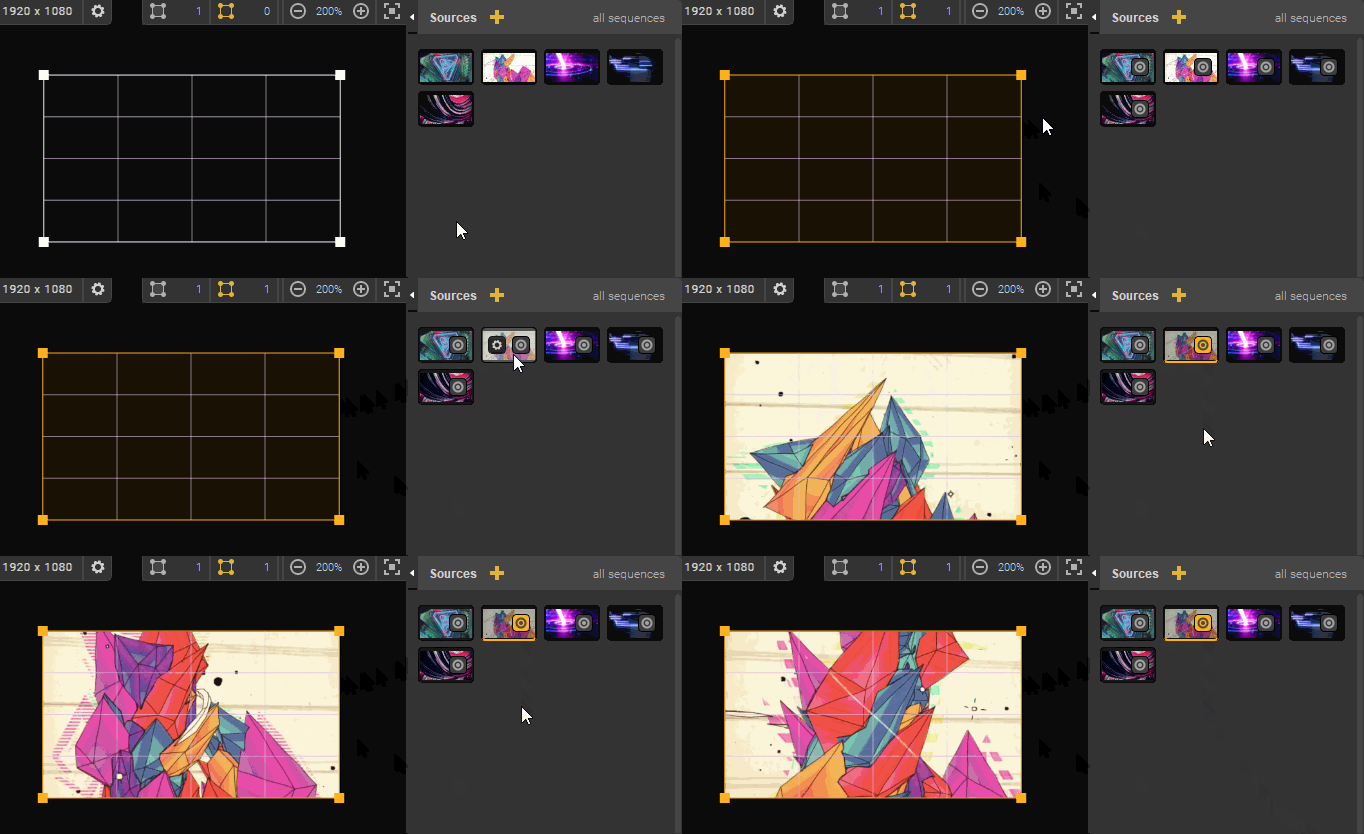
Nota: En el caso de los vídeos, los GIF y las imágenes, también puedes arrastrar y soltar los archivos directamente en el lienzo. Si sueltas un archivo, se creará un reproductor y un En solitario fuente. Si arrastras varios archivos a la vez, se creará un reproductor y un Lista de reproducción ¡con todos los medios de comunicación relacionados!
Selección del modo de visualización
Por defecto, las fuentes se muestran en toda el área rectangular de un reproductor. Pero quizá quieras mostrarlas con otra forma poligonal, o incluso en un dibujo completo compuesto por varias partes. Pues bien, puedes hacerlo utilizando rostros para enmascarar determinadas zonas.
De hecho, los jugadores tienen dos modos de visualización:
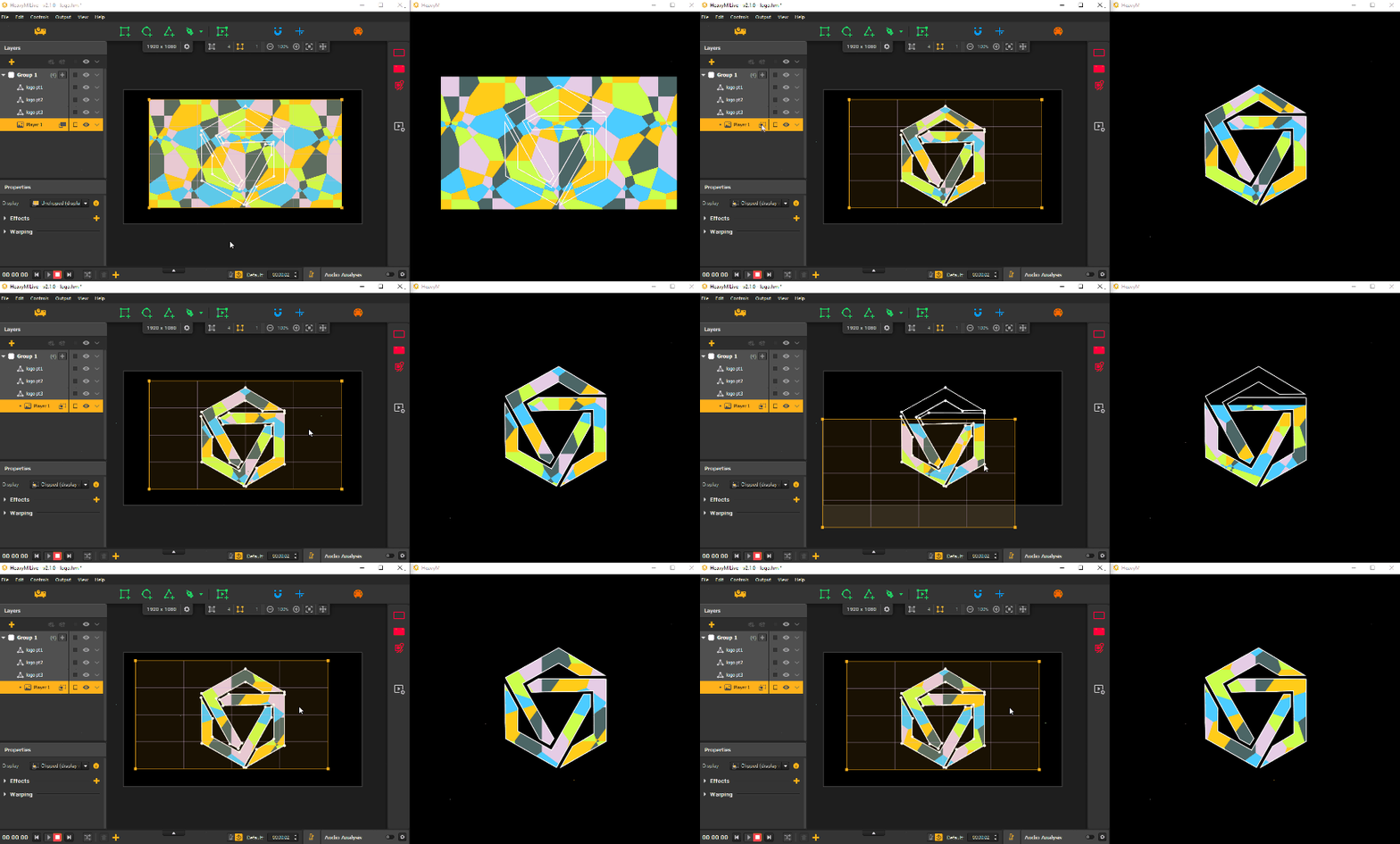
- Sin recortar (visualización completa): El contenido se muestra en toda la superficie del reproductor. Esta es la opción predeterminada.
- Recortado (se muestra en las caras del grupo): El contenido queda limitado por las caras del grupo al que pertenece el jugador. Esto significa que solo se muestra en las partes del jugador que se encuentran por debajo o por encima de una cara del mismo grupo.
Puedes cambiar de modo para cada jugador, ya sea desde el icono correspondiente en el Capas panel, o desde el menú desplegable de un reproductor Características.
Ordenar a los jugadores en la lista de capas.
La posición de un reproductor en la lista de capas es muy importante, sobre todo si pretendes combinarla con efectos aplicados a los grupos. Como se ha mencionado anteriormente, el grupo en el que se coloca un reproductor ya influye si eliges el ‘Modo de visualización ’recortado».
Pero incluso dentro de un grupo, el orden puede ser crucial, ya que el contenido del jugador, independientemente del modo de visualización utilizado, siempre se mostrará delante de los efectos del grupo en las caras situadas por debajo de él en la lista de capas y detrás de los de las caras situadas por encima.
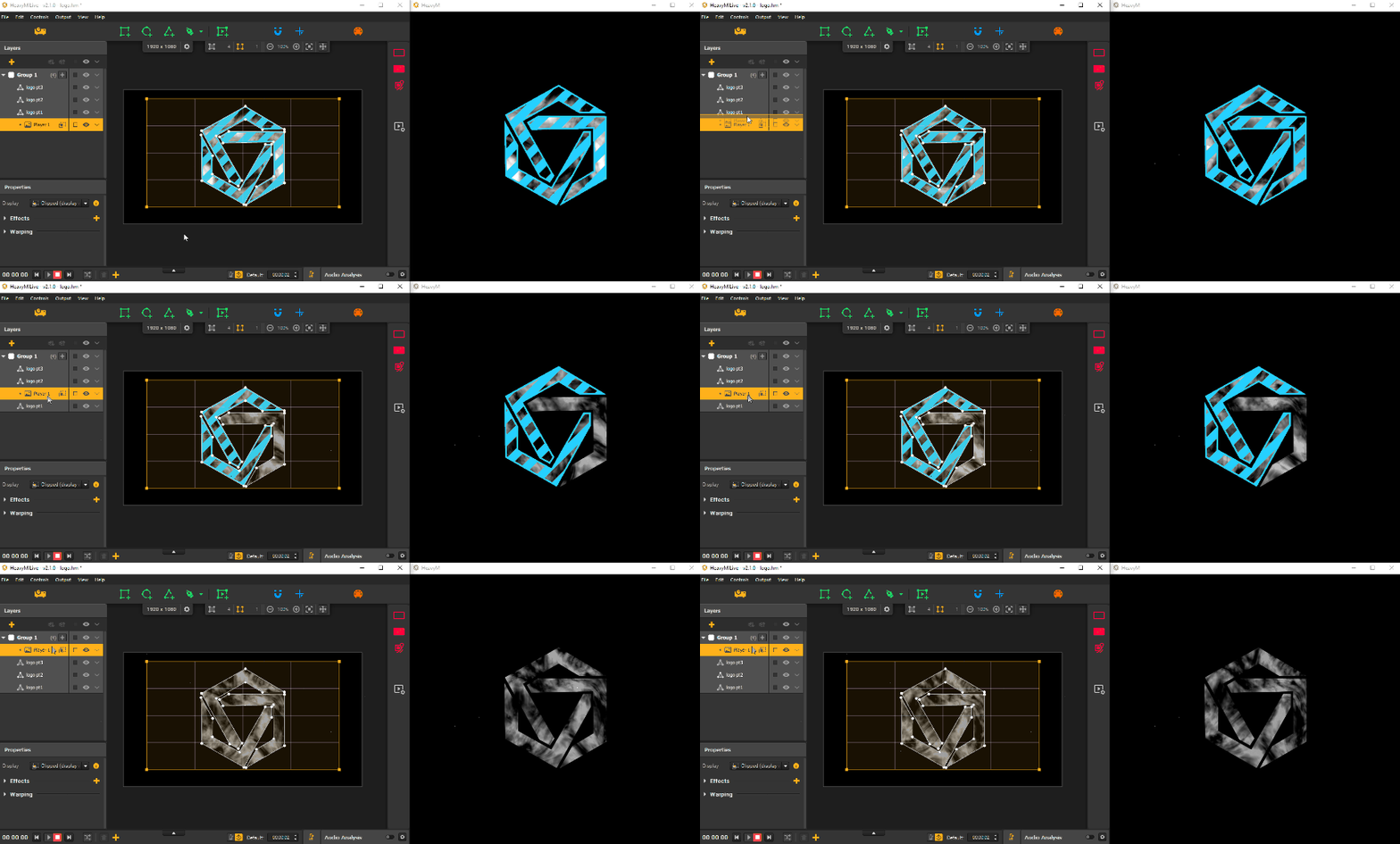
Nota: En general, el orden de las figuras en la lista de capas influye en la visualización de forma similar: una figura se muestra delante de las que están por debajo de ella en la pila y detrás de las que están por encima.
Para continuar
Esta guía ha sido redactada por HeavyM, una empresa especializada en video mapping desde 2013.
Si tienes alguna pregunta, comentario, sugerencia, etc., utiliza este formulario de contacto: https://help.heavym.net/hc/requests/new. Respuesta garantizada en un plazo de 24 horas.
Preguntas más frecuentes (FAQ)
¿Qué tipo de soporte es el más adecuado para el video mapping?
Los bucles de vídeo (bucles de VJ) son el medio más habitual y eficaz para el video mapping. Se repiten sin interrupciones, lo que te permite crear texturas visuales continuas sobre la arquitectura. También puedes proyectar imágenes fijas (JPEG/PNG) o formas generativas que reaccionan al audio.
¿Dónde puedo encontrar contenido para el video mapping?
Tienes tres opciones principales: crear tus propias animaciones 3D personalizadas con programas como After Effects o Cinema4D, comprar en línea bucles de VJ ya preparados, o utilizar video mapping software como HeavyM, que incluye una amplia biblioteca de efectos visuales integrados y listos para usar.
¿Qué formatos de vídeo debo utilizar para el mapping?
Para la mayoría de las configuraciones, se recomienda encarecidamente el formato H.264 (formato MP4), ya que ofrece un equilibrio óptimo entre una excelente calidad visual y un tamaño de archivo manejable. Si necesitas un fondo transparente, debes utilizar formatos que admitan un canal alfa, como Apple ProRes 4444 o DXV3.
¿Tengo que ser diseñador de animación para hacer video mapping?
En absoluto. Aunque los diseñadores de animación crean ilusiones ópticas en 3D a medida, los principiantes pueden conseguir resultados impresionantes simplemente proyectando patrones geométricos en 2D, bucles de vídeo de archivo o utilizando programas con efectos generativos incorporados.