

Conceitos gráficos: proporção, resolução, camadas, codecs
Resumo
Para criar um mapping de projeção impecável, é necessário dominar conceitos gráficos fundamentais. A resolução e a relação de aspecto determinam a nitidez e a forma física da imagem. As camadas ajudam a organizar a composição visual, enquanto a escolha do codec de vídeo correto (como o H.264 ou o HAP) garante uma reprodução fluida e sem atrasos em software de mapping como o HeavyM.
Proporção da imagem e resolução
Rácio de aspeto, também conhecido como formato de imagem, é um termo utilizado no cinema e no vídeo para descrever a proporção entre a largura e a altura de uma imagem. É normalmente expressa por dois números separados por dois pontos ou por uma barra, como 4:3 ou 16:9. Por exemplo, uma relação de aspecto de 16:9 significa que, por cada 16 unidades de largura, a imagem tem 9 unidades de altura.
Esta proporção é intimamente relacionado com a resolução de um ecrã ou de um vídeo. A resolução representa o número total de píxeis que compõem uma imagem, normalmente expresso pela combinação da largura e da altura em píxeis. Por exemplo, Uma resolução de 1920×1080 significa que a imagem tem 1920 píxeis de largura e 1080 píxeis de altura.
A relação entre a proporção da imagem e a resolução é que a proporção determina a forma da imagem, enquanto a resolução determina o nível de detalhe da imagem. Por exemplo, dois vídeos podem ter a mesma resolução, mas se um tiver uma proporção de 16:9 e o outro de 4:3, terão formas diferentes. O vídeo 16:9 será mais largo e mais curto do que o vídeo 4:3, apesar de terem o mesmo número total de píxeis. Além disso, A escolha da proporção e da resolução pode ter um impacto significativo na aparência e na qualidade do vídeo quando exibido em diferentes tipos de ecrãs.
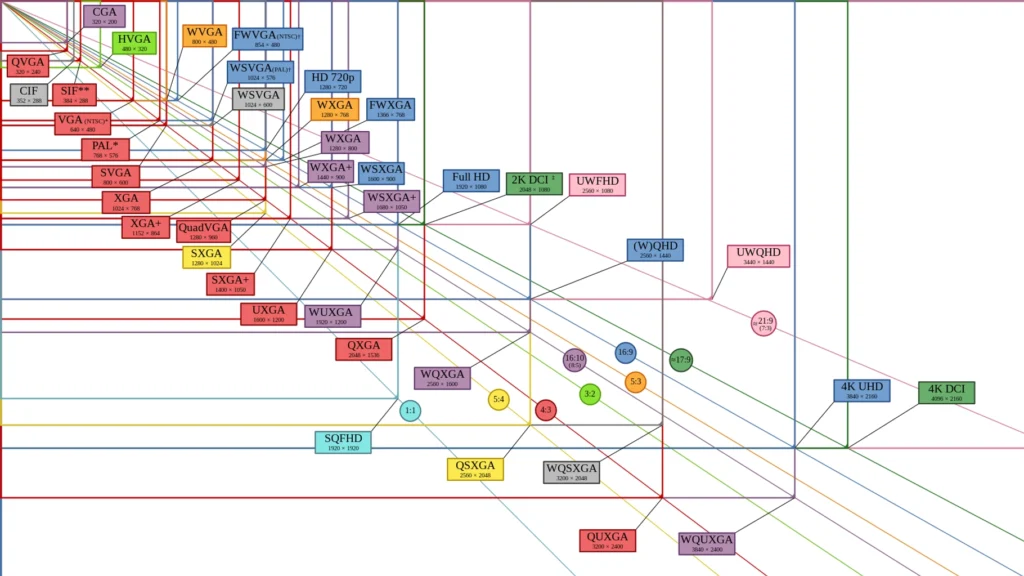
Quanto maior for a resolução, mais detalhada será a imagem projetada.
As resoluções mais comuns utilizadas no video mapping incluem HD 720p (1280×720), Full HD 1080p (1920×1080) e 4K UHD (4096×2160). A escolha da resolução dependerá do nível de detalhe pretendido para o projeto, do tamanho da superfície de projeção, bem como das capacidades do projetor e do software de video mapping a utilizar.
A resolução HD oferece uma boa qualidade de imagem e é, em geral, suficiente para projetos de pequena a média dimensão. No entanto, para projetos de maior dimensão ou mais complexos, que exijam um nível de detalhe mais elevado, pode ser utilizada a resolução 4K.
É importante que Note-se que, quanto maior for a resolução, maior será a carga de processamento no computador, software de video mapping e projetor. Além disso, uma resolução mais elevada também requer mais espaço de armazenamento para os ficheiros de vídeo.
Camadas, opacidade, modos de mistura
O software de design gráfico utiliza um sistema de camadas, também designadas por ‘layers’ em inglês, que funcionam de forma semelhante ao papel de calco utilizado no desenho tradicional. Cada camada pode conter diferentes elementos gráficos, tais como texto, imagens, formas, etc. Estas camadas estão sobrepostas umas às outras, com a primeira camada na base e as restantes a empilharem-se por cima dela.
A opacidade, por outro lado, refere-se à transparência de uma camada. Uma camada com opacidade 100% é totalmente opaca e oculta todas as camadas subjacentes, enquanto uma camada com opacidade inferior permite que as camadas subjacentes sejam visíveis em diferentes graus. Ao ajustar a opacidade de uma camada, os utilizadores podem criar efeitos de sobreposição e mistura para obter resultados visuais mais complexos e matizados.
Ao manipular camadas e opacidade, os designers gráficos podem organizar, editar e combinar diferentes elementos gráficos de forma flexível, sem alterar os dados originais. Isto permite uma maior criatividade e facilita a revisão dos projetos, uma vez que cada elemento pode ser modificado individualmente sem afetar os restantes.
A hierarquia no painel de camadas segue uma regra simples: por exemplo, na tela HeavyM, O que se encontra mais acima na lista de camadas é apresentado à frente do que se encontra mais abaixo. Quando adicionas uma forma, esta cobre as formas que se encontram por baixo; por isso, por predefinição, só conseguirás ver o que está por baixo se o objeto que está por cima tiver alguma transparência.
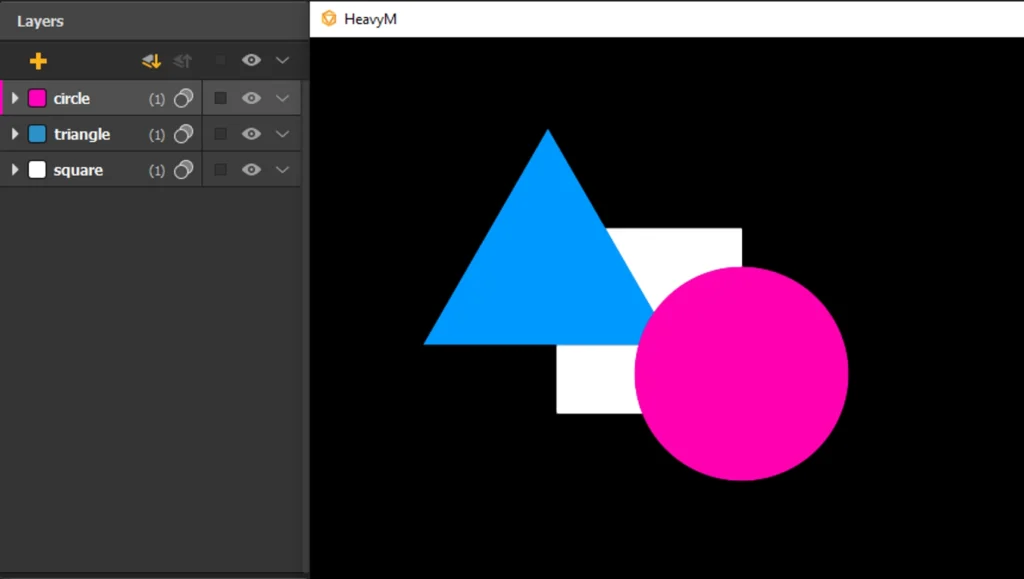
Modos de mistura
Talvez já tenha ouvido falar de Modos de Blend porque são bastante comuns em programas de desenho ou de edição digital. O Modo de mistura A propriedade de uma camada determina a forma como esta é combinada com as camadas que se encontram por baixo dela.
Os modos de mistura são, essencialmente, um conjunto de fórmulas que consideram cada pixel da camada à qual o modo é aplicado e cada pixel diretamente abaixo dela, aplicar operações matemáticas e obter um resultado. Cada modo utiliza uma fórmula diferente, e é por isso que se obtém uma mistura diferente com cada uma delas. Não vamos entrar em pormenores sobre as fórmulas, pois isso provavelmente levaria um ano inteiro, mas existem muitos recursos disponíveis online, caso esteja interessado.
No HeavyM, os modos de mistura são aplicados a grupos. O “Normal” Este modo é o modo predefinido, tal como descrito e ilustrado na introdução acima: cada grupo oculta os grupos que se encontram por trás dele.
Como utilizar os modos de mistura no HeavyM
No HeavyM, existem 26 modos de mistura. Para alterar o modo aplicado a um grupo, utilize o menu suspenso no painel «Camadas», acessível através deste botão
e basta escolher o que desejar na lista. Ao passar o cursor sobre os itens da lista, pode pré-visualizar o efeito de cada modo no resultado final.
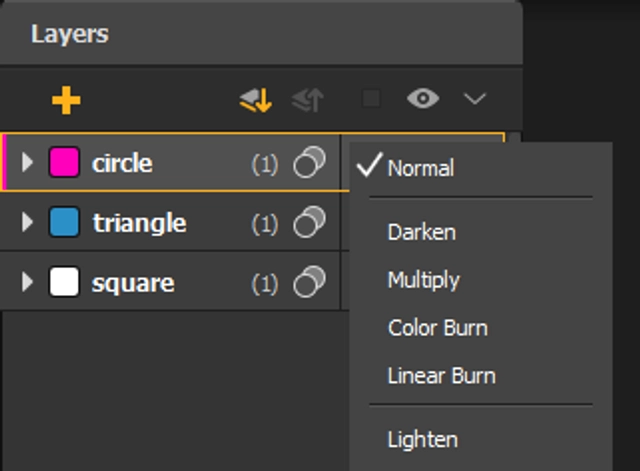
Assim que clicar num modo, este é aplicado e poderá ver o resultado da sobreposição instantaneamente. Lembre-se de que um modo de sobreposição tem de ser aplicado a uma camada superior. E, claro, cada grupo pode ter o seu próprio modo, pelo que pode combiná-los para criar composições muito complexas.
Nota:
O botão dos modos de mistura tem dois estados:
- se o ‘Normal‘é aplicado o modo ‘
- se for aplicado qualquer outro modo.
Os diferentes tipos de modos de mistura
Como já foi referido, há uma lista de 26 modos de mistura, cada uma com uma fórmula diferente. Dependendo do conteúdo que estiveres a misturar, elas produzirão resultados muito diferentes, e os seus nomes nem sempre são úteis, pelo que pode ser difícil prever o resultado à primeira vista. A melhor forma de as descobrir é Experimenta tu mesmo!
No entanto, um aspeto que pode ser útil é a forma como os modos estão organizados. Talvez tenha reparado que estão categorizados na lista. De facto, alguns modos apresentam semelhanças no seu comportamento:
- Modos neutros (Normal): Já falámos sobre esta opção; funciona de forma independente e é o modo predefinido.
- Modos de escurecimento (Escurecer, Multiplicar, Queimar cor, Queimar linear): Como se pode imaginar, estas opções servem para escurecer a imagem final. Elas removem o branco nos grupos onde são aplicadas.
- Modos de iluminação (Clarear, Tela, Aclarar com cor, Aclarar linear (adicionar)): Como se pode imaginar, estas opções servem para clarear a imagem. Removem o preto nos grupos onde são aplicadas.
- Modos de contraste (Sobreposição, Luz Suave, Luz Forte, Luz Vívida, Luz Linear, Luz Pontual, Mistura Forte): Estas cores escurecem e clareiam, o que resulta num elevado contraste.
- Modos de inversão ou comparação (Diferença, Exclusão, Subtração, Divisão, Inversão, Inversão RGB): Estas brincam com as semelhanças ou diferenças entre os grupos de mistura e os grupos base. Experimenta-as e vê o que acontece.
- Modos de coloração (Matiz, Saturação, Cor, Luminosidade): Estas afetam diferentes propriedades da cor, tal como sugerido pelos seus nomes.
Exemplos de modos de mistura
Multiplicar
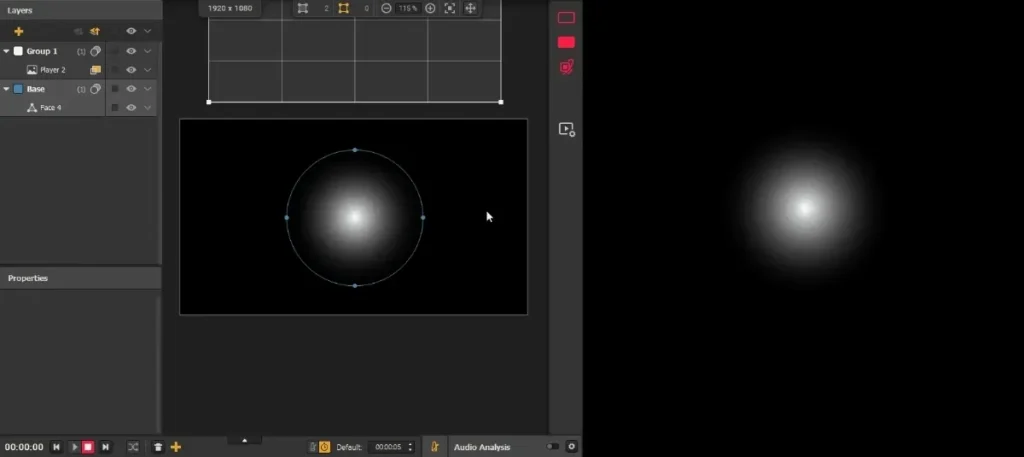
Nota: Multiplicar é bastante comum. Como se viu acima, um caso de utilização interessante no HeavyM consiste em colocar uma textura num grupo com o modo «Multiply» e, num grupo base por baixo, adicionar efeitos brancos às formas. O resultado vai dar a impressão de que a textura está impressa nos efeitos!
Ecrã
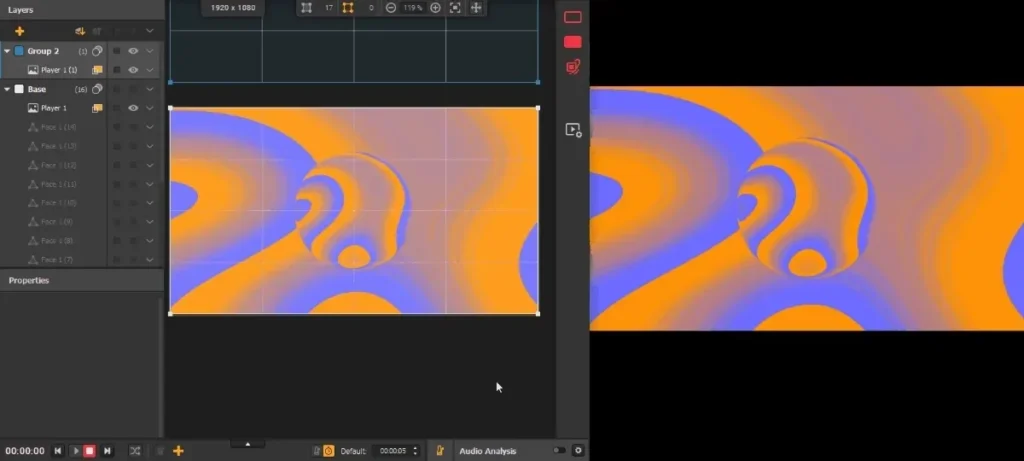
Sobreposição
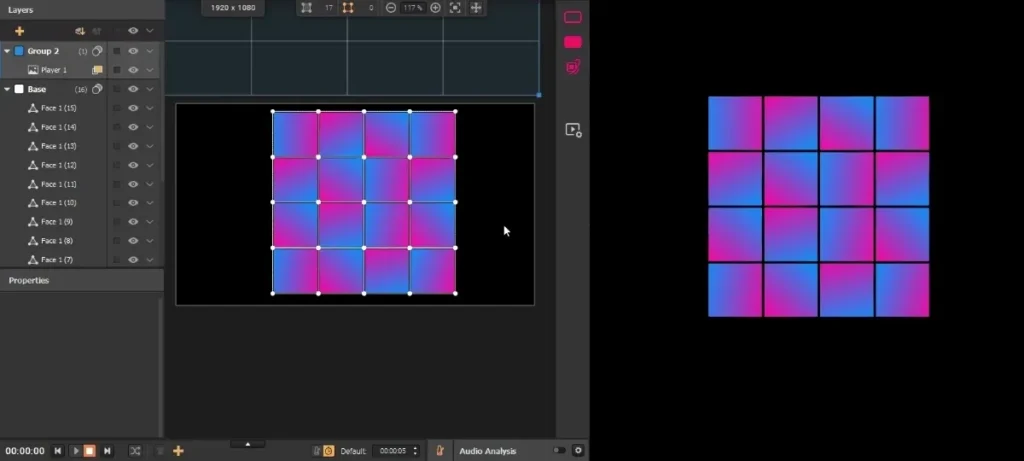
Exclusão
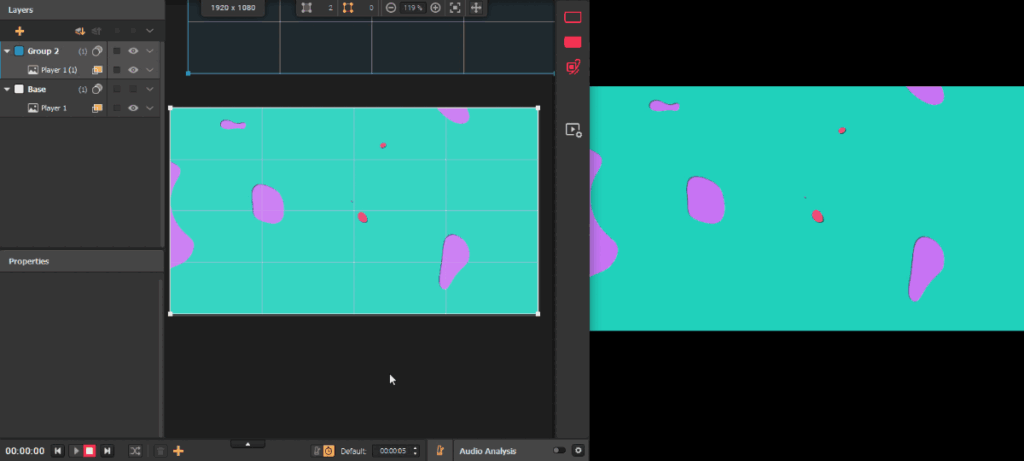
Compressão
A compressão de vídeo é um processo que reduz a quantidade de dados necessária para armazenar ou transmitir imagens digitais, o que é particularmente útil para vídeos que contêm uma grande quantidade de dados. Normalmente, isto é feito eliminando informações redundantes ou menos importantes nas imagens. Por exemplo, numa cena em que o céu é azul, em vez de armazenar a informação de que cada pixel do céu é azul, o compressor pode simplesmente armazenar a informação de que uma grande área tem o mesmo tom de azul.
A descompressão é o processo inverso, onde os dados comprimidos são transformados num vídeo legível. Isto acontece quando se reproduz um vídeo em streaming ou se abre um ficheiro de vídeo no computador.
Um codec, que é um termo composto formado a partir de ‘coder’ e ‘decoder’,’ é o software ou hardware que executa estas tarefas de compressão e descompressão. Existem muitos codecs disponíveis, cada um com os seus pontos fortes e fracos. Por exemplo, O codec H.264 é amplamente utilizado para streaming e vídeo em HD, devido à sua capacidade de proporcionar imagens de alta qualidade com tamanhos de ficheiro relativamente pequenos. Outro exemplo é o codec ProRes da Apple, frequentemente utilizado na pós-produção de vídeo devido à sua elevada qualidade e facilidade de utilização com o software de edição de vídeo da Apple. A desvantagem é que quanto mais se reduz o tamanho de um ficheiro, mais trabalho isso exige do computador e, por conseguinte, mais recursos para descodificar.
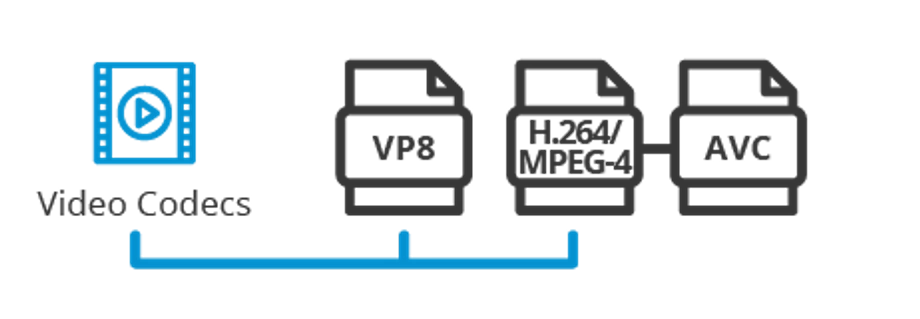
Se estiver a utilizar vídeos nos seus projetos HeavyM e pretender otimizar a reprodução, experimente reduzir a resolução e a taxa de bits e aumentar a compressão até atingir um equilíbrio aceitável entre qualidade e desempenho. Recomendamos também utilizando ficheiros .mov/H264 (ou HAP Alpha ou ProRes 4444 (se precisar de transparência). Também pode ativar a aceleração por hardware para a descodificação de vídeo. Isto melhora o desempenho e reduz a latência, mas pode causar erros de renderização com determinados vídeos ou configurações. Pode ativar a opção em cada vídeo individualmente nas respetivas definições de multimédia, ou alterar a opção predefinida para todos os vídeos adicionados em Preferências → Renderização → Descodificação de vídeo.
Se notar uma lentidão no final dos vídeos, mesmo antes de estes recomeçarem, pode utilizar o PhotoJPEG / MotionJPEG codec para contornar o problema. A desvantagem é que, neste caso, os ficheiros ficam maiores e não suportam transparência. Uma ferramenta de conversão simples no macOS é Exportador em lote AVF pelo VIDVOX equipa. No Windows, pode utilizar MPEG Streamclip.
Para continuar
Que conteúdo deve ser projetado?
Este guia foi escrito por HeavyM, uma empresa especializada em video mapping desde 2013.
Para quaisquer perguntas, comentários, sugestões, etc., utilize este formulário de contacto: https://help.heavym.net/hc/requests/new. Resposta garantida no prazo de 24 horas.
Perguntas frequentes (FAQ)
Qual é o melhor codec de vídeo para o projection mapping?
Na maioria dos projetos normais, o H.264 (MP4) oferece um excelente equilíbrio entre qualidade visual e tamanho do ficheiro. No entanto, para configurações altamente complexas com vários vídeos 4K a serem reproduzidos em simultâneo, recomendam-se codecs profissionais como o HAP ou o DXV, uma vez que utilizam a GPU do computador para a reprodução, garantindo que não haja atrasos.
Qual é a diferença entre a relação de aspecto e a resolução?
A resolução refere-se ao número exato de píxeis da sua imagem (por exemplo, 1920×1080 píxeis). Rácio de aspeto é a relação proporcional entre a largura e a altura dessa imagem (por exemplo, 16:9). Deve ajustar a relação de aspecto do seu conteúdo multimédia à saída nativa do seu projetor para evitar imagens distorcidas.
Por que razão as camadas são importantes no video mapping?
As camadas permitem-lhe sobrepor e organizar diferentes elementos visuais de forma independente. Em software de mapeamento de projeção como o HeavyM, pode utilizar as camadas inferiores para os seus vídeos de fundo principais, as camadas intermédias para animações específicas e as camadas superiores para máscaras ou apagamentos, o que lhe proporciona um controlo total sobre a composição final.