

Управление реакцией на звуки и музыку
Коротко
Функция реагирования на музыку позволяет музыкальным визуальным эффектам видеомэппинга реагировать на звуковые частоты в режиме реального времени. Анализируя аудиосигналы, поступающие, например, с микрофона или через линейный вход, программа для видеомэппинга преобразует ритмы в динамические анимации. HeavyM оснащен встроенным модулем анализа аудиосигналов, что позволяет создавать потрясающие шоу, реагирующие на звук, без сложного программирования или использования сторонних плагинов.
Некоторые музыкальные понятия
BPM и даунбиты
Музыка состоит из различных элементов, среди которых ритм играет решающую роль при определении движения и течения музыкальной композиции. Одной из основных ритмических структур в музыке является BPM, или “Удары в минуту”.” Этот показатель определяет темп или скорость композиции. Например, в композиции с темпом 60 ударов в минуту (BPM) один удар приходится на секунду, а в композиции с темпом 120 ударов в минуту (BPM) — два удара в секунду. Чем выше значение BPM, тем быстрее звучит музыка.
Сильные доли являются ещё одним важным компонентом ритма. Обычно под ними понимается первый удар в такте, и в западной музыке им часто придаётся особое значение. Например, в размере 4/4 (четыре удара в такте) первый удар является сильной долей. Музыканты и танцоры используют эти сильные доли в качестве ориентира для построения своей игры или танца.
Есть также вступительные доли, то есть те доли, которые не выделяются. В размере 4/4 вторая и четвертая доли обычно считаются преддолями. Ритм и ритмическая структура играют важнейшую роль в придании музыке ощущения движения и динамизма.
Частоты
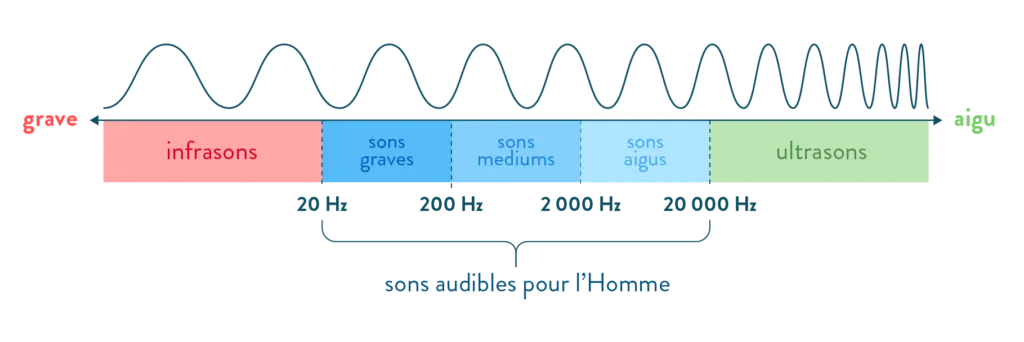
Звуковой спектр в музыке обычно подразделяется на три основных частотных диапазона: низкие, средние и высокие частоты. Каждый частотный диапазон по-своему влияет на то, как мы воспринимаем музыку.
- Низкие частоты (примерно от 20 Гц до 250 Гц) соответствуют самым низким звукам которые мы слышим. Их воспроизводят такие инструменты, как контрабас, бас-барабан и туба. Низкие частоты придают музыке насыщенность и воспринимаются не только на слух, но и физически — зачастую в виде вибраций.
- Средние частоты (примерно от 250 Гц до 4 000 Гц) обычно ассоциируются с ‘телом’ музыки. Этот диапазон частот охватывает большую часть звуков, издаваемых музыкальными инструментами и человеческим голосом. Его часто считают диапазоном, придающим музыке теплоту и насыщенность.
- Высокие частоты (примерно от 4 000 Гц до 20 000 Гц) относятся к звукам с самой высокой высотой тона. Их воспроизводят такие инструменты, как тарелки, флейты и некоторые звуки синтезаторов. Высокие частоты придают музыке блеск и чистоту.
Эти три частотных диапазона взаимодействуют друг с другом, создавая полноценное музыкальное восприятие. Для получения высококачественного звука крайне важно обеспечить правильный баланс между этими тремя диапазонами. Именно поэтому звукорежиссёры уделяют много времени настройке уровней низких, средних и высоких частот при микшировании и мастеринге музыкальных записей.
Усиление
В контексте аудио и музыки под усилением понимается увеличение или уменьшение уровня сигнала в аудиоустройстве или программном обеспечении. Его часто путают с громкостью, но между ними есть незначительное различие между ними. В то время как регулятор громкости контролирует уровень выходного звука, который вы слышите, регулятор усиления регулирует уровень входного аудиосигнала. Правильная настройка усиления имеет решающее значение для достижения оптимального качества звука и предотвращения искажений. Если уровень усиления слишком высок, аудиосигнал может “срезанный” или “перегруженный”,” что приводит к нежелательным искажениям. И наоборот, если коэффициент усиления слишком низкий, сигнал может оказаться слишком слабым, из-за чего звук будет плохо слышен или его будет сложно правильно записать. В музыкальном программном обеспечении, Уровень усиления часто можно регулировать с помощью ползунка или регулятора усиления, что позволяет вам оптимизировать усиление или ослабление звука в соответствии с вашими конкретными потребностями.
Аудиовходы и аудиовыходы
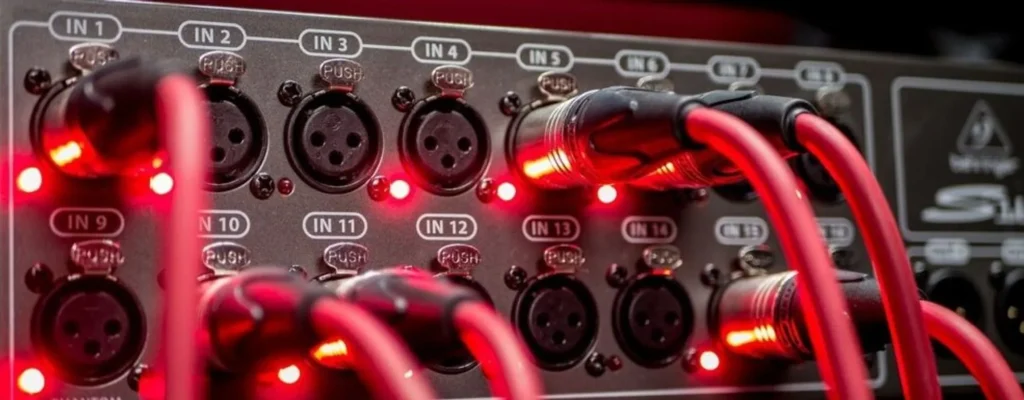
Компьютер оснащен несколькими типами аудиовходов и аудиовыходов, которые позволяют подключать различное аудиооборудование для записи и воспроизведения.
- Аудиовход (Line In): Этот вход обычно используется для подключения внешних источников звука, таких как музыкальный плеер, микшер или музыкальный инструмент. Звук с этих устройств затем можно записывать или обрабатывать с помощью компьютера.
- Аудиовыход (линейный выход): Этот выход используется для передачи звука с компьютера на внешние устройства, такие как динамики, усилитель или микшер.
- Вход для микрофона (Mic In): Этот вход специально предназначен для микрофонов. Он часто оснащён предусилителем для усиления сигнала микрофона, уровень которого, как правило, довольно низкий.
- Выход для наушников (Headphone Out): Этот выход оптимизирован для использования с наушниками. Уровень сигнала на нём, как правило, ниже, чем на линейном выходе, и зачастую он оснащён регулятором громкости.
- Цифровые входы/выходы (SPDIF, HDMI, USB, Thunderbolt): Эти порты обеспечивают передачу цифровых аудиосигналов, которые могут поддерживать несколько аудиоканалов (например, объемный звук) и обеспечивают более высокое качество звучания. Обычно они используются для подключения высококлассных устройств, таких как системы домашнего кинотеатра или профессиональные аудиоинтерфейсы.
- Аудиоинтерфейсы USB, Thunderbolt или FireWire: Эти интерфейсы представляют собой внешние устройства, обеспечивающие дополнительные аудиовходы и аудиовыходы, и часто используются для профессиональной аудиозаписи и производства.
Важно отметить, что набор доступных портов может варьироваться в зависимости от модели и марки компьютера, а в некоторых современных ноутбуках из-за их компактной конструкции может быть меньше портов.
Анализ и синхронизация
В HeavyM модуль «Анализ темпа и аудио» находится в Секвенсор в нижней части интерфейса.
Модуль «Tempo»
Чтобы сделать ваш видеомэппинг более динамичным, Вы можете синхронизировать анимацию эффектов с темпом. Этот приём можно использовать, если у вас нет хорошего микрофона для синхронизации эффектов со звуком: просто подстройте темп HeavyM под ритм фоновой музыки, и у вас создастся иллюзия, что звук и анимация связаны между собой!
Установка значения BPM
Вы можете ввести значение темпа в поле ввода или щелкать в такт по TAP кнопку, и значение будет подстраиваться под ваш темп. Это значение выражается в Удары в минуту (BPM) и должно быть в пределах 20 и 999.
Вы можете проверить, соответствует ли темп вашим требованиям, с помощью визуального индикатора в нижней части модуля: небольшая желтая полоска перемещается в соответствии с заданным темпом. При использовании кнопки TAP необходимо несколько раз щелкнуть в такт, чтобы точно рассчитать значение BPM.
Сайт “Повторная синхронизация” Кнопка также поможет вам синхронизировать звук с темпом: нажмите на неё на первом ударе такта, чтобы сбросить визуальный индикатор до первого такта.
Связывание значения BPM с другим приложением
Перейдите по ссылке эта статья чтобы узнать, как привязать значение темпа HeavyM к другим приложениям с помощью Ссылка на Ableton.
Выбор источника звука
При активации модуля анализа звука по умолчанию выбирается источник звука (если доступен хотя бы один). Нажмите на значок шестеренки, чтобы открыть окно настроек, и выберите другой источник из раскрывающегося списка в строке заголовка.

Доступные входные данные могут включать:
- Микрофоны: если вы хотите записать окружающие звуки во время выступления.
- Аудиофайлы которые вы импортировали в проект: начиная с версии HeavyM 2.11, выберите “HeavyM: хронология и последовательности (аудио)” введите настройки таким образом, чтобы аудиофайлы, добавленные на временную шкалу или в настройках последовательностей, анализировались во время их воспроизведения.
- Звук на вашем компьютере: Иногда встроенный микрофон может быть низкого качества, и в запись могут попадать посторонние шумы. Или, возможно, у вас вообще нет микрофона, и вы хотите использовать звук напрямую с компьютера. В HeavyM компьютер напрямую недоступен в качестве источника звука, но есть способы реализовать эту функцию: в Windows найдите Стереомикс вкладке «Запись» панели управления звуком. На Mac встроенного решения нет, но можно попробовать такие средства маршрутизации аудиосигнала, как Soundflower (краткое руководство от англоговорящего пользователя) здесь!).
Регулировка коэффициента усиления
Вы можете настроить общее усиление входа для точной настройки уровня сигнала, поступающего от вашего источника звука. Вы можете отрегулировать его с помощью желтого ползунка, расположенного в левой части модуля, или в окне настроек. Кроме того, в окне настроек предусмотрена возможность регулировки усиления для каждого частотного диапазона, что обеспечивает более высокую точность настройки. Вносите настройки при активном аудиоисточнике до тех пор, пока значения в спектре не станут удовлетворительными.
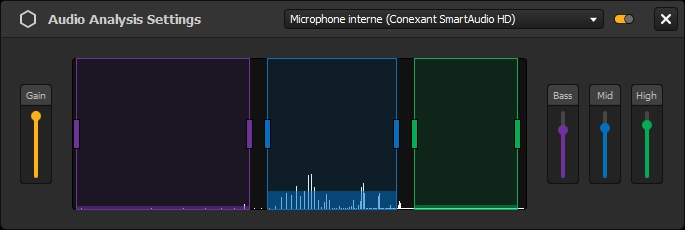
Примечание: Как правило, аудиоинтерфейсы, используемые в качестве входов, также оснащены регулятором усиления или громкости. Например, для встроенных микрофонов этот регулятор находится в «Настройки системы…» → «Звук» в macOS, либо посредством щелкнув правой кнопкой мыши по значку громкости на панели задач, чтобы открыть настройки звука в Windows.
Настройка частотных диапазонов
Когда включен анализ звука, вы можете наблюдать, как небольшие индикаторы в модуле реагируют при обнаружении звука. Эти полоски соответствуют средним значениям, рассчитанным для каждого частотного диапазона в окне настроек: Низкие, средние, высокие частоты.
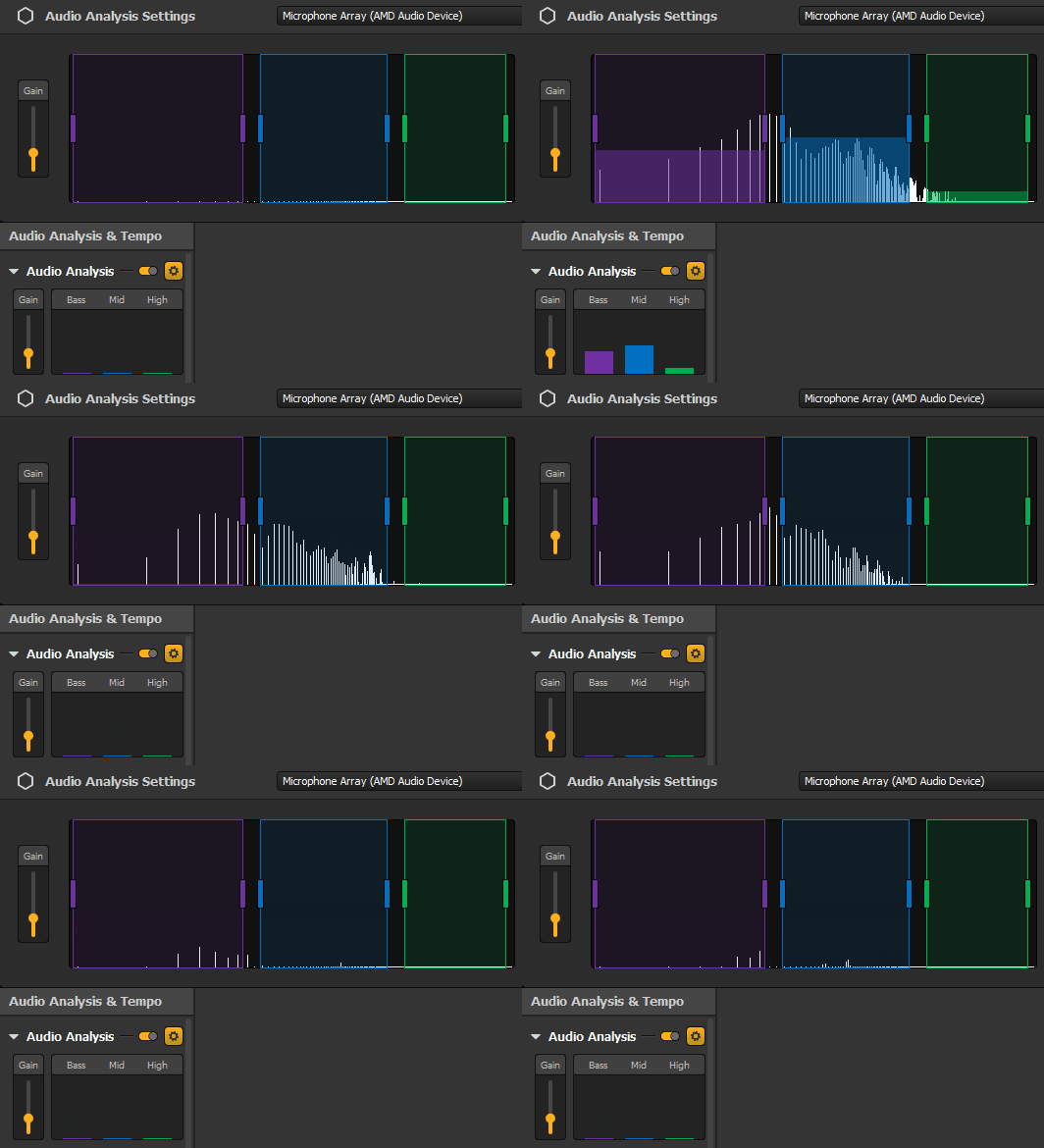
Пределы, установленные для каждого частотного диапазона, можно регулировать на спектре — от низких к высоким частотам (слева направо). Если полоска, отображающая рассчитанное среднее значение, кажется высокой, это означает, что частоты в данном диапазоне имеют высокий уровень в вашем звуке.
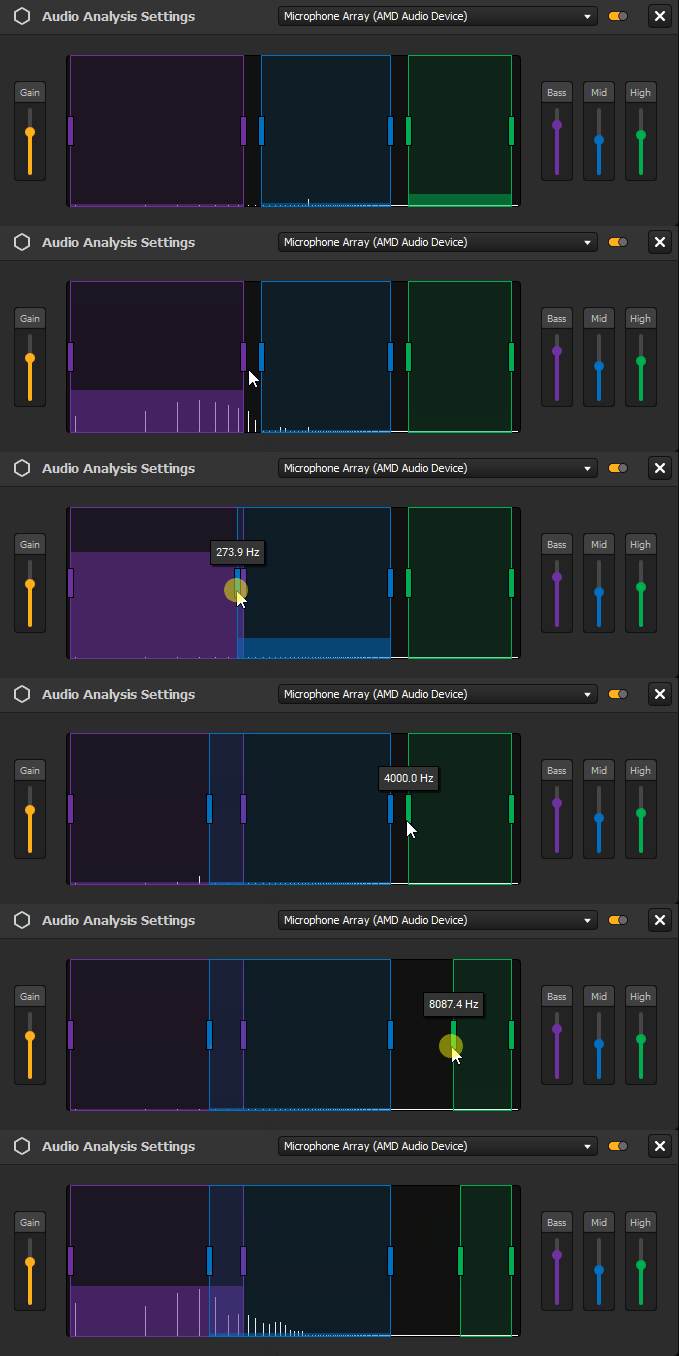
Позже вы сможете настроить, чтобы ваши эффекты реагировали на эти различные диапазоны. По умолчанию, Бас содержит самые низкие частоты, Средний охватывает часть средних частот, и Высокий включает в себя самые высокие частоты.
Примечание: Диапазон частот не может быть разрывным. Однако четыре объединенных диапазона не обязательно должны охватывать весь спектр и могут пересекаться.
Настройка реакции эффектов на звук или темп
После того как вы настроили темп и диапазоны, можно приступить к привязке параметров эффектов, чтобы они изменялись в соответствии с ритмом или звуком.
У всех поддерживаемых параметров слева есть небольшое раскрывающееся меню с различными вариантами настроек. Эти параметры можно найти в групповых эффектах, последовательностях, проигрывателях и переходах.
Проверьте эта статья чтобы увидеть, как выглядят эти вариации и как их найти.
Продолжить
Взаимодействие в режиме реального времени с Видеомэппингом
Данное руководство было составлено HeavyM, компания, специализирующаяся на Видеомэппинге с 2013 года.
Если у вас есть вопросы, замечания, предложения и т. д., пожалуйста, воспользуйтесь этой контактной формой: https://help.heavym.net/hc/requests/new. Гарантированный ответ в течение 24 часов.
Часто задаваемые вопросы (FAQ)
Что такое аудиореактивный Видеомэппинг?
Аудиореактивный видеомэппинг — это технология, при которой визуальные эффекты и анимация динамически изменяются в режиме реального времени в зависимости от аудиосигналов. Программное обеспечение анализирует ритм, громкость и определенные частоты (например, низкие или высокие) музыки, чтобы автоматически запускать визуальные изменения.
Как подключить живую музыку к программе для создания видеомэппинга?
У вас есть три основных варианта: использовать встроенный микрофон компьютера для записи окружающих звуков в помещении, подключить диджейский микшер или внешнюю звуковую карту с помощью кабеля прямого линейного входа для получения чистого сигнала, либо использовать виртуальные аудиокабели для передачи внутреннего звука компьютера непосредственно в программное обеспечение.
Нужно ли мне программировать, чтобы визуальные эффекты реагировали на музыку?
Нет, знание программирования не требуется. Хотя опытные художники, работающие в стиле генеративного искусства, могут использовать код, современная и удобная в использовании программа для видеомэппинга, такая как HeavyM включает в себя встроенный модуль анализа звука. Он автоматически синхронизирует визуальные эффекты с музыкой, делая функцию реагирования на звук доступной даже для начинающих.