

Как установить и настроить проектор
Коротко
Правильная установка и настройка проектора перед запуском программы для видеомэппинга гарантирует более четкий, быстрый и надежный результат видеомэппинга. Необходимо надежно закрепить устройство, устранить все внутренние искажения изображения, а также воспользоваться тестовыми шаблонами и функцией сдвига объектива для физической центровки изображения. И, наконец, используйте профессиональные цифровые интерфейсы, такие как SDI или DisplayPort, и синхронизируйте частоты дисплеев для обеспечения оптимальной стабильности.
Правильное размещение проектора до начала любых настроек программного обеспечения является самым важным этапом в проекте по видеомэппингу. Полная зависимость от программного обеспечения при попытке исправить некачественную физическую настройку приводит к искажению изображения, потере резкости и увеличению задержки. В данном руководстве описаны практические методы безопасной установки, оптической настройки и правильного подключения вашего проекционного оборудования.
👉 Хотите за считанные секунды провести видеомэппинг вашего идеально отрегулированного проектора? Скачайте бесплатную пробную версию HeavyM и начните создавать захватывающие визуальные эффекты без каких-либо навыков программирования!
Как правильно установить и закрепить проектор?
Метод проецирования и установки
- Выровняйте проекционную поверхность: Проверьте горизонтальное и вертикальное положение с помощью уровня или визирного прибора/сетки. Измеряйте от пола только в том случае, если он идеально ровный; в противном случае ориентируйтесь на визирный прибор.
- Разместите незаметные метки: Отметьте горизонтальные и вертикальные средние точки с помощью небольших кусочков матовой ленты. При желании можно разместить два маркера по углам, чтобы проверить перпендикулярность.
- Настройте проектор: Отобразите рамку и сетку. Выровняйте изображение по центральным меткам без использования функции коррекции трапецеидальности (сначала переместите проектор, а затем сдвиньте объектив).
- С мягкими краями (с использованием нескольких проекторов): Укажите области перекрытия 10-20%, прогнозируемые по результатам вашего моделирования. Всегда размещайте переход вдали от контрастных краев.
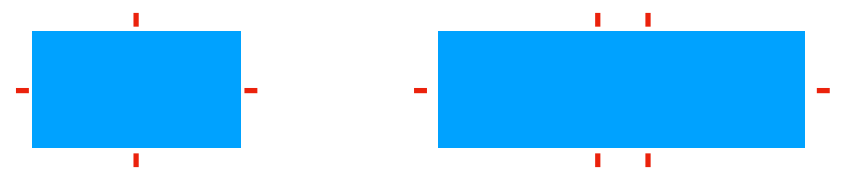
Стандартные варианты монтажа
Ознакомьтесь с руководством по эксплуатации, чтобы узнать о допустимых способах монтажа, максимальных углах наклона, зазорах для вентиляции и правилах техники безопасности. Вы можете проецировать изображение спереди, использовать заднюю проекцию за экраном или установить проектор на столе или на потолке (при необходимости переворачивая изображение). Соблюдайте указания, приведенные на монтажных схемах, касающиеся потолочных креплений, винтов и расстояний между центрами.
Крепление по краю/по периметру: Это возможно только при наличии разрешения производителя, в первую очередь по соображениям охлаждения. В некоторых моделях лазерных принтеров эта функция часто обозначается как “360°/вертикальная ориентация допускается”, однако в моделях с ламповым источником света она встречается реже.
- Соблюдайте установленный диапазон (влево или вправо) и пределы наклона/температуры.
- Обеспечьте вход видеосигнала в портретной ориентации или воспользуйтесь программным поворотом на входе (на ПК/в программном обеспечении).
- Не пытайтесь силой вставить ключ.
- Когда следует использовать портретный режим: Когда высота поверхности значительно превышает её ширину (колонны, тотемы, узкие стены) или при создании вертикальной сценографии с использованием форматов 9:16.
Основные меры безопасности
- Вентиляция и кабели: Обеспечьте необходимое свободное пространство вокруг вентиляционных решеток, очистите фильтры и обеспечьте безопасную прокладку кабеля, исключив натяжение на разъемах. Обеспечьте отвод горячего воздуха; избегайте установки в закрытых коробках или нишах, так как перегрев приводит к выходу из строя и потере яркости. Не закрывайте устройство тканями, клеевыми материалами или посторонними предметами.
- Безопасная такелажная работа: Следуйте инструкции по выбору утвержденных точек крепления и совместимых винтов/кронштейнов. Обязательно используйте страховочные стропы (их грузоподъемность должна быть не меньше веса проектора плюс запас прочности) со стандартными карабинами.
- Разрешения: Уточните допустимую нагрузку у руководителя сцены или монтажника на месте проведения мероприятия. Никаких импровизаций на высоте: используйте корзину/страховочную линию и убедитесь, что персонал прошел соответствующее обучение и надежно закреплен.
- Охраняемый периметр: Используйте ограждения или ленту, чтобы предотвратить случайные удары или смещение, а также убедитесь, что зрители не сидят непосредственно под устройством.
Восстановление заводских настроек и физической центровки
Перед выполнением каких-либо настроек восстановите заводские настройки проектора (Меню > Сброс → Восстановить заводские настройки и изображение).
- Отключить все виды искажений: Убедитесь, что параметр «Keystone» установлен в значение 0, параметр «Warp» — в положение «OFF», а параметр «Angle correction» — в положение «OFF».
- Режим нейтрального изображения: Выберите режим «Cinema/sRGB» и отключите HDR и функции улучшения изображения.
- Повторно отцентрируйте оптику: Установите сдвиг объектива в центральное положение, а зум — в середину диапазона, чтобы сохранить гибкость. Начните с фокусировки примерно в середине хода.
Этапы физической настройки:
- Квартира: Установите проектор в идеально ровном положении. При размещении на поверхности используйте выравнивающие винты в минимальной степени. При подвеске воспользуйтесь механизмами выравнивания крепления.
- Перпендикулярно и по центру: Выровняйте оптическую ось так, чтобы она была направлена на центр экрана.
- Управление дальномером: Убедитесь, что расстояние от оптики до левого угла равно расстоянию до правого угла. Если оптика смещена относительно центра, произведите измерение от рамки, чтобы скорректировать смещение.
- Совет: Прежде чем приступать к каким-либо корректировкам, постарайтесь добиться идеального физического выравнивания. Чем точнее вы настроите проектор для видеомэппинга, тем больше времени сэкономите при выравнивании Видеомэппинга.
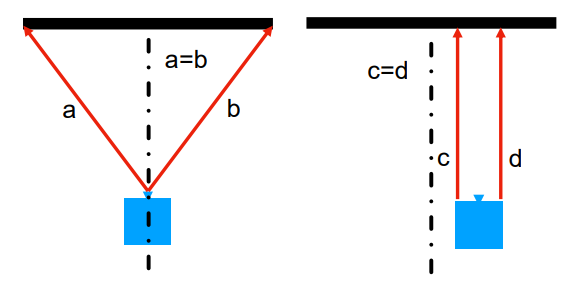
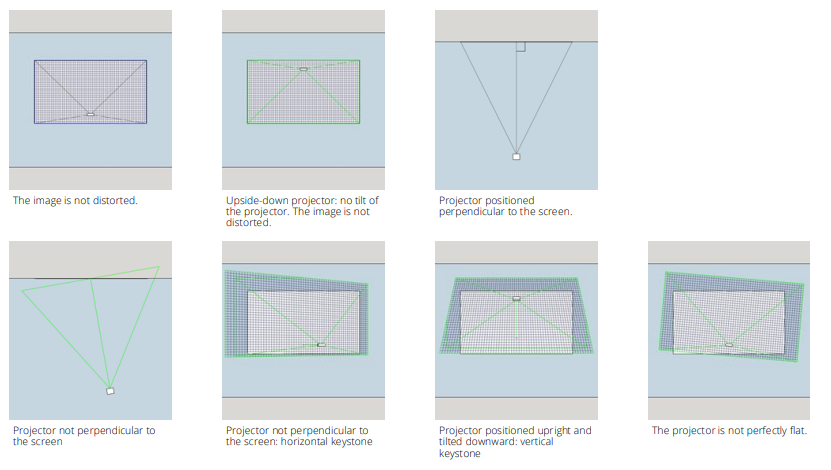
Тестовые изображения и сдвиг объектива
Отображение тестового изображения
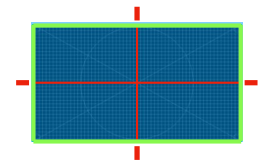
Тестовый образец для настройки позволяет окончательно определить местоположение проектора. Ваш тестовый образец должен иметь те же характеристики, что и медиафайлы, которые вы будете демонстрировать: разрешение и соотношение сторон. Хорошая тестовая картинка состоит из:
- Заметный зелёный контур.
- Горизонтальные и вертикальные линии, обозначенные красным цветом.
- Кружок, указывающий на возможную проблему с соотношением сторон.
- Вертикальные и горизонтальные линии, указывающие на то, что фокусировка будет равномерной.
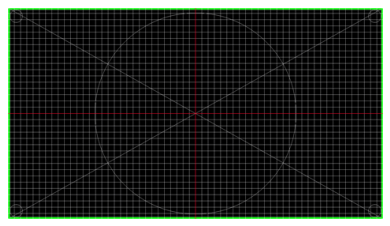
Примечание: При простых проекциях, например на экран с чётко очерченными краями, использование специального тестового изображения не является обязательным; вы можете настроить проектор напрямую с помощью встроенных тестовых изображений или мультимедийных файлов.
Центрирование изображения на проекционной поверхности
Цель состоит в том, чтобы распределить изображение по поверхности, не искажая его.
- Установите проектор как можно ближе к центру и перпендикулярно к поверхности.
- Отрегулируйте размер с помощью функции ZOOM, наведя камеру на кадр.
- Сначала сфокусируйтесь на точке FOCUS в центре, а затем проверьте края.
- Выровняйте изображение по центру с помощью функции LENS SHIFT (по горизонтали/вертикали), а не с помощью функции коррекции трапецеидального искажения.
- Если функция сдвига объектива не работает, проверьте еще раз расположение проектора по горизонтали и вертикали.
- В крайнем случае слегка отрегулируйте проектор, а затем повторно проверьте геометрию.
Передовой опыт: Держитесь в середине диапазона увеличения и смещения объектива. После каждой настройки повторяйте следующий порядок действий: изменение масштаба → фокусировка → смещение объектива. Сделайте так до любое Видеомэппинг/деформация. Сведите использование Keystone к минимуму: применяйте его только в том случае, если других решений нет.
Анализ искажений тестовых шаблонов
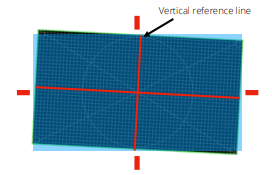
- Наклонная вертикальная опорная линия: Тестовый образец расположен не перпендикулярно экрану. Решение: Выровняйте проектор.
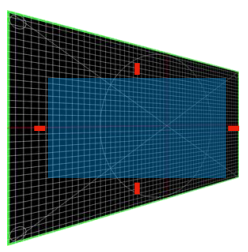
- Горизонтальная трапеция: Горизонтальная ось проектора не перпендикулярна экрану. Решение: Поверните проектор.
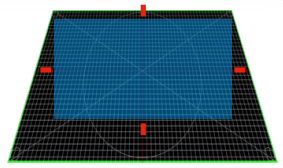
- Вертикальная трапеция: Вертикальная ось проектора не перпендикулярна экрану. Решение: Поверните проектор.
Понимание сдвига объектива
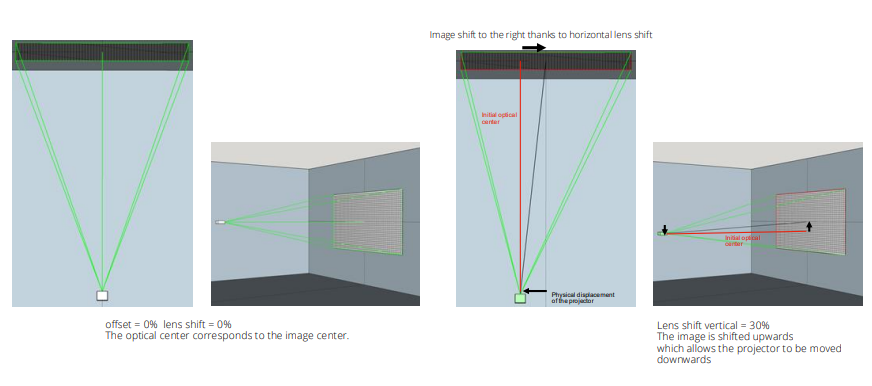
Сдвиг объектива — это физическое перемещение оптического блока с целью сдвига изображения по вертикали и/или горизонтали без искажений (без трапецеидального искажения и без потери резкости). Он выражается в виде процента от площади изображения вокруг центра.
- Пример: Для изображения размером 3,0 × 1,7 м с параметрами V = ±60% и H = ±30% максимальное смещение центра составляет ±1,02 м по вертикали и ±0,90 м по горизонтали.
- Передовой опыт: Сначала воспользуйтесь функцией сдвига объектива, чтобы выровнять изображение по центру; держитесь в середине диапазона и избегайте крайних положений, которые могут вызвать виньетирование или аберрации.
- Ограничения: Она не корректирует угол или неправильную перспективу. Объективы с коротким фокусным расстоянием или объективы типа UST часто имеют ограниченный диапазон сдвига объектива или вовсе не имеют его. Вертикальный и горизонтальный сдвиги часто взаимосвязаны (чем больше вы сдвигаете один, тем меньше становится диапазон сдвига другого). Помните, что не все проекторы оснащены функцией сдвига объектива.
Практический пример: калибровка с использованием специального тестового изображения Специальная тестовая картинка создается непосредственно для данной проекционной поверхности с точно таким же разрешением. Он используется для совмещения изображения с реальными ориентирами (контурами, дверями, окнами, крышей), чтобы элементы изображения идеально совпадали. Цель состоит в том, чтобы свести к минимуму искажения и скорректировать деформацию с помощью программы для видеомэппинга. Следует избегать значительных общих искажений и сильной трапецеидальной дисторсии; предпочтительно использовать специальные поверхности/маски и вносить незначительные локальные корректировки. Любое искажение снижает резкость и может увеличить задержку. Правильное позиционирование значительно сокращает количество таких корректировок.
👉 Вам нужно нанести точные маски на ваш объект? С помощью HeavyM маскирование и деформация становятся невероятно простыми. Попробуйте HeavyM уже сегодня!
Точная настройка, баланс белого и равномерность
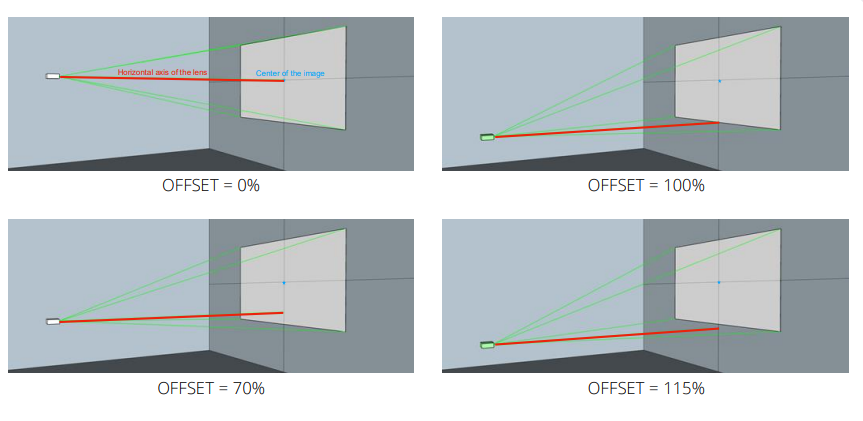
Понимание понятия «офсет»
Смещение — это фиксированное вертикальное расстояние между оптической осью проектора и центром изображения. Это значение указывается в процентах от половины высоты изображения (значение, характерное для данного объектива, не регулируется).
- Пример: Высота изображения 2,0 м, смещение +60% → центр изображения находится на высоте 0,6 × (2,0/2) = 0,60 м над оптической осью, поэтому нижний край изображения будет располагаться выше нижней кромки проектора.
- Почему это важно: Этот параметр определяет положение крепления (на столе/на потолке) и позволяет избежать необходимости наклона (трапецеидальное искажение). Две модели с одинаковой яркостью могут оказаться несовместимыми для слияния изображений, если их смещения различаются. Эту информацию можно найти в технических характеристиках или измерить в ходе быстрого теста перед монтажом.
Процесс точной настройки из 3 этапов
- Шаг 1 — Резкость (1 мин): Отобразите тестовый образец. Сначала отрегулируйте ФОКУС в центре, а затем проверьте углы. Если одна из сторон размыта, переустановите проектор (программная регулировка невозможна).
- Шаг 2 — Баланс белого (1 мин): Откройте меню «Изображение» и выберите нейтральный режим (Cinema/sRGB). Определите цветовую температуру: если изображение имеет синеватый оттенок, слегка уменьшите значение параметра «Синий». Если изображение выглядит желтовато-красным, слегка уменьшите значение параметра «Красный». Цель — добиться нейтрального белого цвета на пустом экране.
- Шаг 3 — Однородность (1 мин): Отобразите сначала серый экран, а затем белый. Проверьте, нет ли на экране более светлых участков или пятен. Очистите линзу и убедитесь, что проектор установлен в правильном направлении. Если один из углов “пересвечен”, слегка уменьшите контрастность.
Для систем с несколькими проекторами: Выберите один “эталонный” проектор, цвет которого устраивает вас. Настройте остальные проекторы на глаз так, чтобы они соответствовали эталону (одинаковый баланс белого, одинаковая яркость)..
Заключительная проверка (30 с): Убедитесь, что сетка ровная и четкая как в центре, так и по краям, что белый цвет действительно белый (а не синий или желтый), а переход от серого к белому ровный (без более светлых или более темных участков).
4. Сигналы, соединения и разъёмы
Цель состоит в том, чтобы передать стабильное изображение с нужным разрешением и частотой. Используйте цифровые соединения и поддерживать одинаковую частоту везде (например, 1920×1080 при 60 Гц).
Основные разъемы для подключения видеоустройств
| Разъем | Характеристики | Проблемы / Ограничения |
| HDMI (2.0/2.1) | Наиболее распространенный стандарт. Цифровой (сигнал либо присутствует, либо отсутствует). Для 4K60 требуется HDMI 2.0 (18 Гбит/с); для более высоких разрешений требуется версия 2.1. Медь обеспечивает надежную связь на расстоянии до 10–15 м; на большем расстоянии следует использовать активные кабели, оптоволокно или технологию HDBaseT. | HDCP может блокировать доступ к некоторым источникам. Хрупкий разъем (закрепите его с помощью кабельных стяжек). |
| VGA (синий) | Передает аналоговый компьютерный сигнал. Выход из употребления. | Чувствителен к электрическим помехам; качество сигнала ухудшается на больших расстояниях (появление «призрачных» изображений). Максимум 50 м при использовании качественного кабеля и низком разрешении. Поддержка 4K отсутствует. Только для устранения неполадок. |
| DisplayPort (DP 1.2/1.4) | Отлично работает с ПК: блокировка разъема, управление несколькими экранами. 4K60 без проблем, версия 1.4 позволяет добиться ещё большего (4K120 в зависимости от пропускной способности). Расстояния, аналогичные расстояниям для HDMI. | Избегайте ненадежных пассивных переходников; при преобразовании сигнала DP в HDMI используйте активные адаптеры. |
| DVI | Цифровой интерфейс старого поколения. DVI-D Dual Link с разрешением до 2560×1600 при частоте обновления 60 Гц. | Используйте только в том случае, если это единственный доступный вход. |
| Коаксиальный SDI (3G/6G/12G) | Стандартная передача: надежная, с возможностью блокировки, на большие расстояния. 3G-SDI = 1080p60; 12G-SDI = 4K60 по профессиональному коаксиальному кабелю длиной ~50–70 м. | Требуются преобразователи HDMI/DP в SDI со стороны ПК. |
| HDBaseT | Передача сигнала HDMI и команд управления по кабелю Ethernet Cat6/7 на расстояние до 70–100 м. 4K60 часто ограничивается 40–70 м. Очень низкая задержка. | Использует специальный протокол, несовместимый с обычными сетями. |
Другие транспортные технологии:
- Оптоволоконный кабель HDMI: Большая протяженность (30–100 м). Обратите внимание на направление подключения. Оптическое волокно хрупкое, его нельзя сгибать.
- NDI (по IP): Сетевой кодек Ethernet. Требуется декодер NDI в HDMI/SDI. Следует обратить внимание на качество сети и степень сжатия изображения.
- Оптоволоконные соединения: Обеспечивает покрытие на расстоянии нескольких сотен метров без заметных потерь или задержек. Требуется наличие кодировщиков и декодировщиков.
Частоты отображения (50/60 Гц)
Частота — это количество кадров, отображаемых в секунду (иногда указывается в разрешении, например, 4K60). Если частота проекторов, осветительных приборов и камер не совпадает, во время записи будут появляться «прокручивающиеся полосы» или мерцание.
- Правило: Выберите одну частоту для всей цепочки.
- В Европе: частота 50 Гц (контент с частотой 25/50 кадров в секунду); в Северной и Южной Америке и Японии: 60 Гц (30/60 кадров в секунду).
- Фотоаппараты: выдержка 1/50 или 1/100 (50 Гц) либо 1/60 или 1/120 (60 Гц).
- Контрольный список: Проведите тест с камерой; если появятся полосы, выровняйте все на 50 или 60.
Управление EDID и HDCP
EDID (расширенные идентификационные данные дисплея): Информационный лист, который экран/проектор отправляет на ПК. В нём указаны поддерживаемые разрешения, частоты, тайминги, цветовые пространства, а также, в некоторых случаях, HDR и аудио.
- Распространенные проблемы: Экран не распознается, окно перемещается по экрану или наблюдается рассинхронизация в режиме нескольких выходов (пульсирующее смешение).
- Причины/решения: Проектор включился после компьютера. Всегда сначала включайте проекторы/разветвители, затем компьютер, а потом запускайте программное обеспечение. Избегайте использования кабелей сомнительного качества; используйте сертифицированные активные адаптеры и избегайте последовательного подключения. Задайте вывод сигнала с компьютера (например, 1920×1080 при 60 Гц, Full RGB, HDR выключен, масштабирование 100%).
HDCP (защита цифрового контента с высокой пропускной способностью): Защита от копирования, встроенная в сигналы HDMI/DP/DVI (кроме SDI). Если не вся цепочка поддерживает стандарт HDCP, изображение не будет отображаться.
- Симптомы: Черный, серый или синий экран, сообщение об ошибке или появление/исчезновение изображения.
- Причины: Воспроизведение из защищенного источника (iTunes/Netflix, Blu-ray-плеер, бытовая приставка).
- Передовой опыт: Используйте незащищенные носители (экспортированные локальные файлы). Отдавайте предпочтение прямому выводу на ПК и профессиональным устройствам, поддерживающим стандарт HDCP. Избегайте использования бытовых стриминговых устройств для трансляции событий в реальном времени. В случае сомнений переключитесь на передачу видео по интерфейсу SDI.
👉 Всё готово? А теперь пора приступить к видеомэппингу! Скачать HeavyM и воплотите в жизнь свою идеально настроенную аппаратуру.
Часто задаваемые вопросы (FAQ)
В чём заключается разница между сдвигом объектива и трапецеидальным искажением? Сдвиг объектива — это физическое перемещение оптического блока, позволяющее смещать изображение по вертикали или горизонтали без возникновения трапецеидального искажения или потери резкости. «Кейстоун» — это метод цифровой коррекции, который следует применять только в крайнем случае.
Что такое смещение проектора и почему оно важно? Смещение — это фиксированное вертикальное расстояние между оптической осью проектора и центром изображения. Он определяет необходимую высоту и угол наклона проектора и имеет решающее значение для слияния изображений с нескольких проекторов, поскольку две модели с одинаковой яркостью могут оказаться несовместимыми, если их смещения различаются.
Как устранить проблему с черным или мигающим экраном на проекторе? Часто это связано с HDCP (защитой от копирования). Если ваш источник сигнала (например, Blu-ray-плеер или устройство для потокового вещания), конвертер или кабель не поддерживают стандарт HDCP, изображение не будет отображаться. Убедитесь, что вы воспроизводите незащищенные медиафайлы непосредственно с ПК, либо переключитесь на подключение по SDI.
Почему изображение на экране мерцает при съемке на камеру? Мерцание и появление полос возникают, когда частота развертки (Гц) проектора не совпадает с выдержкой камеры. Необходимо выбрать одну частоту (50 Гц для Европы, 60 Гц для США) для всей цепочки: ПК, проекторов и камер.
Как устранить размытые края на проекции? Во-первых, убедитесь, что проектор расположен строго перпендикулярно поверхности. Выведите тестовый образец и отрегулируйте фокус в центре, а затем проверьте края. Если одна сторона остаётся размытой, необходимо вручную перенастроить проектор, так как программная корректировка не способна устранить физическое оптическое размытие.