

Cómo instalar y ajustar tu proyector
En resumen
Colocar y ajustar correctamente el proyector de mapping antes de utilizar el software garantiza un resultado de video mapping más nítido, más rápido y más fiable.. Debes fijar el dispositivo de forma segura, corregir todas las distorsiones internas de la imagen y utilizar patrones de prueba y el desplazamiento del objetivo para alinear físicamente la imagen. Por último, utiliza conexiones digitales profesionales como SDI o DisplayPort y ajusta las frecuencias de tus pantallas para garantizar una estabilidad óptima.
Colocar correctamente el proyector antes de realizar cualquier ajuste de software es el paso más importante en un proyecto de video mapping.. Depender exclusivamente del software para corregir una configuración física deficiente da lugar a imágenes distorsionadas, pérdida de nitidez y mayor latencia. Esta guía explica los métodos prácticos para instalar de forma segura, ajustar ópticamente y conectar a la perfección tu equipo de proyección.
👉 ¿Quieres realizar el mapping de tu proyector a la perfección en cuestión de segundos? Descarga la versión de prueba gratuita de HeavyM ¡Y empieza a crear imágenes envolventes sin necesidad de saber programar!
¿Cómo colocar y fijar el proyector?
Método de proyección e instalación
- Nivela la superficie de proyección: Comprueba la nivelación horizontal y vertical utilizando un nivel de burbuja o un dispositivo de alineación o una cuadrícula. Mide desde el suelo únicamente si este está perfectamente nivelado; en caso contrario, utiliza el dispositivo de alineación.
- Coloca marcadores discretos: Marca los puntos medios horizontales y verticales con pequeños trozos de cinta adhesiva mate. Si lo deseas, coloca dos marcadores en las esquinas para comprobar la ortogonalidad.
- Alinea el proyector: Muestra un marco y una cuadrícula. Alinea la imagen con las marcas centrales sin utilizar la corrección trapezoidal (mueve primero el proyector y, a continuación, desplaza la lente).
- Bordes difuminados (varios proyectores): Indica las zonas de solapamiento 10-20% previstas por tu simulación. Coloca siempre la transición lejos de los bordes de alto contraste.
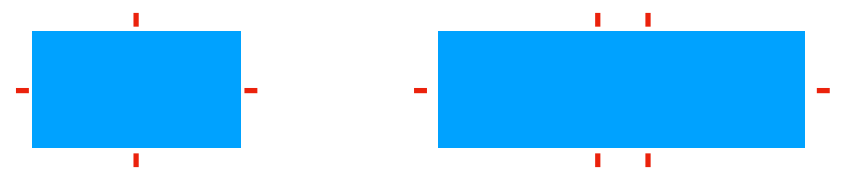
Opciones de montaje estándar
Consulte el manual para conocer los tipos de instalación permitidos, los ángulos máximos, el espacio libre para la ventilación y las instrucciones de seguridad.. Puedes proyectar desde delante, utilizar la proyección trasera detrás de una pantalla o montarlo sobre una mesa o en el techo (girando la imagen según sea necesario). Siga los esquemas de montaje relativos a los soportes de techo, los tornillos y las distancias entre centros.
Montaje en vertical/en horizontal: Esto solo es posible si lo autoriza el fabricante, principalmente por motivos de refrigeración.. En algunos modelos de láser suele indicarse como “360°/vertical OK”, pero es menos habitual en los modelos de lámpara.
- Respeta el rango autorizado (izquierda o derecha) y los límites de inclinación y temperatura.
- Proporciona una señal de vídeo en formato vertical o utiliza la rotación por software en la fase previa (PC/software).
- Evita forzar la llave.
- Cuándo utilizar el modo vertical: Cuando la superficie es mucho más alta que ancha (columnas, tótems, paredes estrechas), o para una escenografía vertical con formatos 9:16.
Precauciones de seguridad esenciales
- Ventilación y cables: Deja el espacio libre necesario alrededor de las rejillas de ventilación, limpia los filtros y asegúrate de que el recorrido de los cables sea seguro, sin que se ejerza tracción sobre los conectores. Asegúrate de que el aire caliente pueda salir; evita las cajas cerradas o los huecos, ya que el sobrecalentamiento provoca averías y pérdida de brillo. No obstruyas la unidad con tejidos, adhesivos u objetos.
- Sujeción segura: Sigue las instrucciones del manual para conocer los puntos de anclaje homologados y los tornillos o soportes compatibles. Es obligatorio utilizar eslingas de seguridad (su capacidad debe ser ≥ al peso del proyector + un margen) con mosquetones estándar.
- Autorizaciones: Haz que un jefe de escena o un técnico de montaje del recinto compruebe la carga máxima permitida. No se admiten improvisaciones en altura: utiliza una cesta o una línea de seguridad y asegúrate de que el personal esté debidamente formado y protegido.
- Perímetro protegido: Utiliza barreras o cinta adhesiva para evitar golpes accidentales o desalineaciones, y asegúrate de que no haya espectadores sentados directamente debajo del equipo.
Restablecimiento de la configuración de fábrica y la alineación física
Antes de realizar cualquier ajuste, restablece la configuración predeterminada del proyector (Menú > Restablecer → Restablecer la configuración de fábrica y la imagen).
- Desactivar toda la distorsión: Comprueba que «Keystone» sea 0, «Warp» esté en «OFF» y «Corrección de ángulo» esté en «OFF».
- Modo de imagen neutra: Selecciona «Cinema/sRGB» y desactiva el HDR y las mejoras.
- Vuelve a centrar el sistema óptico: Coloca el desplazamiento del objetivo en el centro y el zoom en el punto medio de su rango para mantener la flexibilidad. Empieza con el enfoque cerca del punto medio del recorrido.
Pasos para la alineación física:
- Piso: Nivela el proyector a la perfección. Si lo colocas sobre una superficie, utiliza los tornillos de nivelación lo menos posible. Si lo montas en un soporte, utiliza los ajustes de nivelación del mismo.
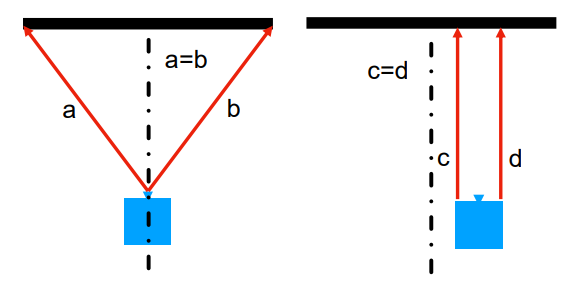
- Perpendicular y centrado: Alinea el eje óptico de forma que quede orientado hacia el centro de la pantalla.
- Control del telémetro: Comprueba que la distancia desde la óptica hasta la esquina izquierda sea igual a la distancia hasta la esquina derecha. Si está descentrado, mide desde el marco para compensarlo.
- Consejo: Intenta conseguir una alineación física perfecta antes de realizar cualquier corrección. Cuanto mejor ajustes físicamente el proyector de mapping, más tiempo ahorrarás en la alineación del video mapping.
Patrones de prueba y desplazamiento del objetivo
Visualización de una imagen de prueba
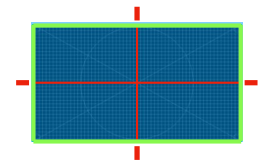
La imagen de prueba de ajuste te permite ajustar la posición definitiva del proyector. Tu patrón de prueba debe tener las mismas propiedades que el contenido que vas a mostrar: resolución y relación de aspecto. Una buena imagen de prueba incluye:
- Un contorno verde visible.
- Líneas horizontales y verticales en rojo.
- Un círculo que indica un posible problema con la relación de aspecto.
- Líneas verticales y horizontales que indican que el enfoque será uniforme.
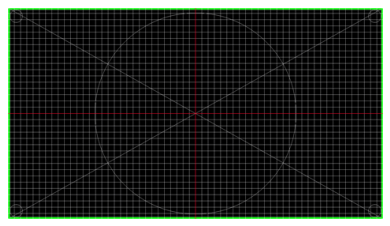
Nota: En el caso de proyecciones sencillas, como las que se realizan en una pantalla con bordes bien definidos, el uso de una plantilla de prueba específica es opcional; puedes ajustar el proyector directamente utilizando las plantillas de prueba internas o los archivos multimedia..
Centrar la imagen en la superficie de proyección
El objetivo es distribuir la imagen por toda la superficie sin distorsionarla..
- Coloca el proyector lo más centrado y perpendicularmente posible.
- Ajusta el tamaño con la función ZOOM apuntando al encuadre.
- Enfoca con el FOCUS en el centro y, a continuación, comprueba los bordes.
- Centra la imagen utilizando la función LENS SHIFT (horizontal/vertical), no la corrección trapezoidal.
- Si el desplazamiento de la lente no funciona, comprueba de nuevo la orientación lateral y vertical del proyector.
- Como último recurso, ajusta ligeramente el proyector y, a continuación, vuelve a comprobar la geometría.
Buenas prácticas: Mantente en el centro del rango de zoom y del desplazamiento del objetivo. Después de cada ajuste, repite el proceso: zoom → enfoque → desplazamiento del objetivo. Haz esto antes cualquier tipo de mapping o deformación. Reduce al mínimo el uso de Keystone: utilízalo solo si no hay otra solución posible.
Análisis de las distorsiones en los patrones de prueba
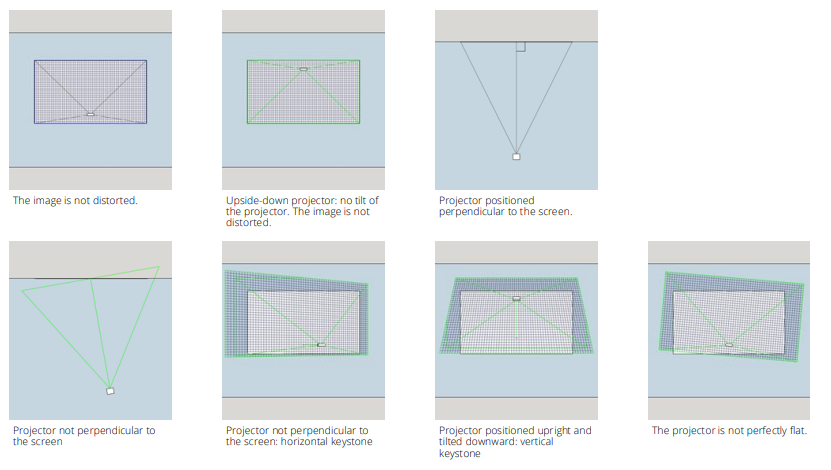
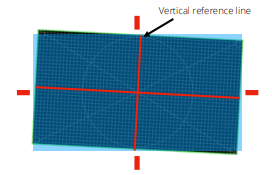
- Línea de referencia vertical inclinada: La imagen de prueba no está alineada con respecto a la pantalla. Solución: Nivela el proyector.
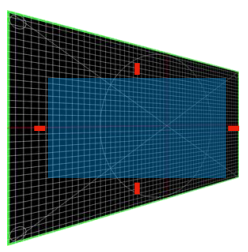
- Trapecio horizontal: El eje horizontal del proyector no es perpendicular a la pantalla. Solución: Gira el proyector.
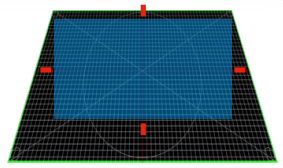
- Trapecio vertical: El eje vertical del proyector no es perpendicular a la pantalla. Solución: Gira el proyector.
Entender el desplazamiento del objetivo
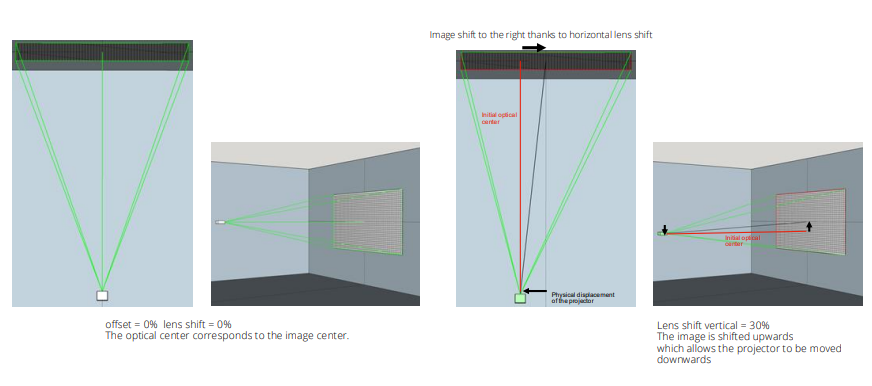
El desplazamiento del objetivo es el movimiento físico del bloque óptico para desplazar la imagen vertical y/o horizontalmente sin distorsión (sin distorsión trapezoidal ni pérdida de nitidez).. Se expresa como porcentaje de la imagen en torno al centro.
- Ejemplo: Para una imagen de 3,0 x 1,7 m con V = ±60% y H = ±30%, el desplazamiento máximo del centro es de ±1,02 m en vertical y de ±0,90 m en horizontal.
- Buenas prácticas: Utiliza primero el desplazamiento del objetivo para centrar la imagen; mantente en el centro del rango y evita los extremos, ya que pueden provocar viñeteado o aberraciones.
- Límites: No corrige los ángulos ni las perspectivas incorrectas. Las distancias focales cortas o los objetivos UST suelen tener poco o ningún desplazamiento del objetivo. Los desplazamientos verticales y horizontales suelen estar vinculados (cuanto más se desplaza uno, menos se puede desplazar el otro). Recuerda que no todos los proyectores disponen de la función de desplazamiento del objetivo.
Caso práctico: Calibración con una imagen de prueba especial Se crea una imagen de prueba especial diseñada específicamente para la superficie de proyección, con exactamente la misma resolución.. Se utiliza para alinear la imagen con puntos de referencia reales (contornos, puertas, ventanas, tejado), de modo que el contenido quede perfectamente alineado. El objetivo es minimizar las distorsiones y corregir la deformación con video mapping software. Evita una distorsión general significativa y una distorsión trapezoidal pronunciada; da preferencia al uso de superficies o máscaras específicas y a pequeños ajustes locales. Cualquier distorsión reduce la nitidez y puede aumentar la latencia. Una colocación adecuada reduce considerablemente estas correcciones.
👉 ¿Necesitas trazar máscaras precisas en tu edificio? HeavyM hace que el enmascaramiento y la deformación sean increíblemente sencillos. ¡Prueba HeavyM hoy mismo!
Ajustes precisos, balance de blancos y uniformidad
Entender el «offset»
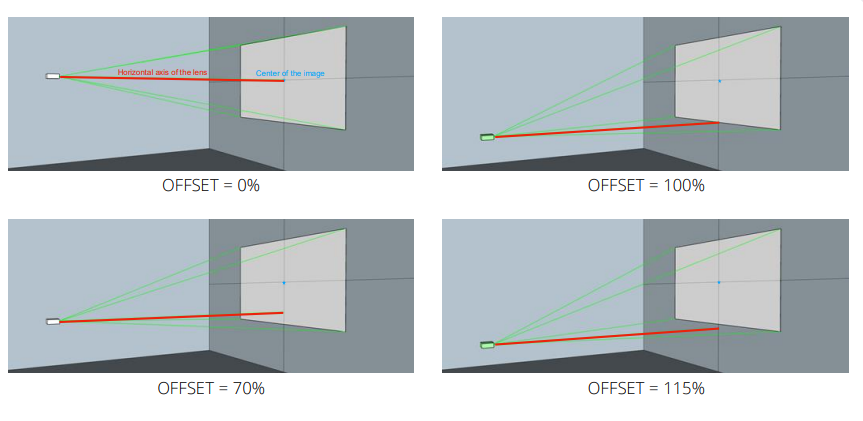
El desplazamiento es la distancia vertical fija entre el eje óptico del proyector y el centro de la imagen.. Se indica como porcentaje de la mitad de la altura de la imagen (un valor específico del objetivo, no ajustable).
- Ejemplo: Altura de la imagen: 2,0 m; desplazamiento: +60% → el centro de la imagen se encuentra a 0,6 × (2,0/2) = 0,60 m por encima del eje óptico, por lo que el borde inferior quedará más alto que la parte inferior del proyector.
- Por qué es fundamental: Determina la posición del soporte (mesa/techo) y evita tener que inclinar el proyector (efecto trapezoidal). Dos modelos con el mismo brillo pueden ser incompatibles para la fusión de imágenes si sus desplazamientos difieren. Puedes consultarlo en las especificaciones técnicas o realizar una prueba rápida para medirlo antes del montaje.
El proceso de ajuste fino en tres pasos
- Paso 1 – Nitidez (1 min): Muestra la imagen de prueba. Ajusta primero el ENFOQUE en el centro y, a continuación, comprueba las esquinas. Si una de las esquinas aparece borrosa, vuelve a alinear el proyector (no es posible realizar ajustes mediante el software).
- Paso 2 – Balance de blancos (1 min): Abre el menú «Imagen» y selecciona un modo neutro (Cinema/sRGB). Ajusta la temperatura de color: si la imagen tiene un tono azulado, reduce ligeramente el ajuste de azul. Si la imagen tiene un tono amarillento o rojizo, reduce ligeramente el ajuste de rojo. El objetivo es conseguir un blanco neutro en una pantalla en blanco.
- Paso 3 – Uniformidad (1 min): Muestra una pantalla gris y, a continuación, una pantalla blanca. Comprueba si hay zonas más claras o manchas. Limpia la lente y comprueba que el proyector esté orientado correctamente. Si alguna esquina está “quemada”, reduce ligeramente el contraste.
Para sistemas con varios proyectores: Elige un proyector “de referencia” cuyo color sea el adecuado. Ajusta los demás a ojo para que se parezcan al de referencia (mismo balance de blancos, mismo brillo)..
Comprobación final (30 s): Asegúrate de que la cuadrícula esté recta y despejada tanto en el centro como en los bordes, de que el blanco sea blanco (no azul ni amarillo) y de que el gris y el blanco sean uniformes (sin zonas más claras ni más oscuras)..
4. Señales, conexiones y conectores
El objetivo es transmitir una imagen estable con la resolución y la frecuencia adecuadas. Utiliza conexiones digitales y mantener la misma frecuencia en todas partes (por ejemplo, 1920×1080 a 60 Hz).
Los principales conectores de vídeo
| Conector | Características | Inconvenientes / Limitaciones |
| HDMI (2.0/2.1) | La norma más habitual. Digital (la señal es buena o no hay señal). Para 4K a 60 Hz se necesita HDMI 2.0 (18 Gbps); para resoluciones superiores, se necesita la versión 2.1. El cobre es fiable hasta una distancia de 10-15 m; más allá de esa distancia, utiliza cables activos, fibra óptica o HDBaseT. | El HDCP puede bloquear determinadas fuentes. Conector frágil (fíjalo con bridas).. |
| VGA (azul) | Transmite una señal analógica de ordenador. Quedar obsoleto. | Sensible a las interferencias eléctricas; la señal se degrada en tramos largos (efecto fantasma). 50 m como máximo con un cable de buena calidad y baja resolución. No es compatible con 4K. Solo para resolución de problemas. |
| DisplayPort (DP 1.2/1.4) | Excelente desde un ordenador: bloqueo de conectores, gestión de múltiples pantallas. 4K a 60 sin problemas; la versión 1.4 va más allá (4K a 120, dependiendo del ancho de banda). Distancias similares a las del HDMI. | Evita los adaptadores pasivos poco fiables; utiliza adaptadores activos si vas a convertir DP a HDMI.. |
| DVI | Digital de antigua generación. DVI-D Dual Link hasta 2560×1600 a 60 Hz. | Utilízalo solo si es la única entrada disponible. |
| SDI coaxial (3G/6G/12G) | Transmisión estándar: resistente, con bloqueo, largas distancias. 3G-SDI = 1080p60; 12G-SDI = 4K60 a través de unos 50-70 m de cable coaxial profesional. | Requiere convertidores de HDMI/DP a SDI en el lado del ordenador. |
| HDBaseT | Transmite señal HDMI y señales de control a través de un cable Ethernet Cat6/7 con una distancia de hasta 70-100 m. 4K60, a menudo limitado a entre 40 y 70 m. Latencia muy baja. | Utiliza un protocolo específico que no es compatible con las redes convencionales. |
Otras tecnologías de transporte:
- Cable HDMI de fibra óptica: Larga distancia (30-100 m). Presta atención a la dirección de la conexión. La fibra óptica es frágil y no debe doblarse.
- NDI (sobre IP): Códec de red Ethernet. Requiere un decodificador de NDI a HDMI/SDI. Presta atención a la calidad de la red y a la compresión de la imagen.
- Conexiones de fibra óptica: Cubre varios cientos de metros sin pérdida ni latencia apreciables. Requiere codificadores y decodificadores.
Frecuencias de pantalla (50/60 Hz)
La frecuencia es el número de imágenes que se muestran por segundo (a veces se especifica en la resolución, p. ej., 4K60). Si los proyectores, las luces y las cámaras no funcionan a la misma frecuencia (Hz), aparecerán bandas onduladas o parpadeos durante la grabación.
- Regla: Elige una única frecuencia para toda la cadena.
- En Europa: salida a 50 Hz (contenido a 25/50 fps); en América y Japón: 60 Hz (30/60 fps).
- Cámaras: velocidad de obturación de 1/50 o 1/100 (50 Hz) o 1/60 o 1/120 (60 Hz).
- Lista de comprobación: Haz una prueba con la cámara; si aparecen rayas, ajusta todo a 50 o 60.
Gestión de EDID y HDCP
EDID (Datos de identificación de pantalla ampliada): La hoja de identidad que una pantalla o un proyector envía al ordenador. Incluye las resoluciones, frecuencias, tiempos de sincronización, espacios de color y, en algunos casos, HDR y audio compatibles.
- Problemas habituales: La pantalla no se reconoce, la ventana se mueve de forma errática o se produce una desincronización en el modo de salida múltiple (mezcla intermitente).
- Causas/Soluciones: El proyector se encendió después del ordenador. Enciende siempre primero los proyectores y los distribuidores, después el ordenador y, por último, el software. Evita los cables de dudosa calidad; utiliza adaptadores activos certificados y evita las conexiones en cadena. Forza la salida del ordenador (por ejemplo, 1920×1080 a 60 Hz, RGB completo, HDR desactivado, escalado 100%).
HDCP (Protección de contenidos digitales de gran ancho de banda): Protección contra copias integrada en las señales HDMI, DP y DVI (no en SDI). Si la cadena completa no es compatible con HDCP, la imagen no se mostrará.
- Síntomas: Pantalla negra, gris o azul; mensaje de error; o imagen que aparece y desaparece.
- Causas: Reproducción de contenido protegido (iTunes/Netflix, reproductor de Blu-ray, dispositivo doméstico).
- Buenas prácticas: Utiliza soportes no protegidos (archivos locales exportados). Da prioridad a la salida directa desde el ordenador y a los dispositivos profesionales compatibles con HDCP. Evita los dispositivos de streaming de consumo para eventos en directo. En caso de duda, utiliza SDI para la transmisión de vídeo.
👉 ¿Ya está todo listo? ¡Ya es hora de hacer el mapping! Descargar HeavyM y dale vida a tus accesorios perfectamente ajustados.
Preguntas más frecuentes (FAQ)
¿Cuál es la diferencia entre el desplazamiento del objetivo y la distorsión trapezoidal? El desplazamiento del objetivo es un movimiento físico del bloque óptico que permite desplazar la imagen vertical u horizontalmente sin provocar distorsión trapezoidal ni pérdida de nitidez.. El «keystone» es una corrección digital que solo debe utilizarse como último recurso.
¿Qué es el desplazamiento del proyector y por qué es importante? El desplazamiento es la distancia vertical fija entre el eje óptico del proyector y el centro de la imagen.. Determina la altura y la inclinación necesarias del proyector y es fundamental para la integración de varios proyectores, ya que dos modelos con el mismo brillo pueden ser incompatibles si sus desplazamientos difieren.
¿Cómo puedo solucionar el problema de que la pantalla de mi proyector se vea negra o parpadee? A menudo se trata de un problema relacionado con el HDCP (protección contra copias).. Si tu fuente (como un reproductor de Blu-ray o un dispositivo de streaming), el convertidor o el cable no son compatibles con HDCP, la imagen se bloquea. Asegúrate de reproducir los archivos multimedia sin protección directamente desde un ordenador, o cambia a conexiones SDI.
¿Por qué parpadea mi proyección cuando la graba la cámara? El parpadeo y las bandas onduladas se producen cuando la frecuencia de visualización (Hz) del proyector no coincide con la velocidad de obturación de la cámara.. Debes elegir una única frecuencia (50 Hz para Europa, 60 Hz para EE. UU.) para toda la cadena: ordenador, proyectores y cámaras.
¿Cómo puedo corregir los bordes borrosos de mi proyección? En primer lugar, asegúrate de que el proyector esté perfectamente perpendicular a la superficie.. Muestra una imagen de prueba y ajusta el enfoque en el centro; a continuación, comprueba los bordes. Si uno de los lados sigue estando borroso, debes reajustar físicamente el proyector, ya que ningún ajuste de software puede corregir un desenfoque óptico físico.