

So installieren und justieren Sie Ihren Projektor
TL;DR
Die korrekte Ausrichtung und Einstellung Ihres Projektors vor der Verwendung der Software gewährleistet ein schärferes, schnelleres und zuverlässigeres projection mapping-Ergebnis. Sie müssen das Gerät sicher befestigen, alle internen Bildverzerrungen korrigieren und mithilfe von Testmustern und der Objektivverschiebung das Bild physisch ausrichten. Setzen Sie schließlich auf professionelle digitale Anschlüsse wie SDI oder DisplayPort und passen Sie die Bildwiederholraten Ihrer Bildschirme an, um optimale Stabilität zu gewährleisten.
Die korrekte Ausrichtung des Projektors vor der Vornahme jeglicher Softwareanpassungen ist der entscheidende Schritt bei einem video mapping Projekt.. Wenn man sich zur Korrektur einer mangelhaften physikalischen Konfiguration ausschließlich auf Software verlässt, führt dies zu verzerrten Bildern, Schärfeverlust und zusätzlicher Latenz.. Dieser Leitfaden behandelt die praktischen Methoden zur sicheren Installation, optischen Justierung und einwandfreien Anschaltung Ihrer Projektionshardware.
👉 Möchten Sie Ihren perfekt eingestellten Projektor in Sekundenschnelle mappingen? Laden Sie die kostenlose Testversion von HeavyM herunter und beginnen Sie, beeindruckende Grafiken zu erstellen – ganz ohne Programmierkenntnisse!
Wie positioniert und befestigt man einen Projektor?
Projektions- und Installationsverfahren
- Die Projektionsfläche waagerecht ausrichten: Überprüfen Sie die horizontale und vertikale Ausrichtung mithilfe einer Wasserwaage oder einer Visiervorrichtung/eines Rasters. Messen Sie nur dann vom Boden aus, wenn dieser vollkommen eben ist; andernfalls verlassen Sie sich auf die Visiervorrichtung.
- Setzen Sie unauffällige Markierungen: Markieren Sie die horizontalen und vertikalen Mittelpunkte mit kleinen Stücken mattem Klebeband. Optional können Sie zwei Markierungen an den Ecken anbringen, um die Rechtwinkligkeit zu überprüfen.
- Den Projektor ausrichten: Zeigen Sie einen Rahmen und ein Raster an. Richten Sie das Bild an den Mittellinien aus, ohne die Trapezkorrektur zu verwenden (bewegen Sie zuerst den Projektor und verschieben Sie dann das Objektiv).
- Soft-Edge (Mehrfachprojektoren): Geben Sie die von Ihrer Simulation vorhergesagten Überlappungsbereiche für 10-20% an. Platzieren Sie den Übergang stets fern von kontrastreichen Kanten.
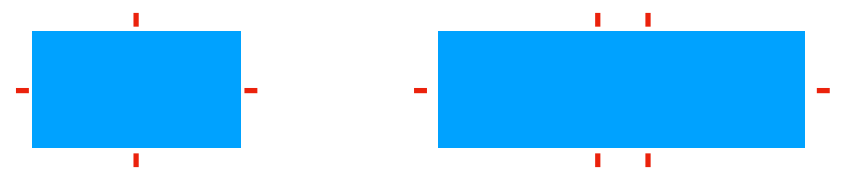
Standard-Befestigungsmöglichkeiten
Informieren Sie sich im Handbuch über zulässige Einbauarten, maximale Neigungswinkel, Belüftungsabstände und Sicherheitshinweise.. Sie können von vorne projizieren, eine Rückprojektion hinter einer Leinwand nutzen oder das Gerät auf einem Tisch oder an der Decke befestigen (und das Bild bei Bedarf spiegeln). Beachten Sie die Montageanleitungen bezüglich Deckenhalterungen, Schrauben und Achsabständen.
Porträt-/Kantenmontage: Dies ist nur möglich, wenn es vom Hersteller genehmigt wurde, vor allem aus Gründen der Kühlung.. Bei bestimmten Lasermodellen wird dies oft als “360°/Hochformat OK” angegeben, bei Lampenmodellen ist dies jedoch weniger üblich.
- Halten Sie den zulässigen Bereich (links oder rechts) sowie die Neigungs- und Temperaturgrenzwerte ein.
- Stellen Sie ein Video im Hochformat bereit oder führen Sie die Drehung bereits im Vorfeld (auf dem PC bzw. per Software) durch.
- Vermeiden Sie es, den Keystone mit Gewalt einzusetzen.
- Wann sollte man den Hochformatmodus verwenden: Wenn die Fläche deutlich höher als breit ist (Säulen, Totems, schmale Wände) oder bei vertikaler Inszenierung im Format 9:16.
Wichtige Sicherheitshinweise
- Belüftung und Kabel: Halten Sie den erforderlichen Freiraum um die Lüftungsgitter ein, reinigen Sie die Filter und sorgen Sie für eine sichere Kabelführung, bei der die Stecker nicht unter Zugbelastung stehen. Stellen Sie sicher, dass die heiße Luft entweichen kann; vermeiden Sie geschlossene Gehäuse oder Nischen, da Überhitzung zu Ausfällen und Helligkeitsverlust führt. Blockieren Sie das Gerät nicht mit Stoffen, Klebstoffen oder Gegenständen.
- Sichere Befestigung: Beachten Sie die Angaben im Handbuch bezüglich zugelassener Befestigungspunkte und kompatibler Schrauben/Halterungen. Es sind zwingend Sicherheitsschlingen (Tragkraft muss ≥ Gewicht des Projektors + Sicherheitsspielraum sein) mit Standardkarabinern erforderlich.
- Berechtigungen: Lassen Sie die zulässige Belastung von einem Bühnenleiter oder einem Seiltechniker vor Ort überprüfen. Keine Improvisationen in der Höhe: Verwenden Sie einen Arbeitskorb bzw. eine Sicherheitsleine und stellen Sie sicher, dass das Personal geschult und gesichert ist.
- Geschützter Bereich: Verwenden Sie Absperrungen oder Absperrband, um versehentliche Stöße oder Fehlausrichtungen zu verhindern, und stellen Sie sicher, dass sich keine Zuschauer direkt unter dem Gerät befinden.
Wiederherstellung der Werkseinstellungen und der physikalischen Ausrichtung
Bevor Sie Anpassungen vornehmen, setzen Sie den Projektor auf die Werkseinstellungen zurück (Menü > Zurücksetzen → Werkseinstellungen und Bild wiederherstellen)..
- Alle Verzerrungen deaktivieren: Stellen Sie sicher, dass „Keystone“ = 0, „Warp“ = AUS und „Winkelkorrektur“ = AUS sind.
- Neutraler Bildmodus: Wählen Sie „Cinema/sRGB“ aus und schalten Sie HDR und die Bildverbesserungen aus.
- Die Optik neu zentrieren: Stellen Sie die Objektivverschiebung auf die Mitte und den Zoom auf die Mitte seines Bereichs ein, um Flexibilität zu gewährleisten. Beginnen Sie mit einer Fokuseinstellung nahe der Mitte des Verstellbereichs.
Schritte zur physischen Ausrichtung:
- Wohnung: Stellen Sie den Projektor perfekt waagerecht ein. Wenn Sie ihn auf eine Fläche stellen, verwenden Sie die Nivellierschrauben nur so wenig wie möglich. Bei einer Aufhängung nutzen Sie die Nivelliervorrichtungen der Halterung.
- Senkrecht und zentriert: Richten Sie die optische Achse auf die Mitte des Bildschirms aus.
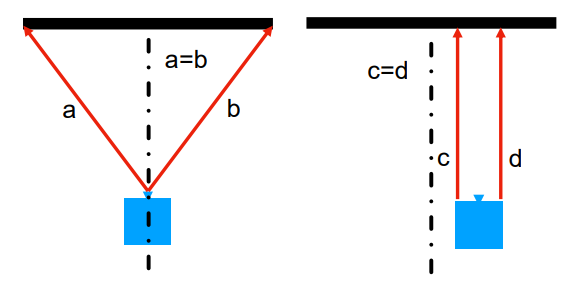
- Bedienung des Entfernungsmessers: Stellen Sie sicher, dass der Abstand von der Optik zur linken Ecke dem Abstand zur rechten Ecke entspricht. Sollte die Optik nicht mittig sein, messen Sie den Abstand vom Rahmen aus, um dies auszugleichen.
- Tipp: Streben Sie zunächst eine perfekte physische Ausrichtung an, bevor Sie Korrekturen vornehmen. Je besser Sie den Projektor physisch ausrichten, desto mehr Zeit sparen Sie bei der Ausrichtung des video mapping.
Testbilder und Objektivverschiebung
Anzeigen eines Testbildes
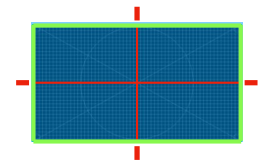
Mit dem Einstellmuster können Sie die Positionierung Ihres Projektors endgültig festlegen.. Ihr Testbild muss dieselben Eigenschaften aufweisen wie die Medien, die Sie zeigen werden: Auflösung und Seitenverhältnis. Ein gutes Testbild umfasst:
- Ein deutlich sichtbarer grüner Umriss.
- Rote horizontale und vertikale Linien.
- Ein Kreis, der auf ein mögliches Problem mit dem Seitenverhältnis hinweist.
- Vertikale und horizontale Linien, die darauf hinweisen, dass die Schärfe gleichmäßig verteilt sein wird.
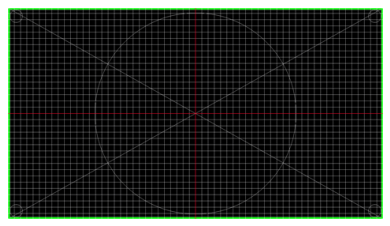
Hinweis: Bei einfachen Projektionen, beispielsweise auf eine Leinwand mit klar definierten Rändern, ist die Verwendung eines speziellen Testmusters optional; Sie können Ihren Projektor direkt mithilfe interner Testmuster oder Medien einstellen.
Das Bild auf der Projektionsfläche zentrieren
Das Ziel ist es, das Bild über die Fläche zu verteilen, ohne es zu verzerren..
- Stellen Sie den Projektor so mittig und senkrecht wie möglich auf.
- Passen Sie die Größe mit der ZOOM-Funktion an, indem Sie auf den Rahmen zielen.
- Stellen Sie den Fokus so ein, dass der FOCUS in der Mitte liegt, und überprüfen Sie anschließend die Ränder.
- Zentrieren Sie das Bild mithilfe der Objektivverschiebung (horizontal/vertikal) und nicht mithilfe der Trapezkorrektur.
- Falls die Objektivverschiebung nicht funktioniert, überprüfen Sie noch einmal die seitliche und vertikale Ausrichtung des Projektors.
- Als letzte Möglichkeit sollten Sie den Projektor leicht nachjustieren und anschließend die Geometrie erneut überprüfen.
Bewährte Verfahren: Bleiben Sie im mittleren Bereich des Zoombereichs und der Objektivverschiebung. Wiederholen Sie nach jeder Einstellung den Vorgang: Zoomen → Fokussieren → Objektivverschiebung. Mach das vorher beliebige Mapping-Verfahren/Verformungen. Verwenden Sie Keystone so wenig wie möglich: Setzen Sie es nur ein, wenn keine andere Lösung möglich ist.
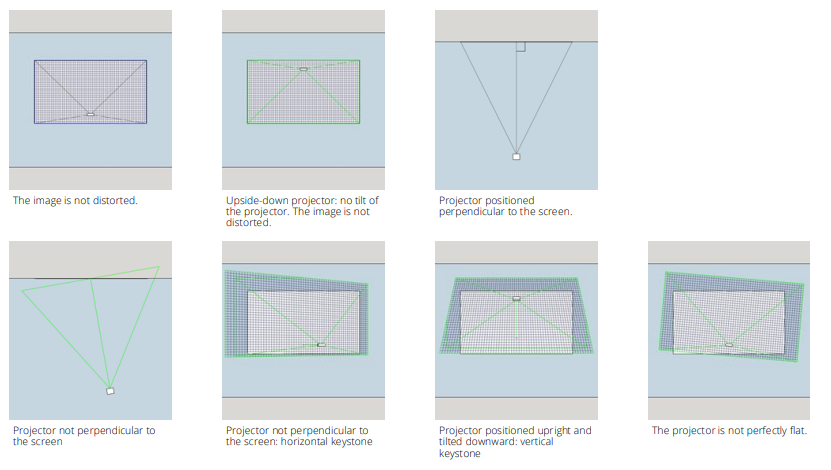
Analyse von Verzerrungen bei Testmustern
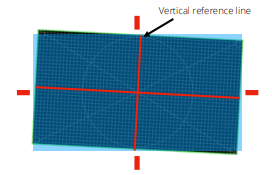
- Gekippte vertikale Referenzlinie: Das Testbild ist im Verhältnis zum Bildschirm nicht gerade. Lösung: Stellen Sie den Projektor waagerecht auf.
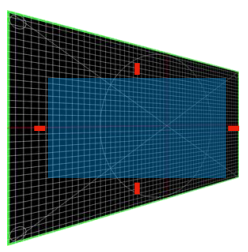
- Horizontales Trapez: Die horizontale Achse des Projektors steht nicht senkrecht zur Leinwand. Lösung: Drehen Sie den Projektor.
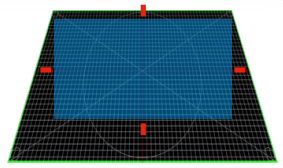
- Vertikales Trapez: Die vertikale Achse des Projektors steht nicht senkrecht zur Leinwand. Lösung: Drehen Sie den Projektor.
Das Prinzip der Objektivverschiebung verstehen
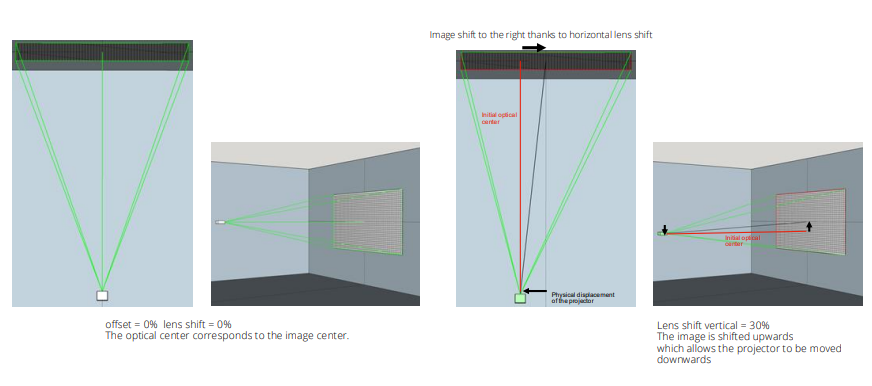
Unter „Objektivverschiebung“ versteht man die physikalische Bewegung des Optikblocks, um das Bild vertikal und/oder horizontal ohne Verzerrung zu verschieben (keine Trapezverzerrung, kein Schärfeverlust).. Er wird als Prozentsatz des Bildbereichs um den Mittelpunkt ausgedrückt.
- Beispiel: Bei einem Bild mit den Abmessungen 3,0 × 1,7 m und den Werten V = ±60% sowie H = ±30% beträgt die maximale Verschiebung des Bildmittelpunkts ±1,02 m in vertikaler Richtung und ±0,90 m in horizontaler Richtung.
- Bewährte Verfahren: Verwenden Sie zunächst die Objektivverschiebung, um das Motiv zu zentrieren; bleiben Sie dabei im mittleren Bereich und vermeiden Sie die Endpositionen, da diese zu Vignettierung oder Aberrationen führen können.
- Grenzen: Winkelabweichungen oder eine schlechte Perspektive werden dadurch nicht korrigiert. Objektive mit kurzer Brennweite oder UST-Objektive verfügen oft nur über eine geringe oder gar keine Objektivverschiebung. Vertikale und horizontale Verschiebungen sind häufig miteinander verknüpft (je stärker man die eine verschiebt, desto geringer ist der Spielraum für die andere). Beachten Sie, dass nicht alle Projektoren über eine Objektivverschiebungsfunktion verfügen.
Fallstudie: Kalibrierung mit einem speziellen Testmuster Speziell für die Projektionsfläche wird ein spezielles Testbild erstellt, das genau dieselbe Auflösung aufweist.. Damit wird das Bild an realen Orientierungspunkten (Konturen, Türen, Fenstern, Dach) ausgerichtet, sodass der Inhalt perfekt passt. Das Ziel besteht darin, Verzerrungen zu minimieren und die Verformung mithilfe von video mapping software zu korrigieren. Vermeiden Sie starke Gesamtverzerrungen und starke Trapezverzerrungen; verwenden Sie vorzugsweise spezielle Oberflächen/Masken und nehmen Sie nur geringfügige lokale Anpassungen vor. Jede Verzerrung mindert die Schärfe und kann zu einer Verzögerung führen. Durch die richtige Positionierung lassen sich diese Korrekturen erheblich reduzieren.
👉 Möchten Sie präzise Masken an Ihrem Gebäude anbringen? Mit HeavyM werden das Maskieren und das Verzerren unglaublich einfach. Probieren Sie HeavyM noch heute aus!
Feineinstellungen, Weißabgleich und Gleichmäßigkeit
Offset verstehen
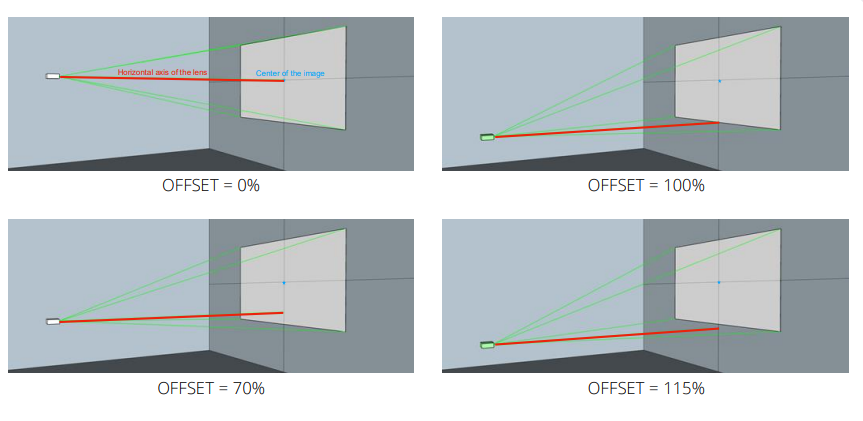
Der Versatz ist der feste vertikale Abstand zwischen der optischen Achse des Projektors und der Bildmitte.. Er wird als Prozentsatz der halben Bildhöhe angegeben (ein objektivspezifischer Wert, der nicht einstellbar ist).
- Beispiel: Bildhöhe 2,0 m, Versatz +60% → Der Mittelpunkt des Bildes liegt 0,6 × (2,0/2) = 0,60 m über der optischen Achse, sodass die Unterkante des Bildes höher liegt als die Unterkante des Projektors.
- Warum das so wichtig ist: Er bestimmt die Position der Halterung (Tisch/Decke) und verhindert, dass eine Neigung (Trapezverzerrung) erforderlich wird. Zwei Modelle mit derselben Helligkeit sind möglicherweise nicht für das Blending geeignet, wenn ihre Offsets voneinander abweichen. Sie finden diese Angabe in den technischen Daten oder können vor der Montage einen kurzen Test durchführen, um sie zu messen.
Der 3-stufige Prozess zur Feinabstimmung
- Schritt 1 – Schärfe (1 Min.): Zeigen Sie das Testbild an. Stellen Sie den FOKUS zunächst in der Mitte ein und überprüfen Sie anschließend die Ecken. Sollte eine Seite unscharf sein, richten Sie den Projektor neu aus (eine Anpassung per Software ist nicht möglich).
- Schritt 2 – Weißabgleich (1 Min.): Öffnen Sie das Menü „Bild“ und wählen Sie einen neutralen Modus (Cinema/sRGB). Passen Sie die Farbtemperatur an: Wenn das Bild einen Blaustich aufweist, verringern Sie die Einstellung für „Blau“ leicht. Wenn das Bild gelblich/rötlich erscheint, verringern Sie die Einstellung für „Rot“ leicht. Das Ziel ist ein neutrales Weiß auf einem leeren Bildschirm.
- Schritt 3 – Gleichmäßigkeit (1 Min.): Zeigen Sie zunächst einen grauen und anschließend einen weißen Bildschirm an. Achten Sie auf hellere Bereiche oder Flecken. Reinigen Sie die Linse und überprüfen Sie, ob der Projektor richtig ausgerichtet ist. Sollte eine Ecke “ausgebrannt” sein, verringern Sie den Kontrast leicht.
Für Systeme mit mehreren Projektoren: Wählen Sie einen “Referenz”-Projektor aus, dessen Farbwiedergabe in Ordnung ist. Passen Sie die anderen Projektoren nach Augenmaß so an, dass sie dem Referenzprojektor entsprechen (gleicher Weißabgleich, gleiche Helligkeit)..
Abschließende Überprüfung (30 s): Stellen Sie sicher, dass das Raster in der Mitte und an den Rändern gerade und klar ist, dass Weiß auch wirklich weiß ist (nicht blau/gelb) und dass das Grau/Weiß gleichmäßig ist (keine helleren oder dunkleren Bereiche)..
4. Signale, Verbindungen und Steckverbinder
Das Ziel ist es, ein stabiles Bild mit der richtigen Auflösung und Frequenz zu übertragen. Verwenden Sie digitale Verbindungen und überall die gleiche Bildwiederholfrequenz beizubehalten (z. B. 1920 × 1080 bei 60 Hz).
Die wichtigsten Videoanschlüsse
| Stecker | Merkmale | Fallstricke / Grenzen |
| HDMI (2.0/2.1) | Der gängigste Standard. Digital (das Signal ist entweder gut oder fehlt). Für 4K60 ist HDMI 2.0 (18 Gbit/s) erforderlich; für höhere Auflösungen ist HDMI 2.1 erforderlich. Kupferkabel sind bis zu einer Entfernung von 10–15 m zuverlässig; darüber hinaus sollten aktive Kabel/Glasfaserkabel oder HDBaseT verwendet werden. | HDCP kann bestimmte Quellen blockieren. Empfindlicher Stecker (mit Kabelbindern sichern). |
| VGA (blau) | Überträgt ein analoges Computersignal. Veralten. | Anfällig für elektrische Störungen; Signalverschlechterung bei langen Leitungslängen (Geisterbilder). Maximal 50 m mit einem guten Kabel und niedriger Auflösung. Keine 4K-Unterstützung. Nur zur Fehlerbehebung. |
| DisplayPort (DP 1.2/1.4) | Hervorragend vom PC aus: Anschlussverriegelung, Verwaltung mehrerer Bildschirme. 4K60 ohne Probleme, 1.4 geht noch weiter (4K120, je nach Bandbreite). Ähnliche Entfernungen wie bei HDMI. | Vermeiden Sie unzuverlässige passive Dongles; verwenden Sie aktive Adapter, wenn Sie DP auf HDMI umwandeln.. |
| DVI | Digitale Schnittstelle der alten Generation. DVI-D Dual Link bis zu 2560×1600 bei 60 Hz. | Nur verwenden, wenn dies die einzige verfügbare Eingabe ist. |
| Koaxiales SDI (3G/6G/12G) | Standard-Funkübertragung: robust, abschließbar, große Reichweiten. 3G-SDI = 1080p60; 12G-SDI = 4K60 über ca. 50–70 m professionelles Koaxialkabel. | Erfordert HDMI/DP-zu-SDI-Konverter auf der PC-Seite. |
| HDBaseT | Überträgt HDMI-Signale und Steuerbefehle über ein Cat6/7-Ethernet-Kabel über Entfernungen von bis zu 70–100 m. 4K60 oft auf 40–70 m begrenzt. Sehr geringe Latenz. | Verwendet ein spezielles Protokoll, das nicht mit herkömmlichen Netzwerken kompatibel ist. |
Andere Verkehrstechnologien:
- HDMI-Glasfaserkabel: Große Entfernung (30–100 m). Achten Sie auf die Anschlussrichtung. Glasfaser ist empfindlich und darf nicht geknickt werden.
- NDI (über IP): Ethernet-Netzwerk-Codec. Erfordert einen NDI-zu-HDMI/SDI-Decoder. Achten Sie auf die Netzwerkqualität und die Bildkomprimierung.
- Glasfaserverbindungen: Deckt mehrere hundert Meter ab, ohne dass nennenswerte Verluste oder Verzögerungen auftreten. Erfordert Encoder und Decoder.
Bildwiederholfrequenzen (50/60 Hz)
Die Bildwiederholfrequenz ist die Anzahl der pro Sekunde angezeigten Bilder (wird manchmal in der Auflösung angegeben, z. B. 4K60). Wenn Projektoren, Beleuchtung und Kameras nicht auf dieselbe Frequenz (Hz) eingestellt sind, kommt es während der Aufnahme zu rollenden Streifen oder Flackern..
- Regel: Wählen Sie eine einzige Frequenz für die gesamte Kette.
- In Europa: Ausgabe mit 50 Hz (Inhalte mit 25/50 fps); Amerika/Japan: 60 Hz (30/60 fps).
- Kameras: Verschlusszeit 1/50 oder 1/100 (50 Hz) oder 1/60 oder 1/120 (60 Hz).
- Checkliste: Machen Sie einen Test mit der Kamera; wenn Streifen zu sehen sind, stellen Sie alle Werte auf 50 oder 60 ein.
EDID- und HDCP-Verwaltung
EDID (Extended Display Identification Data): Das Identitätsblatt, das ein Bildschirm/Projektor an den PC sendet. Es enthält unterstützte Auflösungen, Frequenzen, Timings, Farbräume und manchmal auch HDR/Audio.
- Häufige Probleme: Bildschirm wird nicht erkannt, das Fenster springt hin und her oder es kommt zu einer Desynchronisation im Multi-Output-Modus (pulsierendes Überblenden).
- Ursachen/Lösungen: Der Projektor wurde nach dem PC eingeschaltet. Schalten Sie Projektoren/Splitter immer zuerst ein, dann den PC und schließlich die Software. Vermeiden Sie fragwürdige Kabel; verwenden Sie zertifizierte aktive Adapter und vermeiden Sie Reihenschaltungen. Legen Sie die PC-Ausgabe fest (z. B. 1920×1080 bei 60 Hz, Full RGB, HDR aus, Skalierung 100%).
HDCP (High-bandwidth Digital Content Protection): In HDMI-/DP-/DVI-Signale integrierter Kopierschutz (nicht SDI). Wenn nicht die gesamte Kette HDCP-kompatibel ist, wird das Bild nicht angezeigt.
- Symptome: Schwarzer, grauer oder blauer Bildschirm, Fehlermeldung oder ein Bild, das erscheint bzw. verschwindet.
- Ursachen: Wiedergabe einer urheberrechtlich geschützten Quelle (iTunes/Netflix, Blu-ray-Player, Unterhaltungsgerät).
- Bewährte Verfahren: Verwenden Sie ungeschützte Medien (exportierte lokale Dateien). Bevorzugen Sie die direkte Ausgabe auf den PC und professionelle HDCP-konforme Geräte. Vermeiden Sie Streaming-Boxen für Endverbraucher bei Live-Veranstaltungen. Im Zweifelsfall sollten Sie für die Videoübertragung auf SDI umsteigen.
👉 Alles vorbereitet? Jetzt geht es ans Mapping! HeavyM herunterladen und erwecken Sie Ihre perfekt abgestimmte Hardware zum Leben.
Häufig gestellte Fragen (FAQ)
Was ist der Unterschied zwischen Objektivverschiebung und Trapezkorrektur? Die Objektivverschiebung ist eine physikalische Bewegung des Optikblocks, mit der das Bild vertikal oder horizontal verschoben wird, ohne dass dabei Trapezverzerrungen oder Schärfeverluste entstehen.. Keystone ist eine digitale Korrektur, die nur als letztes Mittel eingesetzt werden sollte.
Was ist der Projektor-Offset und warum ist er wichtig? Der Versatz ist der feste vertikale Abstand zwischen der optischen Achse des Projektors und der Bildmitte.. Er bestimmt die erforderliche Höhe und Neigung Ihres Projektors und ist entscheidend für die Überblendung mehrerer Projektoren, da zwei Modelle mit derselben Helligkeit möglicherweise nicht miteinander kompatibel sind, wenn ihre Versätze voneinander abweichen.
Wie behebe ich ein schwarzes oder blinkendes Bild auf meinem Projektor? Dies ist häufig ein Problem mit HDCP (Kopierschutz).. Wenn Ihre Quelle (z. B. eine Blu-ray-Player oder eine Streaming-Box), Ihr Konverter oder Ihr Kabel nicht HDCP-kompatibel ist, wird das Bild blockiert. Stellen Sie sicher, dass Sie ungeschützte Medien direkt von einem PC abspielen, oder wechseln Sie zu SDI-Verbindungen.
Warum flackert meine Projektion vor der Kamera? Flimmern und wellenförmige Streifen treten auf, wenn die Bildwiederholfrequenz (Hz) des Projektors nicht mit der Verschlusszeit der Kamera übereinstimmt.. Sie müssen für Ihre gesamte Kette – PC, Projektoren und Kameras – eine einzige Frequenz wählen: 50 Hz für Europa, 60 Hz für die USA.
Wie kann ich unscharfe Ränder bei meiner Projektion beseitigen? Stellen Sie zunächst sicher, dass der Projektor genau senkrecht zur Oberfläche steht.. Zeigen Sie ein Testbild an, stellen Sie den Fokus in der Mitte ein und überprüfen Sie anschließend die Ränder. Sollte eine Seite weiterhin unscharf sein, müssen Sie den Projektor manuell neu ausrichten, da sich eine physikalisch bedingte optische Unschärfe nicht durch eine softwaregestützte Anpassung beheben lässt.