

如何安装和调整投影仪
简而言之
在使用软件之前,正确放置和调整投影仪,可确保投影映射效果更清晰、更快速且更可靠。. 您必须将设备牢固安装,重置所有内部图像失真,并利用测试图案和镜头位移功能对图像进行物理校准. 最后,请使用 SDI 或 DisplayPort 等专业数字接口,并确保显示频率匹配,以实现最佳稳定性.
在进行任何软件调整之前,正确定位投影仪是视频映射项目中最关键的一步. 完全依赖软件来弥补硬件配置的不足,会导致图像失真、锐度下降以及延迟增加. 本指南介绍了安全安装、进行光学调整以及完美连接投影设备的实用方法.
👉 想在几秒钟内完成完美调校的投影仪的映射吗? 下载 HeavyM 免费试用版 立即开始创作身临其境的视觉效果,无需任何编程技能!
如何放置和固定投影仪?
投影与安装方法
- 调整投影面的水平: 使用水平仪或瞄准装置/网格进行水平和垂直方向的检查。只有当地面完全水平时,才从地面开始测量;否则,应依靠瞄准装置。.
- 设置不显眼的标记: 用小块哑光胶带标记水平和垂直的中点。可选地,在两个角上各放一个标记,以检查是否正交。.
- 调整投影仪的对准: 显示边框和网格图案。在不使用梯形校正的情况下,将图像对准中心标记(先移动投影仪,然后调整镜头)。.
- 柔边(多投影仪): 请报告模拟预测的 10-20% 重叠区域。请务必将渐变效果放置在远离高对比度边缘的位置。.
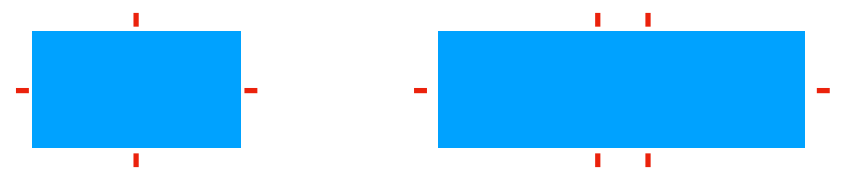
标准安装选项
请查阅说明书,了解允许的安装方式、最大安装角度、通风间隙以及安全说明。. 您可以进行正面投影,在屏幕后方进行背投,或者将其安装在桌子上或天花板上(根据需要翻转图像). 请按照安装图中关于天花板安装、螺丝和中心距的说明进行操作.
竖版/边缘装裱: 只有在获得制造商授权的情况下才允许这样做,主要是出于散热考虑. 在某些激光投影仪型号上,通常会标注为“360°/支持竖屏”,但在灯源投影仪上则较少见.
- 请遵守规定的范围(左或右)以及倾斜角度和温度限制。.
- 提供竖屏视频输入,或在源端(PC/软件)进行软件旋转。.
- 请勿强行调整梯形校正。.
- 何时使用人像模式: 当物体的高远大于宽(如柱子、图腾、狭长的墙壁)时,或用于以9:16比例展示的垂直布景设计时。.
基本安全注意事项
- 通风与线缆: 请在通风栅周围留出必要的间隙,清洁过滤网,并确保走线安全,避免对连接器产生拉力。确保热空气能够排出;避免将设备放置在密闭的箱体或凹槽中,因为过热会导致设备故障和亮度下降。请勿用织物、粘合剂或任何物品遮挡设备。.
- 安全系索: 请按照说明书选择经批准的锚点以及兼容的螺丝/支架。必须使用安全吊带(承重能力必须≥投影仪重量+安全余量)并搭配标准登山扣。.
- 授权: 请由现场的舞台经理或吊装人员对允许载荷进行验证。高空作业严禁即兴操作:必须使用安全吊篮/安全绳,并确保工作人员经过培训且系好安全带。.
- 受保护区域: 请使用隔离栏或胶带防止意外碰撞或位置偏移,并确保没有观众坐在设备正下方。.
恢复出厂设置和物理对齐
在进行任何调整之前,请将投影仪恢复为默认设置(菜单 > 重置 → 恢复出厂设置和图像).
- 禁用所有失真效果: 请确认“梯形校正”= 0,“畸变”= 关闭,以及“角度校正”= 关闭。.
- 中性图像模式: 选择“影院/sRGB”模式,并将HDR和增强效果关闭。.
- 重新对准光学元件: 将镜头移位调节至中心位置,并将变焦调节至其调节范围的中间位置,以保持灵活性。起初将对焦位置设在行程的中间附近。.
物理对齐步骤:
- 公寓: 将投影仪调整至完全水平。若放置在平面上,请尽量少用调平螺丝。若采用悬挂安装,请使用支架上的调平装置进行调整。.
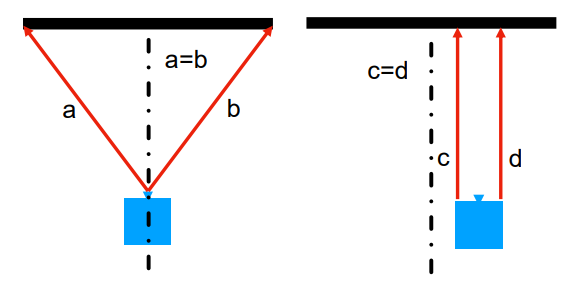
- 垂直且居中: 将光轴对准屏幕中心。.
- 测距仪控制: 请确认光学元件到左上角的距离与到右上角的距离相等。如果偏离中心,请从镜框处开始测量以进行补偿。.
- 提示: 在进行任何调整之前,请先确保投影仪的物理对齐完全准确。投影仪的物理调整越精准,在视频映射对齐上就能节省越多时间。.
测试图案与镜头移位
显示测试图案
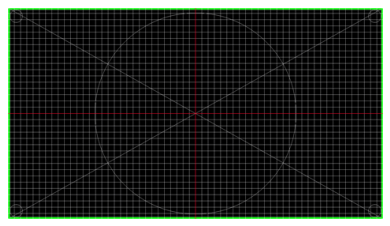
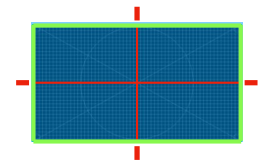
通过调整测试图案,您可以最终确定投影仪的摆放位置. 您的测试图案必须与您即将播放的媒体具有相同的属性:分辨率和宽高比. 一个好的测试图案应包括:
- 一道清晰的绿色轮廓。.
- 红色的水平线和垂直线。.
- 一个圆圈,表示可能存在宽高比问题。.
- 垂直和水平线表明对焦将保持均匀。.
注: 对于简单的投影,例如投射到边缘清晰界定的屏幕上,是否使用专用测试图案可选;您可以直接使用投影仪内置的测试图案或媒体来调整投影仪.
将图像居中显示在投影面上
目标是将图像均匀地分布在表面上,同时不使其变形.
- 请将投影仪尽可能居中并垂直放置。.
- 将镜头对准画面,使用“ZOOM”功能调整画面大小。.
- 先将“FOCUS”置于中心进行对焦,然后检查边缘部分。.
- 请使用“镜头位移”(水平/垂直)功能将图像居中,而非使用梯形校正功能。.
- 如果镜头位移功能无法正常工作,请重新检查投影机的水平/垂直放置位置。.
- 作为最后的手段,请稍微调整一下投影仪,然后重新检查几何校准。.
最佳实践: 保持在变焦范围的中间位置,并进行镜头位移. 每次调整后,请重复以下步骤:变焦 → 对焦 → 镜头位移. 请这样做 之前 任何映射/变形. 尽量减少使用 Keystone:仅在别无他法时才使用它简体中文(大陆).
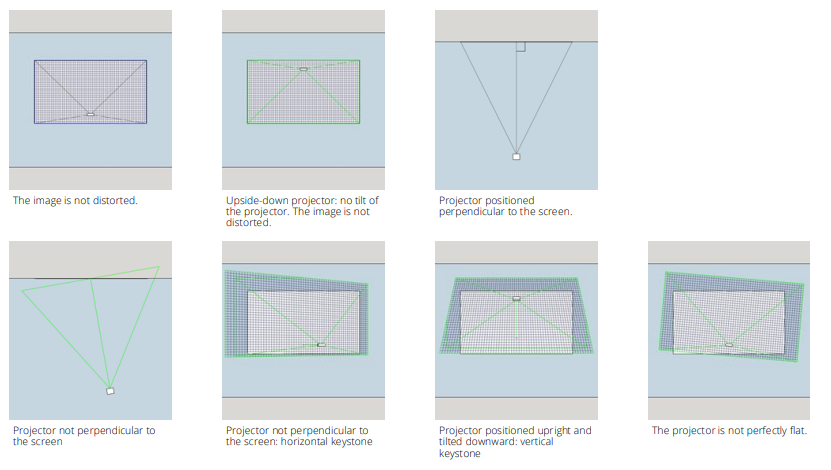
分析测试图案失真
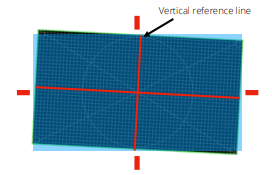
- 倾斜的垂直参考线: 测试图案相对于屏幕而言并非笔直。. 解决方案: 将投影仪调平。.
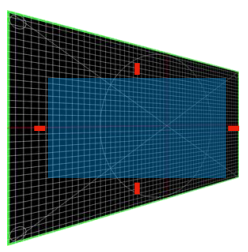
- 水平秋千: 投影仪的水平轴与屏幕不垂直。. 解决方案: 旋转投影仪。.
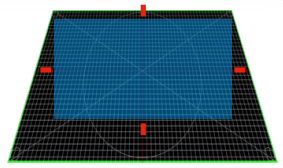
- 垂直秋千: 投影仪的垂直轴与屏幕不垂直。. 解决方案: 旋转投影仪。.
了解镜头位移
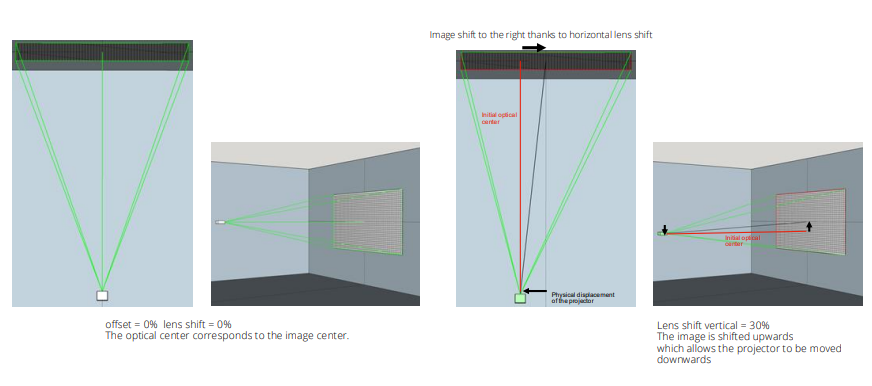
镜头移位是指通过光学组件的物理移动,在不产生畸变(无梯形畸变、不损失锐度)的情况下,将图像在垂直和/或水平方向上进行位移。. 它以图像中心周围区域所占的百分比表示.
- 例如 对于一张尺寸为 3.0 × 1.7 米的图像,当 V=±60% 且 H=±30% 时,其中心位移的最大值在垂直方向上为 ±1.02 米,在水平方向上为 ±0.90 米。.
- 最佳实践: 首先使用镜头位移功能将画面居中;调整时应保持在调节范围的中间位置,避免触及调节刻度,否则可能会导致暗角或像差。.
- 限制: 它无法校正角度或不佳的透视效果。短焦距或UST镜头通常具有很小的镜头位移,甚至没有镜头位移。垂直和水平位移通常是相互关联的(其中一个位移量越大,另一个可用的位移量就越小)。请记住,并非所有投影仪都具备镜头位移功能。.
案例研究:使用专用测试图案进行校准 专门针对投影表面创建了一个特殊的测试图案,其分辨率与投影表面完全一致. 该功能用于将图像与实际地标(轮廓线、门、窗、屋顶)对齐,从而使内容完美契合. 目标是尽可能减少畸变,并利用视频映射软件调整变形. 避免明显的整体畸变和严重的梯形失真;优先使用专用投影面/遮罩,并进行轻微的局部调整. 任何失真都会降低清晰度,并可能增加延迟. 正确的定位能大大减少这些修正.
👉 需要在建筑上绘制精确的遮罩吗? HeavyM 让蒙版和变形操作变得极其简单。. 今天就试试HeavyM吧!
微调、白平衡和均匀性
理解偏移量
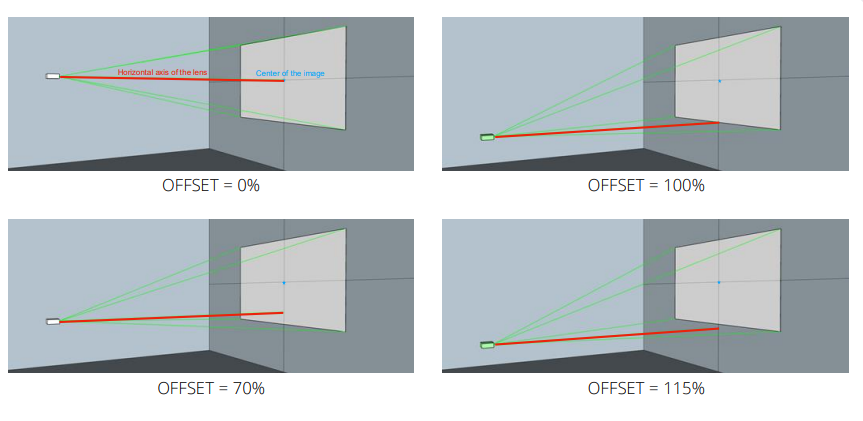
偏移量是指投影仪光轴与图像中心之间的固定垂直距离. 该数值以图像高度的一半为基准,以百分比形式表示(该数值由镜头决定,不可调节).
- 例如 图像高度为 2.0 米,偏移量为 +60% → 图像中心位于光轴上方 0.6 × (2.0/2) = 0.60 米处,因此图像下边缘将高于投影仪底部。.
- 为何至关重要: 它决定了灯具的安装位置(桌面/天花板),并避免了倾斜(梯形失真)的问题。即使亮度相同的两款型号,如果其偏移量不同,也可能无法进行融合。您可以在技术规格中查阅该参数,或者在安装前进行快速测试以测量该值。.
三步微调流程
- 步骤 1 – 锐度(1 分钟): 显示测试图案。先调整中心区域的“对焦”,然后检查四角。如果某一边出现模糊,请重新调整投影仪的位置(无法通过软件调整)。.
- 第 2 步——白平衡(1 分钟): 打开“图像”菜单,选择一种中性模式(电影/sRGB)。调整色温:如果图像偏蓝,请稍微降低“蓝色”设置;如果图像偏黄或偏红,请稍微降低“红色”设置。目标是在空白屏幕上呈现中性白色。.
- 第 3 步——均匀性(1 分钟): 先显示灰色画面,然后显示白色画面。检查是否有较浅的区域或污渍。清洁镜头,并确认投影仪的朝向是否正确。如果画面某一角出现“烧屏”现象,请稍微降低对比度。.
适用于多投影仪系统: 选择一台颜色显示正常的“主”投影仪。然后凭肉眼调整其他投影仪,使其与主投影仪保持一致(白平衡和亮度相同)。.
最终检查(30 秒): 确保网格在中心和边缘处笔直且清晰,白色应为纯白色(而非蓝色或黄色),且灰白部分色调均匀(无明暗不均之处).
4. 信号、连接与连接器
目标是以正确的分辨率和频率传输稳定的图像。使用 数字连接 并在所有地方保持相同的刷新率(例如,1920×1080 @60Hz)。.
主要视频接口
| 连接器 | 特点 | 陷阱/局限性 |
| HDMI(2.0/2.1) | 最常见的标准. 数字(信号要么正常,要么缺失). 4K60 需要 HDMI 2.0(18 Gbps);更高分辨率则需要 2.1. 铜缆在10-15米范围内性能稳定;超过该距离时,请使用有源电缆/光纤或HDBaseT. | HDCP 可能会屏蔽某些信号源。连接器易损(请用扎带固定). |
| VGA(蓝色) | 传输模拟计算机信号. 逐渐过时. | 易受电气干扰;长距离传输时信号会变差(出现重影). 使用优质线缆且分辨率较低时,最大距离为50米. 不支持 4K。仅用于故障排除. |
| DisplayPort (DP 1.2/1.4) | 在电脑上表现出色:接口锁定、多屏管理. 4K60 运行流畅,1.4 版本性能更强(根据带宽情况可达 4K120). 与HDMI类似的传输距离. | 避免使用不可靠的被动式转接头;若需将DP转换为HDMI,请使用主动式适配器. |
| DVI | 老一代数字接口。DVI-D双链路,最高支持2560×1600@60. | 仅当这是唯一的可用输入时才使用. |
| 同轴 SDI(3G/6G/12G) | 标准广播:性能稳定、可锁定、传输距离远. 3G-SDI = 1080p60;12G-SDI = 4K60(通过约50-70米的专业同轴电缆传输). | PC端需要配备HDMI/DP转SDI转换器. |
| HDBaseT | 通过Cat6/7以太网电缆传输HDMI信号及控制信号,传输距离可达70-100米. 4K60 通常限制在 40-70 米. 极低延迟. | 使用一种与传统网络不兼容的特定协议. |
其他运输技术:
- 光纤HDMI线缆: 长距离(30-100米)。请注意连接方向。光纤易碎,切勿弯曲。.
- NDI(基于IP): 以太网网络编解码器。需要一个 NDI 转 HDMI/SDI 解码器。请注意网络质量和图像压缩情况。.
- 光纤连接: 覆盖范围达数百米,且无明显信号损失或延迟。需要编码器和解码器。.
显示频率(50/60Hz)
帧率是指每秒显示的图像帧数(有时以分辨率形式标注,例如 4K60). 如果投影仪、灯光和摄像机的刷新率不一致,录制时会出现滚动条纹或闪烁现象.
- 规则: 为整个链路选择一个单一频率。.
- 欧洲地区:输出频率为 50Hz(25/50 fps 内容);美洲/日本地区:60Hz(30/60 fps)。.
- 相机:快门速度为 1/50 或 1/100(50Hz),或 1/60 或 1/120(60Hz)。.
- 检查清单: 用相机进行测试;如果出现条纹,请将所有参数调整到50或60。.
EDID 和 HDCP 管理
EDID(扩展显示识别数据): 屏幕/投影仪发送给电脑的身份信息表. 其中包含支持的分辨率、频率、时序、色彩空间,有时还包括HDR/音频.
- 常见问题: 无法识别屏幕、窗口乱跳,或多输出模式下出现不同步现象(闪烁混合)。.
- 原因/解决方案: 投影仪应在电脑之后开启。请务必先打开投影仪/信号分配器,然后开启电脑,最后启动软件。 避免使用来路不明的线缆;请使用经过认证的有源适配器,并避免级联连接。强制设置电脑输出参数(例如:1920×1080 @60Hz,全RGB,HDR关闭,100%缩放)。.
HDCP(高带宽数字内容保护): HDMI/DP/DVI信号中内置的版权保护(不包括SDI). 如果整个连接链路不支持 HDCP,则无法显示图像.
- 症状: 黑屏、灰屏、蓝屏、错误提示,或图像时隐时现。.
- 原因: 播放受保护的源(iTunes/Netflix、蓝光播放器、家用机顶盒)。.
- 最佳实践: 使用未受保护的媒体(导出的本地文件)。优先选择直接连接电脑输出以及符合HDCP标准的专业设备。直播活动时应避免使用消费级流媒体机顶盒。如有疑问,请改用SDI进行视频传输。.
👉 都准备好了吗? 现在是时候绘制地图了! 下载HeavyM 让您的完美调校硬件焕发活力。.
常见问题(FAQ)
“镜头平移”和“梯形校正”有什么区别? 镜头移位是指通过物理移动光学组件,使图像在垂直或水平方向上发生位移,同时不会造成梯形失真或导致锐度下降. 基石校正是一种数字校正方法,仅应作为最后手段使用.
什么是投影仪偏移,它为什么重要? 偏移量是指投影仪光轴与图像中心之间的固定垂直距离. 它决定了投影仪所需的高度和倾斜角度,对于多台投影仪的拼接至关重要,因为即使两台投影仪的亮度相同,如果它们的偏移量不同,也可能无法兼容.
如何解决投影仪屏幕变黑或闪烁的问题? 这通常是HDCP(复制保护)方面的问题. 如果您的信号源(如蓝光播放器或流媒体机顶盒)、转换器或连接线不支持 HDCP,画面将被屏蔽. 请确保您正在直接从电脑播放未受保护的媒体文件,或者切换至 SDI 连接.
为什么我的投影在摄像头里会闪烁? 当投影仪的显示频率(Hz)与相机的快门速度不匹配时,会出现闪烁和滚动条现象. 您必须为整个系统(包括电脑、投影仪和摄像机)选择单一频率(欧洲为50Hz,美国为60Hz).
如何处理投影图像中模糊的边缘? 首先,确保投影仪与投影面完全垂直. 显示测试图案,调整中心区域的对焦,然后检查边缘部分. 如果其中一侧仍然模糊,则必须手动重新调整投影仪的位置,因为任何软件调整都无法解决物理光学模糊的问题.