

Comment installer et régler votre projecteur
En bref
Un positionnement et un réglage corrects de votre projecteur avant d'utiliser le logiciel de vidéo mapping garantissent un résultat de vidéo mapping plus net, plus rapide et plus fiable.. Vous devez fixer solidement l'appareil, corriger toutes les distorsions internes de l'image, puis utiliser des mires de test et le déplacement de l'objectif pour aligner physiquement votre image. Enfin, privilégiez les connecteurs numériques professionnels tels que SDI ou DisplayPort et adaptez les fréquences de vos écrans pour garantir une stabilité optimale.
Le positionnement correct de votre projecteur avant toute configuration logicielle constitue l'étape la plus cruciale d'un projet de vidéo mapping.. Se fier entièrement à un logiciel pour pallier une configuration matérielle inadéquate entraîne des images déformées, une perte de netteté et une latence accrue. Ce guide présente les méthodes pratiques permettant d'installer en toute sécurité, de régler optiquement et de raccorder parfaitement votre matériel de projection.
👉 Vous souhaitez effectuer le mapping de votre projecteur pour un réglage parfait en quelques secondes ? Télécharger la version d'essai gratuite de HeavyM et lancez-vous dans la création de visuels immersifs sans aucune connaissance en programmation !
Comment installer et fixer votre projecteur ?
Méthode de projection et d'installation
- Mettre la surface de projection à niveau : Vérifiez l'aplomb horizontal et vertical à l'aide d'un niveau à bulle ou d'un dispositif de visée/d'une grille. Ne mesurez à partir du sol que si celui-ci est parfaitement de niveau ; dans le cas contraire, fiez-vous au dispositif de visée.
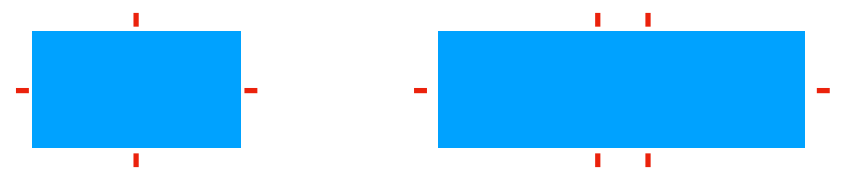
- Placez des repères discrets : Marquez les points médians horizontaux et verticaux à l'aide de petits morceaux de ruban adhésif mat. Vous pouvez également placer deux repères aux coins pour vérifier l'orthogonalité.
- Alignez le projecteur : Affichez un cadre et une grille. Alignez l'image sur les repères centraux sans utiliser la correction trapézoïdale (déplacez d'abord le projecteur, puis réglez l'objectif).
- Contours flous (multiprojecteurs) : Indiquez les zones de chevauchement 10-20% prévues par votre simulation. Veillez à toujours placer la transition à l'écart des contours à fort contraste.
Options de montage standard
Consultez le manuel pour connaître les types d'installation autorisés, les angles maximaux, les distances de ventilation requises et les consignes de sécurité.. Vous pouvez projeter de face, utiliser la rétroprojection derrière un écran, ou le fixer sur une table ou au plafond (en inversant l'image si nécessaire). Respectez les schémas de montage concernant les fixations au plafond, les vis et les entraxes.
Montage en portrait/à la verticale : Cela n'est possible que si le constructeur l'autorise, principalement pour des raisons de refroidissement.. Cette caractéristique est souvent indiquée par la mention “ 360°/mode portrait pris en charge ” sur certains modèles à laser, mais elle est moins courante sur les modèles à lampe.
- Respectez la plage autorisée (à gauche ou à droite) ainsi que les limites d'inclinaison et de température.
- Fournissez une source vidéo au format portrait ou effectuez la rotation à l'aide d'un logiciel en amont (PC/logiciel).
- Évitez de forcer sur la clé.
- Quand utiliser le mode portrait : Lorsque la hauteur de la surface est nettement supérieure à sa largeur (colonnes, totems, murs étroits), ou pour une scénographie verticale au format 9:16.
Mesures de sécurité essentielles
- Ventilation et câbles : Respectez l'espace libre requis autour des grilles d'aération, nettoyez les filtres et veillez à ce que le cheminement des câbles soit sûr, sans aucune traction sur les connecteurs. Assurez-vous que l'air chaud puisse s'échapper ; évitez les boîtiers fermés ou les renfoncements, car la surchauffe entraîne des pannes et une perte de luminosité. Ne bloquez pas l'appareil avec des tissus, des adhésifs ou des objets.
- Fixation sécurisée : Respectez les indications du manuel concernant les points d'ancrage homologués et les vis/supports compatibles. L'utilisation d'élingues de sécurité est obligatoire (leur capacité doit être ≥ au poids du projecteur + une marge de sécurité) avec des mousquetons standard.
- Autorisations : Faites valider la charge admissible par un régisseur ou un monteur sur le lieu de l'événement. Pas d'improvisation en hauteur : utilisez un panier de sécurité ou une ligne de vie, et assurez-vous que le personnel est formé et correctement sécurisé.
- Périmètre protégé : Utilisez des barrières ou du ruban adhésif pour éviter tout choc accidentel ou tout désalignement, et assurez-vous qu'aucun spectateur ne soit assis directement sous l'appareil.
Restauration des paramètres d'usine et de l'alignement physique
Avant d'effectuer tout réglage, réinitialisez le projecteur à ses paramètres par défaut (Menu > Réinitialisation → Restaurer les paramètres d'usine et l'image).
- Désactiver toutes les distorsions : Vérifiez que les paramètres « Keystone » = 0, « Warp » = OFF et « Angle correction » = OFF.
- Mode image neutre : Sélectionnez « Cinema/sRGB », puis désactivez le HDR et les améliorations.
- Recentrer le système optique : Réglez le déplacement de l'objectif au centre et le zoom au milieu de sa plage de réglage pour conserver une certaine souplesse. Commencez par régler la mise au point à peu près à mi-course.
Étapes d'alignement physique :
- Appartement : Mettez le projecteur parfaitement à niveau. S'il est posé sur une surface, utilisez le moins de vis de mise à niveau possible. S'il est fixé à un support, utilisez les dispositifs de réglage de mise à niveau de ce dernier.
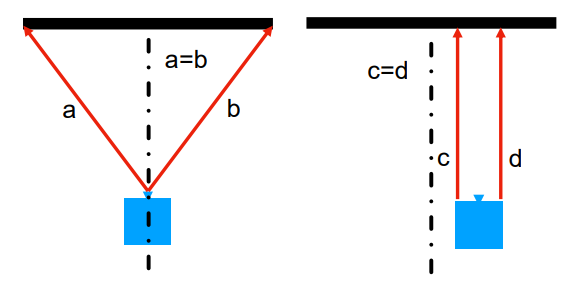
- Perpendiculaire et centré : Alignez l'axe optique de manière à ce qu'il soit dirigé vers le centre de l'écran.
- Commande du télémètre : Vérifiez que la distance entre l'optique et le coin gauche est égale à celle entre l'optique et le coin droit. En cas de décentrage, mesurez la distance par rapport au cadre pour compenser.
- Conseil : Veillez à obtenir un alignement physique parfait avant d'effectuer toute correction. Mieux vous réglerez le projecteur sur le plan physique, plus vous gagnerez de temps lors de l'alignement du vidéo mapping.
Matrices de test et décalage de l'objectif
Affichage d'une mire de test
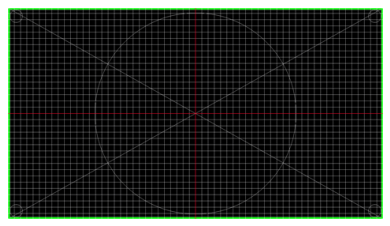
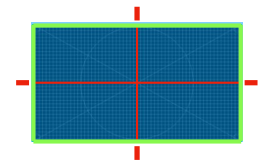
La mire de réglage vous permet de finaliser le positionnement de votre projecteur. Votre mire de test doit présenter les mêmes caractéristiques que le contenu que vous allez diffuser : résolution et format d'image. Une bonne mire de test comprend :
- Un contour vert bien visible.
- Des lignes horizontales et verticales en rouge.
- Un cercle signalant un éventuel problème de format d'image.
- Des lignes verticales et horizontales indiquant que la mise au point sera uniforme.
Remarque : Pour les projections simples, par exemple sur un écran aux contours bien définis, l'utilisation d'une mire de test spécifique est facultative ; vous pouvez régler votre projecteur directement à l'aide des mires de test intégrées ou de fichiers multimédias..
Centrer l'image sur la surface de projection
L'objectif est de répartir l'image sur toute la surface sans la déformer..
- Placez le projecteur de manière à ce qu'il soit aussi centré et perpendiculaire que possible.
- Réglez la taille à l'aide de la fonction ZOOM en visant le cadre.
- Faites la mise au point en plaçant le repère « FOCUS » au centre, puis vérifiez les bords.
- Centrez l'image à l'aide de la fonction LENS SHIFT (horizontale/verticale), et non de la correction de la distorsion trapézoïdale.
- Si le déplacement de l'objectif ne fonctionne pas, vérifiez à nouveau l'orientation latérale et verticale du projecteur.
- En dernier recours, réglez légèrement le projecteur, puis vérifiez à nouveau la géométrie.
Bonnes pratiques : Restez au milieu de la plage de zoom et du déplacement de l'objectif. Après chaque réglage, répétez la procédure : zoom → mise au point → décalage de l'objectif. Faites ceci avant tout mapping/déformation. Limitez au maximum l'utilisation de Keystone : n'y recourez que s'il n'existe aucune autre solution.
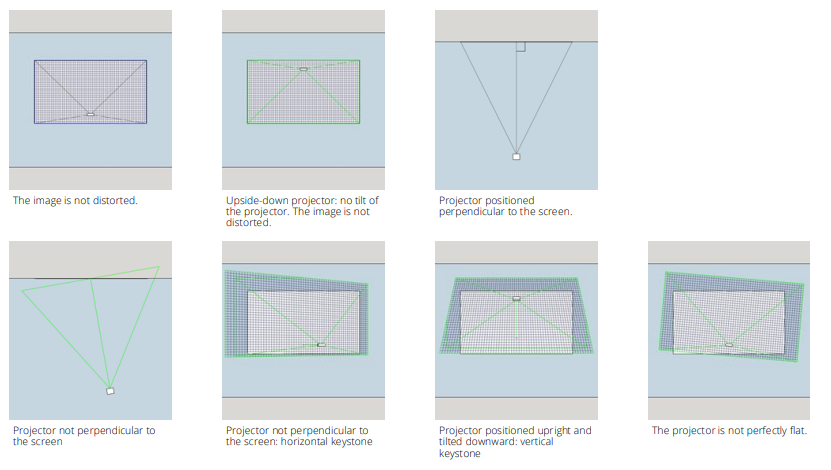
Analyse des distorsions des mires de test
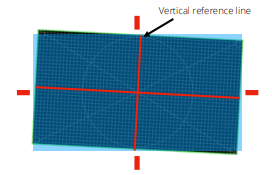
- Ligne de référence verticale inclinée : La mire n'est pas alignée par rapport à l'écran. Solution : Mettez le projecteur à niveau.
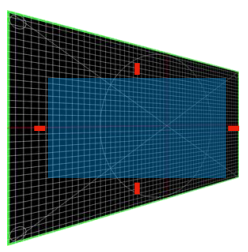
- Trapèze horizontal : L'axe horizontal du projecteur n'est pas perpendiculaire à l'écran. Solution : Faites pivoter le projecteur.
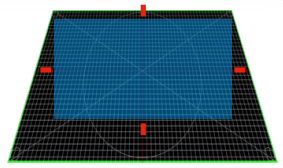
- Trapèze vertical : L'axe vertical du projecteur n'est pas perpendiculaire à l'écran. Solution : Faites pivoter le projecteur.
Comprendre le décalage de l'objectif
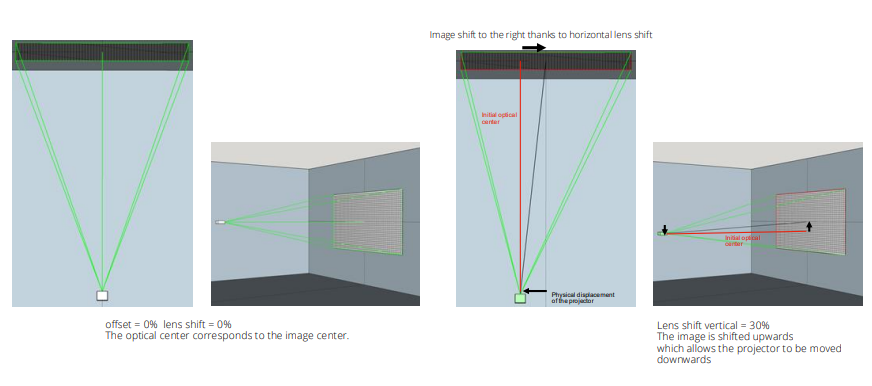
Le décalage de l'objectif désigne le déplacement physique du bloc optique permettant de décaler l'image verticalement et/ou horizontalement sans distorsion (pas de distorsion trapézoïdale, pas de perte de netteté).. Elle est exprimée en pourcentage de la surface de l'image autour du centre.
- Exemple : Pour une image de 3,0 x 1,7 m avec V = ±60% et H = ±30%, le déplacement maximal au centre est de ±1,02 m à la verticale et de ±0,90 m à l'horizontale.
- Bonnes pratiques : Commencez par régler le décalage de l'objectif pour centrer l'image ; restez au milieu de la plage de réglage et évitez les positions extrêmes, qui peuvent provoquer un vignetage ou des aberrations.
- Limites : Cela ne corrige ni l'angle ni une mauvaise perspective. Les focales courtes ou les objectifs UST offrent souvent peu ou pas de décalage de l'objectif. Les décalages verticaux et horizontaux sont souvent liés (plus on augmente l'un, moins l'autre est disponible). N'oubliez pas que tous les projecteurs ne disposent pas d'une fonction de décalage de l'objectif.
Étude de cas : étalonnage à l'aide d'un motif de test spécifique Une mire spéciale est créée spécialement pour la surface de projection, avec exactement la même résolution. Cette fonction permet d'aligner l'image sur des repères réels (contours, portes, fenêtres, toit) afin que le contenu s'aligne parfaitement. L'objectif est de réduire au minimum les distorsions et de corriger les déformations à l'aide d'un logiciel de vidéo mapping. Évitez les distorsions globales importantes et les distorsions trapézoïdales marquées ; privilégiez les surfaces ou masques dédiés et les ajustements locaux mineurs. Toute distorsion réduit la netteté et peut entraîner une latence. Un bon positionnement permet de limiter considérablement ces corrections.
👉 Vous avez besoin de tracer des masques précis sur votre bâtiment ? Avec HeavyM, le masquage et la déformation deviennent d'une simplicité enfantine. Essayez HeavyM dès aujourd'hui !
Réglages fins, balance des blancs et uniformité
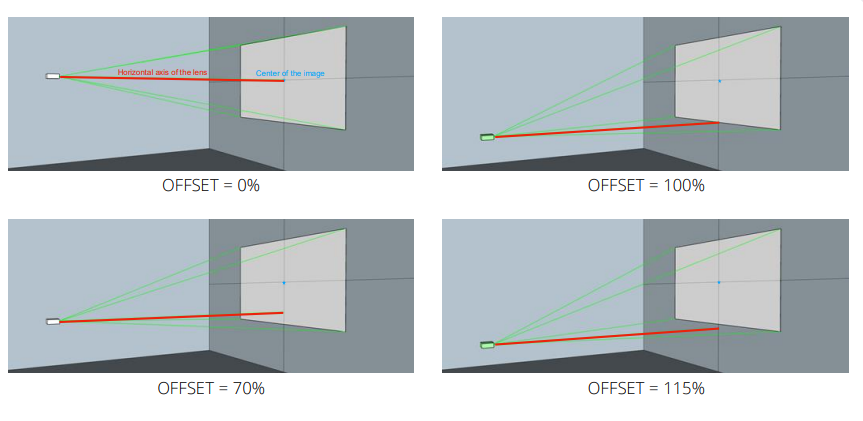
Comprendre l'offset
Le décalage correspond à la distance verticale fixe entre l'axe optique du projecteur et le centre de l'image. Elle est exprimée en pourcentage de la moitié de la hauteur de l'image (une valeur propre à l'objectif, non réglable).
- Exemple : Hauteur de l'image : 2,0 m, décalage +60% → le centre de l'image se trouve à 0,6 × (2,0/2) = 0,60 m au-dessus de l'axe optique ; le bord inférieur de l'image sera donc plus haut que le bas du projecteur.
- Pourquoi c'est essentiel : Il détermine la position du support (table/plafond) et évite d'avoir à incliner l'appareil (effet trapézoïdal). Deux modèles présentant la même luminosité peuvent s'avérer incompatibles pour la fusion d'images si leurs décalages diffèrent. Vous pouvez consulter cette valeur dans les caractéristiques techniques ou effectuer un test rapide pour la mesurer avant l'installation.
Le processus de réglage fin en trois étapes
- Étape 1 – Netteté (1 min) : Affichez la mire de test. Réglez d'abord la MISE AU POINT au centre, puis vérifiez les coins. Si l'une des parties est floue, réalignez le projecteur (aucun réglage logiciel n'est possible).
- Étape 2 – Balance des blancs (1 min) : Ouvrez le menu « Image » et sélectionnez un mode neutre (Cinéma/sRGB). Réglez la température de couleur : si l'image présente une dominante bleue, réduisez légèrement le réglage du bleu. Si l'image tire vers le jaune ou le rouge, réduisez légèrement le réglage du rouge. L'objectif est d'obtenir un blanc neutre sur un écran vierge.
- Étape 3 – Homogénéité (1 min) : Affichez un écran gris, puis un écran blanc. Vérifiez s'il y a des zones plus claires ou des taches. Nettoyez la lentille et vérifiez que le projecteur est orienté dans le bon sens. Si un coin est “ brûlé ”, réduisez légèrement le contraste.
Pour les installations à plusieurs projecteurs : Choisissez un projecteur “ de référence ” dont les couleurs sont correctes. Réglez les autres à l'œil nu afin qu'ils correspondent au projecteur de référence (même balance des blancs, même luminosité)..
Vérification finale (30 s) : Assurez-vous que la grille soit bien droite et nette au centre et sur les bords, que le blanc soit bien blanc (et non bleu ou jaune), et que le gris/blanc soit uniforme (sans zones plus claires ou plus foncées)..
4. Signaux, connexions et connecteurs
L'objectif est de transmettre une image stable, avec la résolution et la fréquence appropriées. Utilisez connexions numériques et conserver la même fréquence partout (par exemple, 1920 × 1080 à 60 Hz).
Les principaux connecteurs vidéo
| Connecteur | Caractéristiques | Pièges / Limites |
| HDMI (2.0/2.1) | Norme la plus courante. Numérique (le signal est soit présent, soit absent). Le 4K à 60 Hz nécessite la norme HDMI 2.0 (18 Gbps) ; au-delà, la norme 2.1 est requise. Le cuivre offre une fiabilité jusqu'à 10-15 m ; au-delà, utilisez des câbles actifs, de la fibre optique ou la technologie HDBaseT. | Le protocole HDCP peut bloquer certaines sources. Connecteur fragile (à fixer à l'aide d'attaches de câble). |
| VGA (bleu) | Transmet un signal informatique analogique. Devenir obsolète. | Sensible aux interférences électriques ; le signal se dégrade sur les longues distances (effets fantômes). 50 m maximum avec un câble de bonne qualité et une faible résolution. Pas de prise en charge de la 4K. À des fins de dépannage uniquement. |
| DisplayPort (DP 1.2/1.4) | Excellent sur PC : verrouillage du connecteur, gestion multi-écrans. 4K60 sans problème, la version 1.4 va encore plus loin (4K120 selon la bande passante). Distances similaires à celles du HDMI. | Évitez les dongles passifs peu fiables ; utilisez des adaptateurs actifs si vous souhaitez convertir un signal DP en HDMI.. |
| DVI | Numérique (ancienne génération). DVI-D Dual Link jusqu'à 2560×1600 à 60 Hz. | À utiliser uniquement si c'est la seule entrée disponible. |
| SDI coaxial (3G/6G/12G) | Diffusion standard : robuste, verrouillable, longue portée. 3G-SDI = 1080p60 ; 12G-SDI = 4K60 sur environ 50 à 70 m de câble coaxial professionnel. | Nécessite des convertisseurs HDMI/DP vers SDI côté PC. |
| HDBaseT | Transmet le signal HDMI et les commandes via un câble Ethernet Cat6/7 sur une distance allant jusqu'à 70-100 m. 4K60 souvent limité à 40-70 m. Latence très faible. | Utilise un protocole spécifique non compatible avec les réseaux classiques. |
Autres technologies de transport :
- Câble HDMI à fibre optique : Longue distance (30 à 100 m). Veillez à respecter le sens de raccordement. La fibre optique est fragile et ne doit pas être pliée.
- NDI (sur IP) : Codec réseau Ethernet. Nécessite un décodeur NDI vers HDMI/SDI. Veillez à la qualité du réseau et à la compression de l'image.
- Connexions par fibre optique : Couvre plusieurs centaines de mètres sans perte ni latence perceptibles. Nécessite des encodeurs et des décodeurs.
Fréquences d'affichage (50/60 Hz)
La fréquence correspond au nombre d'images affichées par seconde (parfois indiquée dans la résolution, par exemple 4K60). Si les projecteurs, les éclairages et les caméras ne fonctionnent pas à la même fréquence (Hz), vous obtiendrez des bandes ondulantes ou un scintillement pendant l'enregistrement.
- Règle : Choisissez une seule fréquence pour l'ensemble de la chaîne.
- En Europe : sortie à 50 Hz (contenu à 25/50 images par seconde) ; Amériques/Japon : 60 Hz (30/60 images par seconde).
- Appareils photo : vitesse d'obturation de 1/50 ou 1/100 (50 Hz) ou 1/60 ou 1/120 (60 Hz).
- Liste de contrôle : Faites un test avec la caméra ; s'il y a des bandes, réglez tous les paramètres sur 50 ou 60.
Gestion des données EDID et HDCP
EDID (Extended Display Identification Data) : La fiche d'identification qu'un écran ou un projecteur envoie à l'ordinateur. Il répertorie les résolutions, fréquences, durées de synchronisation, espaces colorimétriques pris en charge, ainsi que, parfois, les fonctionnalités HDR et audio.
- Problèmes courants : L'écran n'est pas reconnu, la fenêtre bouge de manière erratique ou il y a une désynchronisation en mode multi-sortie (mélange pulsé).
- Causes/Solutions : Le projecteur a été allumé après l'ordinateur. Allumez toujours les projecteurs et les répartiteurs en premier, puis l'ordinateur, et enfin lancez le logiciel. Évitez les câbles de qualité douteuse ; utilisez des adaptateurs actifs certifiés et évitez les connexions en série. Forcez la sortie du PC (par exemple, 1920×1080 à 60 Hz, RVB complet, HDR désactivé, mise à l'échelle 100%).
HDCP (High-bandwidth Digital Content Protection) : Protection contre la copie intégrée aux signaux HDMI/DP/DVI (pas SDI). Si l'ensemble de la chaîne n'est pas compatible HDCP, l'image ne s'affichera pas.
- Symptômes : Écran noir, gris ou bleu, message d'erreur, ou image qui apparaît/disparaît.
- Causes : Lecture d'un contenu protégé (iTunes/Netflix, lecteur Blu-ray, boîtier grand public).
- Bonnes pratiques : Utilisez des supports non protégés (fichiers locaux exportés). Privilégiez la sortie directe depuis un PC et les appareils professionnels compatibles HDCP. Évitez les boîtiers de streaming grand public pour les événements en direct. En cas de doute, optez pour le SDI pour le transport vidéo.
👉 Tout est prêt ? C'est parti pour le mapping ! Télecharger HeavyM et donnez vie à votre matériel parfaitement réglé.
Foire aux questions (FAQ)
Quelle est la différence entre le décalage de l'objectif et la distorsion trapézoïdale ? Le décalage de l'objectif consiste en un déplacement physique du bloc optique permettant de décaler l'image verticalement ou horizontalement sans provoquer de distorsion trapézoïdale ni de perte de netteté.. Le « keystone » est une correction numérique qui ne doit être utilisée qu’en dernier recours.
Qu'est-ce que le décalage d'un projecteur et pourquoi est-ce important ? Le décalage correspond à la distance verticale fixe entre l'axe optique du projecteur et le centre de l'image. Il permet de déterminer la hauteur et l'inclinaison nécessaires de votre projecteur et joue un rôle essentiel dans l'intégration de plusieurs projecteurs, car deux modèles présentant la même luminosité peuvent s'avérer incompatibles si leurs décalages diffèrent.
Comment puis-je résoudre le problème d'un écran noir ou clignotant sur mon projecteur ? Il s'agit souvent d'un problème lié au protocole HDCP (protection contre la copie). Si votre source (comme un lecteur Blu-ray ou un boîtier de streaming), votre convertisseur ou votre câble n'est pas compatible HDCP, l'image est bloquée. Assurez-vous de lire les fichiers multimédias non protégés directement depuis un PC, ou passez à des connexions SDI.
Pourquoi ma projection scintille-t-elle à l'écran ? Le scintillement et les bandes ondulantes apparaissent lorsque la fréquence d'affichage (Hz) du projecteur ne correspond pas à la vitesse d'obturation de l'appareil photo. Vous devez choisir une seule fréquence (50 Hz pour l'Europe, 60 Hz pour les États-Unis) pour l'ensemble de votre chaîne : PC, projecteurs et caméras.
Comment puis-je corriger les bords flous de ma projection ? Commencez par vous assurer que le projecteur est parfaitement perpendiculaire à la surface.. Affichez une mire de test et réglez la mise au point au centre, puis vérifiez les bords. Si l'un des côtés reste flou, vous devez réorienter manuellement le projecteur, car aucun réglage logiciel ne permet de corriger un flou optique d'origine physique.