

プロジェクターの設置と調整方法
要約
ソフトウェアを使用する前にプロジェクターを適切に設置・調整しておくことで、より鮮明で、高速かつ信頼性の高いプロジェクションマッピングの結果が得られます。. デバイスをしっかりと固定し、内部の画像歪みをすべてリセットした上で、テストパターンとレンズシフト機能を使用して、画像を物理的に位置合わせする必要があります. 最後に、SDIやDisplayPortなどのプロ仕様のデジタル接続方式を採用し、ディスプレイのリフレッシュレートを合わせることで、最適な安定性を確保してください.
ソフトウェアの設定を行う前に、プロジェクターを正しく設置することは、プロジェクションマッピングプロジェクトにおいて最も重要なステップです. 物理的な設定の不備をソフトウェアだけで補おうとすると、画像の歪みや鮮明さの低下、遅延の増加を招くことになる. このガイドでは、プロジェクター機器を安全に設置し、光学調整を行い、確実に接続するための実践的な方法について解説します。.
👉 完璧に調整済みのプロジェクターを、ほんの数秒でマッピングしてみませんか? HeavyMの無料体験版をダウンロード プログラミングの知識がなくても、没入感のあるビジュアルの作成を始めましょう!
プロジェクターの設置方法と固定方法とは?
投影および設置方法
- 投影面を水平にする: 水準器または照準装置/グリッドを用いて、水平方向と垂直方向を確認してください。床が完全に水平である場合のみ床から測定し、そうでない場合は照準装置を利用してください。.
- 目立たないマーカーを配置する: マットテープの小さな切れ端を使って、水平方向と垂直方向の中点を印付けます。必要に応じて、直交性を確認するために、四隅に2つの印を付けておくとよいでしょう。.
- プロジェクターの位置を合わせる: フレームとグリッドパターンを表示します。キーストーン補正を使用せずに、画像を中央の目印に合わせて位置を調整してください(まずプロジェクターを移動させ、その後レンズを調整してください)。.
- ソフトエッジ(マルチプロジェクター): シミュレーションで予測された 10-20% の重なり領域を報告してください。ブレンドは、常にコントラストの強いエッジから離して配置してください。.
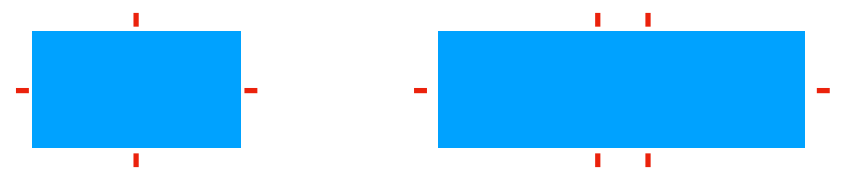
標準の取り付けオプション
許可されている設置方法、最大角度、換気のためのクリアランス、および安全上の注意事項については、取扱説明書をご確認ください。. 正面からの投影、スクリーン裏からのリアプロジェクション、あるいはテーブルや天井への設置(必要に応じて画像を反転させて)が可能です。. 天井取り付け、ネジ、および中心間隔については、取り付け図に従ってください.
ポートレート/エッジマウント: これは、主に冷却上の理由から、メーカーの承認がある場合にのみ可能です。. 。特定のレーザー式モデルでは「360°/縦位置対応」と記載されていることが多いが、ランプ式モデルではあまり一般的ではない.
- 指定範囲(左または右)および傾斜・温度の制限値を遵守してください。.
- ポートレート形式の動画を入力するか、上流側(PC/ソフトウェア)で回転処理を行ってください。.
- キーストーンを無理に押し込まないでください。.
- ポートレートモードを使うべき場面: 表面積の高さが幅よりもはるかに大きい場合(柱、トーテム、細長い壁など)、あるいは9:16のフォーマットで表示される垂直方向の舞台美術の場合。.
必須の安全対策
- 換気・ケーブル: 通気グリルの周囲には必要なスペースを確保し、フィルターを清掃し、コネクタに引っ張りがかからないよう、ケーブルの配線経路を安全に整えてください。熱風が逃げられるようにしてください。密閉された箱や窪みなどは避け、過熱による故障や輝度の低下を防いでください。布や粘着剤、物体などで本体を塞がないでください。.
- 安全な索具の取り付け: 承認されたアンカーポイントおよび対応するネジ・ブラケットについては、取扱説明書に従ってください。安全スリングの使用は必須であり(耐荷重はプロジェクターの重量+余裕分以上である必要があります)、標準的なカラビナと組み合わせて使用する必要があります。.
- 権限: 会場のステージマネージャーまたはリガーに、許容荷重の確認を依頼してください。高所での即興的な作業は厳禁です。バスケットやライフラインを使用し、作業員が適切な訓練を受けており、確実に安全確保されていることを確認してください。.
- 保護された境界: 不意の衝突や位置ずれを防ぐため、仕切りやテープを設置し、装置の真下に観客が座っていないことを確認してください。.
工場出荷時の設定への復元と物理的な位置合わせ
調整を行う前に、プロジェクターをデフォルト設定に戻してください(メニュー > リセット → 工場出荷時の設定と画像に戻す)。.
- すべてのディストーションを無効にする: 「キーストーン」が 0、「ワープ」が「OFF」、「角度補正」が「OFF」になっていることを確認してください。.
- ニュートラル画像モード: 「Cinema/sRGB」を選択し、HDRと画質補正機能を「OFF」に設定してください。.
- 光学系を再調整する: 柔軟性を保つため、レンズシフトを中央に、ズームを可動範囲の中央に設定します。フォーカスは可動範囲の中間付近から始めます。.
身体的なアライメントの手順:
- フラット: プロジェクターを完全に水平に設置してください。平らな面に置く場合は、水平調整ネジの使用を最小限に抑えてください。吊り下げ設置の場合は、マウントの水平調整機能を使用してください。.
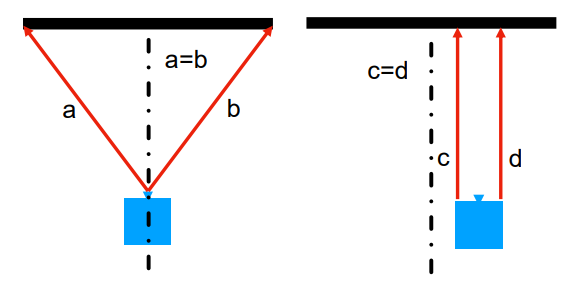
- 垂直かつ中央揃え: 光軸を画面の中心に向けるように調整してください。.
- レンジファインダーの操作: 光学系から左隅までの距離が、右隅までの距離と等しいことを確認してください。中心からずれている場合は、フレームからの距離を測定して補正してください。.
- ヒント: 調整を行う前に、プロジェクターの位置を完璧に合わせるようにしてください。プロジェクターの位置を正確に調整すればするほど、プロジェクションマッピングの位置合わせにかかる時間を短縮できます。.
テストパターンとレンズシフト
テストパターンの表示
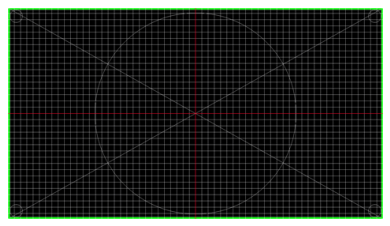
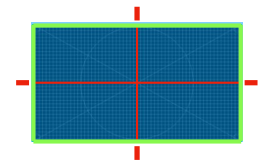
調整用テストパターンを使用すると、プロジェクターの設置位置を最終決定することができます. テストパターンは、表示するメディアと同じ特性(解像度やアスペクト比など)を備えている必要があります。. 優れたテストパターンには、以下の要素が含まれます:
- はっきりと見える緑色の輪郭。.
- 赤色の水平線と垂直線。.
- アスペクト比に問題がある可能性を示す円。.
- 焦点が均一になることを示す縦線と横線。.
注: 輪郭がはっきりしたスクリーンなどでの単純な投影の場合、専用のテストパターンを使用することは任意です。プロジェクター内蔵のテストパターンやメディアを使用して、プロジェクターを直接調整することができます。.
投影面に画像を中央に配置する
目的は、画像を歪ませることなく表面全体に均一に配置することです.
- プロジェクターは、できるだけ中央に、かつ垂直になるように設置してください。.
- フレームにズームを合わせて、サイズを調整してください。.
- FOCUSを中央に合わせ、その後、端の部分を確認してください。.
- キーストーン補正ではなく、「レンズシフト(水平/垂直)」機能を使用して、画像を中央に合わせてください。.
- レンズシフトが機能しない場合は、プロジェクターの左右・上下の位置を再度確認してください。.
- 最終手段として、プロジェクターの位置を少し調整してから、ジオメトリを再確認してください。.
ベストプラクティス: ズーム範囲の中央付近に合わせ、レンズシフトも中央に保つ. 調整を行うたびに、次の手順を繰り返します:ズーム → フォーカス → レンズシフト. こうしてください 以前 マッピングやワーピングなど. Keystoneの使用は最小限に抑える:他に解決策がない場合にのみ使用する.
テストパターンの歪みの解析
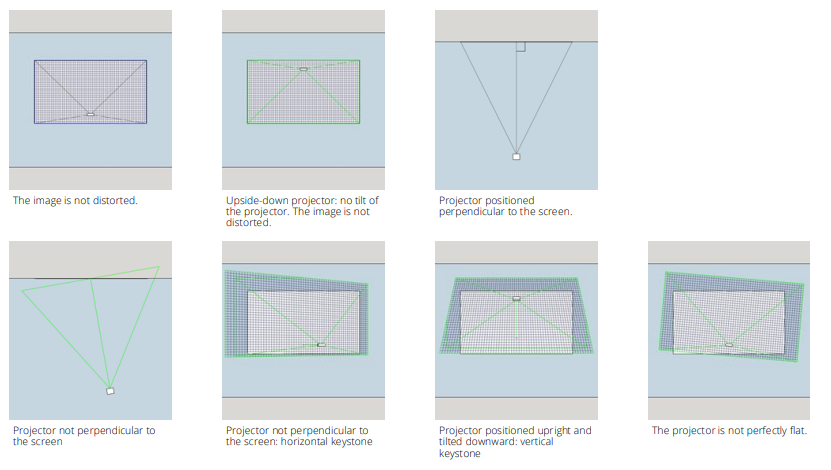
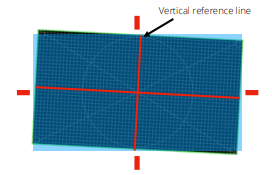
- 傾いた垂直基準線: テストパターンが画面に対してまっすぐになっていません。. 解決策: プロジェクターを水平に調整してください。.
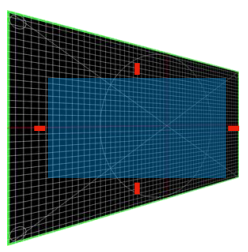
- 水平トラピーズ: プロジェクターの横軸は、スクリーンに対して垂直ではありません。. 解決策: プロジェクターを回転させてください。.
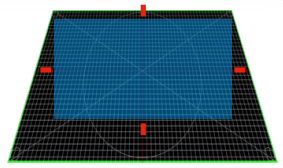
- 垂直トラピーズ: プロジェクターの垂直軸がスクリーンに対して垂直になっていない。. 解決策: プロジェクターを回転させてください。.
レンズシフトの理解
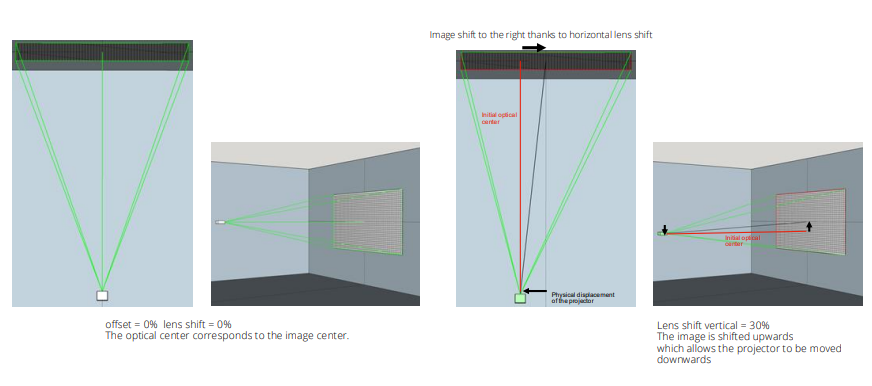
レンズシフトとは、光学ブロックを物理的に移動させ、歪み(台形歪みやシャープネスの低下など)を生じさせることなく、像を垂直方向および/または水平方向に移動させることです。. これは、中心周辺の画像に対する割合として表されます.
- 例 V=±60%、H=±30% の 3.0 × 1.7 m の画像の場合、中心の最大変位は、垂直方向に ±1.02 m、水平方向に ±0.90 m となる。.
- ベストプラクティス: まずレンズシフト機能を使って中央に合わせてください。調整範囲の中央付近に留め、端まで調整するとヴィネットや収差の原因となるため、端まで調整しないようにしてください。.
- 制限: 角度や不適切な遠近法は補正されません。短焦点レンズやUSTレンズでは、レンズシフトの可動範囲がほとんどないか、まったくないことがよくあります。垂直方向と水平方向のシフトは連動していることが多く(一方を大きく動かすほど、もう一方の可動範囲は狭くなります)。すべてのプロジェクターにレンズシフト機能が搭載されているわけではないことを覚えておいてください。.
事例研究:特殊なテストパターンを用いた較正 投影面に合わせて、まったく同じ解像度で特別なテストパターンが作成されます. 。これは、画像を実際の目印(等高線、ドア、窓、屋根など)に合わせて配置し、内容が完全に一致するようにするためのものです。. 。その目的は、歪みを最小限に抑え、プロジェクションマッピングソフトウェアを使って歪みを補正することです. 全体的な歪みや強いキーストーンは避け、専用の表面やマスクを使用し、局所的な微調整を優先する. 歪みが生じると鮮明さが低下し、遅延が生じる可能性があります. 適切な位置決めを行うことで、こうした修正を大幅に減らすことができます.
👉 建物に正確なマスキングを施す必要がありますか? HeavyMを使えば、マスキングやワーピングが驚くほど簡単になります。. 今すぐHeavyMをお試しください!
微調整、ホワイトバランス、および均一性
オフセットの理解
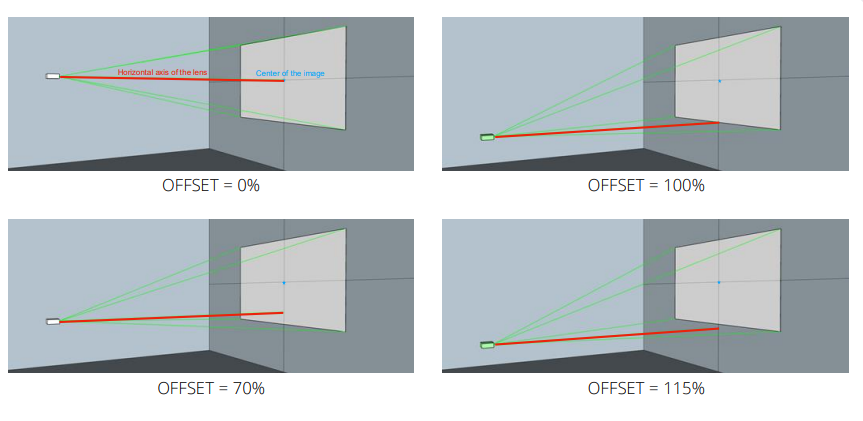
オフセットとは、プロジェクターの光軸と画像の中心との間の固定された垂直距離のことです。. これは、画像の高さの半分に対する割合(レンズごとに決まっており、調整できない値)として示されます。.
- 例 画像の高さ 2.0 m、オフセット +60% → 画像の中心は光軸から 0.6 × (2.0/2) = 0.60 m 上にあるため、画像の下端はプロジェクターの底面よりも高くなる。.
- その重要性は: これにより、取り付け位置(テーブル/天井)が決まり、傾き(台形歪み)の発生を防ぐことができます。同じ輝度を持つ2つのモデルであっても、オフセットが異なると、ブレンディングに対応できない場合があります。この値は技術仕様書で確認できるほか、取り付け前に簡単なテストを行って測定することもできます。.
3ステップの微調整プロセス
- ステップ 1 – シャープネス(1 分): テストパターンを表示します。まず中央の「FOCUS」を調整し、その後、四隅を確認してください。片側がぼやけている場合は、プロジェクターの位置を再調整してください(ソフトウェアによる調整はできません)。.
- ステップ 2 – ホワイトバランス(1 分): 「画像」メニューを開き、ニュートラルモード(シネマ/sRGB)を選択します。色温度を確認し、画像に青みがかった場合は「青」の設定を少し下げます。画像が黄色や赤みを帯びている場合は、「赤」の設定を少し下げます。目標は、空白の画面上でニュートラルな白を表示させることです。.
- ステップ3 – 均一性(1分): 灰色の画面を表示し、次に白い画面を表示します。画面に明るい部分や汚れがないか確認してください。レンズを清掃し、プロジェクターの向きが正しいか確認してください。画面の隅が「焼き付いている」場合は、コントラストを少し下げてください。.
マルチプロジェクターの場合: 色が適切なものから「基準」となるプロジェクターを1台選びます。残りのプロジェクターは、基準となるプロジェクターと似た状態(同じホワイトバランス、同じ輝度)になるよう、目視で調整してください。.
最終確認(30秒): グリッドが中央と端でまっすぐで、くっきりとしていること、白は白(青や黄色ではない)であること、そしてグレーと白の境界が均一であること(明るい部分や暗い部分がないこと)を確認してください。.
4. 信号、接続、およびコネクタ
目的は、適切な解像度と周波数で安定した画像を送信することです。使用方法 デジタル接続 また、すべての場所で同じ解像度を維持します(例:1920×1080 @60Hz)。.
主なビデオコネクタ
| コネクタ | 特徴 | 落とし穴/限界 |
| HDMI (2.0/2.1) | 最も一般的な規格. デジタル(信号は正常か、あるいは存在しないかのいずれか). 4K60にはHDMI 2.0(18 Gbps)が必要であり、それ以上の解像度には2.1が必要となる. 銅線は10~15 mまで信頼性があります。それ以上の距離では、アクティブケーブル/光ファイバー、またはHDBaseTを使用してください。. | HDCPにより、一部のソースが再生できない場合があります。コネクタは破損しやすいため、ケーブルタイなどでしっかりと固定してください。. |
| VGA(青) | アナログコンピュータ信号を送信する. 時代遅れになる. | 電気的干渉を受けやすい。長距離配線では信号品質が低下する(ゴースト現象)。. 良質のケーブルを使用し、解像度を低く設定すれば、最大50mまで対応可能. 4Kには対応していません。トラブルシューティング専用です. |
| DisplayPort (DP 1.2/1.4) | PCからの操作に最適:コネクタロック、マルチスクリーン管理. 4K60なら問題なく動作し、バージョン1.4ではさらに性能が向上(帯域幅次第で4K120も可能). HDMIと同様の距離. | 信頼性の低いパッシブ型ドングルは避け、DPからHDMIへの変換にはアクティブ型アダプターを使用してください. |
| DVI | 旧世代のデジタル。DVI-D デュアルリンク(最大 2560×1600@60). | これが入力として利用可能な唯一の選択肢である場合にのみ使用してください. |
| 同軸SDI(3G/6G/12G) | 標準放送:堅牢、ロック可能、長距離対応. 3G-SDI = 1080p60、12G-SDI = 4K60(約50~70 mのプロ用同軸ケーブル経由). | PC側でHDMI/DPからSDIへの変換器が必要となります. |
| HDBaseT | Cat6/7イーサネットケーブルを介して、最大70~100 mの距離でHDMI信号と制御信号を伝送します. 4K60は多くの場合、40~70 mに制限される. レイテンシが極めて低い. | 従来のネットワークとは互換性のない特定のプロトコルを使用している. |
その他の輸送技術:
- 光ファイバーHDMIケーブル: 長距離(30~100m)。接続の方向に注意してください。光ファイバーは壊れやすいため、曲げないでください。.
- NDI(IP経由): イーサネット・ネットワーク・コーデック。NDIからHDMI/SDIへのデコーダーが必要です。ネットワークの品質と映像の圧縮率に注意してください。.
- 光ファイバー接続: 数百メートルの距離を、目立った通信損失や遅延なしにカバーします。エンコーダとデコーダが必要です。.
表示周波数(50/60Hz)
フレームレートとは、1秒間に表示される画像の数を指します(解像度で指定されることもあります。例:4K60)。. プロジェクター、照明、カメラの周波数(Hz)が一致していないと、録画中に帯状の揺らぎやちらつきが発生します.
- ルール: チェーン全体で単一の周波数を選択してください。.
- ヨーロッパ:50Hz出力(25/50 fpsのコンテンツ);アメリカ・日本:60Hz(30/60 fps)。.
- カメラ:シャッタースピードは1/50または1/100(50Hz)、あるいは1/60または1/120(60Hz)です。.
- チェックリスト: カメラでテストしてみてください。縞模様が見られる場合は、すべてを50または60に合わせてください。.
EDID および HDCP の管理
EDID(拡張ディスプレイ識別データ): スクリーン/プロジェクターがPCに送信する識別情報シート. 。これには、対応している解像度、周波数、タイミング、色空間、および場合によってはHDRやオーディオに関する情報が含まれています。.
- よくある問題: 画面が認識されない、ウィンドウが飛び回る、またはマルチ出力モードでの同期ずれ(点滅するブレンド)が発生する。.
- 原因・解決策: PCの電源を入れた後にプロジェクターの電源が入りました。必ず、まずプロジェクターやスプリッターの電源を入れ、次にPCの電源を入れ、最後にソフトウェアを起動してください。 信頼性の低いケーブルは避け、認定済みのアクティブアダプターを使用し、デイジーチェーン接続は避けてください。PCの出力を強制設定してください(例:1920×1080 @60Hz、フルRGB、HDRオフ、100%スケーリング)。.
HDCP(高帯域幅デジタルコンテンツ保護): HDMI/DP/DVI信号(SDIを除く)に組み込まれたコピー保護機能. チェーン全体がHDCPに対応していない場合、映像は表示されません.
- 症状: 画面が真っ黒、灰色、青くなる、エラーメッセージが表示される、または画像が消えたり現れたりする場合。.
- 原因: 保護されたソース(iTunes/Netflix、ブルーレイプレーヤー、コンシューマー向けセットトップボックス)の再生。.
- ベストプラクティス: 保護されていないメディア(エクスポートされたローカルファイル)を使用してください。PCからの直接出力や、HDCPに準拠した業務用機器を優先してください。ライブイベントでは、一般向けストリーミングボックスは使用しないでください。判断に迷う場合は、映像伝送にSDIに切り替えてください。.
👉 準備は整いましたか? さあ、マッピングを始めよう! HeavyMをダウンロード そして、完璧に調整されたハードウェアに命を吹き込みましょう。.
よくある質問(FAQ)
「レンズシフト」と「キーストーン」の違いは何ですか? レンズシフトとは、台形歪みやシャープネスの低下を引き起こすことなく、像を垂直方向または水平方向に移動させるために、光学ブロックを物理的に動かすことです。. キーストーン補正は、あくまで最後の手段としてのみ使用すべきデジタル補正です.
プロジェクターのオフセットとは何ですか?また、なぜそれが重要なのでしょうか? オフセットとは、プロジェクターの光軸と画像の中心との間の固定された垂直距離のことです。. これはプロジェクターに必要な高さと傾斜を決定するものであり、複数のプロジェクターをブレンドする際に極めて重要です。なぜなら、同じ輝度を持つ2つのモデルであっても、オフセットが異なれば互換性がない場合があるからです。.
プロジェクターの画面が真っ暗になったり、点滅したりする場合、どうすれば直せますか? これは多くの場合、HDCP(コピー防止)に関する問題です. ソース(ブルーレイやストリーミングボックスなど)、コンバーター、またはケーブルがHDCPに対応していない場合、映像は表示されません. 保護されていないメディアをPCから直接再生していることを確認するか、SDI接続に切り替えてください.
なぜカメラに映った映像がちらつくのですか? プロジェクターの表示周波数(Hz)がカメラのシャッタースピードと一致しない場合、ちらつきや帯状の揺らぎが発生します. PC、プロジェクター、カメラなど、システム全体で統一した周波数(ヨーロッパは50Hz、米国は60Hz)を選択する必要があります。.
投影画像のぼやけた縁をどのように修正すればよいですか? まず、プロジェクターが投影面に完全に垂直になっていることを確認してください. テストパターンを表示し、中央のピントを合わせた後、端の部分を確認してください. 片側がぼやけたままの場合は、ソフトウェアによる調整では物理的な光学的なぼやけを修正できないため、プロジェクターの位置を実際に調整する必要があります。.