

Como instalar e ajustar o seu projetor
Resumo
O posicionamento e o ajuste corretos do projetor antes de utilizar o software garantem um resultado de projeção mapeada mais nítido, mais rápido e mais fiável. Deve fixar o dispositivo de forma segura, corrigir todas as distorções internas da imagem e utilizar padrões de teste e o deslocamento da lente para alinhar fisicamente a imagem. Por fim, opte por ligações digitais profissionais, como SDI ou DisplayPort, e ajuste as frequências do seu ecrã para garantir uma estabilidade ideal.
Posicionar corretamente o projetor antes de efetuar quaisquer ajustes de software é o passo mais importante num projeto de video mapping. Depender inteiramente do software para corrigir uma configuração física deficiente leva a imagens distorcidas, perda de nitidez e aumento da latência. Este guia aborda os métodos práticos para instalar com segurança, ajustar opticamente e ligar na perfeição o seu equipamento de projeção.
👉 Quer configurar o seu projetor de forma perfeita em segundos? Descarregue a versão de avaliação gratuita do HeavyM e comece a criar imagens envolventes sem precisar de saber programar!
Como posicionar e fixar o seu projetor?
Método de projeção e instalação
- Nivele a superfície de projeção: Verifique na horizontal e na vertical utilizando um nível de bolha ou um dispositivo de alinhamento/grelha. Só deve medir a partir do chão se este estiver perfeitamente nivelado; caso contrário, recorra ao dispositivo de alinhamento.
- Coloque marcadores discretos: Marque os pontos médios horizontais e verticais com pequenos pedaços de fita adesiva mate. Opcionalmente, coloque dois marcadores nos cantos para verificar a ortogonalidade.
- Alinhar o projetor: Exiba um quadro e uma grelha. Alinhe a imagem com as marcas centrais sem utilizar a correção trapezoidal (mova primeiro o projetor e, em seguida, desloque a lente).
- Borda suave (multiprojecção): Indique as áreas de sobreposição 10-20% previstas pela sua simulação. Coloque sempre a transição longe de bordas de elevado contraste.
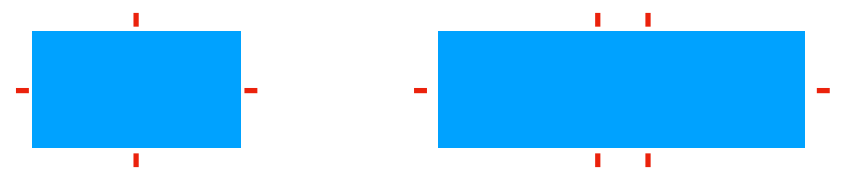
Opções de montagem padrão
Consulte o manual para saber quais são os tipos de instalação permitidos, os ângulos máximos, o espaço livre para ventilação e as instruções de segurança. Pode projetar pela frente, utilizar projeção traseira atrás de um ecrã ou montá-lo numa mesa ou no teto (invertendo a imagem, se necessário). Siga os esquemas de montagem relativos aos suportes de teto, parafusos e distâncias entre eixos.
Montagem na vertical/na horizontal: Isto só é possível se for autorizado pelo fabricante, principalmente por motivos de arrefecimento. É frequentemente indicado como “360°/vertical OK” em certos modelos a laser, mas é menos comum nos modelos com lâmpada.
- Respeite o intervalo autorizado (esquerda ou direita) e os limites de inclinação e temperatura.
- Forneça um sinal de vídeo na orientação retrato ou utilize a rotação por software a montante (PC/software).
- Evite forçar a chave.
- Quando utilizar o modo retrato: Quando a área da superfície é muito mais alta do que larga (colunas, totens, paredes estreitas) ou no caso de cenografia vertical apresentada no formato 9:16.
Precauções de segurança essenciais
- Ventilação e cabos: Deixe o espaço livre necessário em torno das grelhas de ventilação, limpe os filtros e garanta um percurso seguro dos cabos, sem exercer tração nos conectores. Certifique-se de que o ar quente possa sair; evite caixas fechadas ou recessos, uma vez que o sobreaquecimento provoca avarias e perda de brilho. Não obstrua a unidade com tecidos, adesivos ou objetos.
- Fixação segura: Siga as instruções do manual para conhecer os pontos de fixação aprovados e os parafusos/suportes compatíveis. É obrigatório a utilização de eslingas de segurança (a capacidade deve ser ≥ ao peso do projetor + margem) com mosquetões padrão.
- Autorizações: Peça a um diretor de palco ou a um técnico de montagem no local do evento que confirme a carga admissível. Não improvise em altura: utilize um cesto de segurança ou uma linha de segurança e certifique-se de que o pessoal está devidamente formado e protegido.
- Perímetro protegido: Utilize barreiras ou fita adesiva para evitar impactos acidentais ou desalinhamentos e certifique-se de que não há espectadores sentados diretamente por baixo do equipamento.
Restaurar as definições de fábrica e o alinhamento físico
Antes de efetuar quaisquer ajustes, reponha o projetor para as suas definições predefinidas (Menu > Repor → Repor definições de fábrica e imagem).
- Desativar todas as distorções: Verifique se Keystone = 0, Warp = DESLIGADO e Correção de ângulo = DESLIGADA.
- Modo de imagem neutro: Selecione «Cinema/sRGB» e desative o HDR e os efeitos de melhoria.
- Recentrar a ótica: Coloque o deslocamento da lente no centro e o zoom a meio do seu intervalo, para manter a flexibilidade. Comece com a focagem perto do ponto médio do curso.
Passos para o alinhamento físico:
- Apartamento: Nivele o projetor na perfeição. Se for colocado sobre uma superfície, utilize o mínimo possível os parafusos de nivelamento. Se for montado num suporte, utilize os ajustes de nivelamento do suporte.
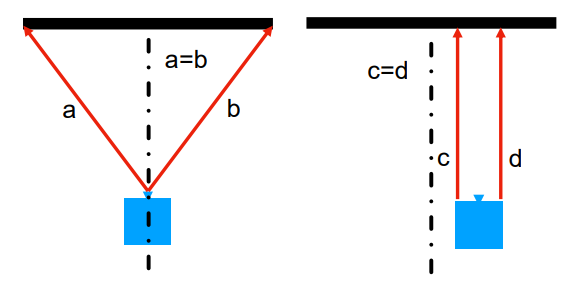
- Perpendicular e centrado: Alinhe o eixo ótico de forma a que fique virado para o centro do ecrã.
- Controlo do telémetro: Verifique se a distância entre a ótica e o canto esquerdo é igual à distância até ao canto direito. Se estiver descentrado, meça a partir da moldura para compensar.
- Dica: Procure obter um alinhamento físico perfeito antes de efetuar quaisquer correções. Quanto melhor ajustar fisicamente o projetor, mais tempo poupará no alinhamento do video mapping.
Padrões de teste e deslocamento da lente
Exibição de um padrão de teste
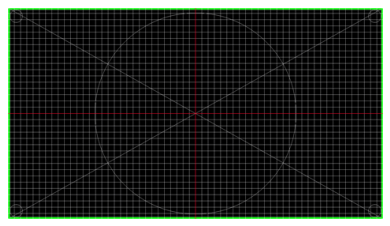
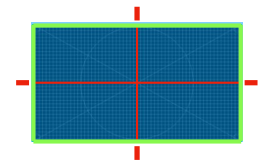
O padrão de teste de ajuste permite-lhe definir a localização do seu projetor. O seu padrão de teste deve ter as mesmas características que o conteúdo que irá exibir: resolução e proporção. Um bom padrão de teste inclui:
- Um contorno verde visível.
- Linhas horizontais e verticais a vermelho.
- Um círculo que indica um possível problema com a proporção da imagem.
- Linhas verticais e horizontais que indicam que a focagem será uniforme.
Nota: No caso de projeções simples, como num ecrã com bordas bem definidas, a utilização de um padrão de teste específico é opcional; pode ajustar o seu projetor diretamente utilizando padrões de teste internos ou ficheiros multimédia.
Centralizar a imagem na superfície de projeção
O objetivo é distribuir a imagem pela superfície sem a distorcer.
- Posicione o projetor o mais centralmente e perpendicularmente possível.
- Ajuste o tamanho com o ZOOM, apontando para o enquadramento.
- Foque com o FOCUS no centro e, em seguida, verifique as bordas.
- Centralize a imagem utilizando a função LENS SHIFT (horizontal/vertical), e não a correção trapezoidal.
- Se o deslocamento da lente não funcionar, verifique novamente a orientação lateral/vertical do projetor.
- Como último recurso, ajuste ligeiramente o projetor e, em seguida, volte a verificar a geometria.
Boas práticas: Mantenha-se no meio da gama de zoom e do deslocamento da lente. Após cada ajuste, repita o processo: zoom → focagem → deslocamento da lente. Faz isto antes qualquer mapeamento/deformação. Reduza ao mínimo a utilização do Keystone: utilize-o apenas se não houver outra solução possível.
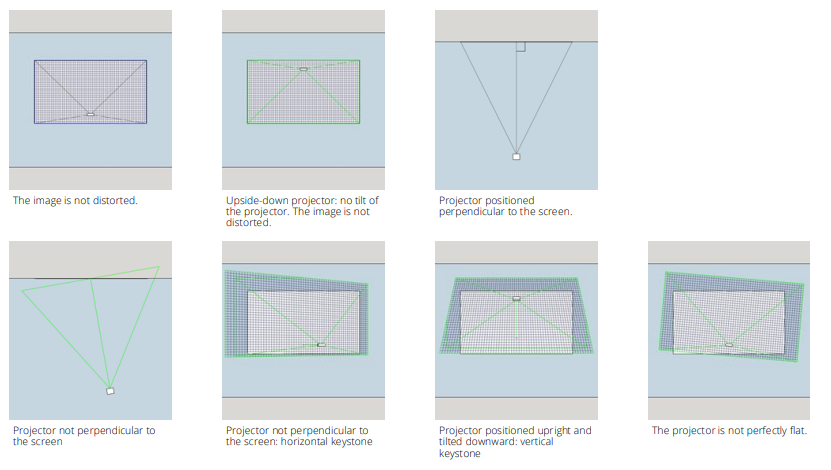
Análise das distorções nos padrões de teste
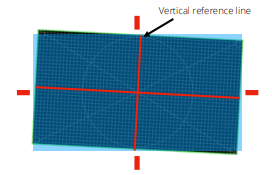
- Linha de referência vertical inclinada: O padrão de teste não está alinhado em relação ao ecrã. Solução: Nivele o projetor.
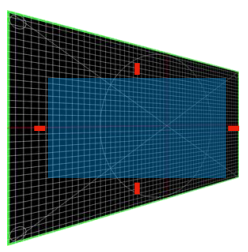
- Trapézio horizontal: O eixo horizontal do projetor não está perpendicular ao ecrã. Solução: Gire o projetor.
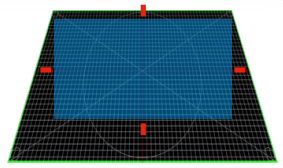
- Trapézio vertical: O eixo vertical do projetor não está perpendicular ao ecrã. Solução: Gire o projetor.
Compreender o deslocamento da lente
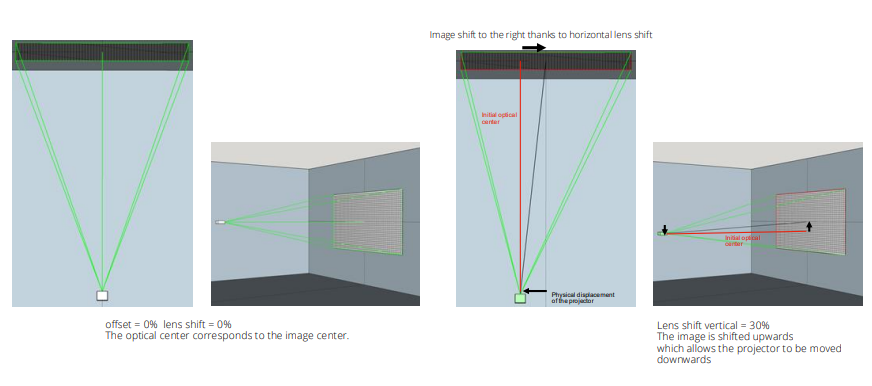
O deslocamento da lente consiste no movimento físico do bloco ótico para deslocar a imagem verticalmente e/ou horizontalmente sem distorção (sem distorção trapezoidal, sem perda de nitidez). É expresso como uma percentagem da imagem em torno do centro.
- Exemplo: Para uma imagem de 3,0 x 1,7 m com V=±60% e H=±30%, o deslocamento máximo do centro é de ±1,02 m na vertical e de ±0,90 m na horizontal.
- Boas práticas: Utilize primeiro o deslocamento da lente para centrar a imagem; mantenha-se no meio do intervalo e evite os extremos, que podem causar vinheta ou aberrações.
- Limites: Não corrige o ângulo nem uma perspetiva inadequada. As distâncias focais curtas ou as lentes UST têm, frequentemente, pouco ou nenhum deslocamento da lente. Os deslocamentos verticais e horizontais estão frequentemente interligados (quanto mais se desloca um, menos o outro fica disponível). Lembre-se de que nem todos os projetores dispõem da função de deslocamento da lente.
Estudo de caso: Calibração com um padrão de teste especial É criado um padrão de teste especial, especificamente para a superfície de projeção, com exatamente a mesma resolução. É utilizado para alinhar a imagem com pontos de referência reais (contornos, portas, janelas, telhado), de modo a que o conteúdo fique perfeitamente alinhado. O objetivo é minimizar as distorções e corrigir a deformação com software de video mapping. Evite distorções globais significativas e uma forte distorção em trapezoidal; opte por superfícies/máscaras específicas e pequenos ajustes locais. Qualquer distorção reduz a nitidez e pode aumentar a latência. Um posicionamento adequado limita consideravelmente essas correções.
👉 Precisa de desenhar máscaras precisas no seu edifício? O HeavyM torna o mascaramento e a distorção incrivelmente simples. Experimente o HeavyM ainda hoje!
Ajustes finos, equilíbrio de brancos e uniformidade
Compreender o desvio
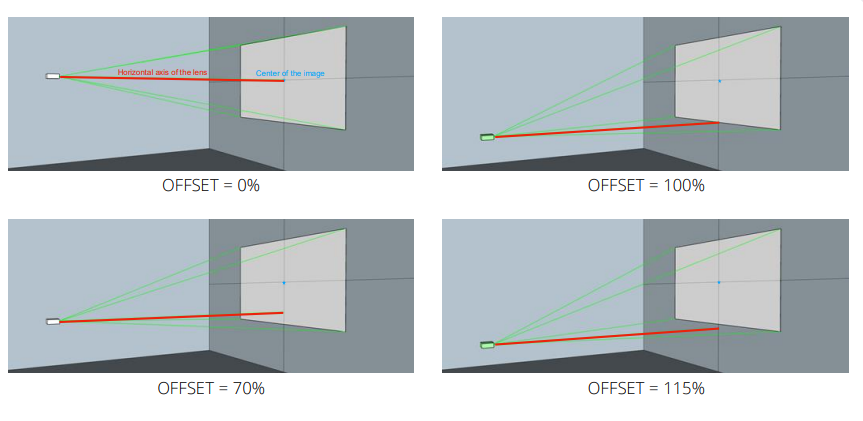
O desvio é a distância vertical fixa entre o eixo ótico do projetor e o centro da imagem. É indicado como uma percentagem de metade da altura da imagem (um valor específico da lente, não ajustável).
- Exemplo: Altura da imagem: 2,0 m, desvio +60% → o centro da imagem fica a 0,6 × (2,0/2) = 0,60 m acima do eixo ótico, pelo que a borda inferior ficará mais alta do que a parte inferior do projetor.
- Por que é fundamental: Determina a posição do suporte (mesa/teto) e evita a necessidade de inclinação (trapezoidal). Dois modelos com o mesmo brilho podem ser incompatíveis para a combinação de imagens se os seus deslocamentos forem diferentes. Pode consultar esta informação nas especificações técnicas ou realizar um teste rápido para a medir antes da montagem.
O processo de ajuste fino em 3 etapas
- Passo 1 – Nitidez (1 min): Exiba o padrão de teste. Ajuste primeiro o FOCO no centro e, em seguida, verifique os cantos. Se um dos lados estiver desfocado, realinhe o projetor (não é possível efetuar ajustes através do software).
- Passo 2 – Equilíbrio de brancos (1 min): Abra o menu «Imagem» e selecione um modo neutro (Cinema/sRGB). Verifique a temperatura da cor: se a imagem apresentar uma tonalidade azulada, reduza ligeiramente a configuração do azul. Se a imagem parecer amarelada ou avermelhada, reduza ligeiramente o vermelho. O objetivo é obter um branco neutro num ecrã em branco.
- Passo 3 – Uniformidade (1 min): Exiba um ecrã cinzento e, em seguida, um ecrã branco. Verifique se existem áreas mais claras ou manchas. Limpe a lente e verifique se o projetor está virado na direção correta. Se um canto estiver “queimado”, reduza ligeiramente o contraste.
Para sistemas com vários projetores: Escolha um projetor “mestre” cuja cor esteja correta. Alinhe os restantes a olho nu, de modo a que se assemelhem ao projetor mestre (mesmo equilíbrio de brancos, mesmo brilho).
Verificação final (30 s): Certifique-se de que a grelha está direita e nítida no centro e nas bordas, que o branco é branco (não azul/amarelo) e que o cinzento/branco é uniforme (sem áreas mais claras ou mais escuras).
4. Sinais, ligações e conectores
O objetivo é transmitir uma imagem estável com a resolução e a frequência corretas. Utilize ligações digitais e manter a mesma frequência em todos os locais (por exemplo, 1920×1080 a 60 Hz).
Os principais conectores de vídeo
| Conector | Características | Armadilhas / Limites |
| HDMI (2.0/2.1) | A norma mais comum. Digital (o sinal está bom ou ausente). O 4K a 60 requer HDMI 2.0 (18 Gbps); para resoluções superiores, é necessário o HDMI 2.1. O cobre é fiável até 10-15 m; utilize cabos ativos/fibra ótica ou HDBaseT para distâncias superiores. | O HDCP pode bloquear certas fontes. Conector frágil (fixe-o com abraçadeiras). |
| VGA (azul) | Transmite um sinal analógico de computador. Tornar-se obsoleto. | Sensível a interferências elétricas; o sinal deteriora-se em percursos longos (efeito fantasma). 50 m, no máximo, com um cabo de boa qualidade e baixa resolução. Sem suporte para 4K. Apenas para resolução de problemas. |
| DisplayPort (DP 1.2/1.4) | Excelente quando utilizado num PC: bloqueio do conector, gestão de vários ecrãs. 4K60 sem problemas, a versão 1.4 vai mais longe (4K120, dependendo da largura de banda). Distâncias semelhantes às do HDMI. | Evite dongles passivos pouco fiáveis; utilize adaptadores ativos se pretender converter DP para HDMI. |
| DVI | Digital de geração antiga. DVI-D Dual Link até 2560×1600 a 60. | Utilizar apenas se esta for a única entrada disponível. |
| SDI coaxial (3G/6G/12G) | Transmissão padrão: robusta, com bloqueio, para longas distâncias. 3G-SDI = 1080p60; 12G-SDI = 4K60 através de cerca de 50-70 m de cabo coaxial profissional. | Requer conversores de HDMI/DP para SDI no lado do PC. |
| HDBaseT | Transmite sinal HDMI e comandos através de um cabo Ethernet Cat6/7 até 70-100 m. 4K60, frequentemente limitado a 40-70 m. Latência muito baixa. | Utiliza um protocolo específico que não é compatível com as redes convencionais. |
Outras tecnologias de transporte:
- Cabo HDMI de fibra ótica: Longa distância (30-100 m). Preste atenção ao sentido da ligação. A fibra é frágil e não deve ser dobrada.
- NDI (sobre IP): Codec de rede Ethernet. Requer um descodificador NDI para HDMI/SDI. Preste atenção à qualidade da rede e à compressão da imagem.
- Ligações por fibra ótica: Cobre várias centenas de metros sem perda nem latência percetíveis. Requer codificadores e descodificadores.
Frequências de exibição (50/60 Hz)
A frequência é o número de imagens exibidas por segundo (por vezes especificada na resolução, por exemplo, 4K60). Se os projetores, as luzes e as câmaras não estiverem na mesma frequência (Hz), irão surgir faixas ondulantes ou cintilação durante a gravação.
- Regra: Escolha uma única frequência para toda a cadeia.
- Na Europa: saída a 50 Hz (conteúdo a 25/50 fps); nas Américas/Japão: 60 Hz (30/60 fps).
- Câmaras: velocidade do obturador 1/50 ou 1/100 (50 Hz) ou 1/60 ou 1/120 (60 Hz).
- Lista de verificação: Faz um teste com a câmara; se aparecerem riscas, ajusta tudo para 50 ou 60.
Gestão de EDID e HDCP
EDID (Dados de Identificação Alargados do Ecrã): A ficha de identificação que um ecrã/projetor envia para o computador. Inclui as resoluções, frequências, tempos de sincronização, espaços de cor e, por vezes, HDR/áudio suportados.
- Problemas comuns: O ecrã não é reconhecido, a janela salta de um lado para o outro ou ocorre uma dessincronização no modo de múltiplas saídas (mistura intermitente).
- Causas/Soluções: O projetor foi ligado depois do PC. Ligue sempre primeiro os projetores/divisores, depois o PC e, por fim, o software. Evite cabos de qualidade duvidosa; utilize adaptadores ativos certificados e evite ligações em cadeia. Defina manualmente a saída do PC (por exemplo, 1920×1080 a 60 Hz, RGB completo, HDR desativado, escala 100%).
HDCP (Proteção de Conteúdo Digital de Elevada Largura de Banda): Proteção contra cópia integrada nos sinais HDMI/DP/DVI (exceto SDI). Se toda a cadeia não for compatível com HDCP, a imagem não será exibida.
- Sintomas: Ecrã preto, cinzento ou azul, mensagem de erro ou imagem que aparece/desaparece.
- Causas: Reprodução de uma fonte protegida (iTunes/Netflix, leitor de Blu-ray, aparelho de entretenimento doméstico).
- Boas práticas: Utilize suportes não protegidos (ficheiros locais exportados). Dê preferência à transmissão direta a partir do computador e a dispositivos profissionais compatíveis com HDCP. Evite utilizar dispositivos de streaming de consumo para eventos em direto. Em caso de dúvida, opte pelo SDI para a transmissão de vídeo.
👉 Está tudo pronto? Agora é hora de fazer o mapa! Descarregar HeavyM e dê vida ao seu hardware perfeitamente ajustado.
Perguntas frequentes (FAQ)
Qual é a diferença entre o deslocamento da lente e a distorção trapezoidal? O deslocamento da lente consiste num movimento físico do bloco ótico para deslocar a imagem na vertical ou na horizontal, sem causar distorção trapezoidal nem perda de nitidez. O Keystone é uma correção digital que só deve ser utilizada como último recurso.
O que é o desvio do projetor e por que é importante? O desvio é a distância vertical fixa entre o eixo ótico do projetor e o centro da imagem. Determina a altura e a inclinação necessárias do seu projetor e é fundamental para a integração de vários projetores, uma vez que dois modelos com o mesmo brilho podem ser incompatíveis se os seus deslocamentos forem diferentes.
Como posso resolver o problema de um ecrã preto ou a piscar no meu projetor? Trata-se, muitas vezes, de um problema relacionado com o HDCP (proteção contra cópias). Se a sua fonte (como um Blu-ray ou um dispositivo de streaming), o conversor ou o cabo não forem compatíveis com HDCP, a imagem é bloqueada. Certifique-se de que está a reproduzir ficheiros multimédia não protegidos diretamente a partir de um PC ou mude para ligações SDI.
Por que é que a minha projeção fica a piscar quando é filmada? O cintilar e as faixas ondulantes ocorrem quando a frequência de exibição (Hz) do projetor não corresponde à velocidade do obturador da câmara. Deve escolher uma única frequência (50 Hz para a Europa, 60 Hz para os EUA) para toda a sua cadeia: computador, projetores e câmaras.
Como posso corrigir as bordas desfocadas na minha projeção? Em primeiro lugar, certifique-se de que o projetor está perfeitamente perpendicular à superfície. Exiba um padrão de teste e ajuste a focagem no centro; em seguida, verifique as bordas. Se um dos lados continuar desfocado, é necessário realinhar fisicamente o projetor, uma vez que nenhum ajuste de software consegue corrigir o desfocamento ótico físico.