

Come installare e regolare il proiettore
In breve
Posizionare e regolare correttamente il proiettore prima di utilizzare il video mapping software garantisce un risultato di video mapping più nitido, veloce e affidabile. È necessario fissare saldamente il dispositivo, correggere tutte le distorsioni interne dell'immagine e utilizzare i pattern di prova e lo spostamento dell'obiettivo per allineare fisicamente l'immagine. Infine, affidati a connettori digitali professionali come SDI o DisplayPort e adegua le frequenze dei tuoi schermi per garantire una stabilità ottimale.
Posizionare correttamente il proiettore prima di effettuare qualsiasi regolazione software è la fase più cruciale in un progetto di video mapping. Affidarsi esclusivamente al software per correggere una configurazione fisica inadeguata comporta immagini distorte, perdita di nitidezza e un aumento della latenza. Questa guida illustra i metodi pratici per installare in modo sicuro, regolare otticamente e collegare perfettamente le apparecchiature di proiezione.
👉 Vuoi effettuare il mapping del tuo proiettore in modo perfetto in pochi secondi? Scarica la versione di prova gratuita di HeavyM e inizia a creare immagini coinvolgenti senza bisogno di alcuna competenza di programmazione!
Come posizionare e fissare il proiettore?
Metodo di proiezione e installazione
- Livellare la superficie di proiezione: Verificare l'orizzontalità e la verticalità utilizzando una livella a bolla o un dispositivo di allineamento/griglia. Misurare dal pavimento solo se questo è perfettamente livellato; in caso contrario, fare riferimento al dispositivo di allineamento.
- Posiziona dei segni discreti: Segna i punti medi orizzontali e verticali con piccoli pezzi di nastro opaco. Se lo desideri, posiziona due indicatori agli angoli per verificare l'ortogonalità.
- Allineare il proiettore: Visualizza una cornice e una griglia. Allinea l'immagine ai segni centrali senza utilizzare la correzione trapezoidale (sposta prima il proiettore, poi sposta l'obiettivo).
- Soft-edge (multiproiettori): Indica le aree di sovrapposizione 10-20% previste dalla simulazione. Posiziona sempre la sfumatura lontano dai bordi ad alto contrasto.
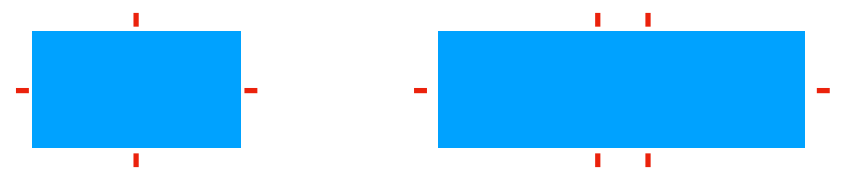
Opzioni di montaggio standard
Consultare il manuale per conoscere i tipi di installazione consentiti, gli angoli massimi, lo spazio libero per la ventilazione e le istruzioni di sicurezza. È possibile proiettare frontalmente, utilizzare la proiezione posteriore dietro uno schermo oppure montarlo su un tavolo o al soffitto (capovolgendo l'immagine se necessario). Seguire gli schemi di montaggio relativi ai supporti a soffitto, alle viti e alle distanze tra i centri.
Montaggio a ritratto/a bordo: Ciò è possibile solo previa autorizzazione del produttore, principalmente per motivi di raffreddamento. Su alcuni modelli laser questa caratteristica è spesso indicata come “360°/modalità verticale consentita”, ma è meno comune sui modelli a lampada.
- Rispettare l'intervallo consentito (sinistra o destra) e i limiti di inclinazione e temperatura.
- Fornire un segnale video in formato verticale oppure utilizzare la rotazione software a monte (PC/software).
- Evitare di forzare la chiave.
- Quando utilizzare la modalità verticale: Quando la superficie è molto più alta che larga (colonne, totem, pareti strette) oppure per scenografie verticali con formato 9:16.
Misure di sicurezza fondamentali
- Ventilazione e cavi: Lasciare lo spazio libero necessario attorno alle griglie di ventilazione, pulire i filtri e garantire un percorso sicuro dei cavi, evitando che i connettori subiscano trazioni. Assicurarsi che l'aria calda possa fuoriuscire; evitare scatole chiuse o nicchie, poiché il surriscaldamento provoca guasti e perdita di luminosità. Non ostruire l'unità con tessuti, adesivi o oggetti.
- Fissaggio sicuro: Attenersi alle indicazioni del manuale per quanto riguarda i punti di ancoraggio approvati e le viti/staffe compatibili. È obbligatorio l'uso di imbracature di sicurezza (la portata deve essere ≥ al peso del proiettore + margine) con moschettoni standard.
- Autorizzazioni: Fate verificare il carico ammesso da un responsabile di scena o da un addetto alle operazioni di sollevamento presso la sede dell’evento. Non improvvisate quando si lavora in quota: utilizzate un cestello di sicurezza o una linea di vita e assicuratevi che il personale sia adeguatamente formato e protetto.
- Perimetro protetto: Utilizzare barriere o nastro adesivo per evitare urti accidentali o disallineamenti e assicurarsi che nessun spettatore sia seduto direttamente sotto l'apparecchio.
Ripristino delle impostazioni di fabbrica e dell'allineamento fisico
Prima di effettuare qualsiasi regolazione, ripristinare le impostazioni predefinite del proiettore (Menu > Ripristino → Ripristina impostazioni di fabbrica e immagine).
- Disattiva tutte le distorsioni: Verificare che Keystone sia impostato su 0, Warp su OFF e la correzione dell'angolo su OFF.
- Modalità immagine neutra: Seleziona Cinema/sRGB e disattiva l'HDR e le ottimizzazioni.
- Ricentrare l'ottica: Posizionare lo spostamento dell'obiettivo al centro e lo zoom a metà della sua corsa per garantire la massima flessibilità. Iniziare con la messa a fuoco vicino al punto intermedio della corsa.
Fasi dell'allineamento fisico:
- Appartamento: Assicurati che il proiettore sia perfettamente in piano. Se appoggiato su una superficie, usa le viti di livellamento il meno possibile. Se montato su un supporto, utilizza le regolazioni di livellamento del supporto stesso.
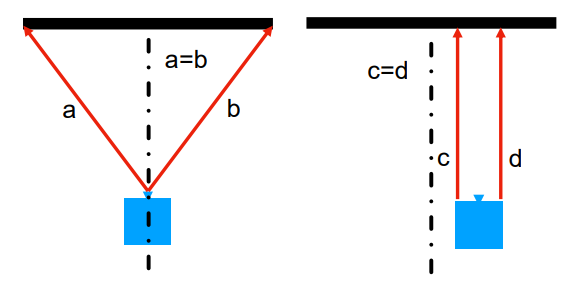
- Perpendicolare e centrato: Allineare l'asse ottico in modo che sia rivolto verso il centro dello schermo.
- Controllo del telemetro: Verificare che la distanza tra l'ottica e l'angolo sinistro sia uguale a quella dall'angolo destro. Se non è centrata, misurare dalla cornice per compensare.
- Suggerimento: Cerca di ottenere un allineamento fisico perfetto prima di apportare qualsiasi correzione. Migliore sarà il posizionamento fisico del proiettore video mapping, maggiore sarà il tempo che risparmierai nell’allineamento del video mapping.
Modelli di prova e spostamento dell'obiettivo
Visualizzazione di una sequenza di prova
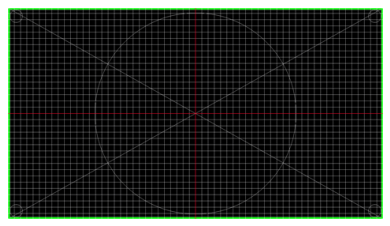
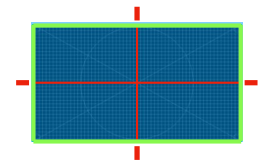
Il modello di prova per la regolazione consente di definire con precisione la posizione del proiettore. Il vostro pattern di prova deve avere le stesse caratteristiche del contenuto che andrete a riprodurre: risoluzione e formato. Una buona sequenza di prova comprende:
- Un contorno verde ben visibile.
- Linee orizzontali e verticali in rosso.
- Un cerchio che indica un possibile problema relativo alle proporzioni dell'immagine.
- Linee verticali e orizzontali che indicano che la messa a fuoco sarà uniforme.
Nota: Per proiezioni semplici, come quelle su uno schermo dai bordi ben definiti, l'uso di uno schema di prova dedicato è facoltativo; è possibile regolare il proiettore direttamente utilizzando gli schemi di prova interni o i contenuti multimediali.
Centrare l'immagine sulla superficie di proiezione
L'obiettivo è distribuire l'immagine sulla superficie senza distorcerla.
- Posizionare il proiettore il più possibile al centro e in posizione perpendicolare.
- Regola le dimensioni con lo ZOOM puntando l'obiettivo sul fotogramma.
- Metti a fuoco con il punto FOCUS al centro, poi controlla i bordi.
- Centrare l'immagine utilizzando la funzione LENS SHIFT (orizzontale/verticale), non la correzione trapezoidale.
- Se lo spostamento dell'obiettivo non funziona, ricontrollare il posizionamento laterale/verticale del proiettore.
- Come ultima risorsa, regolare leggermente il proiettore, quindi ricontrollare la geometria.
Migliori pratiche: Rimanere al centro della gamma di zoom e dello spostamento dell'obiettivo. Dopo ogni regolazione, ripetere la procedura: zoom → messa a fuoco → spostamento dell'obiettivo. Fai così prima qualsiasi mapping/deformazione. Ridurre al minimo l'uso di Keystone: utilizzarlo solo se non è possibile trovare altre soluzioni.
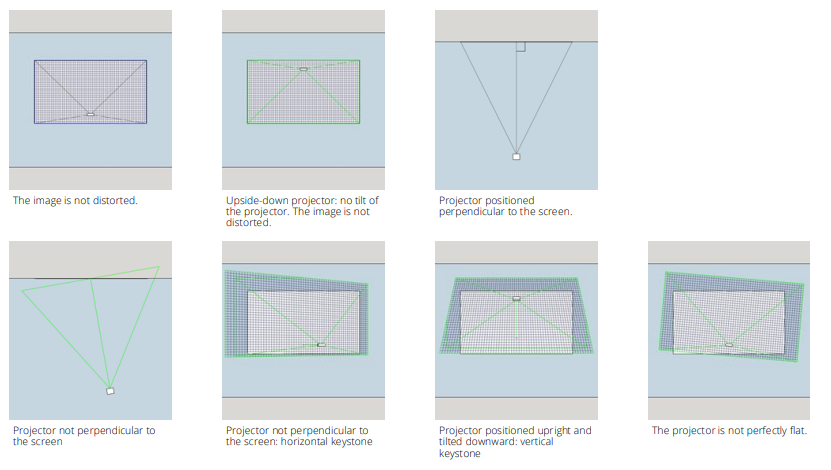
Analisi delle distorsioni nei modelli di prova
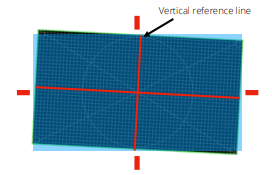
- Linea di riferimento verticale inclinata: La linea di prova non è allineata rispetto allo schermo. Soluzione: Metti il proiettore in piano.
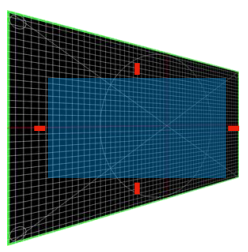
- Trapezio orizzontale: L'asse orizzontale del proiettore non è perpendicolare allo schermo. Soluzione: Ruota il proiettore.
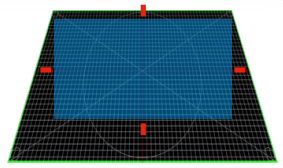
- Trapezio verticale: L'asse verticale del proiettore non è perpendicolare allo schermo. Soluzione: Ruota il proiettore.
Comprendere lo spostamento dell'obiettivo
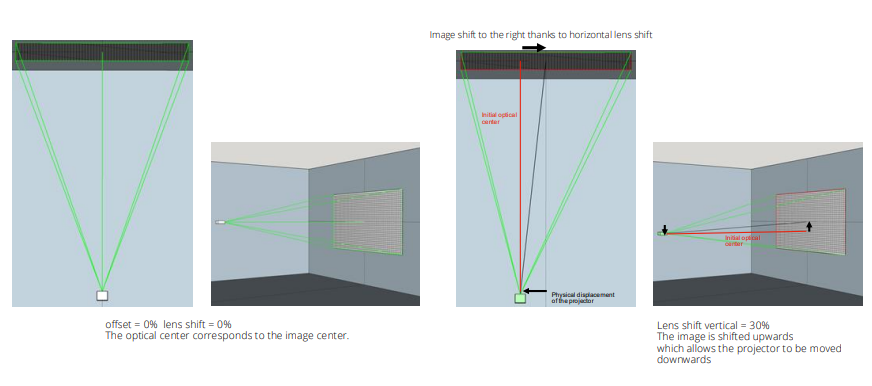
Lo spostamento dell'obiettivo consiste nel movimento fisico del blocco ottico volto a spostare l'immagine in senso verticale e/o orizzontale senza distorsioni (nessuna distorsione trapezoidale, nessuna perdita di nitidezza). Viene espressa come percentuale dell'immagine intorno al centro.
- Esempio: Per un'immagine di 3,0 x 1,7 m con V=±60% e H=±30%, lo spostamento massimo al centro è di ±1,02 m in verticale e di ±0,90 m in orizzontale.
- Migliori pratiche: Utilizza innanzitutto lo spostamento dell'obiettivo per centrare l'immagine; mantieniti al centro della corsa ed evita le posizioni estreme, che possono causare vignettatura o aberrazioni.
- Limiti: Non corregge l'angolazione né una prospettiva errata. Le lunghezze focali corte o gli obiettivi UST spesso presentano uno spostamento dell'obiettivo minimo o nullo. Gli spostamenti verticali e orizzontali sono spesso correlati (più si sposta uno, meno è disponibile l'altro). Ricordate che non tutti i proiettori dispongono della funzione di spostamento dell'obiettivo.
Caso di studio: calibrazione con un pattern di prova speciale Viene creato uno speciale schema di prova appositamente per la superficie di proiezione, esattamente alla stessa risoluzione. Serve ad allineare l'immagine con punti di riferimento reali (contorni, porte, finestre, tetto) in modo che il contenuto risulti perfettamente allineato. L'obiettivo è ridurre al minimo le distorsioni e correggere la deformazione con un video mapping software. Evitare distorsioni complessive significative e una forte distorsione trapezoidale; privilegiare l’uso di superfici o maschere specifiche e apportare solo lievi regolazioni locali. Qualsiasi distorsione riduce la nitidezza e può aumentare la latenza. Un corretto posizionamento riduce notevolmente la necessità di tali correzioni.
👉 Hai bisogno di disegnare maschere precise sul tuo edificio? HeavyM rende il mascheramento e la deformazione incredibilmente semplici. Prova subito HeavyM!
Regolazioni di precisione, bilanciamento del bianco e uniformità
Capire l'offset
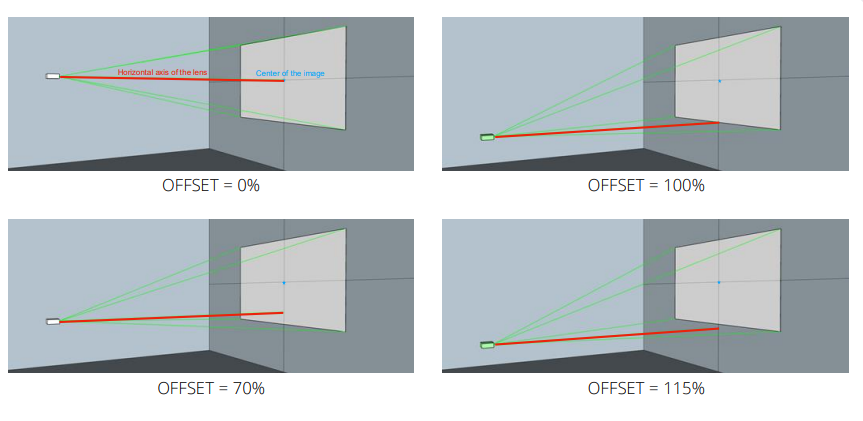
L'offset è la distanza verticale fissa tra l'asse ottico del proiettore e il centro dell'immagine. Viene indicato come percentuale della metà dell'altezza dell'immagine (un valore specifico dell'obiettivo, non regolabile).
- Esempio: Altezza dell'immagine 2,0 m, offset +60% → il centro dell'immagine si trova a 0,6 × (2,0/2) = 0,60 m sopra l'asse ottico, quindi il bordo inferiore risulterà più in alto rispetto alla parte inferiore del proiettore.
- Perché è fondamentale: Determina la posizione del supporto (da tavolo/a soffitto) ed evita di dover inclinare il dispositivo (effetto trapezoidale). Due modelli con la stessa luminosità potrebbero risultare incompatibili per la fusione delle immagini se i loro offset differiscono. È possibile trovare questa informazione nelle specifiche tecniche oppure eseguire un rapido test per misurarla prima del montaggio.
Il processo di regolazione di precisione in 3 fasi
- Fase 1 – Nitidezza (1 min): Visualizzare la maschera di prova. Regolare la MESSSA A FUOCO prima al centro, poi controllare gli angoli. Se un lato risulta sfocato, riallineare il proiettore (non è possibile effettuare regolazioni tramite software).
- Fase 2 – Bilanciamento del bianco (1 min): Apri il menu "Immagine" e seleziona una modalità neutra (Cinema/sRGB). Regola la temperatura del colore: se l'immagine presenta una dominante blu, riduci leggermente l'impostazione del blu. Se l'immagine appare gialla/rossa, riduci leggermente il rosso. L'obiettivo è ottenere un bianco neutro su uno schermo vuoto.
- Fase 3 – Uniformità (1 min): Visualizza una schermata grigia, poi una bianca. Verifica la presenza di eventuali aree più chiare o macchie. Pulisci la lente e controlla che il proiettore sia orientato correttamente. Se un angolo risulta “bruciato”, riduci leggermente il contrasto.
Per i sistemi multiproiettore: Scegli un proiettore “di riferimento” il cui colore sia corretto. Regola gli altri a occhio in modo che corrispondano a quello di riferimento (stesso bilanciamento del bianco, stessa luminosità).
Controllo finale (30 s): Assicurati che la griglia sia dritta e ben definita al centro e ai bordi, che il bianco sia bianco (non blu/giallo) e che il grigio/bianco sia uniforme (senza zone più chiare o più scure).
4. Segnali, collegamenti e connettori
L'obiettivo è trasmettere un'immagine stabile alla risoluzione e alla frequenza corrette. Utilizzare connessioni digitali e mantenere la stessa frequenza ovunque (ad esempio, 1920×1080 a 60 Hz).
I principali connettori video
| Connettore | Caratteristiche | Insidie / Limiti |
| HDMI (2.0/2.1) | Lo standard più diffuso. Digitale (il segnale è presente o assente). Il 4K a 60 Hz richiede HDMI 2.0 (18 Gbps); per risoluzioni superiori è necessaria la versione 2.1. Il rame garantisce prestazioni affidabili fino a 10-15 m; oltre tale distanza, utilizzare cavi attivi/fibra ottica o HDBaseT. | L'HDCP potrebbe bloccare alcune sorgenti. Connettore delicato (fissarlo con fascette). |
| VGA (blu) | Trasmette un segnale analogico proveniente dal computer. Diventare obsoleto. | Sensibile alle interferenze elettriche; il segnale si deteriora su lunghe distanze (effetto fantasma). Massimo 50 m con un cavo di buona qualità e bassa risoluzione. Nessun supporto per il 4K. Solo a scopo di risoluzione dei problemi. |
| DisplayPort (DP 1.2/1.4) | Ottimo su PC: blocco del connettore, gestione multi-schermo. 4K60 senza problemi, la versione 1.4 va oltre (4K120 a seconda della larghezza di banda). Distanze simili a quelle dell'HDMI. | Evita i dongle passivi inaffidabili; se devi convertire il segnale DP in HDMI, usa adattatori attivi. |
| DVI | Digitale di vecchia generazione. DVI-D Dual Link fino a 2560×1600 a 60 Hz. | Da utilizzare solo se questa è l'unica opzione disponibile. |
| SDI coassiale (3G/6G/12G) | Trasmissione standard: robusta, con blocco, a lunga distanza. 3G-SDI = 1080p60; 12G-SDI = 4K60 su circa 50-70 m di cavo coassiale professionale. | Richiede convertitori da HDMI/DP a SDI sul lato PC. |
| HDBaseT | Trasmette il segnale HDMI e i comandi tramite cavo Ethernet Cat6/7 fino a 70-100 m. 4K60 spesso limitato a 40-70 m. Latenza molto bassa. | Utilizza un protocollo specifico non compatibile con le reti convenzionali. |
Altre tecnologie di trasporto:
- Cavo HDMI in fibra ottica: Lunga distanza (30-100 m). Prestare attenzione alla direzione di collegamento. La fibra ottica è fragile e non deve essere piegata.
- NDI (su IP): Codec di rete Ethernet. Richiede un decodificatore da NDI a HDMI/SDI. Prestare attenzione alla qualità della rete e alla compressione dell'immagine.
- Connessioni in fibra ottica: Copre diverse centinaia di metri senza perdite o latenza percepibili. Richiede codificatori e decodificatori.
Frequenze di visualizzazione (50/60 Hz)
La frequenza è il numero di immagini visualizzate al secondo (talvolta indicata nella risoluzione, ad esempio 4K60). Se i proiettori, le luci e le telecamere non hanno la stessa frequenza (Hz), durante la registrazione si noteranno bande ondulate o uno sfarfallio.
- Regola: Scegliere un'unica frequenza per l'intera catena.
- In Europa: uscita a 50 Hz (contenuti a 25/50 fps); nelle Americhe e in Giappone: 60 Hz (30/60 fps).
- Fotocamere: velocità dell'otturatore 1/50 o 1/100 (50 Hz) oppure 1/60 o 1/120 (60 Hz).
- Lista di controllo: Fai una prova con la fotocamera; se compaiono delle strisce, allinea tutto a 50 o 60.
Gestione EDID e HDCP
EDID (Extended Display Identification Data): La scheda di identificazione che uno schermo/proiettore invia al PC. Contiene le risoluzioni, le frequenze, i tempi di sincronizzazione, gli spazi colore supportati e, in alcuni casi, le specifiche relative all'HDR e all'audio.
- Problemi comuni: Schermo non riconosciuto, finestra che si sposta in modo irregolare o desincronizzazione in modalità multi-uscita (blending a impulsi).
- Cause/Soluzioni: Il proiettore è stato acceso dopo il PC. Accendere sempre prima i proiettori/splitter, poi il PC e infine il software. Evitare cavi di dubbia qualità; utilizzare adattatori attivi certificati ed evitare il collegamento a catena. Impostare manualmente l’uscita del PC (ad es. 1920×1080 a 60 Hz, Full RGB, HDR disattivato, ridimensionamento 100%).
HDCP (High-bandwidth Digital Content Protection): Protezione anticopia integrata nei segnali HDMI/DP/DVI (non SDI). Se l'intera catena non è compatibile con HDCP, l'immagine non verrà visualizzata.
- Sintomi: Schermo nero, grigio o blu, messaggio di errore o immagine che appare e scompare.
- Cause: Riproduzione da una fonte protetta (iTunes/Netflix, lettore Blu-ray, dispositivo di intrattenimento domestico).
- Migliori pratiche: Utilizzare supporti non protetti (file locali esportati). Prediligere l'uscita diretta dal PC e dispositivi professionali conformi allo standard HDCP. Evitare l'uso di dispositivi di streaming di fascia consumer per gli eventi in diretta. In caso di dubbio, passare allo standard SDI per la trasmissione video.
👉 È tutto pronto? È ora di effettuare il mapping! Scaricare HeavyM e dai vita ai tuoi componenti perfettamente regolati.
Domande frequenti (FAQ)
Qual è la differenza tra lo spostamento dell'obiettivo e la distorsione trapezoidale? Lo spostamento dell'obiettivo è un movimento fisico del blocco ottico che consente di spostare l'immagine in senso verticale o orizzontale senza causare distorsioni trapezoidali né perdita di nitidezza. Il keystone è una correzione digitale che dovrebbe essere utilizzata solo come ultima risorsa.
Che cos’è l’offset del proiettore e perché è importante? L'offset è la distanza verticale fissa tra l'asse ottico del proiettore e il centro dell'immagine. Determina l'altezza e l'inclinazione necessarie del proiettore ed è fondamentale per l'integrazione di più proiettori, poiché due modelli con la stessa luminosità potrebbero risultare incompatibili se i loro offset differiscono.
Come posso risolvere il problema dello schermo nero o lampeggiante del mio proiettore? Spesso si tratta di un problema legato all'HDCP (protezione anticopia). Se la sorgente (ad esempio un lettore Blu-ray o un dispositivo di streaming), il convertitore o il cavo non sono conformi allo standard HDCP, l'immagine viene bloccata. Assicurati di riprodurre i supporti non protetti direttamente da un PC oppure passa alle connessioni SDI.
Perché la mia proiezione appare tremolante quando la riprendo con la videocamera? Lo sfarfallio e le bande ondulate si verificano quando la frequenza di visualizzazione (Hz) del proiettore non corrisponde alla velocità dell'otturatore della fotocamera. È necessario scegliere un'unica frequenza (50 Hz per l'Europa, 60 Hz per gli Stati Uniti) per l'intera catena: PC, proiettori e telecamere.
Come posso correggere i bordi sfocati della mia proiezione? Per prima cosa, assicurati che il proiettore sia perfettamente perpendicolare alla superficie. Visualizzare una immagine di prova e regolare la messa a fuoco al centro, quindi controllare i bordi. Se un lato rimane sfocato, è necessario riallineare fisicamente il proiettore, poiché nessuna regolazione software può correggere una sfocatura ottica di natura fisica.