

Gestion de la réactivité au son et à la musique
En bref
La réactivité musicale permet à vos visuels de vidéo mapping de réagir aux fréquences sonores en temps réel. En analysant les signaux audio provenant, par exemple, d’un microphone ou d’un câble d’entrée ligne, le logiciel de vidéo mapping transforme les rythmes en animations dynamiques. HeavyM intègre une fonction d’analyse audio, ce qui vous permet de créer des spectacles époustouflants et réactifs au son, sans avoir recours à un codage complexe ni à des plugins tiers.
Quelques notions musicales
BPM et temps forts
La musique se compose de divers éléments, parmi lesquels le rythme jouant un rôle crucial pour déterminer le mouvement et le déroulement d'une composition. Une structure rythmique fondamentale en musique est BPM, ou “ Battements par minute. ” Ce paramètre permet de mesurer le tempo ou la vitesse d'un morceau. Par exemple, un morceau à 60 BPM comportera un temps par seconde, tandis qu'un morceau à 120 BPM en comportera deux par seconde. Plus le BPM est élevé, plus la musique est rapide.
Downbeats constituent un autre élément important du rythme. Ils désignent généralement le premier temps d'une mesure et sont souvent mis en valeur dans la musique occidentale. Par exemple, dans une mesure à 4/4 (quatre temps par mesure), le premier temps est le temps fort. Les musiciens et les danseurs s'appuient sur ces temps forts pour structurer leur interprétation ou leur danse.
Il y a aussi des temps forts, c'est-à-dire les temps qui ne sont pas accentués. Dans une mesure à 4/4, les 2e et 4e temps sont généralement considérés comme des temps faibles. Le rythme et la structure rythmique sont essentiels pour donner à la musique son mouvement et son dynamisme.
Fréquences
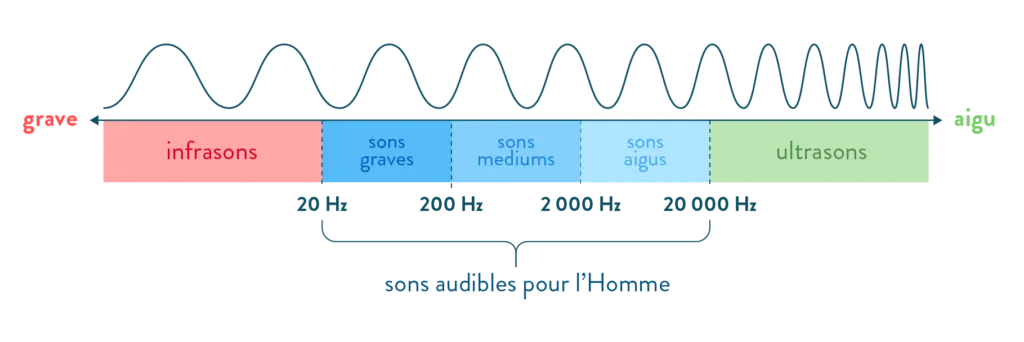
Le spectre sonore en musique est généralement divisé en trois grandes gammes de fréquences : les graves, les médiums et les aigus. Chaque gamme de fréquences a une influence particulière sur la façon dont nous percevons la musique.
- Les basses fréquences (environ 20 Hz – 250 Hz) correspondent aux sons les plus graves que l'on entend. Elles sont produites par des instruments tels que la basse, la grosse caisse et le tuba. Les basses fréquences donnent du corps à la musique ; on les ressent autant qu'on les entend, et elles sont souvent perçues physiquement comme des vibrations.
- Les fréquences moyennes (environ 250 Hz – 4 000 Hz) sont généralement associées au ‘ corps ’ de la musique. Cette gamme de fréquences englobe la plupart des sons produits par les instruments de musique et la voix humaine. Elle est souvent considérée comme la gamme qui confère à la musique sa chaleur et sa richesse.
- Les hautes fréquences (environ 4 000 Hz – 20 000 Hz) correspondent aux sons les plus aigus. Elles sont produites par des instruments tels que les cymbales, les flûtes et certains sons de synthétiseur. Les hautes fréquences apportent de l'éclat et de la clarté à la musique.
Ces trois gammes de fréquences s'associent pour créer une expérience musicale complète. Un bon équilibre entre ces trois gammes est essentiel pour obtenir un son de haute qualité. C'est pourquoi les ingénieurs du son consacrent beaucoup de temps à ajuster les niveaux des graves, des médiums et des aigus lors du mixage et du mastering d'un enregistrement musical.
Gain
Dans le domaine de l'audio et de la musique, le terme « gain » désigne le augmentation ou diminution du niveau du signal dans un appareil audio ou un logiciel. On le confond souvent avec le volume, mais il existe une différence subtile entre les deux. Alors que le volume contrôle le niveau sonore de sortie que vous entendez, le gain règle le niveau d'entrée du signal audio. Un réglage correct du gain est essentiel pour obtenir une qualité sonore optimale et éviter toute distorsion. Si le gain est trop élevé, le signal audio peut être “ saturé ” ou “ en overdrive ”,” ce qui provoque une distorsion indésirable. À l'inverse, si le gain est trop faible, le signal peut être trop faible, ce qui rend le son difficile à entendre ou à enregistrer correctement. Dans les logiciels de musique, le gain peut souvent être réglé à l'aide d'un curseur ou d'un potentiomètre de gain, ce qui vous permet d'optimiser l'amplification ou l'atténuation du son en fonction de vos besoins spécifiques.
Entrées et sorties audio
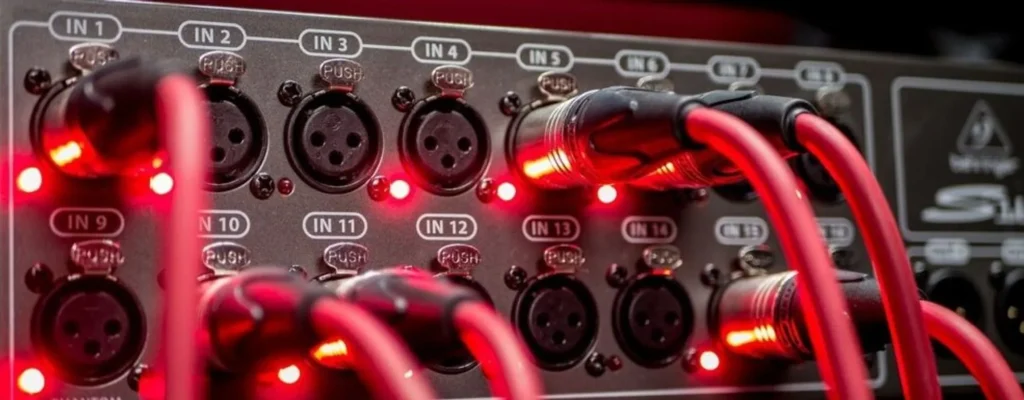
Un ordinateur dispose de plusieurs types d'entrées et de sorties audio qui vous permettent de brancher divers équipements audio pour l'enregistrement et la lecture.
- Entrée audio (entrée ligne): Cette entrée sert généralement à connecter des sources audio externes, telles qu'un lecteur de musique, une table de mixage ou un instrument de musique. Le son provenant de ces appareils peut ensuite être enregistré ou traité par l'ordinateur.
- Sortie audio (sortie ligne): Cette sortie sert à transmettre le son de l'ordinateur vers des périphériques externes, tels que des haut-parleurs, un amplificateur ou une table de mixage.
- Entrée microphone (Mic In): Cette entrée est spécialement conçue pour les microphones. Elle intègre souvent un préamplificateur destiné à amplifier le signal du microphone, qui est généralement assez faible.
- Sortie casque (Headphone Out): Cette sortie est optimisée pour les écouteurs. Son niveau de sortie est généralement inférieur à celui de la sortie ligne et elle est souvent équipée d'un régulateur de volume.
- Entrées/sorties numériques (SPDIF, HDMI, USB, Thunderbolt): Ces ports permettent la transmission de signaux audio numériques, qui peuvent prendre en charge plusieurs canaux audio (comme le son surround) et offrent une meilleure qualité sonore. Ils sont généralement utilisés pour connecter des appareils haut de gamme, tels que des systèmes home cinéma ou des interfaces audio professionnelles.
- Interfaces audio USB, Thunderbolt ou FireWire: Ces interfaces sont des périphériques externes qui offrent des entrées et sorties audio supplémentaires ; elles sont souvent utilisées pour l'enregistrement et la production audio professionnels.
Il est important de noter que les ports disponibles peuvent varier en fonction du modèle et de la marque de l'ordinateur, et que certains ordinateurs portables récents peuvent comporter moins de ports en raison de leur conception compacte.
Analyse et synchronisation
Dans HeavyM, le module « Analyse du tempo et de l'audio » se trouve dans le Séquenceur en bas de l'interface.
Le module Tempo
Pour rendre votre mapping plus dynamique, Vous pouvez animer vos effets en fonction du tempo. Cela peut servir d'astuce si vous ne disposez pas d'un bon microphone pour synchroniser vos effets avec le son : il suffit d'adapter le tempo de HeavyM au rythme de la musique d'ambiance, et vous créerez ainsi l'illusion que le son et les animations sont liés !
Définition d'une valeur BPM
Vous pouvez saisir une valeur de tempo dans le champ de saisie, ou cliquer en rythme sur le TAP bouton, et la valeur s'adaptera à votre tempo. Cette valeur est exprimée en Battements par minute (BPM) et doit être compris entre 20 et 999.
Vous pouvez vérifier si le tempo correspond à ce que vous souhaitez à l'aide de l'indicateur visuel situé en bas du module : la petite barre jaune se déplace en fonction du tempo défini. Lorsque vous utilisez le bouton TAP, vous devez cliquer plusieurs fois en rythme pour que la valeur BPM soit calculée avec précision.
Le “ Resync ” Ce bouton sert également à vous aider à vous synchroniser avec le tempo : cliquez dessus au premier temps d'une mesure de votre morceau pour réinitialiser l'indicateur visuel à la première mesure.
Lier la valeur BPM à une autre application
Rendez-vous sur cet article pour découvrir comment synchroniser la valeur de tempo de HeavyM avec d'autres applications à l'aide de l’ajout de Ableton Link.
Sélection d'une source audio
Lorsque vous activez le module d'analyse sonore, une source audio est sélectionnée par défaut (si au moins une est disponible). Cliquez sur l'icône en forme d'engrenage pour accéder à la fenêtre des paramètres et sélectionnez une autre source dans la liste déroulante de la barre de titre.

Les données d'entrée disponibles peuvent inclure :
- Microphones: lorsque vous souhaitez enregistrer le son ambiant pendant votre prestation.
- Fichiers audio que vous avez importés dans le projet : à partir de la version HeavyM 2.11, sélectionnez le “ HeavyM : Chronologie et séquences audio ” saisie afin que les fichiers audio ajoutés à la timeline ou dans les paramètres des séquences soient analysés lors de leur lecture.
- Le son de votre ordinateur: Il arrive parfois que le microphone intégré ne soit pas de bonne qualité et que vous captiez des bruits parasites. Ou peut-être n'avez-vous tout simplement pas de microphone et souhaitez-vous utiliser directement le son de votre ordinateur. Votre ordinateur n'est pas directement disponible en tant que source audio dans HeavyM, mais il existe des moyens d'obtenir cette fonctionnalité : sous Windows, recherchez le Mixage stéréo dans l'onglet « Enregistrement » du panneau de configuration audio. Sur Mac, il n'existe pas de solution native, mais vous pouvez essayer des solutions de routage audio telles que Soundflower (un petit tutoriel proposé par un utilisateur anglophone) ici!).
Réglage des gains
Vous pouvez régler le gain d'entrée global pour affiner le niveau du signal émis par votre source audio. Vous pouvez le régler à l'aide du curseur jaune situé à gauche du module ou dans la fenêtre des paramètres. De plus, la fenêtre des paramètres comprend un réglage de gain pour chaque plage de fréquences, pour plus de précision. Effectuez les réglages lorsque votre source audio est active jusqu'à ce que les valeurs du spectre soient satisfaisantes.
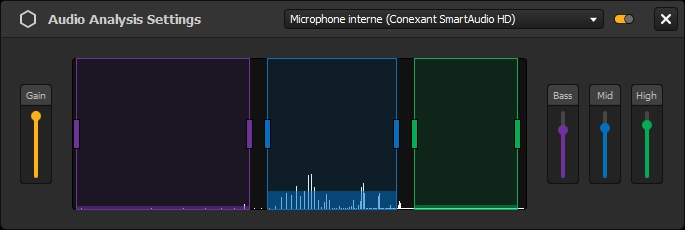
Remarque : En général, les interfaces audio utilisées comme entrées disposent également d'un réglage de gain ou de volume. Pour les microphones intégrés, par exemple, vous le trouverez dans Préférences Système… → Son sous macOS, ou par cliquer avec le bouton droit de la souris sur l'icône du volume dans la barre des tâches pour accéder aux paramètres audio sous Windows.
Réglage des plages de fréquences
Lorsque l'analyse audio est activée, vous pouvez voir les petits indicateurs du module réagir dès qu'un son est détecté. Ces barres correspondent aux valeurs moyennes calculées pour chaque plage de fréquences dans la fenêtre des paramètres : Graves, médiums, aigus.
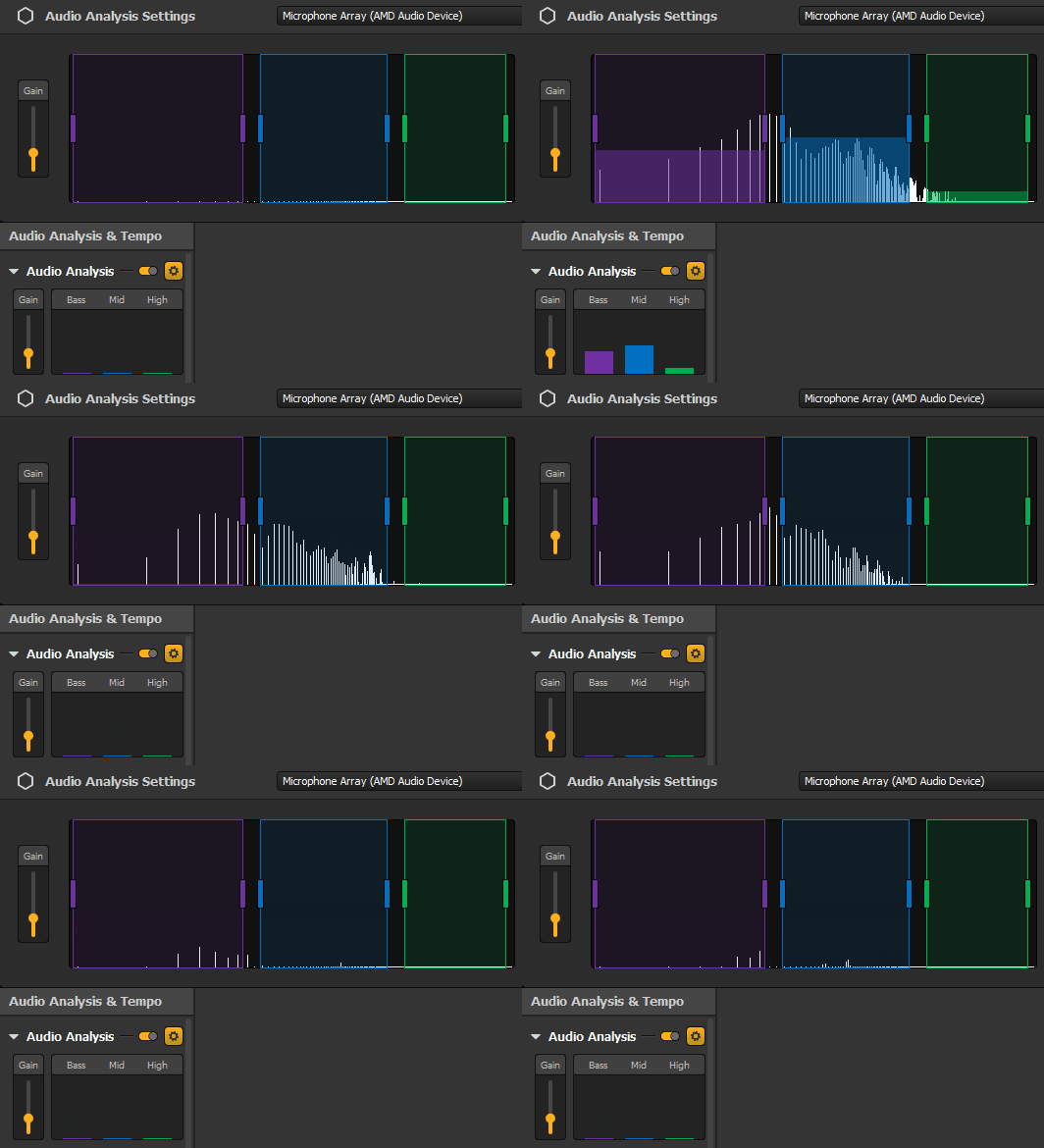
Les limites prises en compte pour chaque plage de fréquences peuvent être ajustées sur le spectre, des basses aux hautes fréquences (de gauche à droite). Si la barre représentant la valeur moyenne calculée semble élevée, cela signifie que les fréquences de cette plage occupent une part importante dans votre son.
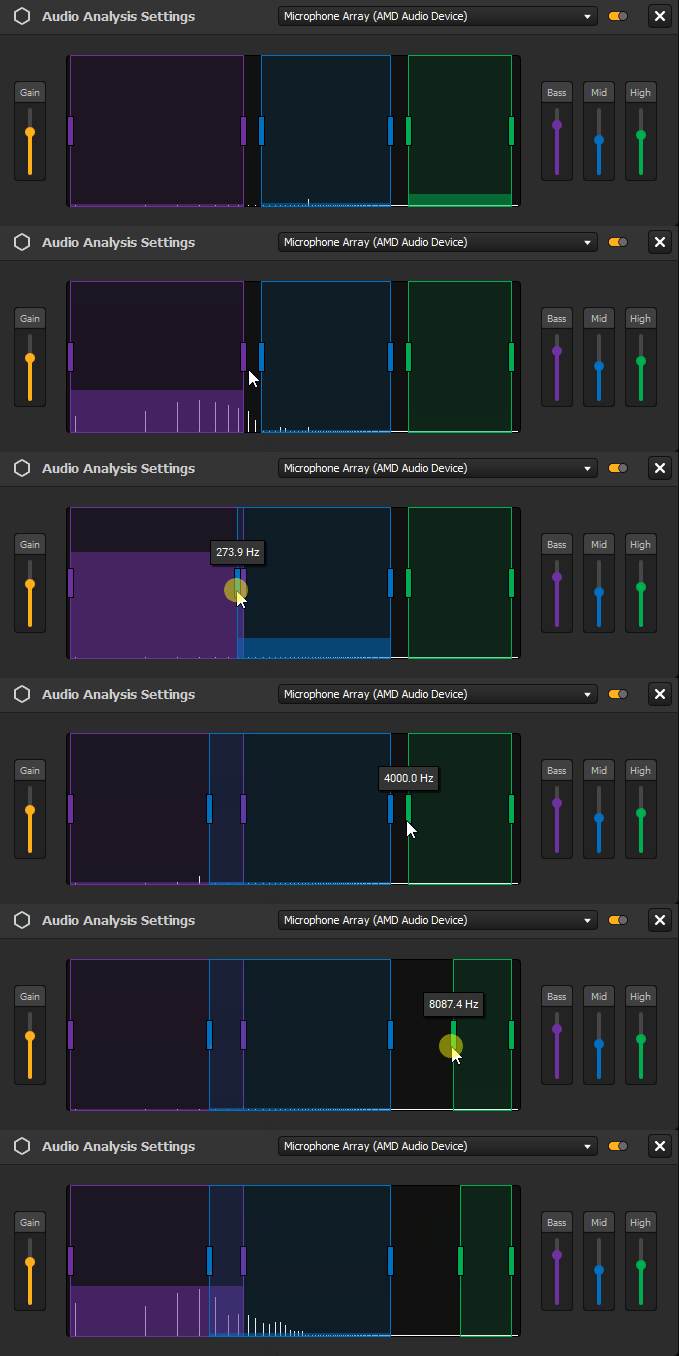
Vous pourrez ensuite configurer vos effets pour qu'ils réagissent à ces différentes plages. Par défaut, Basse contient les fréquences les plus basses, Milieu couvre certaines fréquences moyennes, et Élevé comprend les fréquences les plus élevées.
Remarque : Une plage de fréquences ne peut pas être discontinue. Cependant, les quatre plages combinées ne doivent pas nécessairement couvrir l'ensemble du spectre et peuvent également se chevaucher.
Faire réagir les effets au son ou au tempo
Une fois que vous avez défini le tempo et les plages, vous pouvez commencer à associer les paramètres d'effets afin qu'ils varient en fonction d'un rythme ou d'un son.
Tous les paramètres compatibles sont accompagnés, à gauche, d'un petit menu déroulant proposant différentes options. Vous trouverez ces paramètres dans les effets de groupe, les séquences, les lecteurs et les transitions.
Retrouvez cet article pour découvrir à quoi ressemblent ces variations et comment les repérer.
Pour continuer
Interagir en direct avec un vidéo mapping
Ce guide a été rédigé par HeavyM, une entreprise spécialisée dans le vidéo mapping depuis 2013.
Pour toute question, remarque, suggestion, etc., merci d'utiliser ce formulaire de contact : https://help.heavym.net/hc/requests/new. Réponse garantie dans les 24 heures.
Foire aux questions (FAQ)
Qu'est-ce que le « vidéo mapping » réactif au son ?
Le mapping audio-réactif est une technique dans laquelle les effets visuels et les animations évoluent de manière dynamique et en temps réel en fonction des signaux audio. Le logiciel analyse le rythme, le volume et certaines fréquences spécifiques de la musique (comme les basses ou les aigus) pour déclencher automatiquement des changements visuels.
Comment puis-je associer de la musique en direct à mon logiciel de mapping ?
Vous disposez de trois options principales : utiliser le microphone intégré à votre ordinateur pour capter le son ambiant de la pièce, utiliser un câble d'entrée directe depuis une table de mixage DJ ou une carte son externe pour obtenir un signal pur, ou encore utiliser des câbles audio virtuels pour acheminer directement le son interne de l'ordinateur vers votre logiciel.
Faut-il savoir programmer pour que les effets visuels réagissent à la musique ?
Non, il n'est pas nécessaire de savoir programmer. Même si certains artistes spécialisés dans l'art génératif avancé peuvent recourir au code, il existe aujourd'hui des logiciels de vidéo mapping modernes et faciles à utiliser, tels que HeavyM intègre un moteur d'analyse sonore. Il synchronise automatiquement les effets visuels avec la musique, rendant ainsi la réactivité audio accessible aux débutants.