

Подготовка шоу с использованием Видеомэппинга или экспорт проекта
Видеомэппинг: https://www.lumenarius.com/spie-prism-awards-stage-design-3d-projection-mapping
Коротко
Завершение проекта по видеомэппингу предполагает выбор между Живым выступлением и экспортом цифрового видео. Подготовка живого шоу требует оптимизации мультимедиа и оборудования для обеспечения стабильности. В свою очередь, экспорт позволяет преобразовать мэппированное полотно в стандартный видеофайл (MP4/MOV) для публикации в Интернете. Такое программное обеспечение, как HeavyM, делает оба процесса простыми и доступными даже без специальных технических знаний.
Подготовка последовательностей
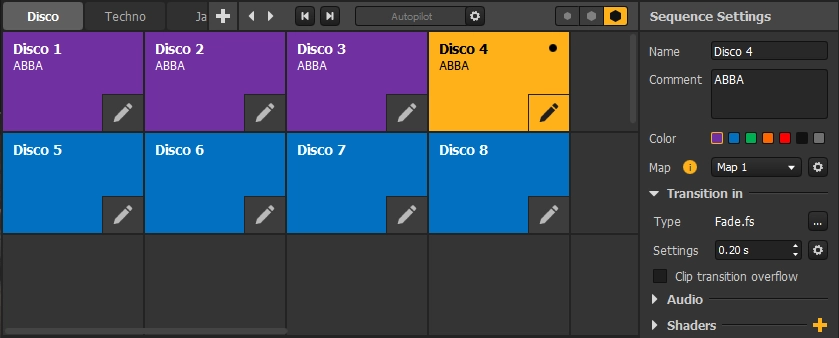
В HeavyM, Последовательности — это объекты, которые позволяют разделить ваш Видеомэппинг на несколько частей, что-то вроде сцен или даже слайдов! Управление ими осуществляется в Последовательности модуль, в рамках Секвенсор.
В этой статье вы узнаете, какие задачи можно выполнять, как их организовать и как управлять их воспроизведением.
Что такое последовательность?
A Последовательность — это объект, содержащий фигуры, хранящиеся в Карта и сгруппированы в Группы с их эффектами. Вы также можете применить эффекты, a переход, а также включить аудиофайл к этому.
Вы можете создать столько последовательностей, сколько захотите, и в каждой из них изменять все эти различные элементы, что позволит вам составить список заранее заданных сцен, между которыми можно легко переключаться.
«Отредактировано» против «Проиграно»
Последовательность отображается в виде плитки на сетке модулей. Она может находиться в одном из трёх состояний:
- Отредактировано: «The» отредактировано последовательность — это та, в которой Редактировать кнопка активирована. Эта последовательность отображается и доступна для редактирования в Холст, а его настройки приведены в настройки последовательности панели. Одновременно можно редактировать только одну последовательность, и она всегда должна быть выбрана. Чтобы сделать последовательность доступной для редактирования, просто щелкните по ней Редактировать кнопка.
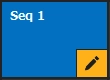
Играл: «The» сыграл Последовательность — это та, на плитке которой изображен желтый цвет с черной точкой в правом верхнем углу. Эта последовательность в данный момент отображается в вывод (является ли проекция открытой или просто Визуализация «Spout/Syphon/NDI»). Одновременно может воспроизводиться только одна последовательность, а может и не воспроизводиться ни одна.
Чтобы воспроизвести последовательность, просто щелкните по её плитке (она также станет Отредактировано последовательность). Если щелкнуть по пустой ячейке, последовательность не будет воспроизведена, и результат визуализации будет пустым.
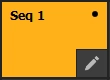
Редактирование и воспроизведение одновременно: Одна и та же последовательность может быть одновременно и Отредактировано и Играл последовательность одновременно. В этом случае последовательность отображается в сетке полностью желтым цветом и показывается как в проекции, так и в Холст.
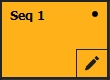
Примечание: Когда Играл последовательность и Отредактировано последовательности различаются, над секвенсором появляется предупреждение, указывающее, какая последовательность в данный момент редактируется в Холст. С момента публикации предварительного просмотра его визуализации в Холст если в данном случае эта функция отключена, это может вызвать путаницу.
Настройки последовательности
Содержание Отредактировано последовательность можно изменить в Холст, однако последовательность также обладает рядом свойств, которые можно найти на соответствующей панели справа от модуля:
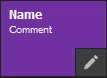
- Имя: Название последовательности, уникальное и отображаемое жирным шрифтом на соответствующей плитке.
- Комментарий: Небольшая заметка, которую можно добавить; она отображается на плитке последовательности под её названием.
- Цвет: Цвет плитки, обозначающей последовательность в сетке. Возможны 7 цветов. Это не влияет на визуализацию.
- Карты: Фигуры находятся внутри Карты. Вы можете создать столько, сколько захотите, и выбирать, какой из них использовать в каждой последовательности.
- Переход к: Последовательность может иметь уникальный переход. Для каждой последовательности можно выбрать один из обширного каталога (воспользуйтесь “…” (кнопка) и установите его продолжительность в секундах. Переход запускается при каждом начале воспроизведения последовательности. У большинства переходов даже есть параметры, которые можно настраивать прямо на панели настроек!
- Аудио: К каждой последовательности можно добавить аудиофайл. Трек начинает воспроизводиться при запуске последовательности и останавливается при приостановке воспроизведения или переходе к следующей последовательности. При каждом повторном воспроизведении последовательности трек запускается заново.
- Шейдеры: Помимо контента, входящего в последовательность, вы можете добавлять эффекты постобработки (подобно фильтрам). Они работают точно так же, как шейдеры на игроках.
Управление последовательностями
Добавление последовательностей
Чтобы добавить последовательность, просто нажмите на + значок в пустой ячейке таблицы.
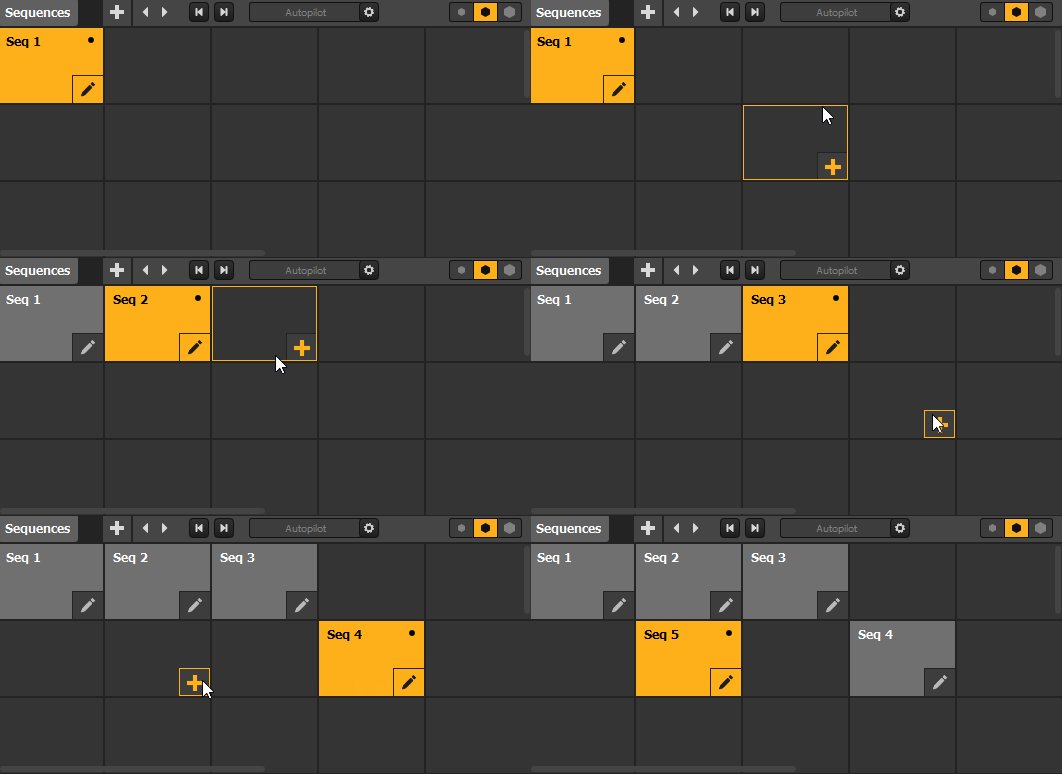
Кроме того, с помощью контекстного меню можно Копировать/Вырезать/Вставить/Дублировать существующая последовательность или использование Вставить чтобы добавить новую последовательность в новый столбец до или после.
Примечание: При добавлении последовательности с помощью + кнопку, она сразу становится доступной для редактирования, но не воспроизводится, что позволяет добавлять последовательности во время выступления, не прерывая воспроизведение. Чтобы добавить последовательность, которая Отредактировано + Прослушано, дважды щелкните по + кнопка.
Упорядочение последовательностей
Последовательности можно располагать как угодно —просто перетащите их в другие ячейки, чтобы переместить их. Чтобы изменить размер матрицы, можно добавлять или удалять строки/столбцы с помощью контекстного меню, вызываемого щелчком правой кнопкой мыши на сетке.
Вы даже можете добавлять страницы с последовательностями. Каждая страница представляет собой новый вид матрицы последовательностей. Чтобы добавить страницу, нажмите на + кнопку в строке заголовка модуля. Затем можно переключаться между видами, щелкая мышью для выбора страницы или используя стрелки для навигации.
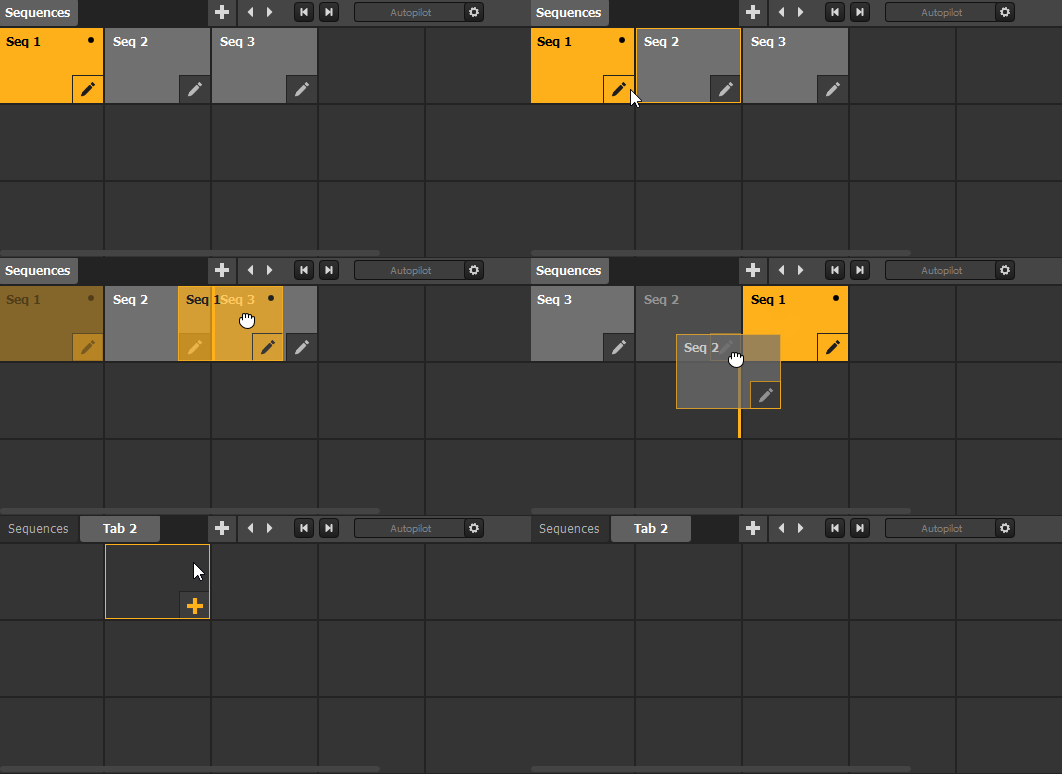
Примечание: Последовательность является уникальной и может существовать только на одной странице за раз. Чтобы переместить последовательность на другую страницу, вырежьте и вставьте её.
Автоматизация воспроизведения последовательностей с помощью Autopilot
Как уже упоминалось ранее, чтобы воспроизвести последовательность, можно просто щелкнуть по ней в сетке — она отобразится в выводе, либо воспользоваться Предыдущая и Далее кнопки для перехода по списку последовательностей на странице. Еще один вариант ручного управления — использовать Элементы управления чтобы запустить воспроизведение.
Однако во время шоу с фиксированным расписанием или даже во время Живого выступления может возникнуть необходимость воспроизвести последовательность сцен без ручного вмешательства.
В таких случаях существует два варианта: использовать Таймлайн модуль для планирования последовательности действий или воспользуйтесь Автопилот режим — простая опция воспроизведения, которую можно легко включить прямо в Последовательности модуль.
Как работает автопилот?
Если эта функция включена, Автопилот просматривает список последовательностей на странице, поочередно переключая воспроизводимые последовательности в соответствии с параметрами, которые можно настроить в настройках, доступных из заголовка модуля:
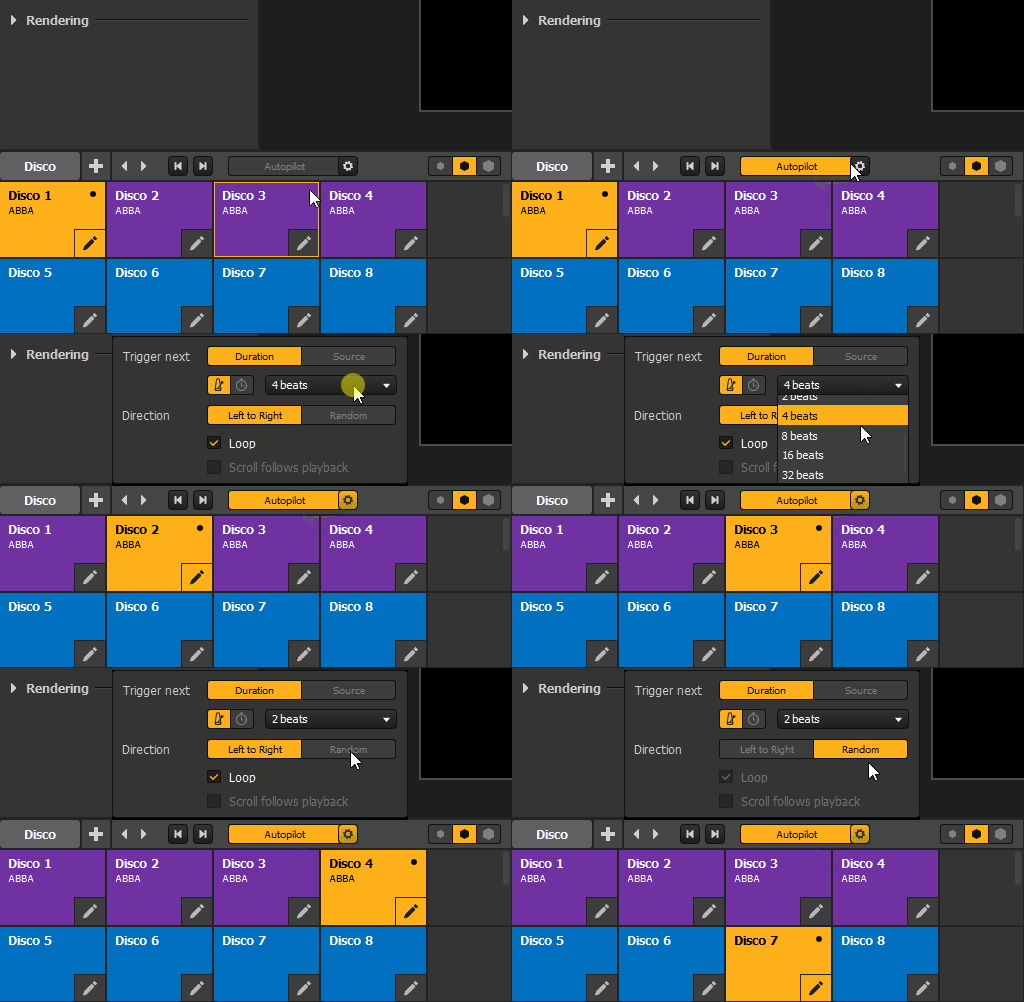
- Перейти к следующему: Это определяет этап последовательности, который Автопилот используется для перехода от одной последовательности к следующей. Ко всем переходам между последовательностями применяется одинаковая задержка. Если вы хотите настроить продолжительность перехода между последовательностями, обратитесь к Модуль временной шкалы.
- Продолжительность: Автопилот переходит к следующей последовательности по истечении фиксированного промежутка времени, измеряемого в единицах времени или в тактах.
- Источник: Автопилот переходит к следующей последовательности, когда первый/последний Источник завершится воспроизведение текущего фрагмента. A Источник считается завершенным, когда последний медиафайл, содержащийся в нём, впервые доходит до конца (независимо от заданного режима повтора).Примечание: Если нет Источник воспроизводится в текущей последовательности, Автопилот никогда не переключится на следующий. То же самое происходит, если для медиафайла установлен бесконечный цикл воспроизведения в середине плейлиста «Источник», поскольку конец последнего медиафайла никогда не достигается.
- Направление: Это определяет, какой элемент списка будет следующим (пустые ячейки игнорируются).
- Слева направо: Автопилот воспроизводит последовательности на странице слева направо, строка за строкой.
- Случайное: Следующая последовательность выбирается случайным образом из тех, что находятся на той же странице.
- Цикл: Это определяет, будет ли Автопилот продолжает воспроизведение с первой последовательности после завершения всех последовательностей на странице или останавливается на последней. (Эту опцию можно отключить только при использовании “Слева направо” направление.)
- Прокрутка следует за воспроизведением: Когда эта опция включена, прокрутка автоматически настраивается таким образом, чтобы всегда сохранять Играл последовательность, отображаемая на экране (если она находится на текущей странице). Это также работает, если смена последовательности выполняется вручную во время Автопилот выключено.
Использование автопилота
Чтобы включить Автопилот, просто переведите соответствующий переключатель в строке заголовка модуля в нужное положение.
Существует два варианта:
- При включенном автопилоте не воспроизводится ни одна последовательность: Первая последовательность (строка 1, столбец 1) на выбранной в данный момент странице становится воспроизводимой последовательностью, и функция «Автопилот» будет поочередно проходить по списку последовательностей на этой же странице.
- При включении системы «Автопилот» уже идет воспроизведение последовательности: Активация происходит плавно: воспроизведение текущей последовательности продолжается, а «Автопилот» просто запускает свой таймер с этого момента. По завершении цикла он переходит к следующей последовательности на странице.
Чтобы отключить Автопилот, просто отключите эту кнопку.
Воспроизведение будет продолжаться в том же порядке, пока вы не измените его вручную.
Примечание: Когда Автопилот если эта функция включена, вы по-прежнему можете вручную изменять последовательность. В этом случае таймер сбрасывается, и воспроизведение продолжается с выбранной последовательности. Если вы выберете пустую ячейку, Автопилот будет повторяться в цикле в режиме «Blackout», пока вы не выберете новую последовательность.
Планирование графика
Сайт Таймлайн представляет собой модуль в составе Секвенсор которая позволяет планировать последовательность действий на временной шкале. Таким образом, можно автоматизировать воспроизведение и переходы между последовательностями.
Форму сигнала аудиофайла можно использовать для синхронизации триггеров действий со звуком.

Чтобы узнать, как пользоваться временной шкалой, или просто ознакомиться с её функциями на практике, вы можете обратиться к следующей статье, в которой приводится пошаговое руководство по конкретному сценарию использования. В качестве альтернативы можете продолжить чтение этой статьи руководство если вы хотите получить подробный обзор всех компонентов Timeline.
Треки
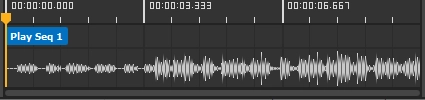
Сайт Таймлайн состоит из нескольких компонентов. В центре расположены три дорожки, расположенные одна над другой и синхронизированные по одной временной шкале:
- Вверху — хронометраж, где индикатор воспроизведения отображаются ходы и время.
- Посередине — Фоновая музыка, где расположены метки “cues” — небольшие флажки, позволяющие настроить автоматические действия при достижении их курсором воспроизведения. Их поведение подробно описано далее в этой статье.
- Внизу, звуковая дорожка, где отображается форма звуковой волны, если звуковой файл был импортирован на временную шкалу.
Эта центральная часть Таймлайн можно прокручивать по горизонтали (с помощью полосы прокрутки, перетаскивания средней кнопкой мыши или удерживая [Shift] при вертикальной прокрутке) и масштабируются с помощью простой вертикальной прокрутки или специальных кнопок (см. следующий раздел).
Элементы управления воспроизведением
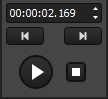
Слева расположены элементы управления воспроизведением, с помощью которых можно запустить воспроизведение или переместить курсор воспроизведения вперед.
Сайт Воспроизведение/Пауза Кнопка имеет 3 состояния:
Указывает, что воспроизведение на временной шкале не запущено и не приостановлено: курсор воспроизведения не движется, и если его переместить вручную, то метки, над которыми он проходит, не срабатывают. При нажатии на кнопку на временной шкале запускается воспроизведение.
Указывает, что воспроизведение на временной шкале идет: курсор воспроизведения перемещается по заданной временной шкале и запускает сигналы, над которыми он проходит. При нажатии на эту кнопку воспроизведение на временной шкале приостанавливается.
Указывает, что воспроизведение на временной шкале приостановлено: курсор воспроизведения не движется, а временная шкала находится в режиме ожидания. Глобальная прозрачность рендеринга регулируется в соответствии с настройками, заданными в параметрах временной шкалы (см. ниже). При нажатии на кнопку воспроизведение на временной шкале возобновляется.
Остановка: Полностью останавливает воспроизведение на временной шкале, устанавливает курсор воспроизведения в точку 00:00:00.000 и сбрасывает Воспроизведение/Пауза переводит кнопку в состояние «остановка» и переключает рендеринг в режим Отключение электроэнергии (воспроизведение не ведется).

Предыдущий/Следующий сигнал: Перемещает курсор воспроизведения к ближайшему маркеру до или после его текущего положения. Если воспроизведение на временной шкале было остановлено, курсор просто перемещается и остаётся на месте. В противном случае воспроизведение возобновляется, и если предыдущий или следующий маркер содержит действие типа “Воспроизвести”, оно запускается.
Положение курсора воспроизведения: Обозначает положение курсора воспроизведения на дорожке временной шкалы. Курсор воспроизведения можно переместить вручную, введя новое положение в это поле, перетащив его по дорожке временной шкалы, щелкнув в нужном месте на одной из трёх дорожек или с помощью клавиш со стрелками (с шагом 1 мс).
Панель инструментов
Справа на панели инструментов расположены инструменты и настройки временной шкалы:
- Регулировка высоты: Позволяет увеличить или уменьшить высоту временной шкалы. Она может иметь фиксированный минимальный размер, занимать половину общей высоты секвенсора или занимать всю высоту, если модуль «Секвенции» скрыт.
- Настройки:
- Продолжительность временной шкалы: Определяет продолжительность одного цикла временной шкалы. Когда курсор воспроизведения достигает конца, он возвращается к началу. Примечание: Если продолжительность временной шкалы сокращается, все отметки, расположенные за пределами нового максимального значения, перемещаются в конец.
- Переопределить основную прозрачность при паузе: Этот параметр позволяет задать временное значение, которое переопределяет глобальную прозрачность рендеринга при приостановке воспроизведения на временной шкале.
- Аудиофайл и соответствующая кнопка: Отображает название аудиофайла, импортированного на временную шкалу (если таковой имеется), и предоставляет возможности для его удаления или замены.
- Прокрутка следует за курсором воспроизведения: Если этот параметр включен, вид автоматически настраивается таким образом, чтобы курсор воспроизведения всегда оставался видимым.
- Добавить сигнал: Позволяет добавить отметку в точке нахождения курсора воспроизведения, выбрав действие из раскрывающегося меню. Подробнее об этих действиях рассказывается в следующем разделе.
- Добавить аудиофайл: Позволяет выбрать аудиофайл с вашего компьютера. Файл будет добавлен на временную шкалу вместе с графиком сигнала, начиная с отметки 00:00:00.000.
- Увеличить: Позволяет увеличивать или уменьшать масштаб временной шкалы. Минимальный масштаб достигается, когда вся временная шкала помещается в поле просмотра. Масштаб также можно изменять с помощью колесика мыши.
Использование сигналов для планирования действий
Что такое «Cue»?
Сигнал — это объект на временной шкале, который посылает сигнал запуска для действия, связанного с воспроизведением последовательности. Он отображается в виде небольшого флажка, появляющегося в определённое время на Таймлайн и активируется, когда курсор воспроизведения достигает этого места во время воспроизведения.
Добавление сигнала
Существует несколько способов добавить сигнал. Вы можете:
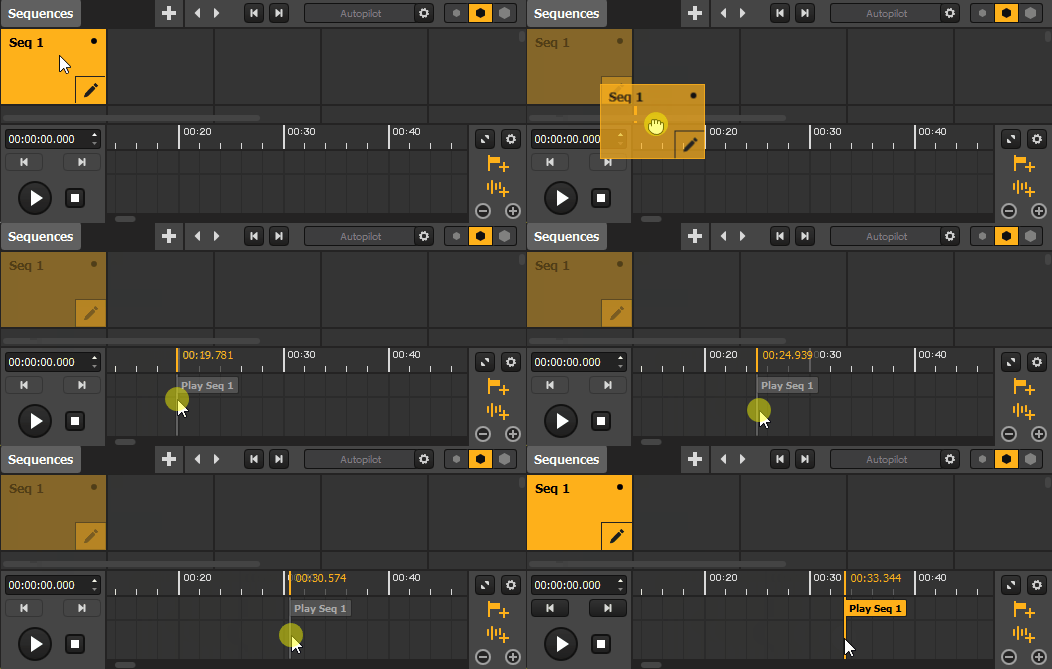
- Перетащите последовательность прямо на дорожку Cue чтобы добавить “Играть” сигнал, связанный с конкретным моментом времени.
- Воспользуйтесь соответствующей кнопкой на панели инструментов «Временная шкала», которая открывает доступ ко всем доступным действиям и позволяет установить отметку в точке нахождения курсора воспроизведения.
- Щелкните правой кнопкой мыши по дорожке Cue и выберите действие, чтобы добавить конкретный сигнал в точное время.
- Дважды щелкните по дорожке Cue чтобы добавить “Нет” сигнал, который служит лишь в качестве ориентира в определенный момент времени.
- Копировать/Вырезать/Вставить существующий ку, выделив его и воспользовавшись контекстным меню или стандартными сочетаниями клавиш. Копии размещаются в точке, где находится курсор воспроизведения.
Выбор сигнала
При добавлении сигнала он автоматически выделяется. В противном случае просто щелкните по метке сигнала, чтобы выделить его, или щелкните по пустому месту на звуковой дорожке или дорожке сигналов, чтобы отменить выделение.
Примечание: Одновременно можно выбрать только один сигнал.
Редактирование сигнала
При выборе сигнала его настройки отображаются на специальной панели справа. Ниже приведён список параметров сигнала и возможных действий:
- Имя: Название кия, указанное на его этикетке.
- Цвет: Цвет кия в Таймлайн (Доступно 7 вариантов).
- Время: Положение сигнала на временной шкале. Если несколько сигналов имеют одинаковое положение, сработает только один из них.
- Действие:
- Играть: Выпадающее меню, которое обеспечивает доступ к списку существующих последовательностей и к “Отключение электричества” опция. The “Играть” Это действие запускает воспроизведение выбранной последовательности, как если бы вы щелкнули по ней в модуле «Последовательности», сделав её активной. Это действие не влияет на положение курсора воспроизведения.Примечание: Если “Отключение электричества” Если выбран этот параметр, действие эквивалентно щелчку по пустой ячейке в модуле «Последовательности» (последовательность не воспроизводится).
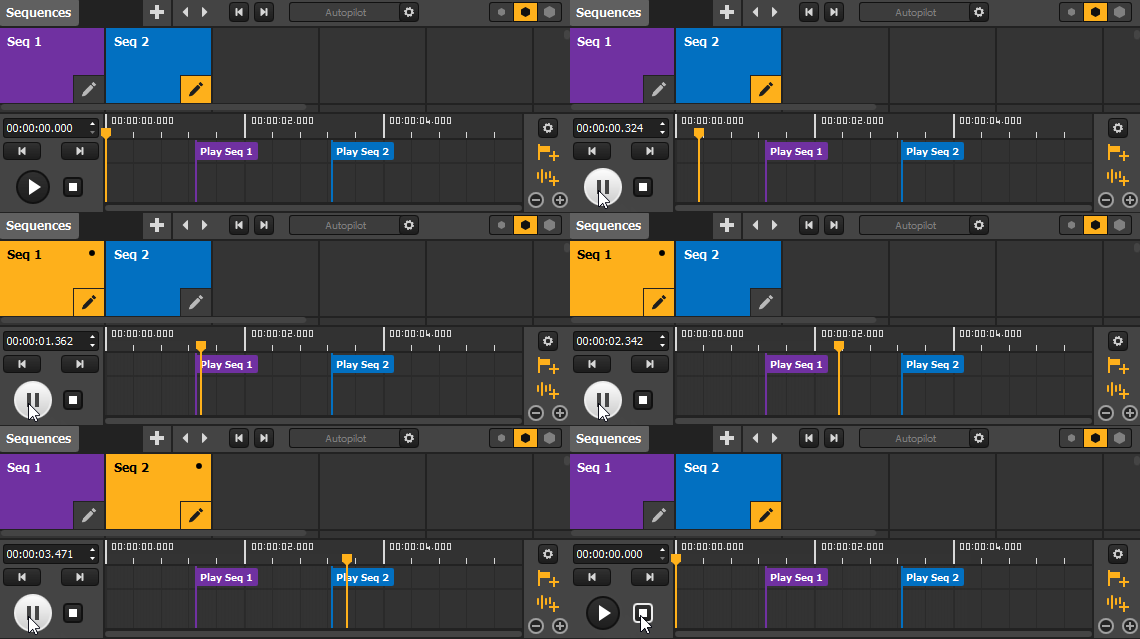
- Пауза: Останавливает курсор воспроизведения в точке отсчёта и переводит временную шкалу в состояние паузы. Рендеринг текущей последовательности (или чёрного экрана) не прерывается, однако в настройках временной шкалы можно установить временное глобальное значение непрозрачности рендеринга.
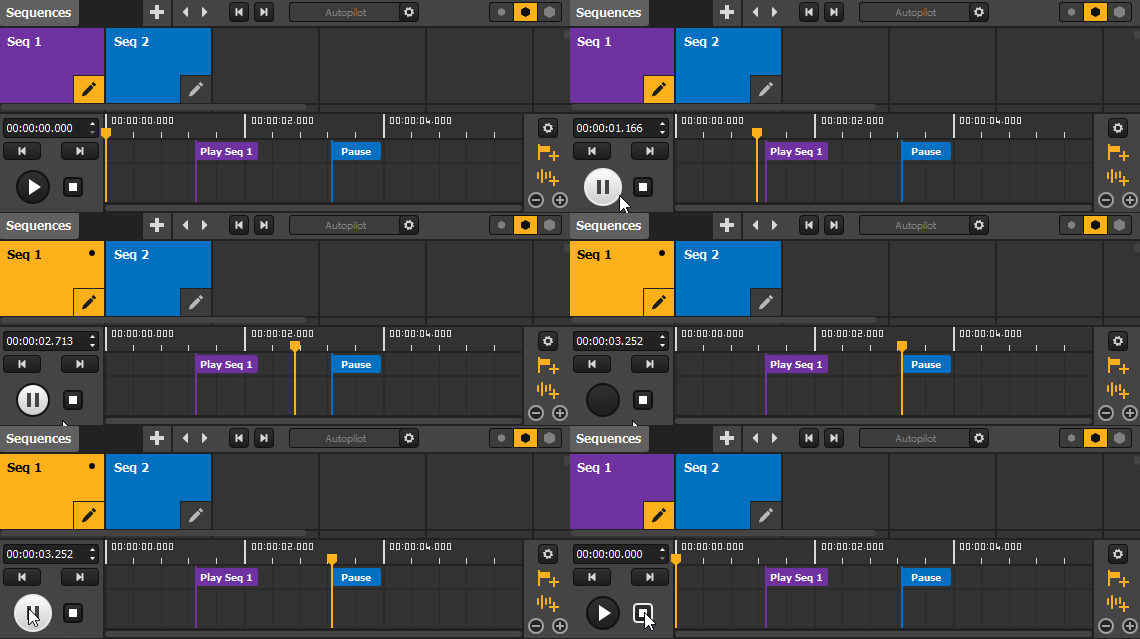
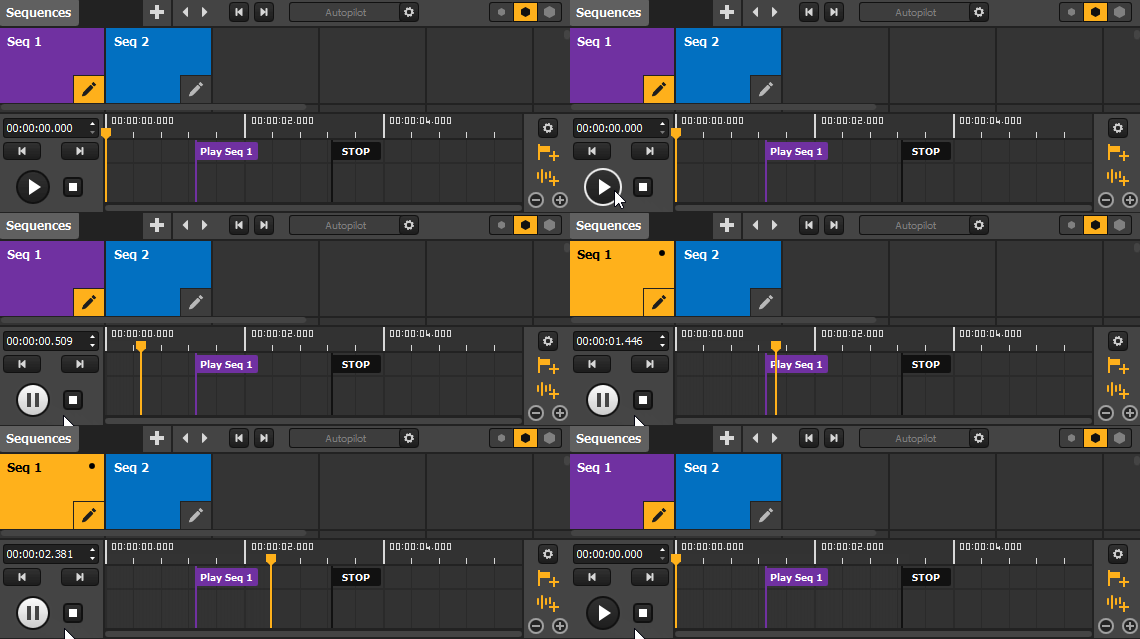
- Стоп: Останавливает курсор воспроизведения и сбрасывает его положение на 00:00:00.000. Временная шкала переходит в состояние остановки, а рендер переключается в режим «Blackout» (последовательность не воспроизводится).
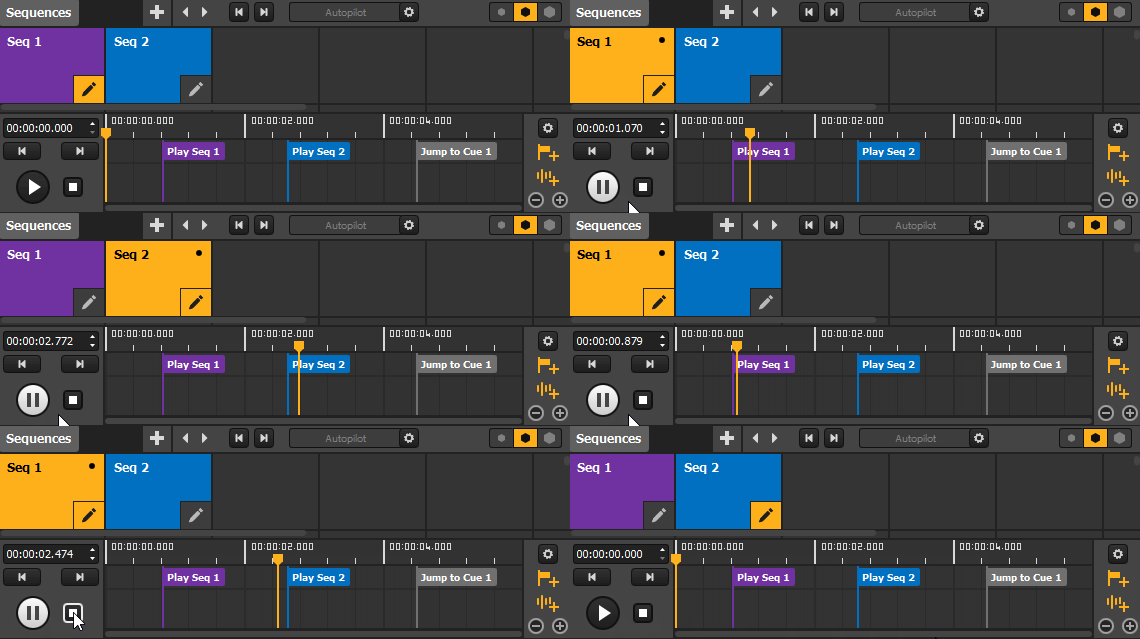
- Перейти к: Выпадающее меню, которое обеспечивает доступ к списку существующих сигналов и “Начать” опция. The “Перейти к” Это действие позволяет сразу перейти к выбранному маркеру, как если бы вы дважды щелкнули по нему. Данное действие перемещает курсор воспроизведения, после чего воспроизведение продолжается с указанной точки ( “Начать” (этот параметр относится к позиции 00:00:00.000).
- Примечание: Если целевой сигнал, запущенный прыжком, содержит действие “Воспроизвести”, это действие также будет выполнено.
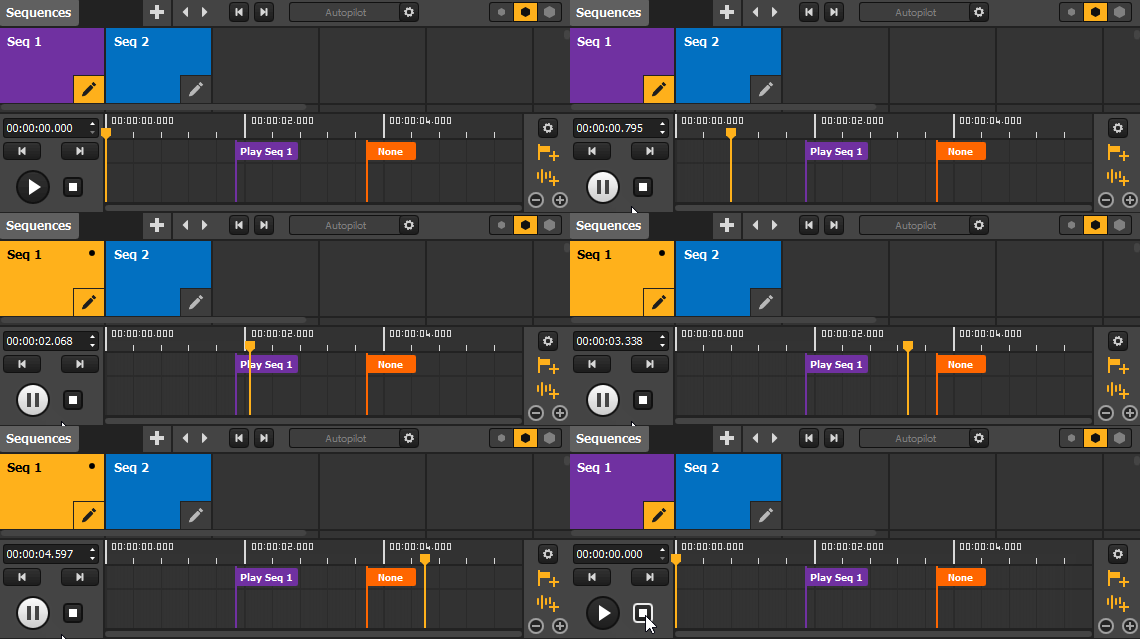
- Нет: Не вызывает никаких действий и не влияет на продвижение индикатора воспроизведения; может служить просто ориентиром.
Примечание: Если объект, на который направлено действие сигнала, удаляется, сигнал автоматически превращается в простой маркер до тех пор, пока объект не будет восстановлен или действие не будет изменено вручную.
Удаление сигнала
Чтобы удалить сигнал, просто щелкните по его метке и воспользуйтесь [Delete/Backspace] или Щелкнуть правой кнопкой мыши -> Удалить.
Экспорт в видеофайл
Функция экспорта видео позволяет преобразовать проект в один видеофайл. В этой статье содержится информация о том, как выполнить экспорт и каких результатов следует ожидать.
Как экспортировать проект в виде видео
Чтобы экспортировать проект в виде видеофайла, воспользуйтесь меню «Файл» → «Экспорт в виде видео…». Появится информационное окно с запросом на подтверждение запуска процесса рендеринга.
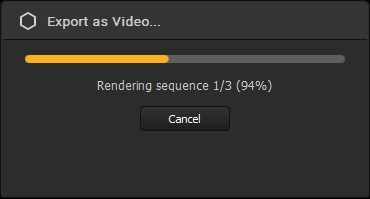
Как только экспорт начнётся, вы будете получать информацию о его ходе, как показано на скриншоте ниже (отображаемый процент соответствует степени готовности текущей последовательности).
По завершении рендеринга в новом окне появится уведомление, а также будет предоставлен доступ к папке, в которой находится видеофайл. Все экспортированные файлы сохраняются в одной и той же папке:
- “Документы/HeavyM/Экспорт” в Windows.
- “User/Library/Application Support/HeavyM/Export” на Mac.
Примечание: Вы можете в любой момент отменить экспорт в окне прогресса. Нажав на кнопку “Отменить” Эта кнопка останавливает экспорт и удаляет незавершенный видеофайл.
Что именно экспортируется?
Ниже приведены основные сведения о содержании видеофайла:
- Весь вывод на холсте записывается как единое целое. Убедитесь, что ширина и высота холста не являются нечётными числами, так как это может привести к сбою экспорта.
- Экспортируется вся временная шкала, но только “Играть” учитываются сигналы, то есть команды “Пауза”, “Стоп” и “Перейти к” игнорируются.
- Если в начале временной шкалы отсутствует сигнал “Play”, в экспортированном файле будет отображаться черный экран до тех пор, пока сигнал “Play” не запустит последовательность — так, как если бы сигнал “Play – Blackout” был размещен в точке 00:00. Это гарантирует сохранение временных параметров и то, что продолжительность экспортированного файла всегда будет соответствовать длине временной шкалы.
- Режимы “Воспроизведение” и “Циклическое воспроизведение” источников учитываются. Если для источника установлен параметр перезапуска при воспроизведении определённой последовательности (с помощью “Перезапустить с помощью seq” (опция), это будет отражено в экспорте.
- Если проект содержит “живые” потоки (NDI, веб-камера и т. д.) в определённых последовательностях, при экспорте фиксируется то, что передаётся в программу в момент рендеринга этих последовательностей.
- Аудиозапись «Timeline» включена в экспорт.
Каковы настройки экспорта файлов?
Полученный видеофайл имеет следующие характеристики:
- Разрешение: Соответствует разрешению Canvas.
- Продолжительность: Соответствует длине временной шкалы.
- Формат: .mov
- Кодек: H.264
- Частота кадров: 30 кадров в секунду
- Битрейт: Скорректировано с учетом разрешения Canvas для поддержания постоянного битрейта на пиксель.
- Аудио: Если на временной шкале имеется аудиофайл, он включается в экспорт.
Продолжить
Выступление в качестве артиста
Данное руководство было составлено HeavyM, компания, специализирующаяся на Видеомэппинге с 2013 года.
Если у вас есть вопросы, замечания, предложения и т. д., пожалуйста, воспользуйтесь этой контактной формой: https://help.heavym.net/hc/requests/new. Гарантированный ответ в течение 24 часов.
Часто задаваемые вопросы (FAQ)
Как подготовиться к шоу с Видеомэппингом вживую?
Чтобы обеспечить безупречное проведение прямой трансляции, необходимо оптимизировать производительность компьютера. Всегда закрывайте приложения, работающие в фоновом режиме, сортируйте все мультимедийные файлы в одну специальную папку и проверьте работоспособность выходов проектора, а также MIDI-контроллеры до того, как соберётся публика.
Можно ли сохранить или экспортировать мой проект Видеомэппинга?
Да. Если вы хотите продемонстрировать свою работу в Интернете или отправить её клиенту, вам понадобится программа для видеомэппинга, такая как HeavyM позволяет экспортировать весь цифровой холст непосредственно в видеофайл высокого качества, избавляя от необходимости снимать физическую проекцию на камеру.
Какой формат видео лучше всего подходит для экспорта проекта видеомэппинга?
Если вы экспортируете проект для публикации в социальных сетях или на YouTube, кодек H.264 (формат MP4) станет оптимальным выбором, обеспечивающим идеальный баланс между качеством и размером файла. Для профессионального архивирования используйте формат без потерь, например Apple ProRes.