

プロジェクションマッピングショーの準備、またはプロジェクトのエクスポート
フォトマッピング: https://www.lumenarius.com/spie-prism-awards-stage-design-3d-projection-mapping
要約
プロジェクションマッピングプロジェクトを完成させるには、ライブパフォーマンスとデジタルビデオのエクスポートのいずれかを選択する必要があります。ライブショーを準備するには、安定性を確保するためにメディアとハードウェアを最適化する必要があります。一方、エクスポートを行うと、マッピングされたキャンバスが標準的な動画ファイル(MP4/MOV)として出力され、オンラインで共有できるようになります。HeavyMのようなソフトウェアを使えば、技術的な専門知識がなくても、どちらのプロセスもスムーズかつ手軽に実行できます。.
シーケンスの準備
HeavyMでは、, シーケンス これらは、マッピングをいくつかの部分に分割できるオブジェクトで、シーンやスライドのようなものです!これらは シーケンス モジュール、その中の シーケンサー.
この記事では、どのようなことができるのか、それらをどのように整理すればよいのか、そして再生をどのように管理すればよいのかについてご紹介します。.
「シーケンス」とは何ですか?
A シーケンス は、に格納された図形を含むオブジェクトです。 地図 そして、次のように整理され、 グループ その効果とともに。また、次のように適用することもできます 効果, a 移行, そして以下を含める 音声ファイル それに対して。.
シーケンスはいくつでも作成でき、各シーケンス内でこれらのさまざまな要素をすべて変更できるため、あらかじめ定義されたシーンのリストを作成し、それらを簡単に切り替えることができます。.
「編集済み」と「再生済み」
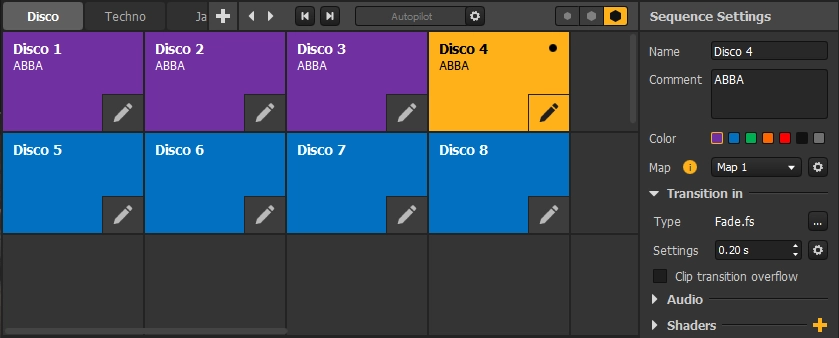
シーケンスは、モジュールグリッド上のタイルとして表されます。シーケンスには、次の3つの状態があります:
- 編集済み: その 編集済み シーケンスとは、次のもののことである。 編集 ボタンが有効になりました。このシーケンスは、 キャンバス, 、その設定は シーケンス設定 パネル。一度に編集できるシーケンスは1つだけであり、常に1つは存在していなければなりません。シーケンスを編集可能にするには、そのシーケンスを 編集 ボタン。.
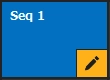
プレイした: その 演奏した このシーケンスは、タイルが黄色で、右上隅に黒い点があるものです。このシーケンスは、現在 出力 (その投影が開放型なのか、それとも単なる スパウト/サイフォン/NDIレンダリング). 一度に再生できるシーケンスは1つだけであり、再生されるシーケンスが1つもない場合もあります。.
シーケンスを再生するには、そのタイルをクリックするだけです(クリックすると、そのタイルが 編集済み シーケンス)。空のセルをクリックした場合、シーケンスは再生されず、レンダリング結果は空白になります。.
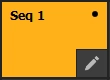
編集と再生を同時に行う: 同じシーケンスが、次の両方の役割を果たすことができます。 編集済み と プレイした シーケンスを同時に表示します。この場合、グリッド上ではそのシーケンスが全体が黄色く表示され、投影と キャンバス.
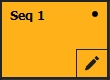
注: そのとき プレイした 順序と、その 編集済み シーケンスが異なる場合、シーケンサーの上部に警告が表示され、現在どのシーケンスが編集中であるかが示されます。 キャンバス. そのレンダリング画像のプレビューが キャンバス この場合は無効になっているため、混乱を招く可能性があります。.
シーケンス設定
の内容は、 編集済み シーケンスは、 キャンバス, 、しかし、シーケンスには他にもいくつかの特性があり、それらはモジュールの右側にある関連パネルで確認できます:
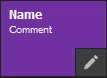
- 名前: シーケンスの名前。一意であり、タイル上で太字で表示されます。.
- コメント: 追加できる短いメモで、シーケンスタイルの名前の下に表示されます。.
- 色: グリッド内のシーケンスを表すタイルの色。7種類の色があります。これはレンダリングには影響しません。.
- 地図: 図形は中に含まれています 地図. いくつでも作成でき、各シーケンスでどれを使用するかを選択できます。.
- トランジション・イン: シーケンスには固有の遷移を設定できます。豊富なカタログから、各シーケンスごとに1つを選択できます( “「……」” ボタン)を選択し、その持続時間を秒単位で設定します。このトランジションは、シーケンスの再生が始まるたびに実行されます。ほとんどのトランジションには、設定パネルから直接調整できるパラメータも用意されています!
- 音声: 各シーケンスにオーディオファイルを追加できます。シーケンスが開始されるとトラックが再生され、再生が停止するか、シーケンスが切り替わると再生も停止します。シーケンスが再再生されるたびに、トラックの再生が再開されます。.
- シェーダー: シーケンス内のコンテンツに加えて、その上に後処理エフェクト(フィルターのようなもの)を追加することができます。これらは、ちょうど プレイヤー上のシェーダー.
シーケンスの管理
シーケンスの追加
シーケンスを追加するには、単に + グリッド上の空のセルにあるアイコン。.
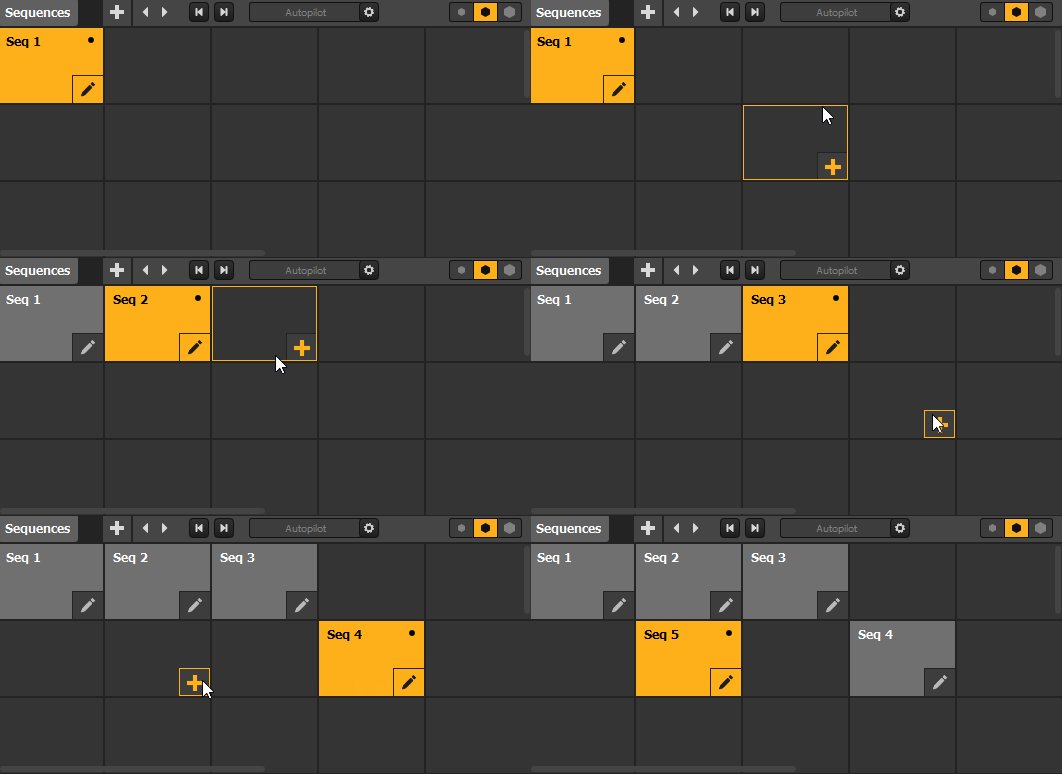
また、右クリックメニューを使って コピー/切り取り/貼り付け/複製 既存のシーケンスまたは用途 挿入 その前または後に、新しい列として新しいシーケンスを追加する。.
注: を使用してシーケンスを追加する場合、 + ボタンをクリックすると、そのシーケンスはすぐに編集可能になりますが、再生は開始されません。これにより、再生を中断することなく、パフォーマンス中にシーケンスを追加することができます。シーケンスを追加するには、 編集・演奏, をダブルクリックして + ボタン。.
シーケンスの整理
シーケンスは好きなように並べ替えることができます――移動させたい場合は、それらを他のセルにドラッグするだけです. グリッドを右クリックして表示されるメニューから、行や列の追加・削除を行い、行列のサイズを変更することができます。.
シーケンスのページを追加することも可能です。. 各ページは、配列の新しい行列表示を表しています。ページを追加するには、 + モジュールのタイトルバーにあるボタン。その後、ページをクリックして選択するか、矢印キーを使って移動することで、表示を切り替えることができます。.
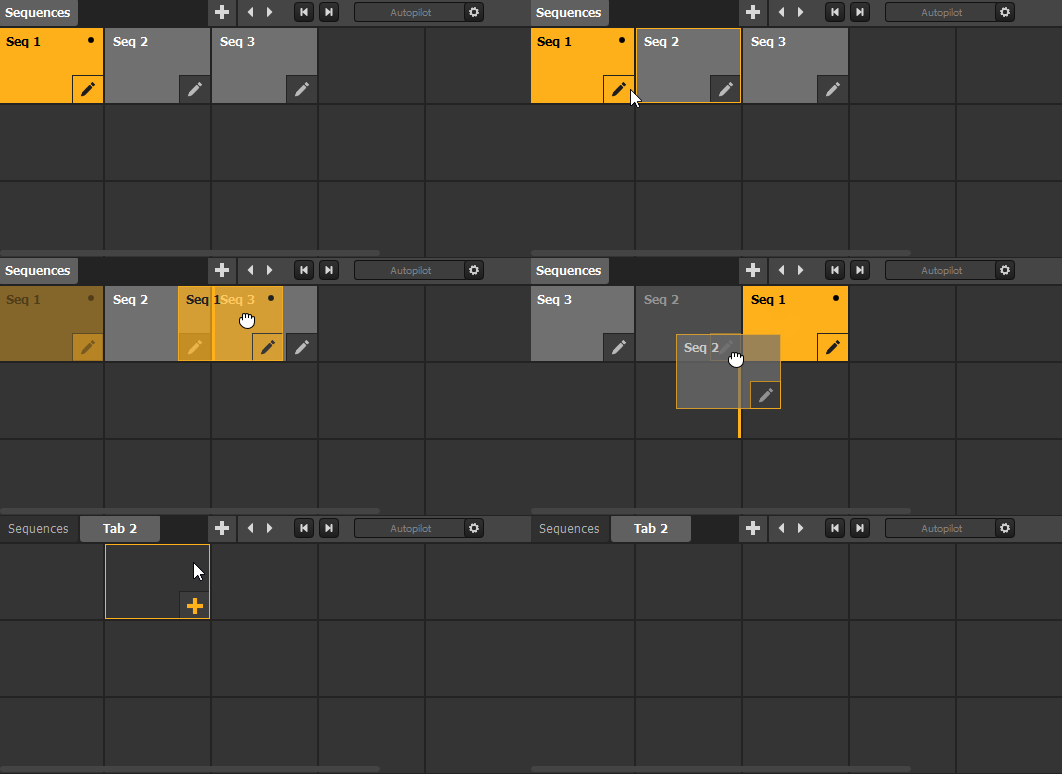
注:シーケンスは一意であり、一度に1つのページにのみ存在できます。. シーケンスを別のページに移動するには、そのシーケンスをカットして貼り付けます。.
オートパイロットによるシーケンス再生の自動化
前述の通り、シーケンスを再生するには、グリッド上でそのシーケンスをクリックするだけで出力に表示されます。あるいは、 前へ と 次へ ページ上のシーケンス一覧を移動するためのボタン。もう1つの手動での操作方法として、 コントロール 再生を開始するには。.
しかし、時間制限のあるショーや、ライブパフォーマンスの最中でも、手動操作なしで一連のシーンを再生したい場合があるかもしれません。.
そのような場合、2つの選択肢があります。それは、 タイムライン 一連のアクションをスケジュールするためのモジュール、または オートパイロット モード。これは、直接 シーケンス モジュール。.
オートパイロットはどのように機能するのでしょうか?
有効にすると、, オートパイロット ページ上のシーケンス一覧を順に処理し、モジュールのタイトルバーからアクセスできる設定で調整可能なパラメータに基づいて、再生中のシーケンスを1つずつ切り替えます:
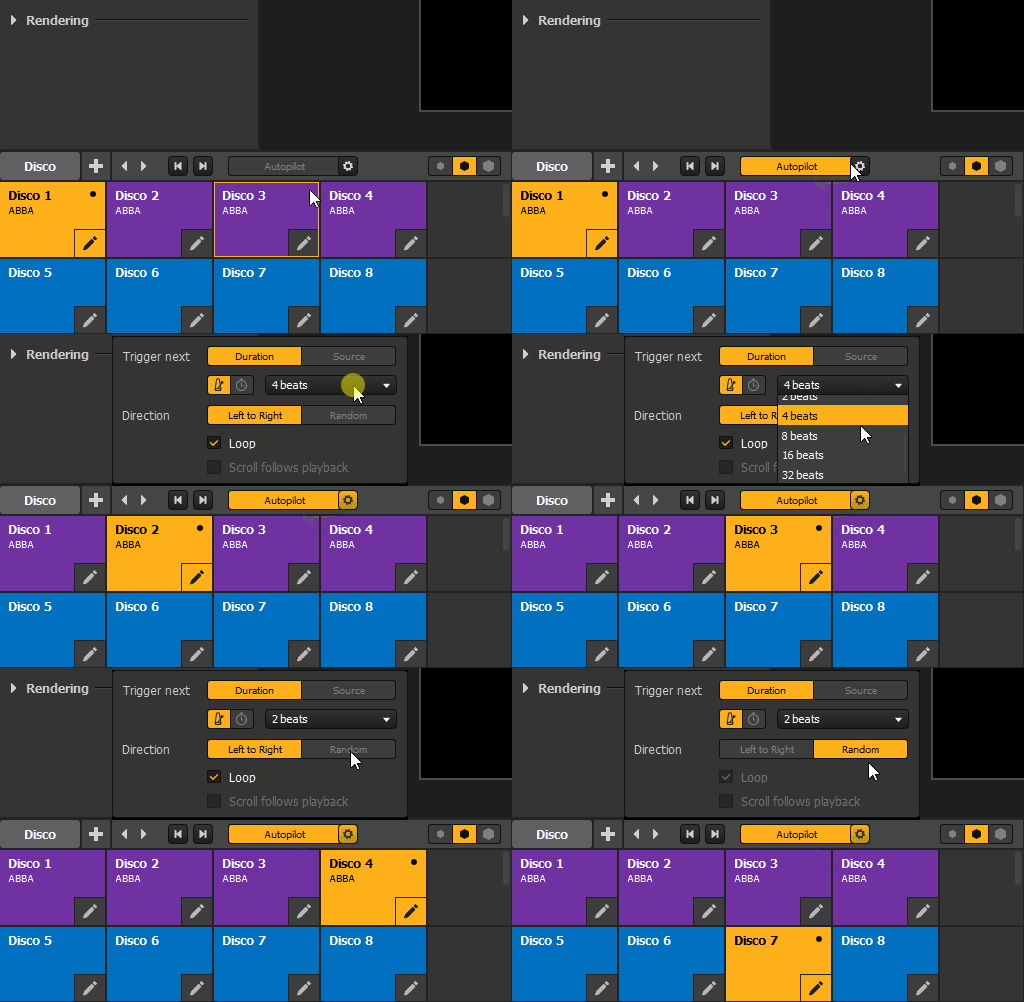
- 次にトリガー: これにより、シーケンシングのステップが決定されます。 オートパイロット あるシーケンスから次のシーケンスに切り替えるために使用されます。すべてのシーケンス変更に対して、同じ遅延時間が適用されます。各シーケンス間の間隔をカスタマイズしたい場合は、 タイムラインモジュール.
- 所要時間: オートパイロット 時間またはビート単位で測定された一定の時間が経過すると、次のシーケンスに切り替わります。.
- ソースはこちら オートパイロット 最初または最後の要素が 出典 現在のシーケンスで再生されたものが終了します。A 出典 その中に含まれる最後のメディアが初めて終了点に達した時点で、再生は終了したとみなされます(定義されたループモードにかかわらず)。.注: もし~でないなら 出典 現在再生中のシーケンスで再生されており、, オートパイロット 次のメディアに切り替わることはありません。ソースプレイリストの途中でメディアが無限ループに設定されている場合も同様で、最後のメディアの終わりに到達することはないからです。.
- 方向: これにより、リスト内のどのシーケンスが次になるかが決定されます(空のセルは無視されます)。.
- 左から右へ: オートパイロット ページ上のシーケンスを、左から右へ、行ごとに再生します。.
- ランダム: 次のシーケンスは、同じページにあるものの中からランダムに選ばれます。.
- ループ: これは、以下のいずれかを決定します。 オートパイロット そのページ上のすべてのシーケンスを完了した後も、最初のシーケンスから再生を続けるか、最後のシーケンスのままにするかを選択します。(このオプションを無効にできるのは、 “「左から右へ」” 方向。)
- 再生に合わせてスクロールします: このオプションを有効にすると、スクロールが自動的に調整され、常に プレイした 表示中のシーケンス(現在のページにある場合)。これは、シーケンスの変更を手動で行った場合でも同様に機能します。 オートパイロット はオフになっています。.
オートパイロットの使用方法
有効にするには オートパイロット, 、モジュールのタイトルバーにある関連するスイッチを切り替えるだけです。.
2つの可能性があります:
- オートパイロットが作動しているとき、映像は再生されていません: 現在選択されているページの最初のシーケンス(1行目、1列目)が再生対象のシーケンスとなり、オートパイロットはそのページ内のシーケンスリストを順に再生していきます。.
- オートパイロットを起動した時点で、すでに動画が再生されている場合: 起動はシームレスに行われ、現在再生中のシーケンスはそのまま再生され続け、オートパイロットはその時点からタイマーを開始するだけです。ループが完了すると、ページ上の次のシーケンスに移ります。.
無効にするには オートパイロット, ボタンをオフに切り替えるだけです。.
手動で変更するまで、再生はそのまま同じシーケンスのまま続きます。.
注: いつ オートパイロット が有効な場合でも、手動でシーケンスを変更することは可能です。この場合、タイマーがリセットされ、選択したシーケンスから再生が再開されます。空のセルを選択すると、, オートパイロット 新しいシーケンスを選択するまで、Blackoutではループ状態が続きます。.
タイムラインのスケジュール設定
について タイムライン は、 シーケンサー これにより、タイムラインに沿って一連のアクションをスケジュール設定することができます。したがって、再生やシーケンス間の遷移を自動化することが可能です。.
オーディオファイルの波形を利用して、アクションのトリガーを音と同期させることができます。.

タイムラインの使い方や、その機能を実際に試してみたい場合は、ユースケースを段階的に解説した以下の記事をご参照ください。あるいは、この記事を読み進めてください。 ガイド タイムラインのすべての構成要素について、より詳細な概要をご覧になりたい場合は。.
収録曲
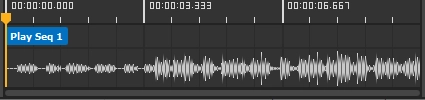
について タイムライン はいくつかの構成要素に分かれています。中央には、3つのトラックがあり、これらは互いに重ね合わされ、同じタイムラインに沿って配置されています:
- 一番上には、 タイムトラック, そこでは 再生位置 動きと時間が表示されます。.
- 真ん中には、 キュー・トラック, 、ここには「キュー」のラベルがあります。これは、再生ヘッドがそこに到達したときに自動アクションを実行するように設定できる小さなマーカーです。その動作については、この記事の後半で詳しく説明します。.
- 一番下には、 オーディオトラック, 、タイムラインに音声ファイルがインポートされている場合、ここに音声波形が表示されます。.
この中心部は、 タイムライン 水平方向にスクロール可能です(スクロールバー、中ボタンでのドラッグ、または [Shift] (縦方向にスクロールしながら)表示でき、簡単な縦スクロールや専用のボタンを使ってズームすることも可能です(次のセクションを参照)。.
再生コントロール
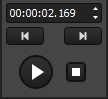
左側にある再生コントロールを使用すると、再生を開始したり、再生ヘッドを先に進めたりすることができます。.
について 再生/一時停止 ボタンには3つの状態があります:
タイムラインが再生も一時停止もされていない状態であることを示します。つまり、プレイヘッドは移動せず、手動で位置を変更しても、プレイヘッドが通過したキューはトリガーされません。このボタンをクリックすると、タイムラインの再生が開始されます。.
タイムラインの再生中であることを示します。再生ヘッドが定義されたタイムラインに沿って移動し、通過したキューをトリガーします。このボタンをクリックすると、タイムラインが一時停止します。.
タイムラインが一時停止していることを示します。プレイヘッドは移動せず、タイムラインは保留状態になります。レンダリングの全体的な不透明度は、タイムラインパラメータで定義された設定に従って調整されます(以下を参照)。このボタンをクリックすると、タイムラインの再生が開始されます。.
停止: タイムラインを完全に停止し、再生ヘッドを 00:00:00.000 に移動し、 再生/一時停止 ボタンを停止状態に設定し、レンダリングを 停電 (再生中のシーケンスはありません)。.

前の/次のキュー: プレイヘッドを、現在の位置の直前または直後の最も近いキューに移動します。タイムラインが停止している場合は、プレイヘッドは単に移動するだけで、その位置に静止したままになります。それ以外の場合は、再生が再開され、前または次のキューに「再生」タイプのアクションが設定されている場合は、それが実行されます。.
再生位置: タイムライントラック上のプレイヘッドの位置を示します。プレイヘッドは、この専用フィールドに新しい位置を入力するか、タイムライントラック上でドラッグするか、3つのトラックのいずれかの位置をクリックするか、キーボードの矢印キー(1ms単位)を使用することで、手動で移動させることができます。.
ツールバー
右側のツールバーからは、タイムラインのツールや設定にアクセスできます:
- 高さの調整: タイムラインの高さを拡大・縮小できます。最小サイズを固定にするか、シーケンサーの全高の半分を占めるようにするか、あるいはシーケンス・モジュールが非表示の場合は全高を占めるように設定できます。.
- 設定:
- タイムラインの長さ: タイムラインの1ループの再生時間を指定します。再生ヘッドが末尾に到達すると、先頭に戻ります。. 注: タイムラインの長さが短縮された場合、新しい最大値より先にあるすべてのキューは、タイムラインの末尾に移動されます。.
- 一時停止時にマスターの不透明度を上書きする: この設定では、タイムラインが一時停止されているときに、グローバルなレンダリング不透明度を上書きする一時的な値を定義することができます。.
- 音声ファイルと関連するボタン: タイムラインにインポートされたオーディオファイルの名前(存在する場合)を表示し、そのファイルを削除または置換するためのオプションを提供します。.
- スクロールが再生位置に追従する: このオプションを有効にすると、再生ヘッドが常に表示されるよう、ビューが自動的に調整されます。.
- キューを追加: ドロップダウンメニューからアクションを選択することで、プレイヘッドの位置にキューを追加できます。各アクションの詳細については、後述のセクションで説明します。.
- 音声ファイルを追加する: お使いのコンピュータから音声ファイルを選択できます。ファイルは、00:00:00.000 から始まる波形とともにタイムラインに追加されます。.
- ズーム: タイムラインの拡大・縮小を行うことができます。タイムライン全体が画面内に収まった状態が、最小のズーム倍率となります。マウスホイールを使ってズームすることもできます。.
合図を使ってアクションをスケジュールする
「キュー」とは何ですか?
キューとは、タイムライン上に配置され、シーケンスの再生に関連するアクションのトリガー信号を送信するオブジェクトのことです。. それは、特定の時刻に タイムライン 再生中に再生ヘッドがその位置に到達すると、これが有効になります。.
キューの追加
キューを追加するには、いくつかの方法があります。以下の方法があります:
- シーケンスをキュー・トラックに直接ドラッグします を追加するには “「プレイ」” 特定の時刻に関連付けられたキュー。.
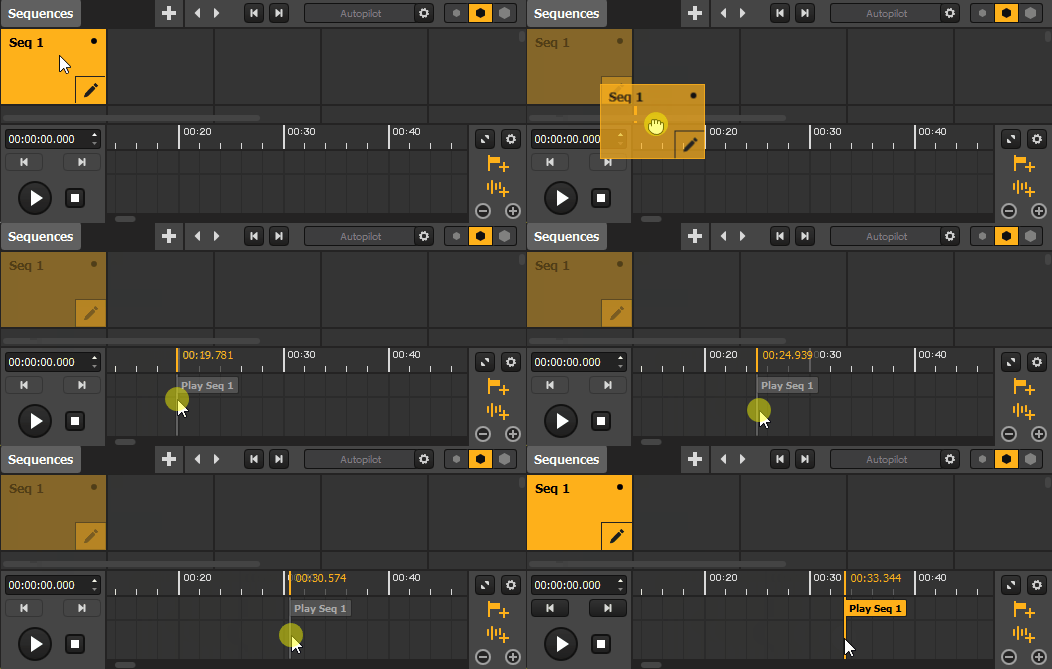
- タイムラインツールバーにある関連するボタンを使用してください。このボタンを使用すると、利用可能なすべてのアクションにアクセスできるほか、プレイヘッドの位置にキューを配置することができます。.
- Cueトラックを右クリックします そして、特定のタイミングで特定のキューを追加するアクションを選択します。.
- キュー・トラックをダブルクリックします を追加するには “「なし」” キュー。これは、特定の時点を示すマーカーとしてのみ機能する。.
- コピー/切り取り/貼り付け 既存のキューを選択し、右クリックメニューまたは一般的なキーボードショートカットを使用して、そのキューをコピーします。コピーは再生ヘッドの位置に配置されます。.
キューの選択
キューが追加されると、自動的に選択されます。それ以外の場合は、キューのラベルをクリックして選択するか、オーディオトラックまたはキュートラック内の空白部分をクリックして選択を解除してください。.
注: 一度に選択できるキューは1つだけです。.
キューの編集
キューが選択されると、その設定が右側の専用パネルに表示されます。以下に、キューのパラメータと実行可能な操作の一覧を示します。
- 名前: キューのラベルに表示されている名称。.
- 色: その中のキューの色は タイムライン (7つの選択肢があります)。.
- タイムスタンプ: タイムライン上のキューの位置。複数のキューがまったく同じ位置にある場合、そのうち1つだけがトリガーされます。.
- アクション:
- 再生: 既存のシーケンスの一覧にアクセスできるドロップダウンメニューと、 “「ブラックアウト」” オプション。その “「プレイ」” このアクションを実行すると、[シーケンス] モジュールで選択したシーケンスをクリックしてアクティブなシーケンスにした場合と同様に、そのシーケンスの再生が開始されます。このアクションは、プレイヘッドの位置には影響しません。.注: もし “「ブラックアウト」” このオプションが選択されている場合、その操作は「シーケンス」モジュール内の空のセルをクリックしたのと同じ動作になります(シーケンスは再生されません)。.
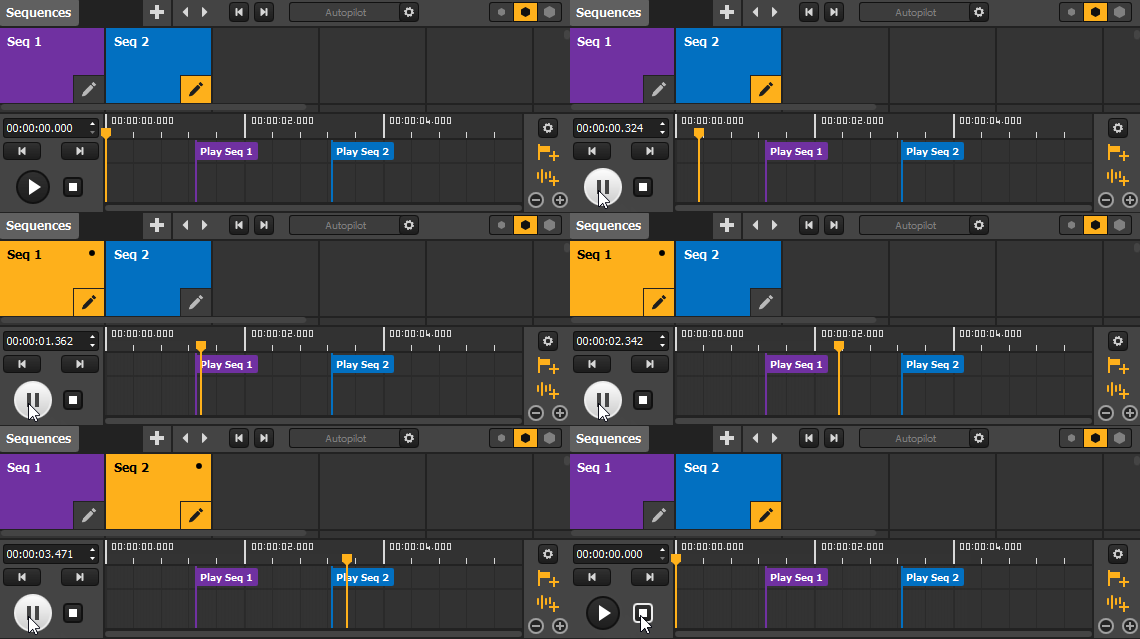
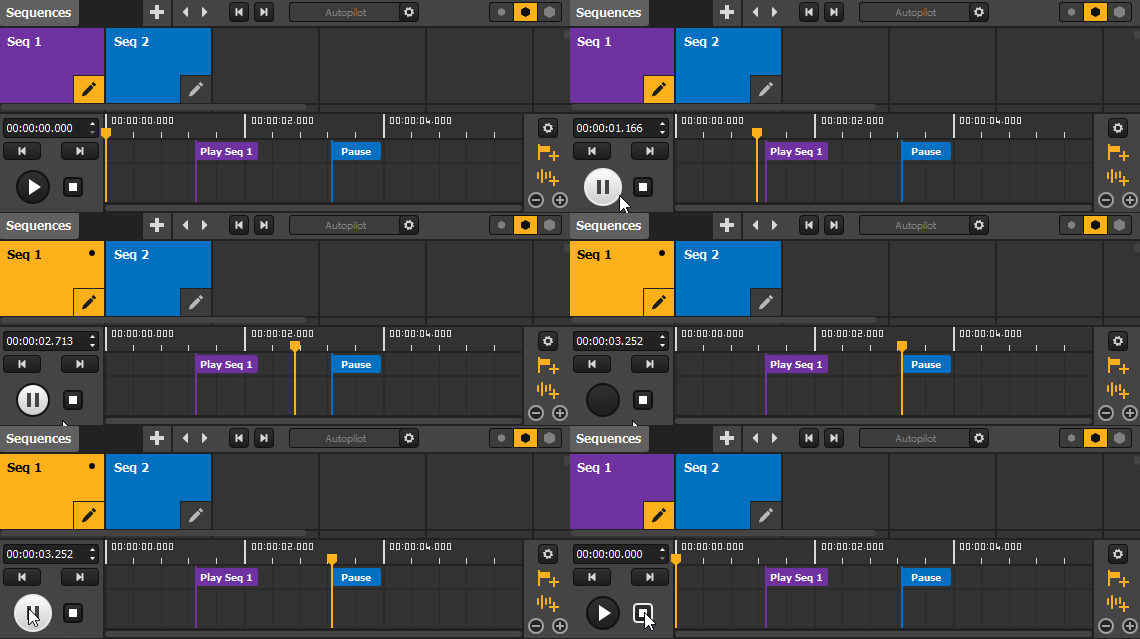
- 一時停止: プレイヘッドをキューの位置で停止させ、タイムラインを一時停止状態にします。現在のシーケンス(またはブラックアウト)のレンダリングは中断されませんが、タイムラインの設定から一時的なグローバルなレンダリング不透明度を設定することができます。.
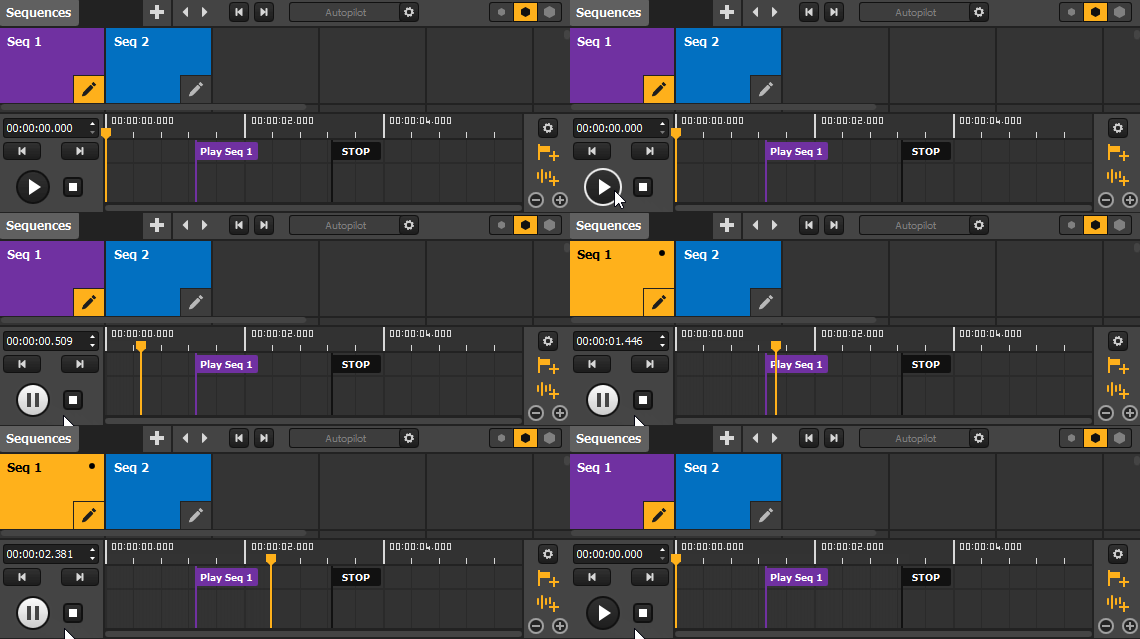
- 停止: 再生ヘッドを停止し、00:00:00.000の位置にリセットします。タイムラインは停止状態になり、レンダリングは「ブラックアウト」に切り替わります(シーケンスは再生されません)。.
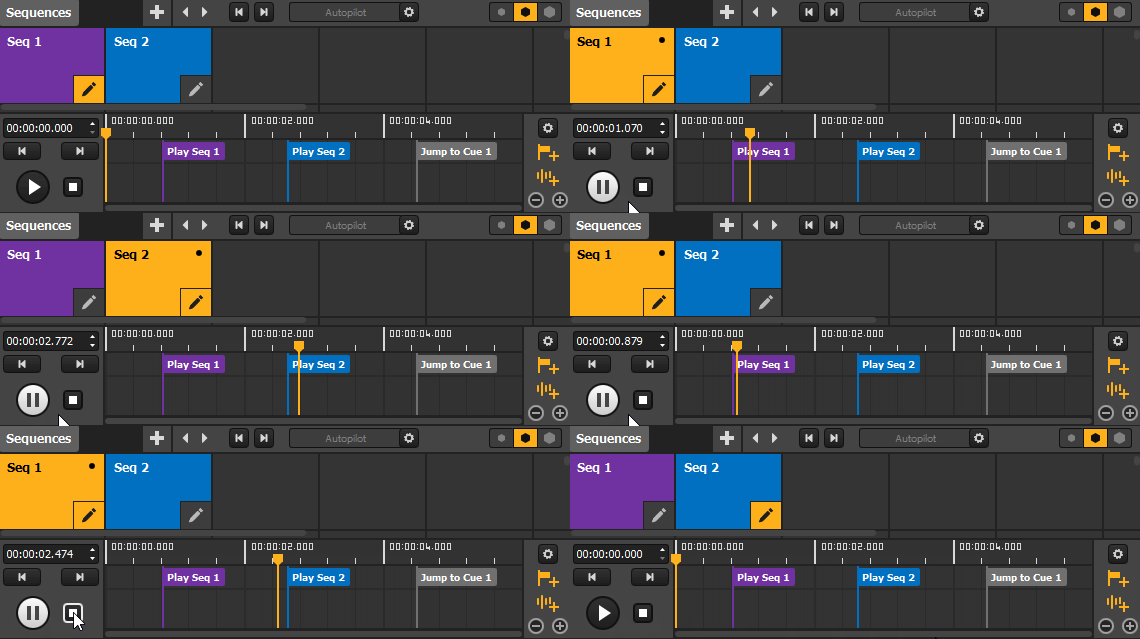
- 次の項目へ移動: 既存のキューの一覧にアクセスできるドロップダウンメニューと、 “「スタート」” オプション。その “「ジャンプ先」” このアクションを使用すると、選択したキューをダブルクリックしたのと同じように、そのキューに直接ジャンプすることができます。このアクションによって再生ヘッドが移動し、指定されたポイント( “「スタート」” このオプションは、00:00:00.000 の位置を指します)。.
- 注: ジャンプによってトリガーされたターゲットキューに「再生」アクションが設定されている場合、そのアクションも実行されます。.
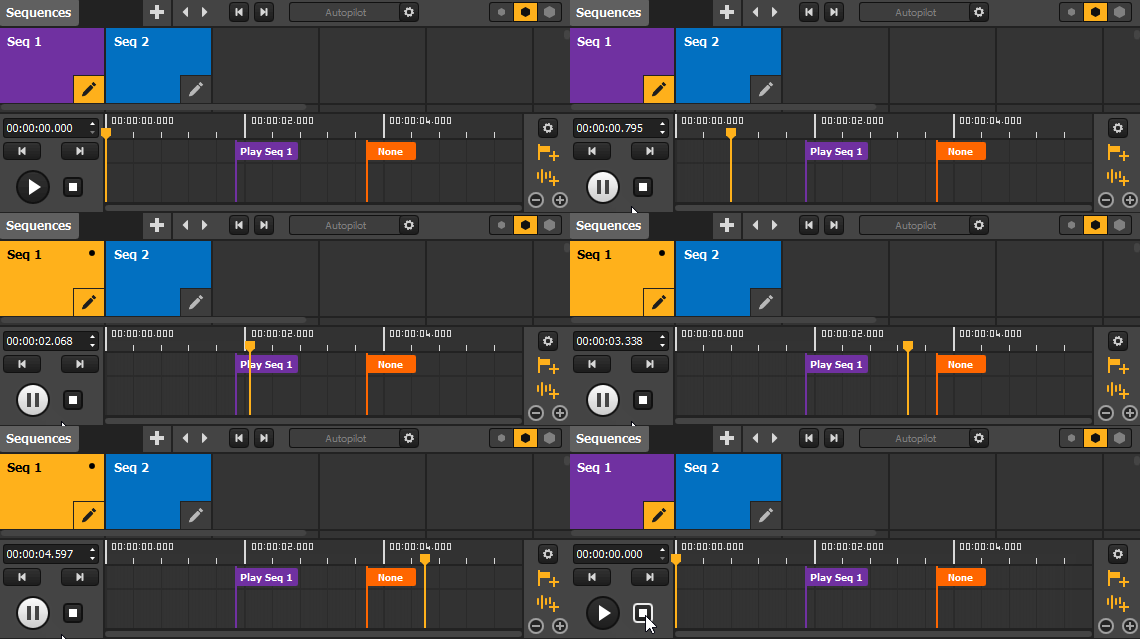
- なし: 何のアクションも発生させず、プレイヘッドの進行にも影響を与えません。あくまで参照用として機能するだけです。.
注: キューアクションの対象となっているオブジェクトが削除された場合、そのオブジェクトが復元されるか、アクションが手動で変更されるまで、そのキューは自動的に単純なマーカーになります。.
キューの削除
キューを削除するには、そのラベルをクリックして、 [削除/バックスペース] または 右クリック → 削除.
動画ファイルへの書き出し
動画エクスポート機能を使用すると、プロジェクトを単一の動画ファイルとしてレンダリングすることができます。この記事では、エクスポートの手順と、その際にどのような結果が得られるかについて説明します。.
プロジェクトを動画としてエクスポートする方法
プロジェクトを動画ファイルとしてエクスポートするには、メニューを使用します 「ファイル」→「動画として書き出し…」. レンダリング処理の開始を確認するよう求める情報ウィンドウが表示されます。.
エクスポートが開始されると、以下のスクリーンショットに示すように、その進行状況が表示されます(表示されているパーセンテージは、現在のシーケンスのレンダリングの進行状況に対応しています)。.
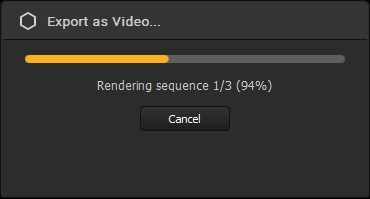
レンダリングが完了すると、新しいウィンドウが表示され、動画ファイルが保存されているフォルダへのアクセスが可能になります。すべてのエクスポートデータは、同じフォルダに保存されます:
- “「Documents/HeavyM/Export」” Windows上で。.
- “「ユーザー/ライブラリ/Application Support/HeavyM/Export」” Mac上で。.
注: 進行状況ウィンドウから、いつでもエクスポートをキャンセルできます。「 “「キャンセル」” このボタンをクリックすると、エクスポートが中止され、未完成の動画ファイルが削除されます。.
具体的に何が輸出されているのか?
この動画ファイルの内容に関する主なポイントは以下の通りです:
- キャンバスへの出力全体が、1つのパートとして記録されます。. キャンバスの幅と高さが奇数にならないようにしてください。奇数になると、エクスポートに失敗する可能性があります。.
- タイムライン全体がエクスポートされますが、 “「プレイ」” 手がかりが考慮される, 、つまり「一時停止」、「停止」、「ジャンプ」のキューによる動作は無視されます。.
- タイムラインの先頭に「再生」キューがない場合、エクスポートされたファイルでは、「再生」キューによってシーケンスがトリガーされるまで黒画面が表示されます。これは、あたかも「再生 – ブラックアウト」キューが 00:00 に配置されたかのような動作です。これにより、タイミングが維持され、エクスポートされたファイルの再生時間が常にタイムラインの長さと一致するようになります。.
- ソースの「再生」モードと「ループ」モードの設定が反映されます。. 特定のシーケンスが再生されたときにソースを再起動するように設定されている場合( “「seqで再起動」” オプション)の場合、エクスポート時にこれが行われます。.
- プロジェクトの特定のシーケンスに「ライブ」ストリーム(NDI、ウェブカメラなど)が含まれている場合、エクスポート時には、それらのシーケンスがレンダリングされた瞬間にソフトウェアへ送信された内容が記録されます。.
- タイムラインの音声はエクスポートに含まれます。.
ファイルのエクスポート設定とは何ですか?
生成された動画ファイルには、次のような特徴があります:
- 解像度です: Canvasの解像度と一致します。.
- 所要時間: タイムラインの長さと一致します。.
- 形式: .mov
- コーデック: H.264
- フレームレート: 30 FPS
- ビットレート: ピクセルあたりのビットレートを一定に保つため、Canvasの解像度に基づいて調整されました。.
- 音声: タイムラインにオーディオファイルがある場合、そのファイルはエクスポートに含まれます。.
続きを読む
このガイドは、以下の著者によって執筆されました。 HeavyMの使用例, 、2013年からプロジェクションマッピングを専門とする企業です。.
ご質問、ご意見、アドバイスなどございましたら、こちらの問い合わせフォームをご利用ください: https://help.heavym.net/hc/requests/new. 24時間以内に必ずご返信いたします。.
よくある質問(FAQ)
ライブのプロジェクションマッピングショーに向けて、どのように準備すればよいですか?
ライブショーを完璧に成功させるためには、コンピューターのパフォーマンスを最適化する必要があります。常にバックグラウンドで動作しているアプリケーションを閉じ、すべてのメディアファイルを1つの専用フォルダに整理し、プロジェクターの出力をテストして、 MIDIコントローラー 観客が到着する前に。.
プロジェクションマッピングプロジェクトを保存したり、エクスポートしたりすることはできますか?
はい。自分の作品をオンラインで公開したり、クライアントに送ったりしたい場合は、次のようなプロジェクションマッピングソフトウェアが HeavyMの使用例 これにより、デジタルキャンバス全体を高画質の動画ファイルとして直接エクスポートできるため、カメラで実際の投影映像を録画する必要がなくなります。.
マッピングプロジェクトをエクスポートするのに最適な動画形式は何ですか?
プロジェクトをソーシャルメディアやYouTubeで共有するためにエクスポートする場合は、画質とファイルサイズのバランスに優れたH.264コーデック(MP4形式)が最適です。プロ向けのアーカイブには、Apple ProResなどのロスレス形式を使用してください。.