

准备您的视频映射表演或导出项目
照片测绘: https://www.lumenarius.com/spie-prism-awards-stage-design-3d-projection-mapping
简而言之
完成投影映射项目意味着需要在现场演出和数字视频导出之间做出选择。准备现场演出需要对媒体和硬件进行优化以确保稳定性。相反,导出则会将映射后的画布渲染为标准视频文件(MP4/MOV),以便在网上分享。像HeavyM这样的软件让这两个过程都变得流畅且易于操作,无需专业技术知识。.
准备您的序列
在 HeavyM 中,, 序列 这些对象可让您将映射划分为几个部分,有点像场景,甚至像幻灯片!它们在 序列 模块,在 音序器.
在本文中,您将了解可以实现哪些功能、如何对它们进行组织,以及如何管理其播放。.
什么是数列?
A 序列 是一个包含存储在 地图 并整理为 组 及其效果。您还可以应用 影响, a 过渡, ,并包含一个 音频文件 到它那里。.
您可以创建任意数量的序列,并在每个序列中修改所有这些不同的元素,从而创建一组预设场景,以便轻松在它们之间切换。.
“已编辑”与“已播放”
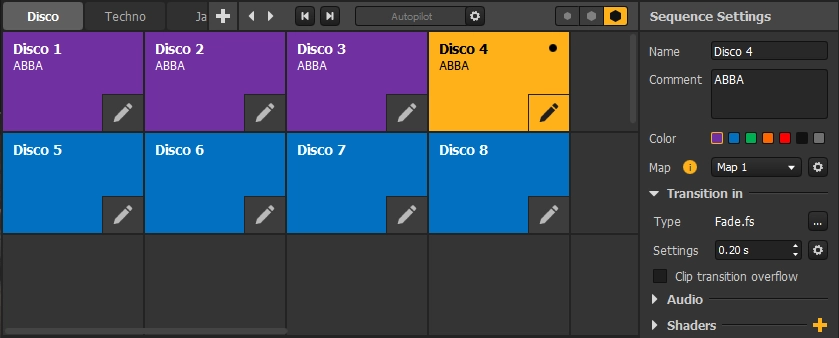
一个序列在模块网格中以磁贴的形式呈现。它可以处于三种不同的状态:
- 已编辑: 该 已编辑 该序列就是那个包含 编辑 按钮已激活。该序列可在 Canvas, ,其设置如 序列设置 面板。每次只能编辑一个序列,且必须始终存在一个序列。要使某个序列可编辑,只需点击其 编辑 按钮。.
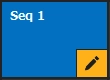
已播放: 该 播放过 该序列是那个方块为黄色、右上角带有一个黑点的序列。该序列就是当前显示在 输出 (投影是开放的,还是仅仅是一个 Spout/Syphon/NDI 渲染). 每次只能播放一个序列,也可以不播放任何序列。.
要播放一个序列,只需点击其方块(它也会变成 已编辑 序列)。如果您单击一个空单元格,则不会播放任何序列,渲染结果也将为空。.
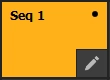
同时进行编辑和播放: 同一个序列既可以是 已编辑 和 已播放 同时显示该序列。在这种情况下,该序列在网格中呈现为全黄色,并在投影和 Canvas.
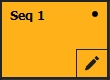
注: 当 已播放 序列和该 已编辑 如果两个序列不同,则会在音序器上方显示一条警告,以指示当前正在编辑的是哪个序列,在 Canvas. 自从其渲染图在 Canvas 在此情况下,该功能已被禁用,这可能会让人感到困惑。.
序列设置
该内容 已编辑 该序列可在 Canvas, ,但数列还具有若干特性,你可以在模块右侧的相关面板中找到这些特性:
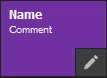
- 姓名: 序列的名称,该名称是唯一的,并在其图块上以粗体显示。.
- 评论: 您可以添加的一条简短注释,将显示在序列图块名称下方的位置。.
- 颜色: 代表网格中该序列的方块颜色。共有 7 种可能的颜色。这不会影响渲染效果。.
- 地图: 形状包含在 地图. 你可以创建任意数量的序列,并在每个序列中选择要使用的那个。.
- 过渡到: 每个序列都可以拥有一个独特的过渡效果。您可以从丰富的目录中为每个序列选择一个(使用 “……” 按钮),并设置其持续时间(以秒为单位)。每次序列开始播放时,都会触发该转场效果。大多数转场效果甚至还提供参数,您可以直接在设置面板中进行调整!
- 音频: 您可以为每个序列添加一个音频文件。当序列开始时,该音轨会开始播放;当播放暂停或切换到其他序列时,音轨会停止播放。每次重新播放该序列时,音轨都会从头开始播放。.
- 着色器: 除了序列中的内容外,您还可以在其上添加后期处理效果(类似于滤镜)。它们的工作原理与 玩家身上的着色器.
序列管理
添加序列
要添加一个序列,只需点击 + 网格中某个空单元格内的图标。.
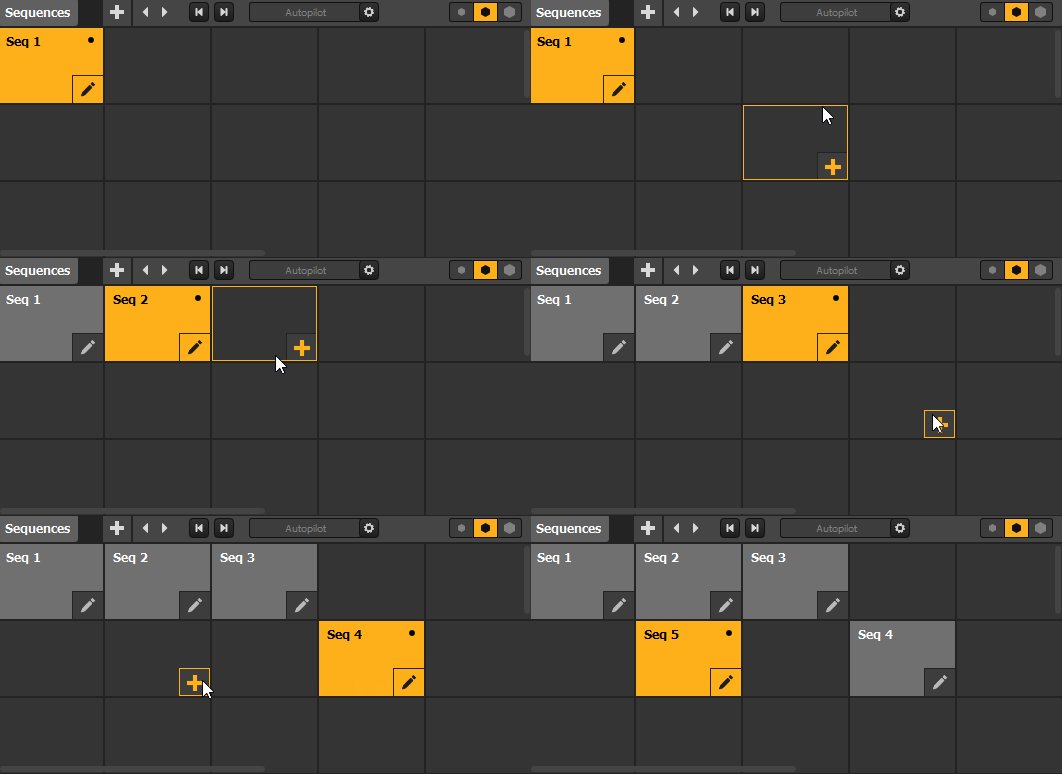
您还可以使用右键菜单来 复制/剪切/粘贴/复制 现有的序列或用途 插入 要在新列的前面或后面添加一个新序列。简体中文(大陆).
注: 当您使用 + 按钮后,该序列会立即进入可编辑状态,但不会被播放,这样您就可以在表演过程中添加序列,而不会中断播放。要添加一个 编辑 + 播放, ,双击该 + 按钮。.
序列的组织
序列可以按你喜欢的任何方式排列——只需将它们拖动到其他单元格中即可移动它们. 您可以通过网格上的右键菜单添加或删除行/列,从而更改矩阵的大小。.
你甚至可以添加包含数列的页面。. 每页都代表序列的一种新的矩阵视图。要添加一页,请点击 + 模块标题栏中的按钮。然后,您可以通过点击选择页面或使用箭头进行导航来切换视图。.
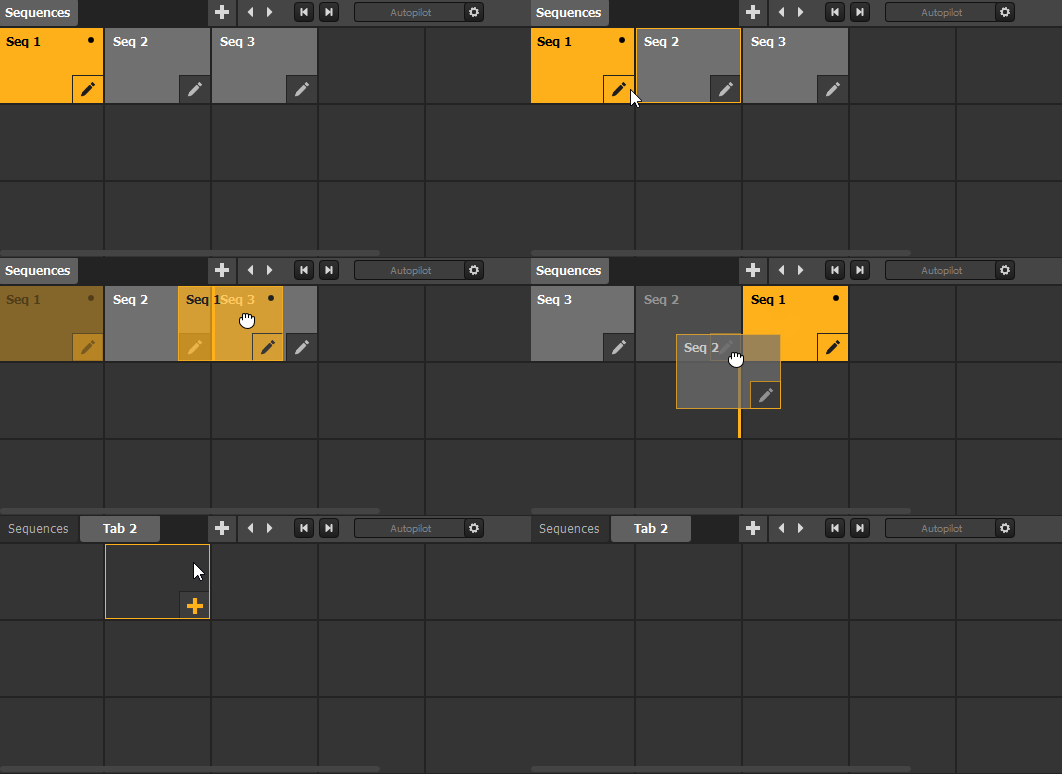
注:序列是唯一的,且同一时间只能存在于一个页面上。. 要将一个序列移动到另一页,请将其剪切并粘贴。.
使用“自动驾驶”实现序列回放自动化
如前所述,要播放一个序列,只需在网格中单击该序列,它就会显示在输出中;或者使用 上一页 和 下一页 按钮可在页面上的序列列表中进行导航。另一种手动操作方式是使用 控制功能 以触发播放。.
不过,在定时播放的节目中,甚至在现场表演时,您可能希望在不进行手动干预的情况下连续播放一系列场景。.
在这种情况下,有两种选择:使用 时间轴 Timeline 模块来安排一系列操作,或者使用 自动驾驶 模式,这是一个简单的播放选项,可直接在 序列 模块。.
自动驾驶系统是如何工作的?
启用后,, 自动驾驶 该功能会遍历页面上的序列列表,并根据您在模块标题栏中可访问的设置中调整的参数,依次切换正在播放的序列:
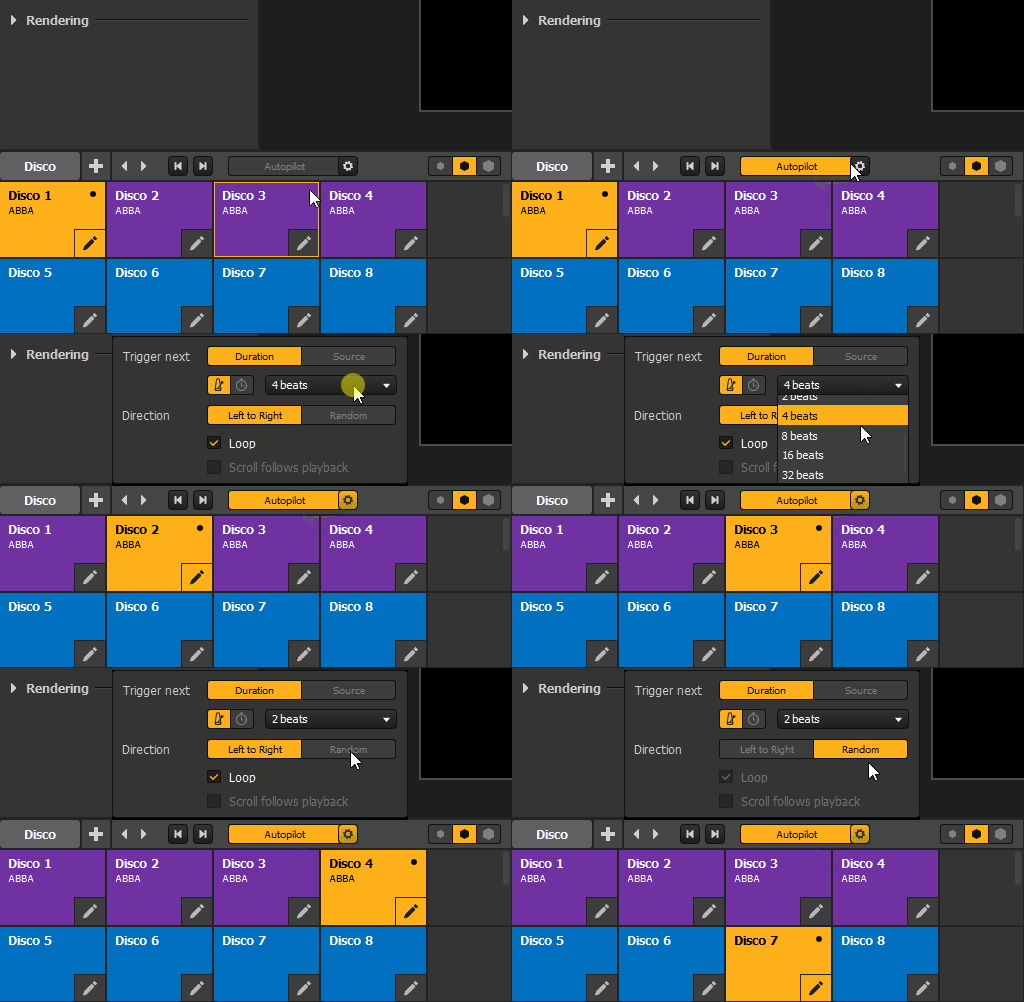
- 触发下一个: 这决定了测序步骤,该步骤 自动驾驶 用于从一个序列切换到下一个序列。所有序列切换均采用相同的延迟时间。如果您想自定义每个序列之间的间隔时间,请参阅 时间轴模块.
- 时长: 自动驾驶 在经过固定时长(以时间或节拍为单位)后,切换到下一段。.
- 光源: 自动驾驶 当第一个/最后一个时,跳转到下一个序列 来源 当前序列中播放的内容结束。A 来源 当其中包含的最后一个媒体文件首次到达结尾时,即视为播放完毕(无论定义的循环模式如何)。.注: 如果不是 来源 当前正在播放的是,, 自动驾驶 永远不会切换到下一首。如果某个媒体文件在“源播放列表”的中间被设置为无限循环,情况也是如此,因为永远无法到达最后一个媒体文件的结尾。.
- 方向: 这决定了列表中哪个序列是下一个(空单元格将被忽略)。.
- 从左到右: 自动驾驶 按从左到右、一行接一行的顺序播放页面上的序列。.
- 随机: 下一段内容将从同一页面的内容中随机选取。.
- 循环: 这决定了是否 自动驾驶 在完成该页面上的所有序列后,继续从第一个序列开始播放,或停留在最后一个序列上。(此选项仅在使用 “从左到右” 方向。)
- 滚动跟随播放: 启用此选项后,滚动操作会自动调整,以确保始终保持 已播放 视图中的序列(如果它在当前页面上)。如果是在手动更改序列时,此操作同样有效,而 自动驾驶 已关闭。.
使用自动驾驶功能
要启用 自动驾驶, ,只需在模块的标题栏中切换相应的开关即可。.
有两种可能:
- 启用自动驾驶时,没有播放任何动画: 当前所选页面中的第一个序列(第1行第1列)将成为播放序列,而“自动播放”功能将按循环方式播放该页面上的序列列表。.
- 激活“自动驾驶”功能时,已有视频正在播放: 激活过程非常流畅;当前正在播放的序列会继续播放,而“自动驾驶”功能仅从该点开始计时。当一个循环结束时,它会转到该页面上的下一个序列。.
要停用 自动驾驶, 只需将该按钮关闭即可。.
播放将一直保持在同一序列,直到您手动进行更改。.
注: 何时 自动驾驶 即使该功能处于激活状态,您仍可手动更改序列。此时,计时器将重置,并从所选序列继续播放。如果您选择了一个空单元格,, 自动驾驶 在“Blackout”模式下,系统将持续循环播放,直到您选择新的序列为止。.
制定时间表
"(《世界人权宣言》) 时间轴 Timeline 是位于 音序器 它允许您在时间轴上安排一系列操作。因此,可以实现播放和序列转场的自动化。.
音频文件的波形可用于将动作触发器与声音同步。.

若要了解如何使用“时间轴”,或只是想实际体验其各项功能,您可以参考以下文章,其中提供了一个用例的分步操作指南。或者,您可以继续阅读本文 指南 如果您希望详细了解“时间轴”的所有组件。.
曲目
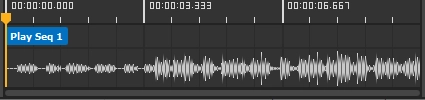
"(《世界人权宣言》) 时间轴 Timeline 分为几个组成部分。中央有三个音轨,它们相互叠加,并沿同一时间轴对齐:
- 在顶部,该 时间轨迹, ,其中 播放头 会显示走法和时间。.
- 中间,那个 提示音轨, ,这里显示的是“提示点”的标签——这些小标记可让您在播放头到达时设置自动操作。关于它们的具体行为,将在本文后文详细说明。.
- 在底部,该 音轨, ,当音频文件被导入到时间轴后,此处会显示音频波形。.
该区域的中心部分 时间轴 Timeline 支持水平滚动(可通过滚动条、中键拖动或按住 [Shift] (在垂直滚动时)可通过简单的垂直滚动或专用按钮进行缩放(参见下一节)。.
播放控制
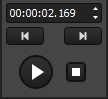
左侧的播放控制按钮可用于开始播放或向前移动播放头。.
"(《世界人权宣言》) 播放/暂停 该按钮有 3 种状态:
表示时间轴既未播放也未暂停:播放头不会移动,且如果手动重新定位播放头,其经过的提示点也不会被触发。点击该按钮后,时间轴将开始播放。.
表示时间轴正在播放:播放头沿定义的时间轴移动,并触发其经过的提示点。如果单击该按钮,时间轴将暂停。.
表示时间轴已暂停:播放头不会移动,且时间轴处于暂停状态。渲染效果的整体不透明度会根据时间轴参数中定义的设置进行调整(参见下文)。点击该按钮后,时间轴将开始播放。.
停止: 完全停止时间轴,将播放头定位到 00:00:00.000,重置 播放/暂停 将按钮切换至停止状态,并将渲染切换为 停电 (当前没有正在播放的序列)。.

上一条/下一条提示: 将播放头移动到当前位置之前或之后的最近一个提示点。如果时间轴处于暂停状态,则仅移动播放头,播放头保持静止。否则,播放将恢复,如果前一个或下一个提示点具有“播放”类型的操作,则该操作将被触发。.
播放头位置: 指示播放头在时间轴轨道上的位置。可以通过在该专用字段中输入新位置、沿时间轴轨道拖动播放头、点击三个轨道中的任意一个上的位置,或使用键盘方向键(以1毫秒为步长)来手动移动播放头。.
工具栏
在右侧,工具栏提供了访问“时间轴”工具和设置的功能:
- 调整高度: 允许您调整时间轴的高度。时间轴可以设置为固定的最小尺寸,也可以占据音序器总高度的一半,或者在“序列”模块被隐藏时占据整个高度。.
- 设置:
- 时间轴长度: 确定时间轴单次循环的时长。当播放头到达末尾时,会返回起始位置。. 注: 如果时间轴长度被缩短,所有位于新最大长度之外的提示点都会被移至末尾。.
- 暂停时覆盖主不透明度: 此设置允许您定义一个临时值,当时间轴暂停时,该值将覆盖全局渲染不透明度。.
- 音频文件及相关按钮: 显示导入到时间轴中的音频文件名称(如有),并提供删除或替换该文件的选项。.
- 滚动跟随播放头: 启用此选项后,视图会自动调整,以确保播放头始终处于可见状态。.
- 添加提示: 通过从下拉菜单中选择一项操作,您可以在播放头所在位置添加一个提示点。这些操作将在后续章节中详细介绍。.
- 添加音频文件: 允许您从计算机中选择一个音频文件。该文件将连同其波形一起添加到时间轴上,起始时间设为 00:00:00.000。.
- 缩放: 允许您在时间轴上放大或缩小。当时间轴的整个长度都显示在视图中时,即达到最小缩放比例。您也可以使用鼠标滚轮进行缩放。.
利用提示来安排行动
什么是“Cue”?
提示是时间轴中的一个对象,用于发送与序列播放相关的操作的触发信号。. 它以一个小旗帜的形式出现在特定时间点上的 时间轴 Timeline 并在播放过程中,当播放头到达该位置时被激活。.
添加提示
添加提示有几种方法。您可以:
- 将音序直接拖放到提示音轨上 要添加一个 “播放” 与特定时间相关的提示。.
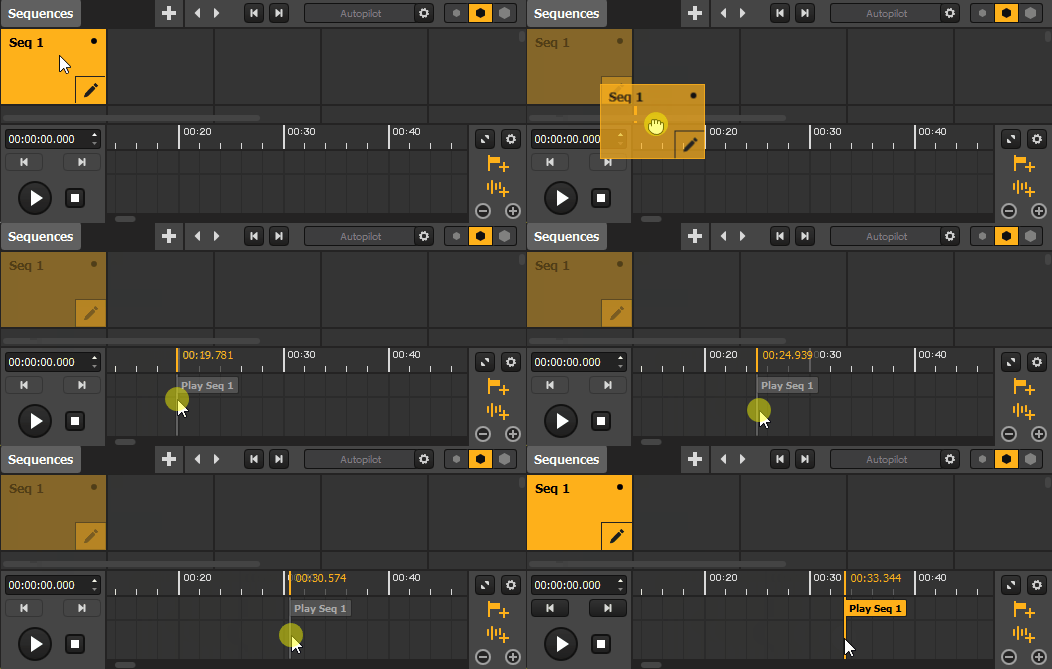
- 使用“时间轴”工具栏中的相应按钮,该按钮可访问所有可用操作,并允许您在播放头所在位置设置提示点。.
- 右键单击“Cue”音轨 并选择一项操作,在精确的时间点添加特定的提示。.
- 双击“Cue”音轨 要添加一个 “无” cue,它仅作为特定时间点的标记。.
- 复制/剪切/粘贴 通过选中现有提示,并使用右键菜单或常用键盘快捷键,即可复制该提示。副本将放置在播放头所在的位置。.
选择提示
添加提示点后,该提示点会自动被选中。否则,只需单击提示点的标签即可选中它,或单击音频轨道或提示点轨道中的空白区域即可取消选中。.
注: 每次只能选择一个提示。.
编辑提示
选中一个提示后,其设置会显示在右侧的专用面板中。以下是提示参数及其可用操作的列表:
- 姓名: 该球杆名称,显示在其标签上。.
- 颜色: 图中球杆的颜色是 时间轴 Timeline (共有7个选项)。.
- 时间戳: 该提示在时间轴上的位置。如果多个提示的位置完全相同,则只会触发其中一个。.
- 操作:
- 播放: 一个下拉菜单,用于访问现有序列的列表以及一个 “停电” 选项。该 “播放” 该操作会触发所选序列的播放,就像您在“序列”模块中单击该序列使其成为活动序列一样。此操作不会影响播放头的位置。.注: 如果 “停电” 如果选中了该选项,则该操作相当于在“序列”模块中单击一个空单元格(不会播放任何序列)。.
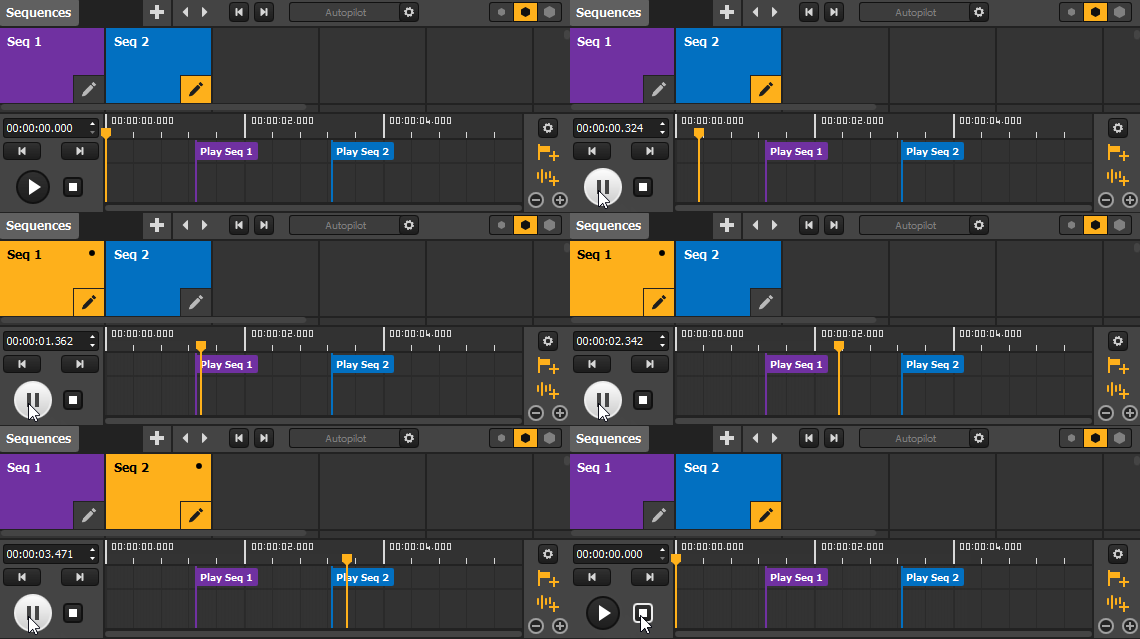
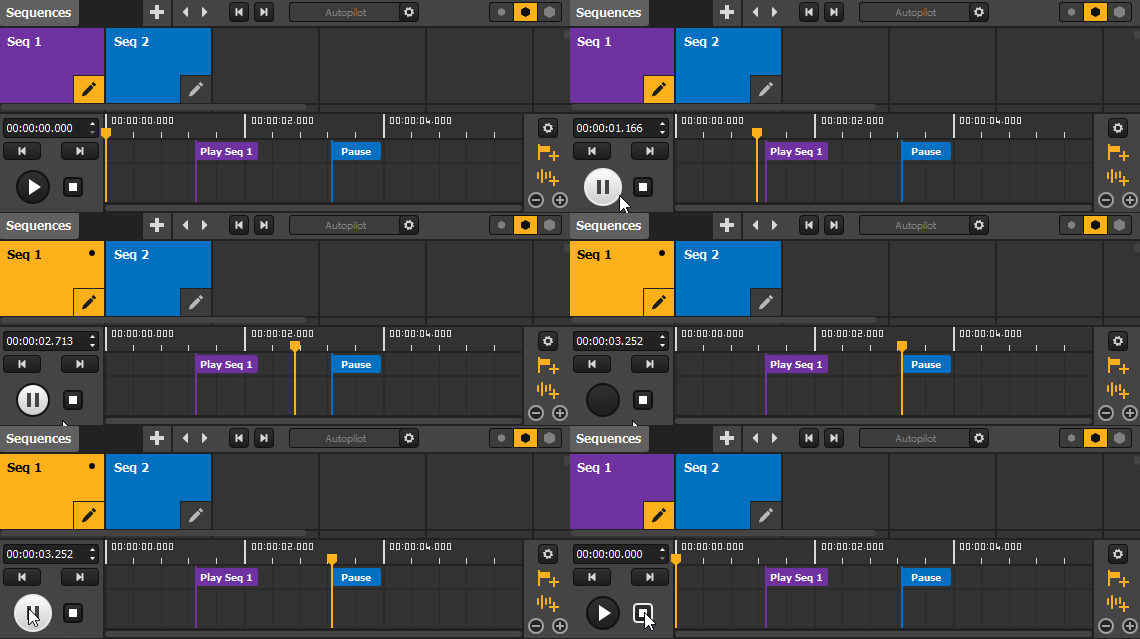
- 暂停: 将播放头停在提示点位置,并将时间轴置于暂停状态。当前序列(或黑屏)的渲染不会中断,但可以通过时间轴设置设置一个临时全局渲染不透明度值。.
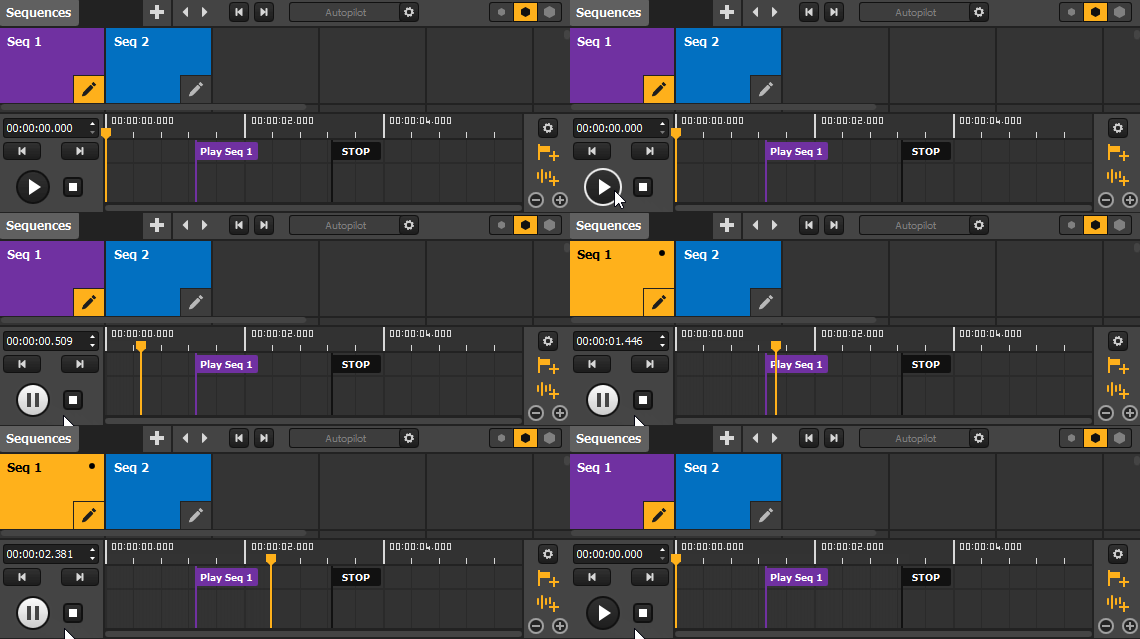
- 停止: 停止播放头并将其重置为 00:00:00.000。时间轴进入暂停状态,渲染效果切换为“黑屏”(不播放任何序列)。.
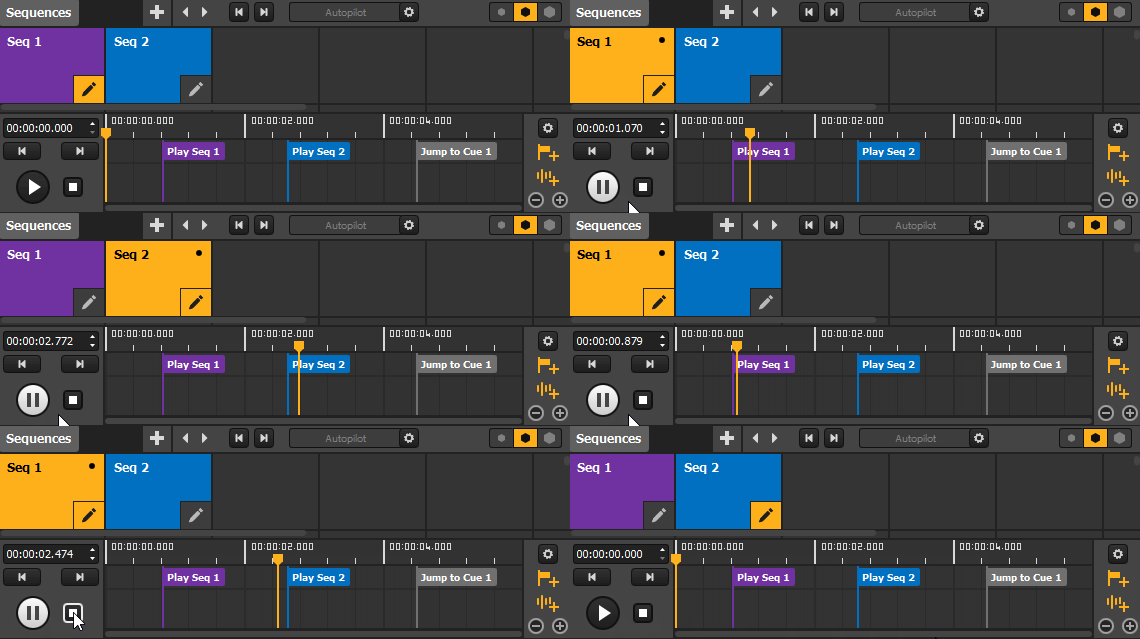
- 跳转至: 一个下拉菜单,可用于访问现有提示的列表以及一个 “开始” 选项。该 “跳转至” 此操作可让您直接跳转到所选提示点,就像双击该提示点一样。此操作会移动播放头,随后播放将从指定点(即 “开始” 该选项指的是 00:00:00.000 这一位置)。.
- 注: 如果由跳转触发的目标提示包含“播放”操作,则该操作也将被执行。.
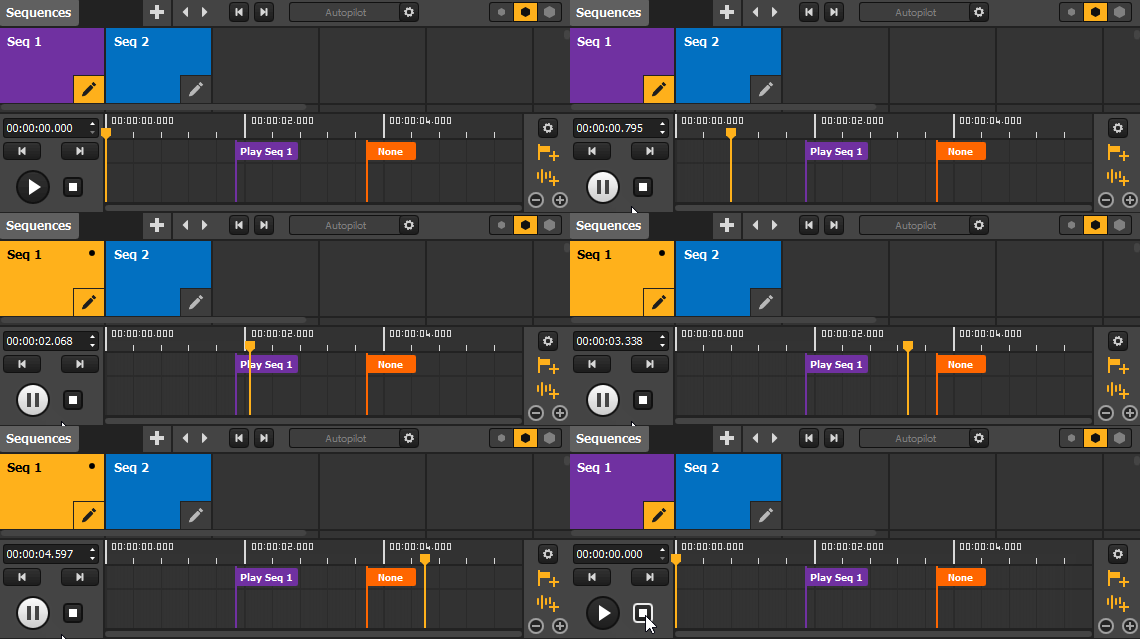
- 无: 不会触发任何操作,也不会影响播放头的位置;它仅可作为参考。.
注: 如果提示操作所针对的对象被删除,该提示会自动变为一个简单的标记,直到该对象被恢复或该操作被手动更改为止。.
删除一个提示
要删除一个提示,只需点击其标签,然后使用 [删除/退格键] 或 右键单击 -> 删除.
导出为视频文件
视频导出功能可让您将项目渲染为单个视频文件。本文介绍了如何进行导出以及导出后的效果。.
如何将项目导出为视频
若要将项目导出为视频文件,请使用菜单 “文件” → “导出为视频…”. 此时将弹出一个信息窗口,提示您确认是否开始渲染过程。.
导出开始后,系统会向您显示进度,如下图所示(显示的百分比对应当前序列的渲染进度)。.
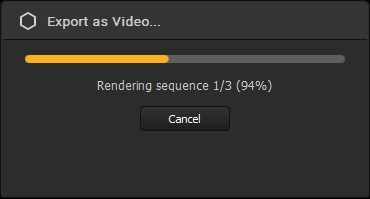
渲染完成后,系统会弹出新窗口通知您,并提供视频文件所在文件夹的访问路径。所有导出文件均保存在同一文件夹中:
- “文档/HeavyM/导出” 在 Windows 上。.
- “用户/库/应用程序支持/HeavyM/Export” 在 Mac 上。.
注: 您可以随时在进度窗口中取消导出。点击 “取消” 该按钮将停止导出并删除未完成的视频文件。.
究竟出口了什么?
以下是关于该视频文件内容的一些要点:
- 整个画布输出被记录为一个部分。. 请确保画布的宽度和高度不是奇数,否则可能会导致导出失败。.
- 整个时间轴已被导出,但仅 “播放” 已考虑相关线索, ,这意味着将忽略“暂停”、“停止”和“跳转至”提示的操作。.
- 如果时间轴开头没有“播放”提示,导出时将显示黑色画面,直到“播放”提示触发一个序列为止,这就像是在 00:00 处放置了一个“播放 – 黑屏”提示一样。这样可以确保时间点得到保留,且导出时长始终与时间轴长度一致。.
- 将遵循“源”的“播放”和“循环”模式。. 如果将“源”设置为在播放特定序列时重新启动(使用 “使用 seq 重新开始” 选项),这将在导出过程中发生。.
- 如果项目中的某些序列包含“实时”流(NDI、网络摄像头等),则导出时会记录在渲染这些序列的瞬间发送给软件的内容。.
- 时间轴音频已包含在导出文件中。.
什么是文件导出设置?
生成的视频文件具有以下特点:
- 分辨率: 与画布分辨率匹配。.
- 时长: 与时间轴的长度相匹配。.
- 格式: .mov
- 编解码器: H264
- 帧率: 30 FPS
- 比特率: 根据画布分辨率进行了调整,以保持每像素恒定的比特率。.
- 音频: 如果时间轴上有音频文件,该文件将包含在导出文件中。.
继续
本指南由……编写 HeavyM, ,这是一家自2013年起专注于视频投影映射的公司。.
如有任何问题、意见、建议等,请使用此联系表单: https://help.heavym.net/hc/requests/new. 保证在24小时内回复。.
常见问题(FAQ)
如何为一场现场投影映射表演做准备?
为了确保现场演出万无一失,您必须优化计算机的性能。请务必关闭所有后台应用程序,将所有多媒体文件整理到一个专用的文件夹中,并测试投影仪的输出效果以及 MIDI 控制器 在观众到来之前。.
我可以录制或导出我的视频映射项目吗?
是的。如果您想在网上展示自己的作品,或者将其发送给客户,可以使用投影映射软件,例如 HeavyM 可让您将整个数字画布直接导出为高质量视频文件,无需再用相机录制实体投影画面。.
导出映射项目时,哪种视频格式最好?
如果您要将项目导出以在社交媒体或YouTube上分享,H.264编解码器(MP4格式)是最佳选择,它在画质与文件大小之间实现了绝佳的平衡。若用于专业存档,请使用Apple ProRes等无损格式。.