

Cómo preparar tu espectáculo de video mapping o exportar tu proyecto
Mapping fotográfico: https://www.lumenarius.com/spie-prism-awards-stage-design-3d-projection-mapping
En resumen
Para finalizar tu proyecto de video mapping, debes elegir entre una actuación en vivo o la exportación de un vídeo digital. Preparar un espectáculo en vivo requiere optimizar los archivos multimedia y el hardware para garantizar la estabilidad. Por el contrario, la exportación convierte tu lienzo proyectado en un archivo de vídeo estándar (MP4/MOV) para compartirlo en línea. Programas como HeavyM facilitan ambos procesos y los hacen accesibles sin necesidad de conocimientos técnicos.
Cómo preparar tus secuencias
En HeavyM, Secuencias son los objetos que te permiten dividir tu mapping en varias partes, ¡algo así como escenas o incluso diapositivas! Se gestionan en el Secuencias módulo, dentro del Secuenciador.
En este artículo descubrirás qué puedes hacer con ellos, cómo organizarlos y cómo gestionar su reproducción.
¿Qué es una secuencia?
A Secuencia es un objeto que contiene figuras almacenadas en un Mapa y se organizan en Grupos con sus efectos. También puedes aplicar efectos, a transición, e incluyen un archivo de audio a ello.
Puedes crear tantas secuencias como quieras y, en cada una de ellas, puedes modificar todos estos elementos diferentes, lo que te permite crear una lista de escenas predefinidas entre las que puedes cambiar fácilmente.
«Editado» frente a «Reproducido»
Una secuencia se representa como una casilla en la cuadrícula del módulo. Puede encontrarse en tres estados diferentes:
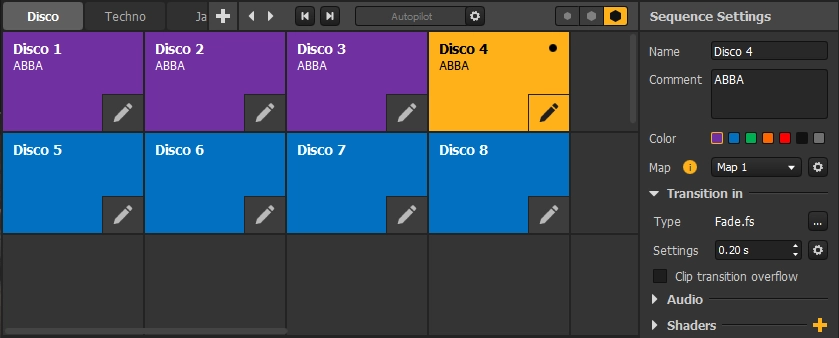
- Editado: El editado La secuencia es aquella que tiene el Editar botón activado. Esta secuencia se muestra y se puede editar en el Lienzo, y su configuración se muestra en el configuración de secuencias panel. Solo se puede editar una secuencia a la vez, y siempre debe haber al menos una. Para que una secuencia sea editable, basta con hacer clic en su Editar botón.
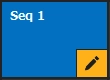
Jugado: El jugó La secuencia es aquella cuya ficha es amarilla, con un punto negro en la esquina superior derecha. Esta secuencia es la que se muestra actualmente en el salida (si una proyección está abierta o es simplemente una Renderizado de Spout/Syphon/NDI). Solo se puede reproducir una secuencia a la vez, y también puede ser que no haya ninguna.
Para reproducir una secuencia, basta con hacer clic en su casilla (además, se convertirá en la Editado secuencia). Si haces clic en una celda vacía, no se reproducirá ninguna secuencia y el resultado será vacío.
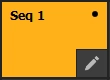
Editado y reproducido al mismo tiempo: La misma secuencia puede ser tanto la Editado y Jugado secuencia simultáneamente. En este caso, la secuencia aparece completamente amarilla en la cuadrícula y se muestra tanto en la proyección como en la Lienzo.
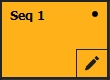
Nota: Cuando el Jugado secuencia y el Editado Si las secuencias son diferentes, aparece una advertencia encima del secuenciador para indicar qué secuencia se está editando actualmente en el Lienzo. Desde que se publicó el avance de su imagen renderizada en el Lienzo Si está desactivada en este caso, podría resultar confuso.
Configuración de secuencias
El contenido del Editado La secuencia se puede modificar en el Lienzo, pero una secuencia también tiene varias propiedades que puedes consultar en el panel correspondiente, situado a la derecha del módulo:
- Nombre: El nombre de la secuencia, único y que aparece en negrita en su casilla.
- Comentario: Una pequeña nota que puedes añadir y que aparecerá en la ficha de la secuencia, debajo de su nombre.
- Color: El color de la ficha que representa la secuencia en la cuadrícula. Hay 7 colores posibles. Esto no afecta a la visualización.
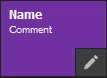
- Mapas: Las figuras están contenidas dentro de Mapas. Puedes tener tantos como quieras y seleccionar cuál quieres utilizar en cada secuencia.
- Transición a: Una secuencia puede tener una transición única. Puedes elegir una para cada secuencia de entre un amplio catálogo (utiliza el “…” (botón) y establece su duración en segundos. La transición se activa cada vez que comienza la reproducción de la secuencia. ¡La mayoría de las transiciones cuentan incluso con parámetros que puedes ajustar directamente desde el panel de configuración!
- Audio: Puedes añadir un archivo de audio a cada secuencia. La pista se reproduce cuando comienza la secuencia y se detiene cuando se interrumpe la reproducción o cuando cambia la secuencia. La pista vuelve a reproducirse cada vez que se vuelve a reproducir la secuencia.
- Shaders: Además del contenido de una secuencia, puedes añadir efectos de posprocesado (similares a los filtros). Funcionan igual que shaders en los jugadores.
Gestión de secuencias
Añadir secuencias
Para añadir una secuencia, basta con hacer clic en el + icono en una celda vacía de la cuadrícula.
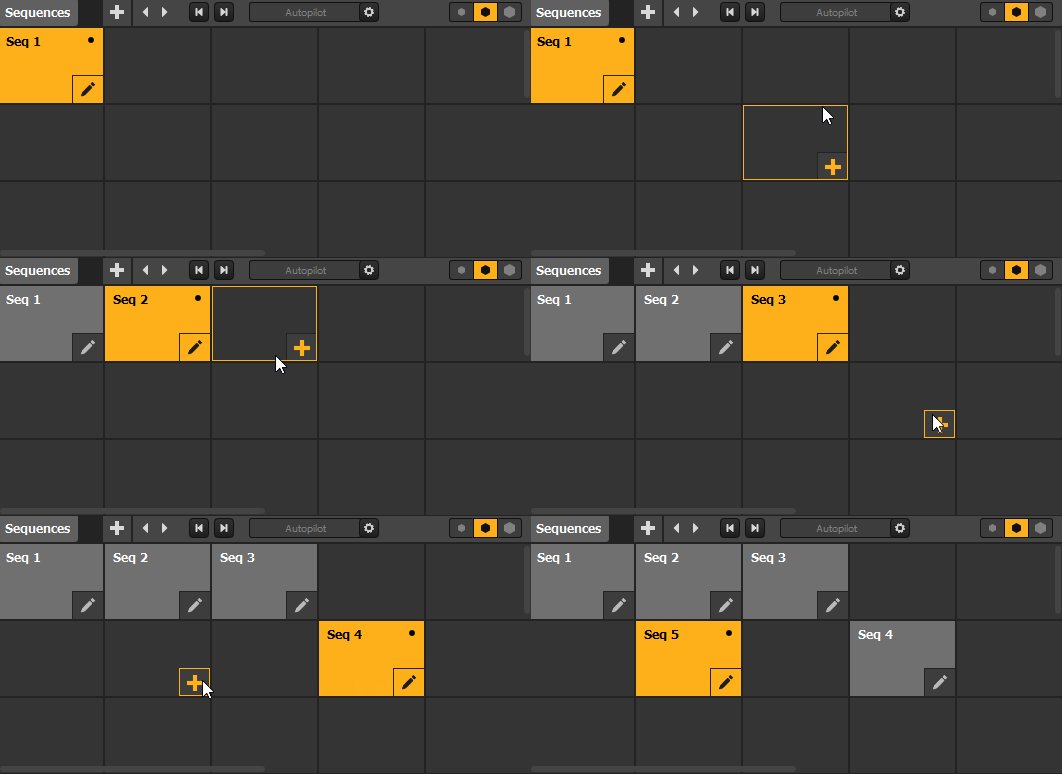
También puedes utilizar el menú contextual para Copiar/Cortar/Pegar/Duplicar una secuencia o un uso ya existente Insertar para añadir una nueva secuencia en una nueva columna, antes o después.
Nota: Cuando añades una secuencia utilizando el + botón, se puede editar inmediatamente, pero no se reproduce, lo que te permite añadir secuencias durante una actuación sin interrumpir la reproducción. Para añadir una secuencia que sea Editado + Reproducido, haz doble clic en el + botón.
Secuencias organizativas
Las secuencias se pueden ordenar como quieras—basta con arrastrarlos a otras celdas para moverlos. Puedes añadir o eliminar filas y columnas desde el menú contextual de la cuadrícula para modificar el tamaño de la matriz.
Incluso puedes añadir páginas de secuencias. Cada página representa una nueva vista matricial de las secuencias. Para añadir una página, haz clic en el + botón situado en la barra de título del módulo. A continuación, puedes cambiar de vista haciendo clic para seleccionar una página o utilizando las flechas para navegar.
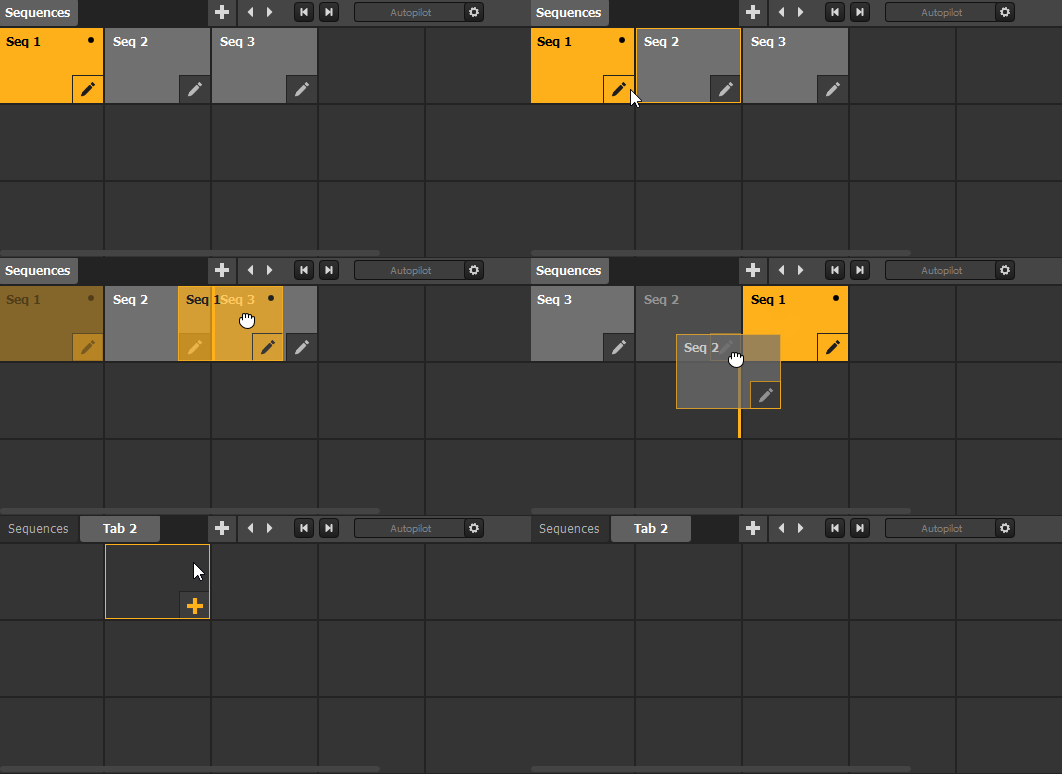
Nota: Una secuencia es única y solo puede aparecer en una página a la vez. Para trasladar una secuencia a otra página, cópiala y pégala.
Automatización de la reproducción de secuencias con Autopilot
Como se ha mencionado anteriormente, para reproducir una secuencia, basta con hacer clic en ella en la cuadrícula y se mostrará en la salida, o bien utilizar la Anterior y Siguiente botones para desplazarse por la lista de secuencias de la página. Otra opción manual es utilizar Controles para iniciar la reproducción.
Sin embargo, durante un espectáculo con un tiempo determinado o incluso durante una actuación en vivo, es posible que quieras reproducir una secuencia de escenas sin intervención manual.
En estos casos, hay dos opciones: utilizar el Timeline módulo para programar una secuencia de acciones, o bien utiliza el Piloto automático modo, una opción de reproducción sencilla que se puede activar fácilmente directamente desde el Secuencias módulo.
¿Cómo funciona el piloto automático?
Cuando está activada, Piloto automático Recorre la lista de secuencias de una página, cambiando la secuencia que se reproduce una por una, según los parámetros que puedes ajustar en la configuración, a la que se accede desde la barra de título del módulo:
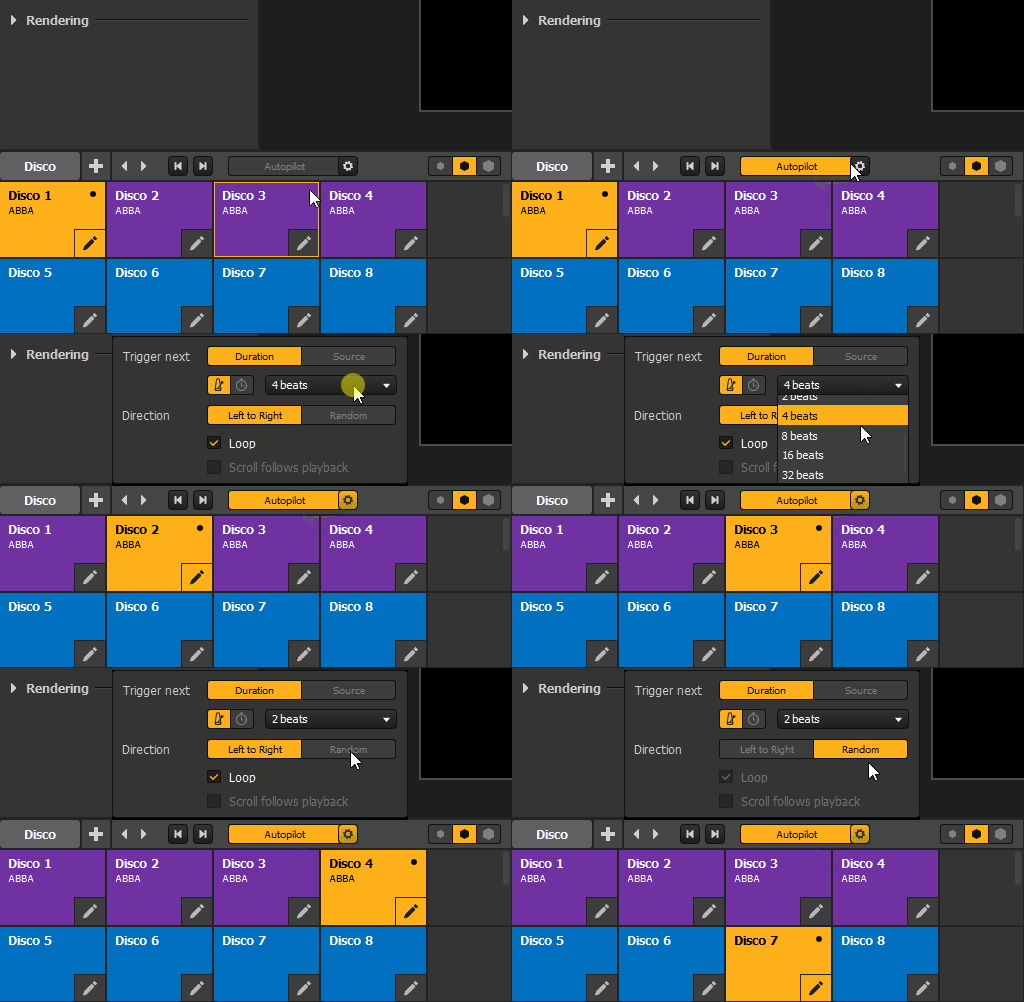
- Activar el siguiente: Esto determina el paso de secuenciación que Piloto automático se utiliza para pasar de una secuencia a la siguiente. Se aplica el mismo retraso a todos los cambios de secuencia. Si deseas personalizar la duración entre cada secuencia, consulta la Módulo Timeline.
- Duración: Piloto automático pasa a la siguiente secuencia tras un intervalo fijo, medido en tiempo o en compases.
- Fuente: Piloto automático pasa a la siguiente secuencia cuando el primero/último Fuente termina la secuencia en la que se ha reproducido. A Fuente Se considera finalizado cuando el último contenido multimedia que contiene llega a su final por primera vez (independientemente del modo de bucle definido).Nota: Si no Fuente se está reproduciendo en la secuencia actual, Piloto automático nunca pasará al siguiente. Lo mismo ocurre si un archivo multimedia está configurado para reproducirse en bucle infinito en medio de una lista de reproducción de origen, ya que nunca se llega al final del último archivo multimedia.
- Dirección: Esto determina cuál es la siguiente secuencia de la lista (las celdas vacías se ignoran).
- De izquierda a derecha: Piloto automático reproduce las secuencias de la página de izquierda a derecha, fila por fila.
- Al azar: La siguiente secuencia se elige al azar entre las que aparecen en la misma página.
- Bucle: Esto determina si Piloto automático sigue reproduciendo desde la primera secuencia tras completar todas las secuencias de la página o se queda en la última. (Esta opción solo se puede desactivar cuando se utiliza el “De izquierda a derecha” dirección.)
- El desplazamiento sigue la reproducción: Cuando esta opción está activada, el desplazamiento se ajusta automáticamente para mantener siempre el Jugado secuencia seleccionada (si se encuentra en la página actual). Esto también funciona si el cambio de secuencia se realiza manualmente mientras Piloto automático está desactivado.
Cómo utilizar el piloto automático
Para activar Piloto automático, solo tienes que activar o desactivar el interruptor correspondiente en la barra de título del módulo.
Hay dos posibilidades:
- No se reproduce ninguna secuencia cuando el piloto automático está activado: La primera secuencia (fila 1, columna 1) de la página seleccionada actualmente se convierte en la secuencia que se reproduce, y Autopilot irá pasando por todas las secuencias de esa misma página.
- Ya se está reproduciendo una secuencia cuando se activa el piloto automático: La activación es fluida; la secuencia que se está reproduciendo en ese momento continúa, y Autopilot simplemente inicia su temporizador a partir de ese momento. Una vez completado el bucle, pasa a la siguiente secuencia de la página.
Para desactivar Piloto automático, solo tienes que desactivar el botón.
La reproducción seguirá en la misma secuencia hasta que la cambies manualmente.
Nota: En Piloto automático aunque esté activo, puedes seguir cambiando las secuencias manualmente. En ese caso, el temporizador se reinicia y la reproducción continúa a partir de la secuencia seleccionada. Si seleccionas una celda vacía, Piloto automático permanecerá en bucle en Blackout hasta que selecciones una nueva secuencia.
Planificación de un calendario
El Timeline es un módulo que forma parte del Secuenciador que te permite programar una secuencia de acciones a lo largo de una línea temporal. De este modo, es posible automatizar la reproducción y las transiciones entre secuencias.
La forma de onda de un archivo de audio se puede utilizar para sincronizar los desencadenantes de acciones con el sonido.

Para aprender a utilizar la línea de tiempo o simplemente explorar sus funciones en la práctica, puedes consultar el siguiente artículo, que ofrece una guía paso a paso de un caso de uso. Si lo prefieres, sigue leyendo esto guía si prefieres una descripción detallada de todos los componentes de la línea de tiempo.
Pistas
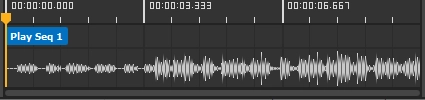
El Timeline se divide en varios componentes. En el centro hay tres pistas, superpuestas entre sí y alineadas con la misma línea temporal:
- En la parte superior, el registro de tiempo, donde el cabezal de reproducción Se muestran los movimientos y el tiempo.
- En el centro, el Pista de referencia, donde se encuentran las etiquetas de las “señales” —pequeñas marcas que te permiten programar acciones automáticas cuando el indicador de reproducción llega a ellas—. Su funcionamiento se detalla más adelante en este artículo.
- En la parte inferior, el pista de audio, donde se muestra la forma de onda de audio si se ha importado un archivo de sonido a la línea de tiempo.
Esta parte central de la Timeline se puede desplazar horizontalmente (utilizando la barra de desplazamiento, arrastrando con el botón central del ratón o manteniendo pulsado [Mayús] (al desplazarse verticalmente) y se puede ampliar o reducir con un simple desplazamiento vertical o mediante botones específicos (véase la siguiente sección).
Controles de reproducción
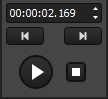
A la izquierda, los controles de reproducción te permiten iniciar la reproducción o avanzar el indicador de reproducción.
El Reproducir/Pausa El botón tiene tres estados:
Indica que la línea de tiempo no se está reproduciendo ni está en pausa: el indicador de reproducción no se mueve y, si se cambia su posición manualmente, los puntos de referencia por los que pasa no se activan. Si haces clic en el botón, la línea de tiempo comienza a reproducirse.
Indica que la línea de tiempo se está reproduciendo: el indicador de reproducción se desplaza a lo largo de la línea de tiempo definida y activa las marcas por las que pasa. Si haces clic en el botón, la línea de tiempo se detiene.
Indica que la línea de tiempo está en pausa: el indicador de reproducción no se mueve y la línea de tiempo está en espera. La opacidad global del renderizado se ajusta según la configuración definida en los parámetros de la línea de tiempo (véase más abajo). Si haces clic en el botón, la línea de tiempo comienza a reproducirse.
Parada: Detiene por completo la línea de tiempo, coloca el indicador de reproducción en 00:00:00.000 y restablece el Reproducir/Pausa pasa el botón al estado de parada y cambia la visualización a Apagón (no se está reproduciendo ninguna secuencia).

Anterior/Siguiente: Desplaza el indicador de reproducción hasta la marca más cercana anterior o posterior a su posición actual. Si la línea de tiempo estaba detenida, el indicador de reproducción simplemente se desplaza y permanece inmóvil. En caso contrario, se reanuda la reproducción y, si la marca anterior o posterior tiene una acción de tipo “Reproducir”, esta se activa.
Posición del cursor de reproducción: Indica la posición del cursor de reproducción en la pista de la línea de tiempo. El cursor de reproducción se puede mover manualmente introduciendo una nueva posición en este campo específico, arrastrándolo a lo largo de la pista de la línea de tiempo, haciendo clic en una posición de cualquiera de las tres pistas o utilizando las flechas del teclado (en incrementos de 1 ms).
Barra de herramientas
A la derecha, la barra de herramientas permite acceder a las herramientas y a la configuración de la línea de tiempo:
- Ajustar la altura: Te permite ampliar o reducir la altura de la línea de tiempo. Puede tener un tamaño mínimo fijo, ocupar la mitad de la altura total del secuenciador u ocupar toda la altura si el módulo de secuencias está oculto.
- Configuración:
- Duración de la línea temporal: Determina la duración de una vuelta completa de la línea de tiempo. Cuando el indicador de reproducción llega al final, vuelve al principio. Nota: Si se acorta la duración de la línea de tiempo, todas las señales situadas más allá del nuevo límite máximo se desplazan hasta el final.
- Anular la opacidad principal cuando se pausa: Esta opción te permite definir un valor temporal que anule la opacidad global de renderizado cuando la línea de tiempo esté en pausa.
- Archivo de audio y botón asociado: Muestra el nombre del archivo de audio importado a la línea de tiempo (si hay alguno) y ofrece opciones para eliminarlo o sustituirlo.
- El desplazamiento sigue al indicador de reproducción: Cuando esta opción está activada, la vista se ajusta automáticamente para que el indicador de reproducción esté siempre visible.
- Añadir una señal: Te permite añadir una marca en la posición del indicador de reproducción seleccionando una acción del menú desplegable. Las acciones se detallan en una sección posterior.
- Añadir un archivo de audio: Te permite seleccionar un archivo de audio de tu ordenador. El archivo se añadirá a la línea de tiempo con su forma de onda, comenzando en 00:00:00.000.
- Zoom: Te permite ampliar o reducir la línea de tiempo. El zoom mínimo se alcanza cuando toda la longitud de la línea de tiempo cabe en la vista. También puedes ajustar el zoom con la rueda del ratón.
Uso de señales para programar acciones
¿Qué es una «cue»?
Una señal es un objeto de la línea de tiempo que envía una señal de activación para una acción relacionada con la reproducción de la secuencia. Aparece como una pequeña bandera situada en un momento concreto en el Timeline y se activa cuando el indicador de reproducción llega a esa posición durante la reproducción.
Añadir una señal
Hay varias formas de añadir una señal. Puedes:
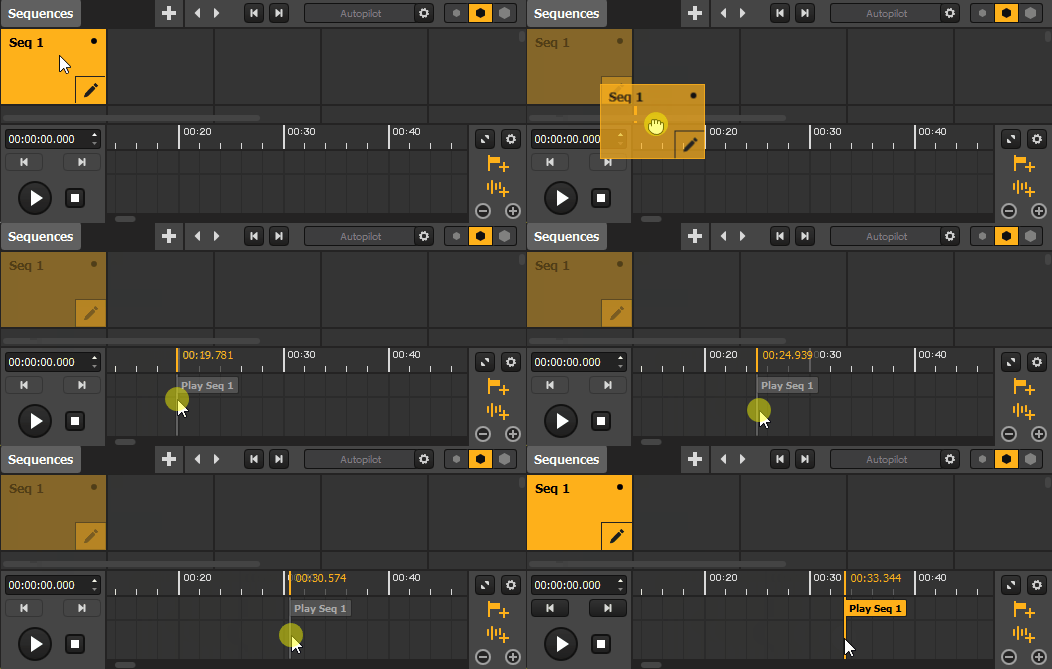
- Arrastra una secuencia directamente a la pista de Cue para añadir un “Jugar” señal asociada a un momento concreto.
- Utiliza el botón correspondiente de la barra de herramientas de la línea de tiempo, que te permite acceder a todas las acciones disponibles y colocar un marcador en la posición del indicador de reproducción.
- Haz clic con el botón derecho del ratón en la pista de Cue y elige una acción para añadir una señal concreta en un momento preciso.
- Haz doble clic en la pista de Cue para añadir un “Ninguno” señal, que solo sirve como marcador en un momento concreto.
- Copiar/Cortar/Pegar una señal existente seleccionándola y utilizando el menú contextual o los atajos de teclado habituales. Las copias se colocan en la posición del indicador de reproducción.
Selección de una señal
Cuando se añade un cue, este se selecciona automáticamente. De lo contrario, basta con hacer clic en la etiqueta de un cue para seleccionarlo o hacer clic en un espacio vacío de la pista de audio o de la pista de cues para deseleccionarlo.
Nota: Solo se puede seleccionar una señal a la vez.
Editar una señal
Cuando se selecciona un cue, sus ajustes aparecen en el panel específico situado a la derecha. A continuación se muestra una lista de los parámetros del cue y las acciones posibles:
- Nombre: El nombre del taco, tal y como aparece en su etiqueta.
- Color: El color del taco en el Timeline (7 opciones disponibles).
- Fecha y hora: La posición del cue en la línea de tiempo. Si varios cues comparten exactamente la misma posición, solo se activará uno de ellos.
- Acción:
- Reproducir: Un menú desplegable que permite acceder a la lista de secuencias existentes y a un “Apagón” opción. La “Jugar” Esta acción inicia la reproducción de la secuencia seleccionada, como si hicieras clic en ella en el módulo «Secuencias», convirtiéndola en la secuencia activa. Esta acción no afecta al avance del indicador de reproducción.Nota: Si el “Apagón” Si se selecciona esta opción, la acción equivale a hacer clic en una celda vacía del módulo «Secuencias» (no se reproduce ninguna secuencia).
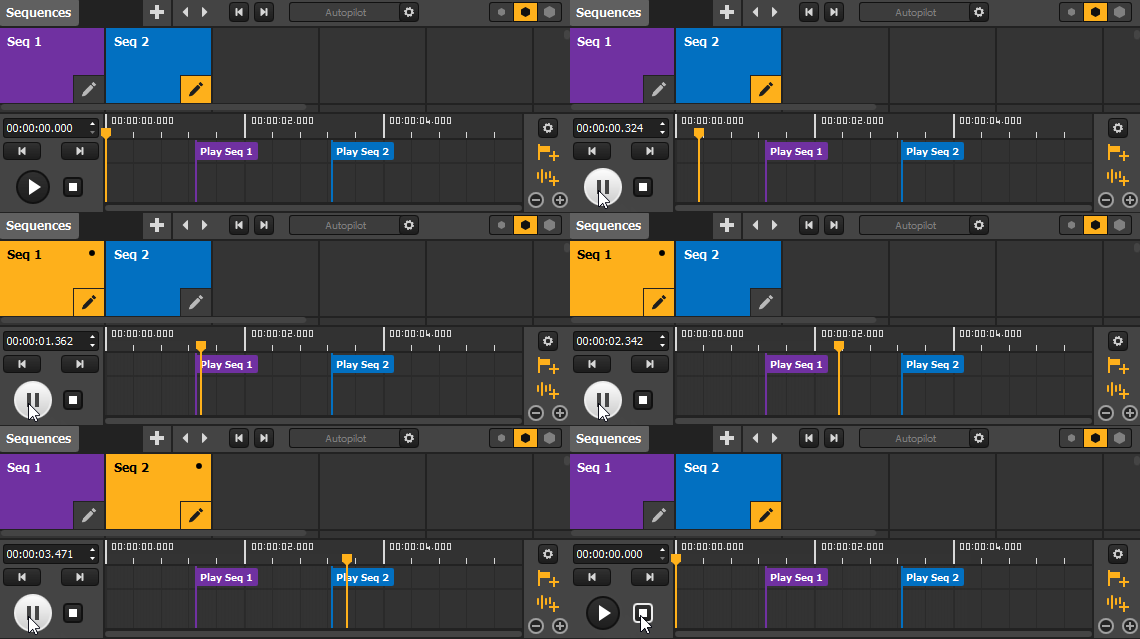
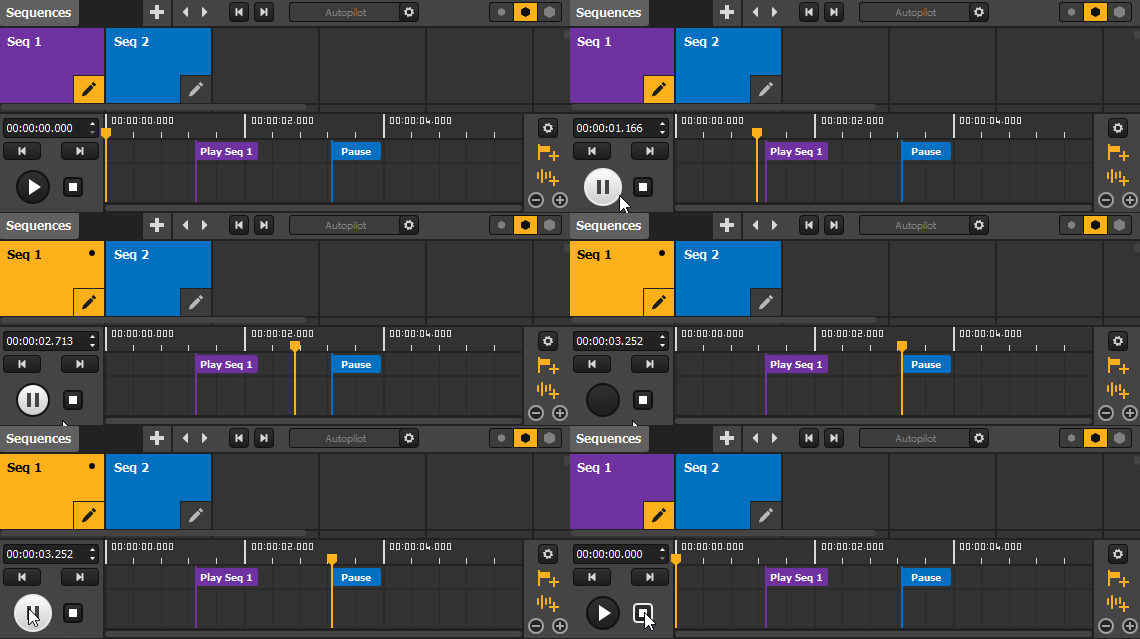
- Pausa: Detiene el indicador de reproducción en la posición de la marca y pone la línea de tiempo en estado de pausa. El renderizado de la secuencia actual (o el fundido a negro) no se interrumpe, pero se puede establecer un valor de opacidad global temporal para el renderizado desde los ajustes de la línea de tiempo.
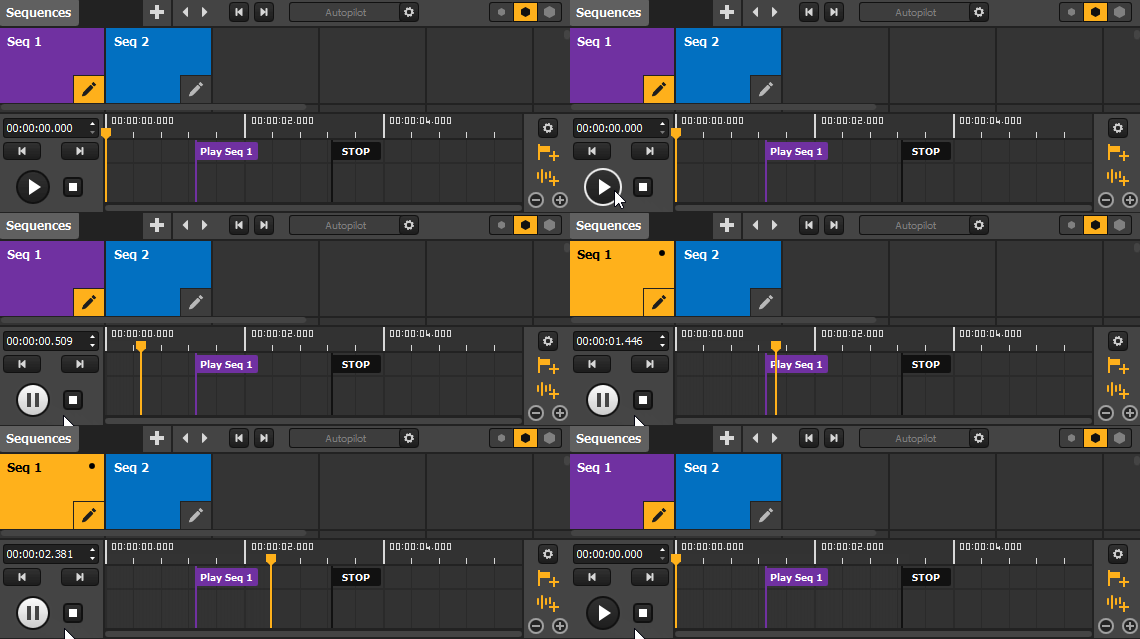
- Alto: Detiene el indicador de reproducción y lo restablece a 00:00:00.000. La línea de tiempo pasa al estado de parada y la visualización cambia a «Blackout» (no se reproduce ninguna secuencia).
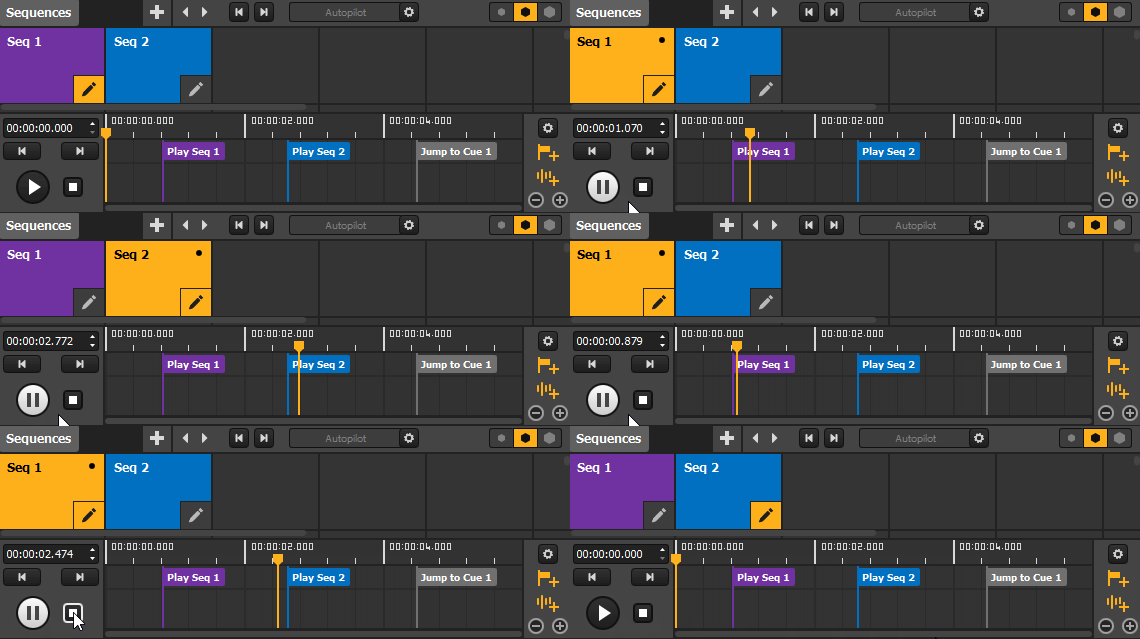
- Ir a: Un menú desplegable que permite acceder a la lista de señales existentes y a un “Inicio” opción. La “Ir a” Esta acción te permite saltar directamente al punto de referencia seleccionado, como si hicieras doble clic en él. Esta acción desplaza el indicador de reproducción, que a continuación continúa avanzando a partir de ese punto (el “Inicio” La opción se refiere a la posición 00:00:00.000).
- Nota: Si la señal de destino activada por el salto tiene una acción “Reproducir”, dicha acción también se ejecutará.
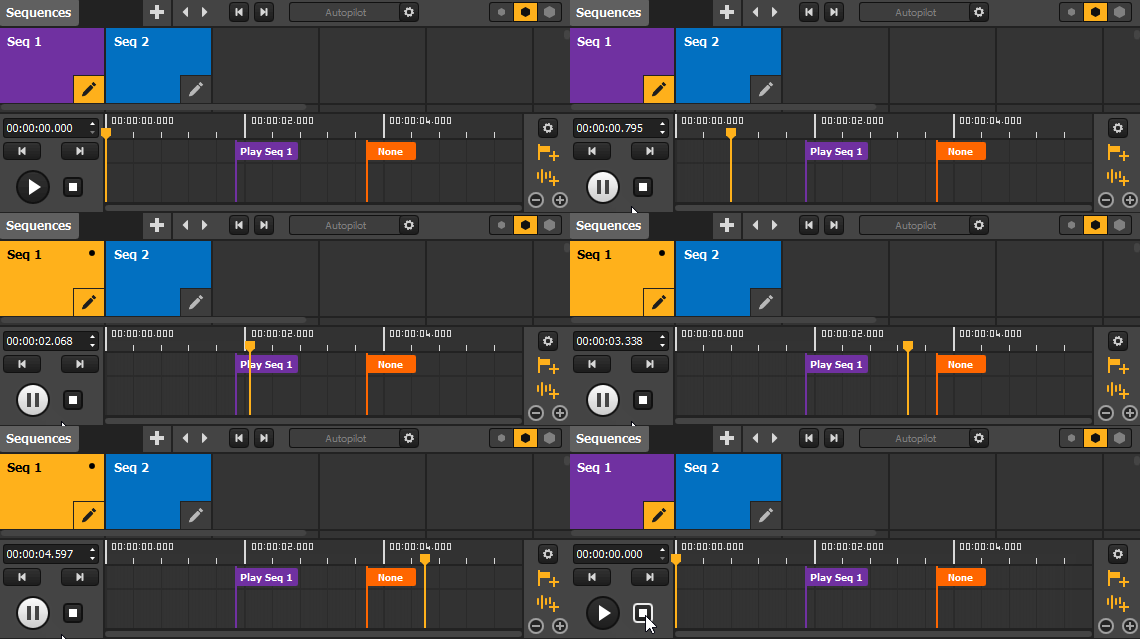
- Ninguno: No activa ninguna acción ni afecta al avance del indicador de reproducción; simplemente puede servir como referencia.
Nota: Si se elimina un objeto al que apunta una acción de señal, la señal se convierte automáticamente en un marcador simple hasta que se restaure el objeto o se modifique manualmente la acción.
Eliminar una señal
Para eliminar una pista, basta con hacer clic en su etiqueta y utilizar [Suprimir/Retroceso] o Clic con el botón derecho -> Eliminar.
Exportar a un archivo de vídeo
La función de exportación de vídeo te permite renderizar un proyecto como un único archivo de vídeo. En este artículo se explica cómo realizar la exportación y qué resultados puedes esperar.
Cómo exportar un proyecto como vídeo
Para exportar un proyecto como archivo de vídeo, utiliza el menú Archivo → Exportar como vídeo…. Aparecerá una ventana informativa en la que se te pedirá que confirmes el inicio del proceso de renderizado.
Una vez que comience la exportación, se te informará de su progreso, tal y como se muestra en la captura de pantalla siguiente (el porcentaje que aparece corresponde al progreso del renderizado de la secuencia actual).
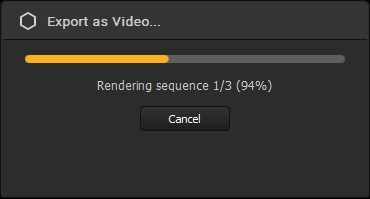
Cuando finalice la renderización, aparecerá una nueva ventana para avisarte y te permitirá acceder a la carpeta donde se encuentra el archivo de vídeo. Todas las exportaciones se guardan en la misma carpeta:
- “Documentos/HeavyM/Exportar” en Windows.
- “Usuario/Biblioteca/Application Support/HeavyM/Export” en Mac.
Nota: Puedes cancelar la exportación en cualquier momento desde la ventana de progreso. Al hacer clic en el “Cancelar” Este botón detiene la exportación y elimina el archivo de vídeo incompleto.
¿Qué es lo que se exporta exactamente?
A continuación se indican algunos puntos clave sobre el contenido del archivo de vídeo:
- Todo el resultado del lienzo se graba como una sola parte. Asegúrate de que el ancho y la altura del lienzo no sean números impares, ya que esto podría provocar que la exportación falle.
- Se exporta toda la línea de tiempo, pero solo “Jugar” se tienen en cuenta las pistas, lo que significa que se ignoran las acciones de las señales “Pausa”, “Detener” y “Ir a”.
- Si no hay ninguna señal de “Reproducir” al principio de la línea de tiempo, en la exportación se muestra negro hasta que una señal de “Reproducir” active una secuencia, como si se hubiera colocado una señal de “Reproducir – Apagón” en 00:00. Esto garantiza que se mantengan los tiempos y que la duración de la exportación coincida siempre con la longitud de la línea de tiempo.
- Se respetan los modos “Reproducción” y “Bucle” de las fuentes. Si se configura una fuente para que se reinicie cuando se reproduzca una secuencia concreta (con el “Reiniciar con seq” (opción), esto se aplicará en la exportación.
- Si el proyecto incluye transmisiones “en directo” (NDI, cámara web, etc.) en determinadas secuencias, la exportación registra lo que se envía al software en el momento en que se renderizan dichas secuencias.
- El audio de la línea de tiempo se incluye en la exportación.
¿En qué consisten los ajustes de exportación de archivos?
El archivo de vídeo resultante presenta las siguientes características:
- Resolución: Se ajusta a la resolución del lienzo.
- Duración: Coincide con la duración de la línea de tiempo.
- Formato: .mov
- Códec: H.264
- Frecuencia de fotogramas: 30 FPS
- Velocidad de bits: Se ha ajustado en función de la resolución del lienzo para mantener una tasa de bits constante por píxel.
- Audio: Si hay un archivo de audio en la línea de tiempo, se incluye en la exportación.
Para continuar
Esta guía ha sido redactada por HeavyM, una empresa especializada en video mapping desde 2013.
Si tienes alguna pregunta, comentario, sugerencia, etc., utiliza este formulario de contacto: https://help.heavym.net/hc/requests/new. Respuesta garantizada en un plazo de 24 horas.
Preguntas más frecuentes (FAQ)
¿Cómo me preparo para un espectáculo de video mapping en directo?
Para garantizar una retransmisión en directo impecable, debes optimizar el rendimiento de tu ordenador. Cierra siempre las aplicaciones que se ejecutan en segundo plano, organiza todos tus archivos multimedia en una única carpeta específica y comprueba las salidas del proyector y Controladores MIDI antes de que llegue el público.
¿Puedo grabar o exportar mi proyecto de video mapping?
Sí. Si quieres mostrar tu trabajo en Internet o enviárselo a un cliente, video mapping software como HeavyM te permite exportar todo tu lienzo digital directamente a un archivo de vídeo de alta calidad, sin necesidad de grabar la proyección física con una cámara.
¿Cuál es el mejor formato de vídeo para exportar un proyecto de mapping?
Si vas a exportar tu proyecto para compartirlo en redes sociales o en YouTube, el códec H.264 (formato MP4) es la mejor opción, ya que ofrece un excelente equilibrio entre calidad y tamaño de archivo. Para el archivo profesional, utiliza un formato sin pérdidas, como Apple ProRes.