

Vorbereitung Ihrer video mapping-Show oder Export Ihres Projekts
Fotokartierung: Mapping https://www.lumenarius.com/spie-prism-awards-stage-design-3d-projection-mapping
TL;DR
Um Ihr projection mapping-Projekt abzuschließen, müssen Sie sich zwischen einer Live-Performance und einem digitalen Videoexport entscheiden. Die Vorbereitung einer Live-Performance erfordert die Optimierung von Medien und Hardware im Hinblick auf Stabilität. Beim Export hingegen wird Ihre gemappte Leinwand in eine Standard-Videodatei (MP4/MOV) umgewandelt, die Sie online teilen können. Software wie HeavyM sorgt dafür, dass beide Prozesse reibungslos ablaufen und auch ohne technisches Fachwissen zugänglich sind.
Vorbereitung Ihrer Sequenzen
In HeavyM, Sequenzen sind Objekte, mit denen Sie Ihr mapping in mehrere Teile unterteilen können, ähnlich wie bei Szenen oder sogar Folien! Sie werden in der Sequenzen Modul, innerhalb des Sequenzer.
In diesem Artikel erfahren Sie, was Sie damit alles erreichen können, wie Sie diese organisieren und wie Sie deren Wiedergabe steuern können.
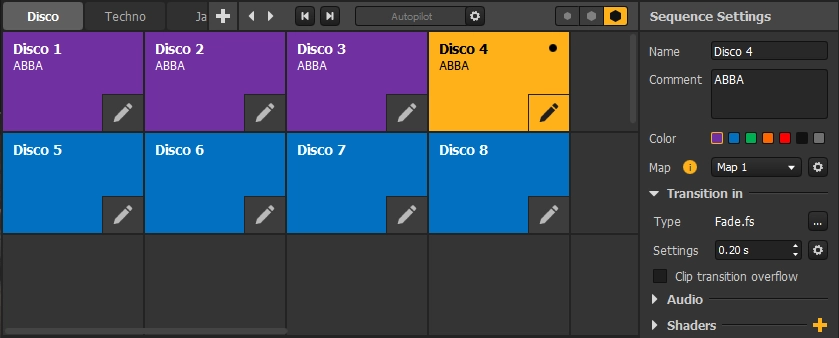
Was ist eine Sequenz?
A Sequenz ist ein Objekt, das in einem Karte und gegliedert in Gruppen mit ihren Auswirkungen. Sie können außerdem Auswirkungen, a Übergang, und fügen Sie ein Audiodatei dazu.
Sie können beliebig viele Sequenzen erstellen und in jeder Sequenz all diese verschiedenen Elemente anpassen. So können Sie eine Liste vordefinierter Szenen erstellen, zwischen denen Sie ganz einfach wechseln können.
Bearbeitet vs. Gespielt
Eine Sequenz wird im Modulraster als Kachel dargestellt. Sie kann sich in drei verschiedenen Zuständen befinden:
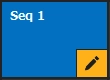
- Bearbeitet: Die bearbeitet Die Sequenz ist diejenige mit dem Bearbeiten Schaltfläche aktiviert. Diese Sequenz wird im Leinwand, und die Einstellungen dazu sind in der Sequenzeinstellungen Bedienfeld. Es kann jeweils nur eine Sequenz bearbeitet werden, und es muss immer mindestens eine vorhanden sein. Um eine Sequenz bearbeitbar zu machen, klicken Sie einfach auf deren Bearbeiten Schaltfläche.
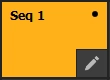
Gespielt: Die gespielt Die Folge ist diejenige, deren Kachel gelb ist und in der oberen rechten Ecke einen schwarzen Punkt aufweist. Diese Folge ist diejenige, die derzeit in der Ausgabe (ob es sich um eine Projektion handelt oder nur um eine Auslauf/Siphon/NDI-Rendering). Es kann jeweils nur eine Sequenz abgespielt werden, es kann aber auch keine sein.
Um eine Sequenz abzuspielen, klicken Sie einfach auf die entsprechende Kachel (diese wird dann auch zur Bearbeitet Sequenz). Wenn Sie auf eine leere Zelle klicken, wird keine Sequenz abgespielt, und die Wiedergabe bleibt leer.
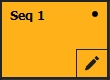
Gleichzeitig bearbeitet und abgespielt: Dieselbe Sequenz kann sowohl die Bearbeitet und Gespielt Sequenz gleichzeitig. In diesem Fall erscheint die Sequenz im Raster vollständig gelb und wird sowohl in der Projektion als auch in der Leinwand.
Hinweis: Wenn die Gespielt Reihenfolge und die Bearbeitet Wenn sich die Sequenzen unterscheiden, erscheint oberhalb des Sequenzers eine Warnmeldung, die anzeigt, welche Sequenz gerade im Leinwand. Seit der Vorschau des Renderings in der Leinwand ist in diesem Fall deaktiviert, was verwirrend sein könnte.
Sequenz-Einstellungen
Der Inhalt des Bearbeitet Die Reihenfolge kann in der Leinwand, aber eine Sequenz weist zudem mehrere Eigenschaften auf, die Sie im zugehörigen Bereich auf der rechten Seite des Moduls finden können:
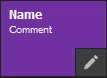
- Name: Der Name der Sequenz, der eindeutig ist und auf der Kachel fett dargestellt wird.
- Kommentar: Eine kurze Notiz, die Sie hinzufügen können und die auf der Sequenzkachel unterhalb des Namens angezeigt wird.
- Farbe: Die Farbe der Kachel, die die Sequenz im Raster darstellt. Es gibt 7 mögliche Farben. Dies hat keinen Einfluss auf die Darstellung.
- Karten: Formen sind enthalten in Karten. Sie können so viele erstellen, wie Sie möchten, und für jede Sequenz auswählen, welche davon verwendet werden soll.
- Übergang zu: Eine Sequenz kann einen eindeutigen Übergang haben. Sie können für jede Sequenz einen aus einem umfangreichen Katalog auswählen (verwenden Sie die “…” Schaltfläche) und legen Sie die Dauer in Sekunden fest. Der Übergang wird jedes Mal ausgelöst, wenn die Wiedergabe der Sequenz beginnt. Die meisten Übergänge verfügen sogar über Parameter, die Sie direkt im Einstellungsfenster anpassen können!
- Audio: Sie können jeder Sequenz eine Audiodatei hinzufügen. Der Titel wird zu Beginn der Sequenz abgespielt und endet, sobald die Wiedergabe angehalten wird oder die Sequenz wechselt. Der Titel wird bei jeder erneuten Wiedergabe der Sequenz von vorne abgespielt.
- Shader: Zusätzlich zu den Inhalten einer Sequenz können Sie Nachbearbeitungseffekte hinzufügen (ähnlich wie Filter). Diese funktionieren genau wie Shader auf den Spielern.
Sequenzen verwalten
Sequenzen hinzufügen
Um eine Sequenz hinzuzufügen, klicken Sie einfach auf die + Symbol in einer leeren Zelle des Rasters.
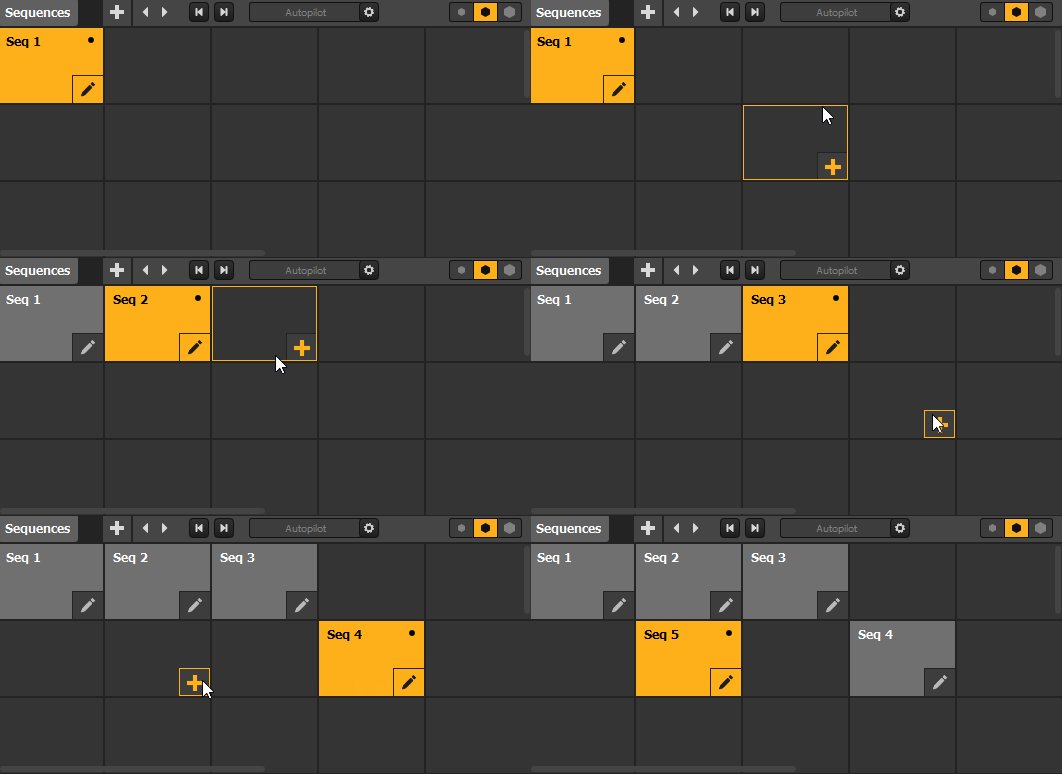
Sie können auch das Kontextmenü verwenden, um Kopieren/Ausschneiden/Einfügen/Duplizieren eine bereits vorhandene Sequenz oder Verwendung Einfügen um eine neue Sequenz in einer neuen Spalte davor oder danach hinzuzufügen.
Hinweis: Wenn Sie eine Sequenz mithilfe der + Schaltfläche wird sie sofort bearbeitbar, wird aber nicht abgespielt, sodass Sie während einer Aufführung Sequenzen hinzufügen können, ohne die Wiedergabe zu unterbrechen. Um eine Sequenz hinzuzufügen, die Bearbeitet + Gespielt, doppelklicken Sie auf die + Schaltfläche.
Sequenzen organisieren
Sequenzen können ganz nach Belieben angeordnet werden—Ziehen Sie sie einfach in andere Zellen, um sie zu verschieben.. Über das Kontextmenü im Raster können Sie Zeilen und Spalten hinzufügen oder entfernen, um die Größe der Matrix anzupassen.
Sie können sogar Seiten mit Sequenzen hinzufügen. Jede Seite stellt eine neue Matrixansicht der Sequenzen dar. Um eine Seite hinzuzufügen, klicken Sie auf die + Schaltfläche in der Titelleiste des Moduls. Anschließend können Sie zwischen den Ansichten wechseln, indem Sie auf eine Seite klicken oder mit den Pfeilen navigieren.
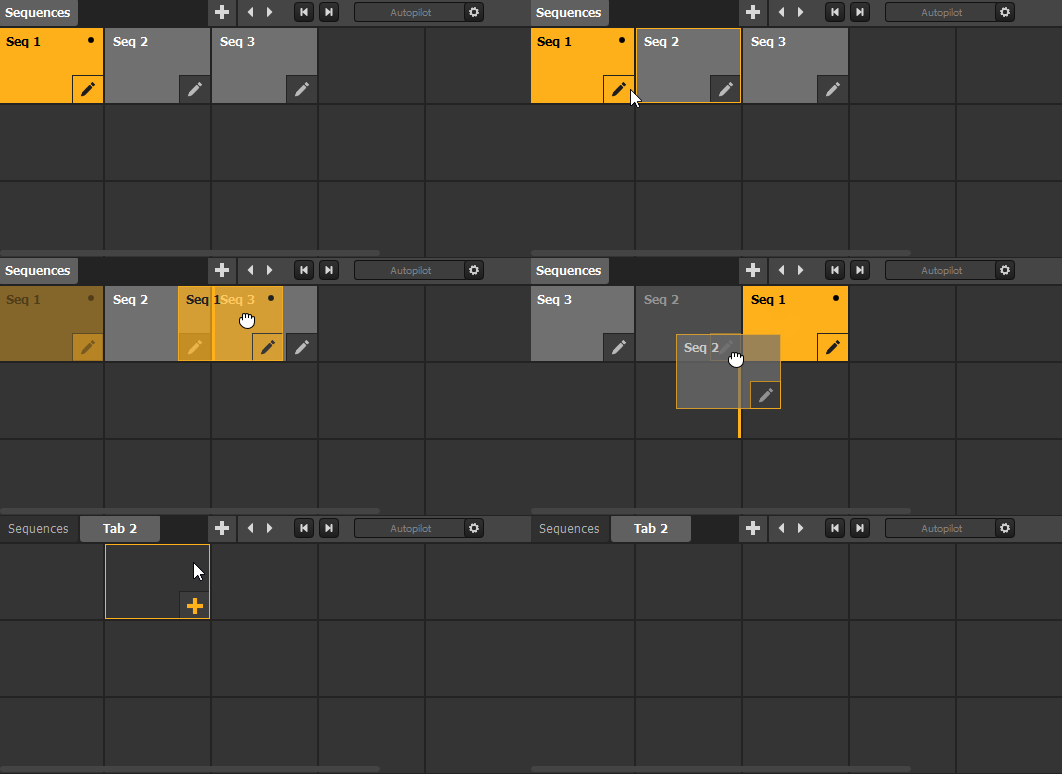
Hinweis: Eine Sequenz ist eindeutig und kann jeweils nur auf einer Seite vorkommen. Um eine Sequenz auf eine andere Seite zu verschieben, kopieren Sie sie und fügen Sie sie dort ein.
Automatisierung der Sequenzwiedergabe mit Autopilot
Wie bereits erwähnt, können Sie eine Sequenz abspielen, indem Sie einfach im Raster darauf klicken – sie wird dann in der Ausgabe angezeigt – oder die Zurück und Weiter Schaltflächen, um durch die Liste der Sequenzen auf der Seite zu navigieren. Eine weitere manuelle Möglichkeit ist die Verwendung von Steuerungen um die Wiedergabe zu starten.
Bei einer zeitgesteuerten Show oder sogar bei einer Live-Performance kann es jedoch vorkommen, dass Sie eine Abfolge von Szenen ohne manuelles Eingreifen abspielen möchten.
In solchen Fällen gibt es zwei Möglichkeiten: Verwenden Sie die Timeline Modul, um eine Abfolge von Aktionen zu planen, oder verwenden Sie das Autopilot Modus, eine einfache Wiedergabeoption, die sich ganz einfach direkt innerhalb des Sequenzen Modul.
Wie funktioniert der Autopilot?
Wenn diese Option aktiviert ist, Autopilot Durchläuft die Liste der Sequenzen auf einer Seite und wechselt nacheinander die abgespielte Sequenz, basierend auf Parametern, die Sie in den Einstellungen anpassen können, die über die Titelleiste des Moduls zugänglich sind:
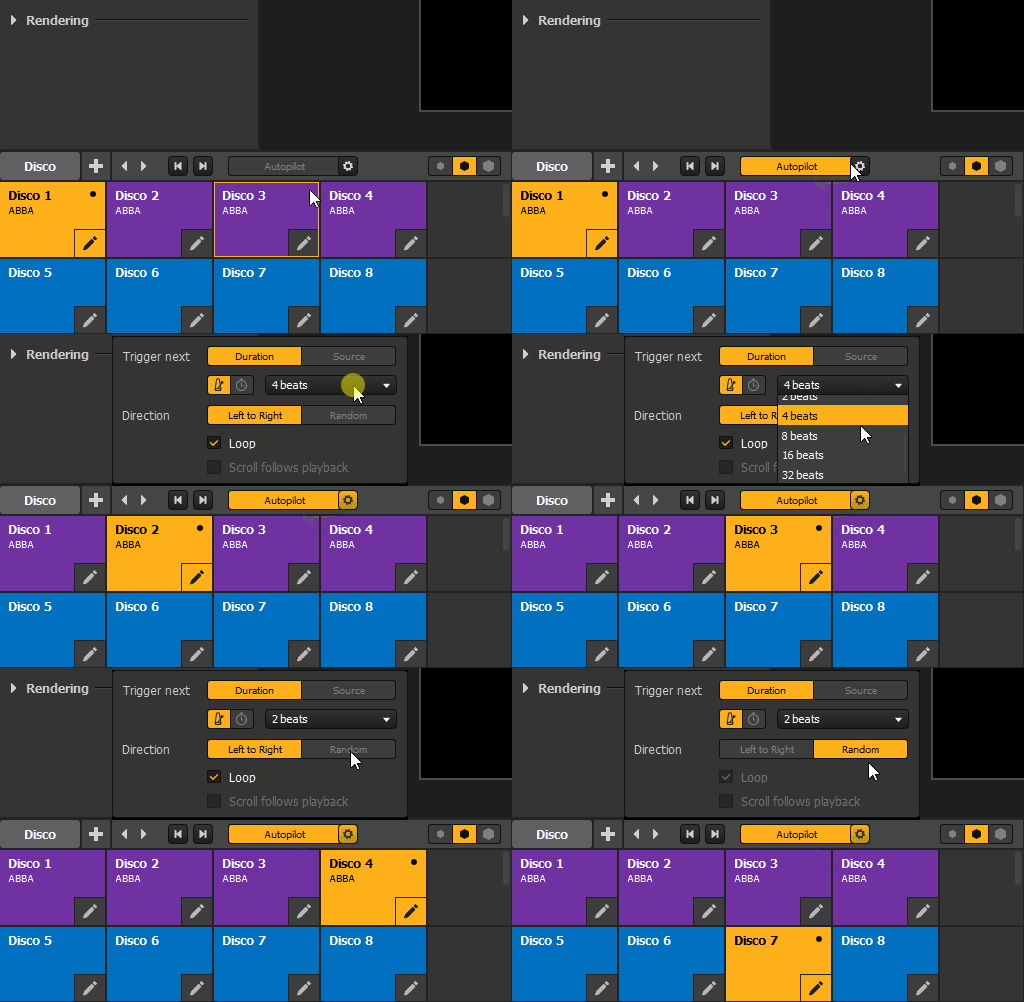
- Als Nächstes auslösen: Dies bestimmt den Sequenzierungsschritt, der Autopilot dient dazu, von einer Sequenz zur nächsten zu wechseln. Bei allen Sequenzwechseln wird dieselbe Verzögerung angewendet. Wenn Sie die Dauer zwischen den einzelnen Sequenzen individuell anpassen möchten, lesen Sie den Abschnitt Timeline-Modul.
- Dauer: Autopilot wechselt nach einer festgelegten Dauer, gemessen in Zeit oder Taktschlägen, zur nächsten Sequenz.
- Lichtquelle : Autopilot springt zur nächsten Sequenz, wenn die erste/letzte Quelle die in der aktuellen Sequenz abgespielte Datei endet. A Quelle gilt als beendet, wenn das letzte darin enthaltene Medium zum ersten Mal sein Ende erreicht (unabhängig vom festgelegten Loop-Modus).Hinweis: Wenn nicht Quelle wird gerade in der aktuellen Sequenz abgespielt, Autopilot wird niemals zum nächsten wechseln. Das Gleiche gilt, wenn ein Medienelement mitten in einer Quell-Wiedergabeliste auf Endlosschleife eingestellt ist, da das Ende des letzten Medienelements niemals erreicht wird.
- Anfahrt: Dadurch wird bestimmt, welches Element in der Liste als nächstes an der Reihe ist (leere Zellen werden ignoriert).
- Von links nach rechts: Autopilot spielt die Sequenzen auf der Seite von links nach rechts, Zeile für Zeile, ab.
- Zufällig: Die nächste Sequenz wird zufällig aus den auf derselben Seite aufgeführten ausgewählt.
- Schleife: Dies legt fest, ob Autopilot spielt nach Abschluss aller Sequenzen auf der Seite die erste Sequenz erneut ab oder bleibt bei der letzten. (Diese Option kann nur deaktiviert werden, wenn die “Von links nach rechts” Richtung.)
- Der Bildlauf folgt der Wiedergabe: Wenn diese Option aktiviert ist, passt sich der Bildlauf automatisch so an, dass stets die Gespielt die Sequenz in der Ansicht (sofern sie sich auf der aktuellen Seite befindet). Dies funktioniert auch, wenn die Sequenzänderung manuell vorgenommen wird, während Autopilot ist ausgeschaltet.
Verwendung des Autopiloten
Um zu aktivieren Autopilot, schalten Sie einfach den entsprechenden Schalter in der Titelleiste des Moduls um.
Es gibt zwei Möglichkeiten:
- Bei aktiviertem Autopiloten wird keine Sequenz abgespielt: Die erste Sequenz (Zeile 1, Spalte 1) der aktuell ausgewählten Seite wird zur abgespielten Sequenz, und Autopilot durchläuft nacheinander die Sequenzliste auf derselben Seite.
- Bei Aktivierung des Autopiloten wird bereits eine Sequenz abgespielt: Die Aktivierung erfolgt nahtlos; die gerade abgespielte Sequenz wird weiter abgespielt, und der Autopilot startet seinen Timer einfach ab diesem Punkt. Sobald eine Schleife abgeschlossen ist, springt er zur nächsten Sequenz auf der Seite.
So deaktivieren Sie Autopilot, schalte die Schaltfläche einfach aus.
Die Wiedergabe bleibt einfach bei derselben Sequenz, bis Sie sie manuell ändern.
Hinweis: Wenn Autopilot aktiv ist, können Sie die Sequenzen dennoch manuell ändern. In diesem Fall wird der Timer zurückgesetzt, und die Wiedergabe wird ab der ausgewählten Sequenz fortgesetzt. Wenn Sie eine leere Zelle auswählen, Autopilot bleibt bei Blackout in einer Schleife, bis Sie eine neue Sequenz auswählen.
Zeitplan erstellen
Der Timeline ist ein Modul innerhalb der Sequenzer mit dem Sie eine Abfolge von Aktionen entlang einer Zeitachse planen können. Die Wiedergabe und die Übergänge zwischen den Sequenzen lassen sich somit automatisieren.
Anhand der Wellenform einer Audiodatei lassen sich Aktionsauslöser mit dem Ton synchronisieren.

Um zu erfahren, wie man die Zeitleiste nutzt, oder um sich einfach einen Eindruck von ihren Funktionen in der Praxis zu verschaffen, können Sie den folgenden Artikel lesen, der eine Schritt-für-Schritt-Anleitung für einen Anwendungsfall enthält. Alternativ können Sie diesen Artikel weiterlesen Leitfaden falls Sie einen detaillierten Überblick über alle Komponenten der Zeitleiste wünschen.
Titel
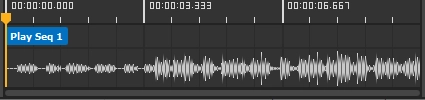
Der Timeline ist in mehrere Komponenten unterteilt. Im Mittelpunkt stehen drei Spuren, die übereinander angeordnet und auf dieselbe Zeitachse ausgerichtet sind:
- Ganz oben steht die Zeitachse, wo die Wiedergabeposition Die Züge und die Zeit werden angezeigt.
- In der Mitte befindet sich die Cue-Spur, wo sich die Beschriftungen für “Cues” befinden – kleine Markierungen, mit denen Sie automatische Aktionen programmieren können, sobald der Abspielkopf diese erreicht. Ihr Funktionsweise wird weiter unten in diesem Artikel näher erläutert.
- Ganz unten befindet sich die Tonspur, wo die Audio-Wellenform angezeigt wird, wenn eine Audiodatei in die Zeitleiste importiert wurde.
Dieser zentrale Teil des Timeline lässt sich horizontal scrollen (mithilfe der Bildlaufleiste, durch Ziehen mit dem mittleren Mausbutton oder durch Gedrückthalten von [Umschalt] (beim vertikalen Scrollen) und lässt sich durch einfaches vertikales Scrollen oder über spezielle Schaltflächen zoomen (siehe nächster Abschnitt).
Wiedergabesteuerung
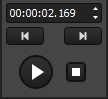
Links können Sie mithilfe der Wiedergabesteuerung die Wiedergabe starten oder den Abspielkopf vorwärts bewegen.
Der Wiedergabe/Pause Die Schaltfläche hat drei Zustände:
Zeigt an, dass die Zeitleiste weder abgespielt wird noch angehalten ist: Der Abspielkopf bewegt sich nicht, und wenn er manuell neu positioniert wird, werden die Cues, über die er hinweggleitet, nicht ausgelöst. Wenn Sie auf die Schaltfläche klicken, beginnt die Wiedergabe der Zeitleiste.
Zeigt an, dass die Zeitleiste abgespielt wird: Der Abspielkopf bewegt sich entlang der definierten Zeitleiste und löst die Cues aus, über die er hinwegfährt. Wenn Sie auf die Schaltfläche klicken, wird die Zeitleiste angehalten.
Zeigt an, dass die Zeitleiste angehalten ist: Der Abspielkopf bewegt sich nicht, und die Zeitleiste ist gesperrt. Die globale Deckkraft des Renderings passt sich entsprechend der in den Zeitleistenparametern festgelegten Einstellung an (siehe unten). Wenn Sie auf die Schaltfläche klicken, wird die Wiedergabe der Zeitleiste fortgesetzt.
Halt: Hält die Zeitleiste vollständig an, setzt den Abspielkopf auf 00:00:00.000 und setzt die Wiedergabe/Pause Schaltfläche in den Stopp-Zustand und schaltet die Darstellung auf Stromausfall (Es wird keine Sequenz abgespielt).

Vorherige/Nächste Szene: Verschiebt den Abspielkopf zum nächsten Cue vor bzw. nach seiner aktuellen Position. Wenn die Zeitleiste angehalten war, wird der Abspielkopf lediglich verschoben und bleibt an Ort und Stelle. Andernfalls wird die Wiedergabe fortgesetzt, und wenn der vorherige bzw. nächste Cue eine Aktion vom Typ “Wiedergabe” enthält, wird diese ausgelöst.
Position des Abspielcursors: Zeigt die Position des Abspielkopfes auf der Zeitleiste an. Der Abspielkopf kann manuell verschoben werden, indem man eine neue Position in das dafür vorgesehene Feld eingibt, ihn entlang der Zeitleiste zieht, auf eine Position in einer der drei Spuren klickt oder die Pfeiltasten der Tastatur verwendet (in Schritten von 1 ms).
Symbolleiste
Auf der rechten Seite bietet die Symbolleiste Zugriff auf die Werkzeuge und Einstellungen der Zeitleiste:
- Höhe einstellen: Hiermit können Sie die Höhe der Zeitleiste vergrößern oder verkleinern. Sie kann entweder eine feste Mindestgröße haben, die Hälfte der Gesamthöhe des Sequenzers einnehmen oder die gesamte Höhe einnehmen, wenn das Sequenzmodul ausgeblendet ist.
- Einstellungen:
- Dauer der Zeitleiste: Legt die Dauer einer Schleife der Zeitleiste fest. Wenn der Abspielkopf das Ende erreicht, springt er zurück zum Anfang. Hinweis: Wird die Länge der Zeitleiste verkürzt, werden alle Cues, die jenseits des neuen Maximums liegen, an das Ende verschoben.
- Deckkraft des Masters bei Pause überschreiben: Mit dieser Einstellung können Sie einen temporären Wert festlegen, der die globale Render-Deckkraft überschreibt, wenn die Zeitleiste angehalten ist.
- Audiodatei und zugehörige Schaltfläche: Zeigt den Namen der in die Zeitleiste importierten Audiodatei an (sofern vorhanden) und bietet Optionen zum Löschen oder Ersetzen der Datei.
- Bildlauf folgt dem Abspielzeiger: Wenn diese Option aktiviert ist, passt sich die Ansicht automatisch so an, dass der Abspielkopf stets sichtbar bleibt.
- Cue hinzufügen: Hiermit können Sie an der Position des Abspielmarkers einen Cue setzen, indem Sie eine Aktion aus dem Dropdown-Menü auswählen. Die Aktionen werden in einem späteren Abschnitt näher erläutert.
- Audiodatei hinzufügen: Hiermit können Sie eine Audiodatei von Ihrem Computer auswählen. Die Datei wird mit ihrer Wellenform ab 00:00:00.000 in die Zeitleiste eingefügt.
- Zoom: Damit können Sie die Zeitleiste vergrößern oder verkleinern. Die minimale Vergrößerung ist erreicht, wenn die gesamte Länge der Zeitleiste in den Bildausschnitt passt. Sie können auch mit dem Mausrad zoomen.
Aktionen mithilfe von Hinweisen planen
Was ist ein Cue?
Ein Cue ist ein Objekt in der Zeitleiste, das ein Auslösesignal für eine Aktion im Zusammenhang mit der Wiedergabe einer Sequenz sendet. Es erscheint als kleine Markierung, die zu einem bestimmten Zeitpunkt auf dem Timeline und wird aktiviert, sobald der Abspielkopf während der Wiedergabe diese Position erreicht.
Ein Cue hinzufügen
Es gibt mehrere Möglichkeiten, einen Cue hinzuzufügen. Sie können:
- Ziehe eine Sequenz direkt auf die Cue-Spur. um ein “Spielen” ein mit einem bestimmten Zeitpunkt verbundener Signalpunkt.
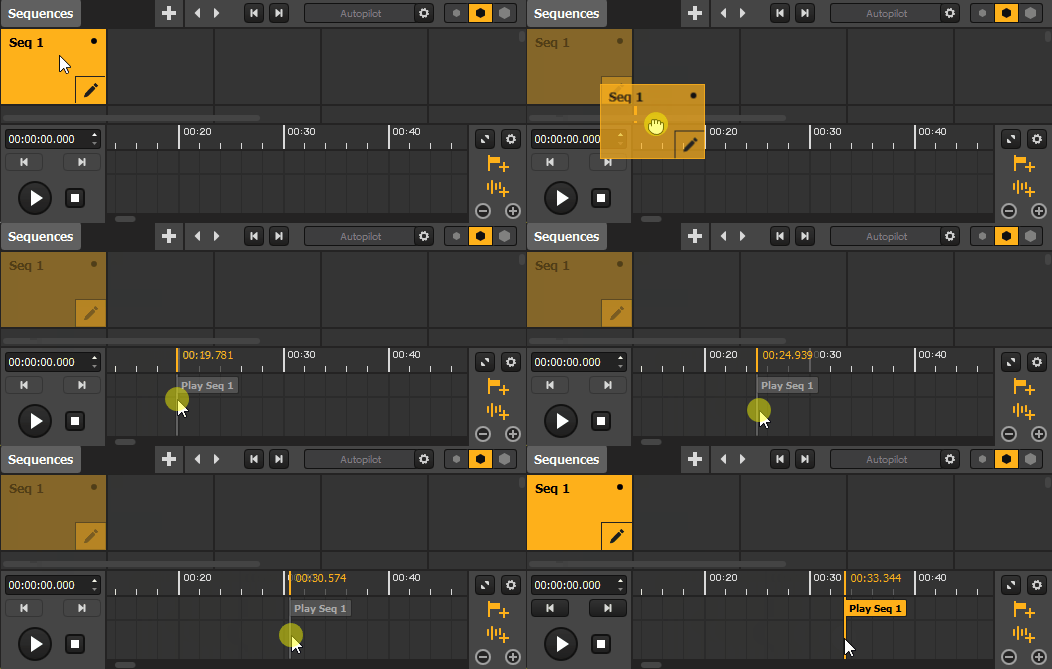
- Verwenden Sie die entsprechende Schaltfläche in der Zeitleisten-Symbolleiste, über die Sie Zugriff auf alle verfügbaren Aktionen erhalten und an der Position des Abspielkopfes eine Markierung setzen können.
- Klicken Sie mit der rechten Maustaste auf die Cue-Spur und wählen Sie eine Aktion aus, um zu einem bestimmten Zeitpunkt einen bestimmten Cue hinzuzufügen.
- Doppelklicken Sie auf die Cue-Spur um ein “Keine” Cue, das lediglich als Markierung zu einem bestimmten Zeitpunkt dient.
- Kopieren/Ausschneiden/Einfügen einen vorhandenen Cue, indem Sie ihn auswählen und das Kontextmenü oder gängige Tastenkombinationen verwenden. Die Kopien werden an der Position des Abspielmarkers platziert.
Auswahl eines Cues
Wenn ein Cue hinzugefügt wird, wird er automatisch ausgewählt. Andernfalls klicken Sie einfach auf die Bezeichnung eines Cues, um ihn auszuwählen, oder auf eine freie Stelle in der Audiospur oder der Cue-Spur, um die Auswahl aufzuheben.
Hinweis: Es kann jeweils nur ein Cue ausgewählt werden.
Ein Cue bearbeiten
Wenn ein Cue ausgewählt ist, werden dessen Einstellungen im entsprechenden Bereich auf der rechten Seite angezeigt. Hier finden Sie eine Liste der Cue-Parameter und der möglichen Aktionen:
- Name: Der Name des Queues, wie er auf dem Etikett angegeben ist.
- Farbe: Die Farbe des Queues im Timeline (7 Optionen verfügbar).
- Zeitstempel: Die Position des Cues auf der Zeitachse. Wenn mehrere Cues genau dieselbe Position haben, wird nur einer davon ausgelöst.
- Maßnahme:
- Abspielen: Ein Dropdown-Menü, das Zugriff auf die Liste der vorhandenen Sequenzen bietet, und ein “Blackout” Option. Die “Spielen” Diese Aktion löst die Wiedergabe der ausgewählten Sequenz aus, so als hätten Sie im Modul „Sequenzen“ darauf geklickt und sie damit zur aktiven Sequenz gemacht. Diese Aktion hat keinen Einfluss auf den Fortschritt des Abspielkopfes.Hinweis: Wenn die “Blackout” Ist diese Option ausgewählt, entspricht die Aktion einem Klick auf eine leere Zelle im Modul „Sequenzen“ (es wird keine Sequenz abgespielt).
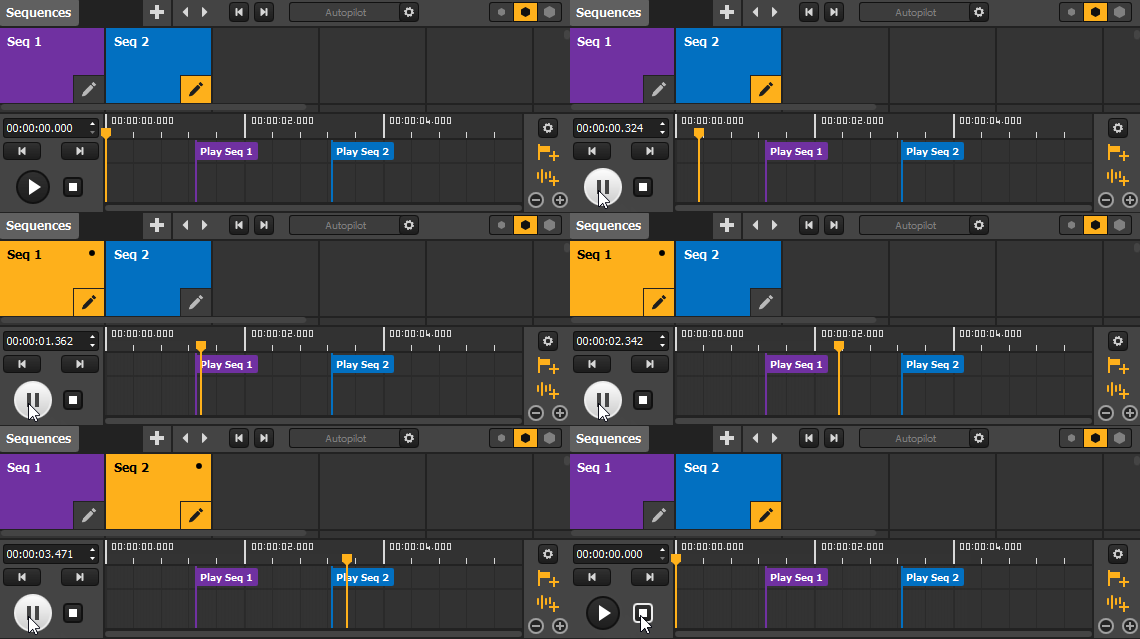
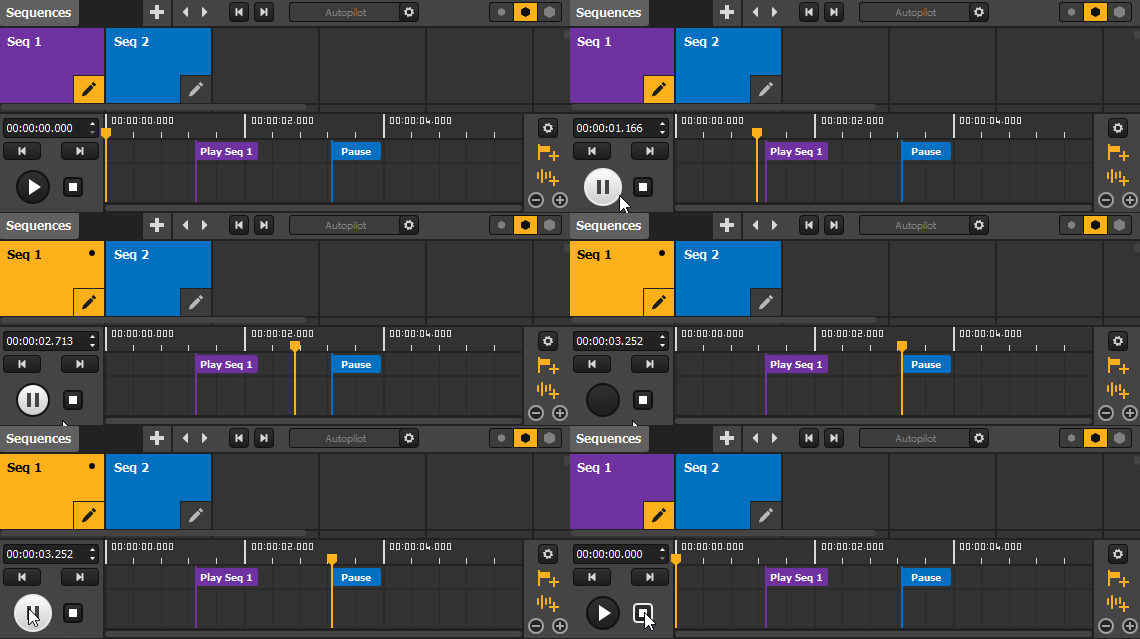
- Pause: Hält den Abspielkopf an der Cue-Position an und versetzt die Zeitleiste in den Pausenmodus. Das Rendern der aktuellen Sequenz (oder des Blackouts) wird nicht unterbrochen, aber in den Zeitleisten-Einstellungen kann vorübergehend ein globaler Wert für die Render-Deckkraft festgelegt werden.
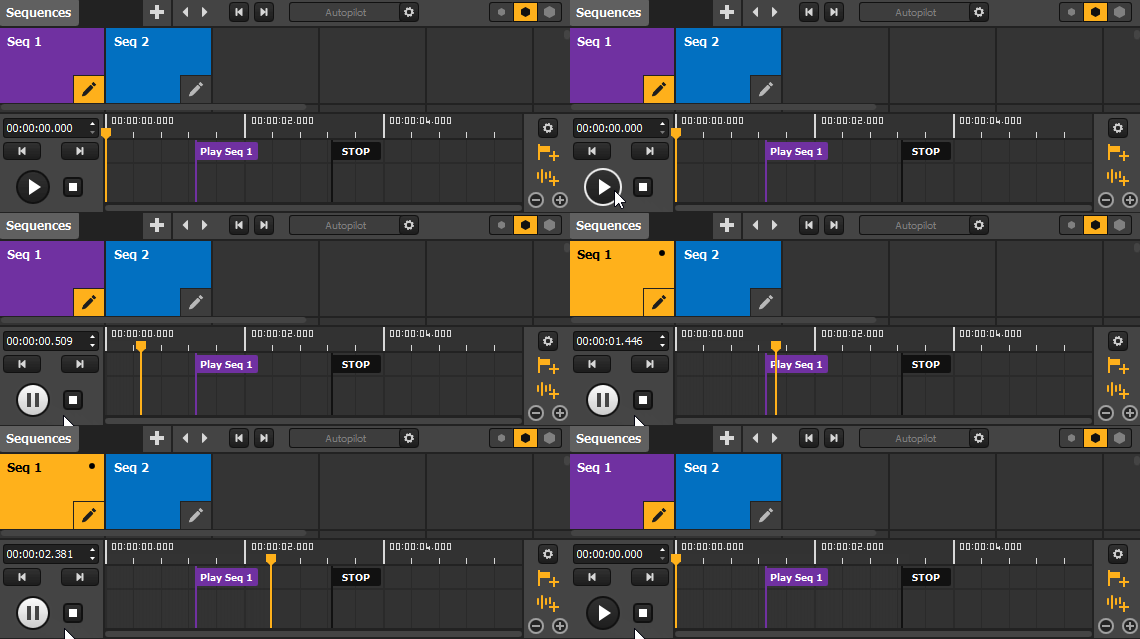
- Stopp: Der Abspielkopf wird angehalten und auf 00:00:00.000 zurückgesetzt. Die Zeitleiste wechselt in den angehaltenen Zustand, und die Wiedergabe wechselt zu „Blackout“ (es wird keine Sequenz abgespielt).
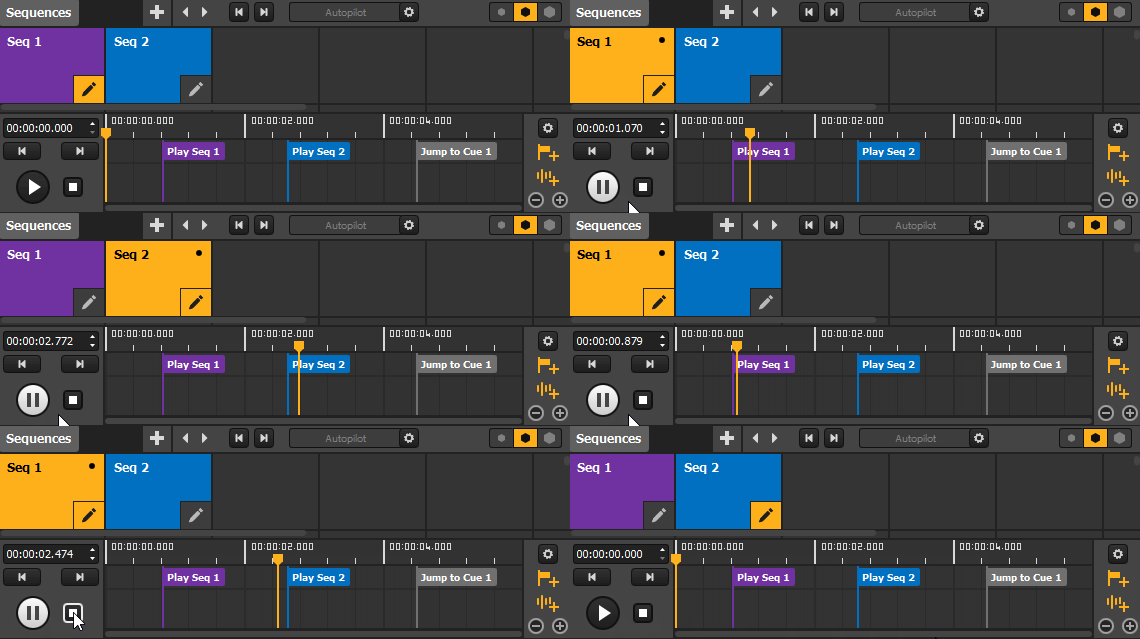
- Weiter zu: Ein Dropdown-Menü, über das man auf die Liste der vorhandenen Cues zugreifen kann, und ein “Start” Option. Die “Weiter zu” Mit dieser Aktion können Sie direkt zum ausgewählten Cue springen, so als hätten Sie darauf doppelgeklickt. Diese Aktion verschiebt den Abspielkopf, der dann ab dem angegebenen Punkt weiterläuft (der “Start” Die Option bezieht sich auf die Position 00:00:00.000).
- Hinweis: Wenn der durch den Sprung ausgelöste Ziel-Cue eine “Wiedergabe”-Aktion enthält, wird diese Aktion ebenfalls ausgeführt.
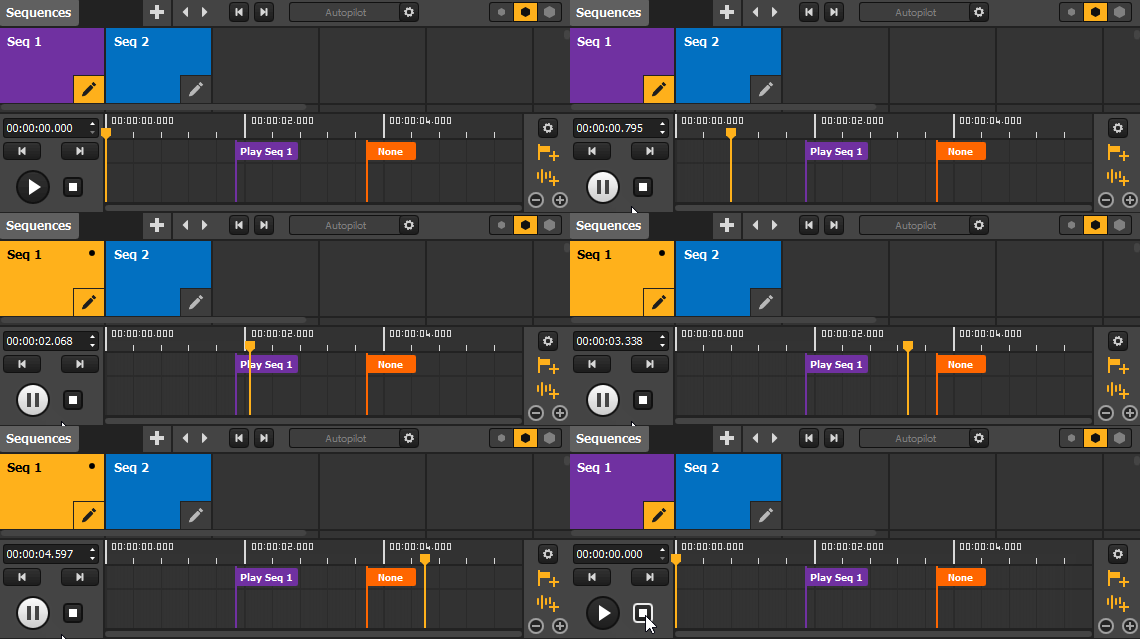
- Keine: Löst keine Aktion aus und hat keinen Einfluss auf den Fortschritt des Abspielcursors; es kann lediglich als Referenz dienen.
Hinweis: Wird ein Objekt, auf das sich eine Cue-Aktion bezieht, gelöscht, wird der Cue automatisch zu einem einfachen Marker, bis das Objekt wiederhergestellt oder die Aktion manuell geändert wird.
Ein Cue löschen
Um einen Cue zu löschen, klicken Sie einfach auf dessen Bezeichnung und verwenden Sie [Löschen/Backspace] oder Rechtsklick -> Löschen.
In eine Videodatei exportieren
Mit der Videoexport-Funktion können Sie ein Projekt als einzelne Videodatei rendern. Dieser Artikel enthält Informationen dazu, wie Sie den Export durchführen und was Sie dabei erwarten können.
So exportieren Sie ein Projekt als Video
Um ein Projekt als Videodatei zu exportieren, verwenden Sie das Menü Datei → Als Video exportieren…. Es erscheint ein Informationsfenster, in dem Sie aufgefordert werden, den Start des Rendering-Vorgangs zu bestätigen.
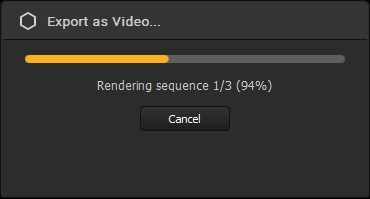
Sobald der Export beginnt, werden Sie über den Fortschritt informiert, wie im folgenden Screenshot zu sehen ist (der angezeigte Prozentsatz entspricht dem Rendering-Fortschritt der aktuellen Sequenz).
Sobald die Wiedergabe abgeschlossen ist, werden Sie durch ein neues Fenster benachrichtigt, über das Sie Zugriff auf den Ordner erhalten, in dem sich die Videodatei befindet. Alle Exporte werden im selben Ordner gespeichert:
- “Dokumente/HeavyM/Export” unter Windows.
- “Benutzer/Bibliothek/Application Support/HeavyM/Export” auf dem Mac.
Hinweis: Sie können den Export jederzeit über das Fortschrittsfenster abbrechen. Klicken Sie auf die Schaltfläche “Abbrechen” Über diese Schaltfläche wird der Export abgebrochen und die unvollständige Videodatei gelöscht.
Was genau wird exportiert?
Hier sind einige wichtige Punkte zum Inhalt der Videodatei:
- Die gesamte Canvas-Ausgabe wird als ein einziger Teil aufgezeichnet. Stellen Sie sicher, dass die Breite und Höhe der Leinwand keine ungeraden Zahlen sind, da dies zu einem Fehlschlag des Exports führen könnte.
- Die gesamte Zeitleiste wird exportiert, aber nur “Spielen” Hinweise werden berücksichtigt, was bedeutet, dass die Aktionen der Befehle “Pause”, “Stopp” und “Springe zu” ignoriert werden.
- Wenn am Anfang der Zeitleiste kein “Play”-Cue vorhanden ist, wird im Export Schwarz angezeigt, bis ein “Play”-Cue eine Sequenz auslöst – so, als wäre ein “Play – Blackout”-Cue bei 00:00 platziert worden. Dadurch wird sichergestellt, dass die Zeitangaben erhalten bleiben und die Exportdauer stets mit der Länge der Zeitleiste übereinstimmt.
- Die Modi “Wiedergabe” und “Loop” der Quellen werden berücksichtigt. Wenn für eine Quelle festgelegt ist, dass sie neu gestartet wird, sobald eine bestimmte Sequenz abgespielt wird (mit der “Neustart mit seq” Option), geschieht dies beim Export.
- Wenn das Projekt in bestimmten Sequenzen “Live”-Streams (NDI, Webcam usw.) enthält, wird beim Export das aufgezeichnet, was zum Zeitpunkt der Wiedergabe dieser Sequenzen an die Software gesendet wird.
- Die Audiodaten der Zeitleiste sind im Export enthalten.
Was sind die Einstellungen für den Dateiexport?
Die resultierende Videodatei weist folgende Merkmale auf:
- Auflösung : Entspricht der Auflösung der Leinwand.
- Dauer: Entspricht der Länge der Zeitleiste.
- Format: .mov
- Codec: H264
- Bildfrequenz: 30 FPS
- Bitrate: An die Auflösung der Leinwand angepasst, um eine konstante Bitrate pro Pixel beizubehalten.
- Audio: Befindet sich eine Audiodatei auf der Zeitleiste, wird sie in den Export einbezogen.
Weiter
Dieser Leitfaden wurde verfasst von HeavyM, ein Unternehmen, das sich seit 2013 auf video mapping spezialisiert hat.
Bei Fragen, Anmerkungen, Vorschlägen usw. nutzen Sie bitte dieses Kontaktformular: https://help.heavym.net/hc/requests/new. Eine Antwort wird innerhalb von 24 Stunden garantiert.
Häufig gestellte Fragen (FAQ)
Wie bereite ich mich auf eine Live-Projection-Mapping-Show vor?
Um eine reibungslose Live-Show zu gewährleisten, müssen Sie die Leistung Ihres Computers optimieren. Schließen Sie stets alle im Hintergrund laufenden Anwendungen, ordnen Sie alle Ihre Mediendateien in einem einzigen, dafür vorgesehenen Ordner und testen Sie die Projektorausgänge sowie MIDI-Steuergeräte bevor das Publikum eintrifft.
Kann ich mein video mapping-Projekt aufzeichnen oder exportieren?
Ja. Wenn Sie Ihre Arbeit online präsentieren oder an einen Kunden senden möchten, eignet sich projection mapping software wie HeavyM ermöglicht es Ihnen, Ihre gesamte digitale Leinwand direkt in eine hochwertige Videodatei zu exportieren, sodass Sie die physische Projektion nicht mehr mit einer Kamera aufnehmen müssen.
Welches ist das beste Videoformat für den Export eines mapping-Projekts?
Wenn Sie Ihr Projekt exportieren, um es in sozialen Medien oder auf YouTube zu teilen, ist der H.264-Codec (MP4-Format) die beste Wahl, da er ein optimales Verhältnis zwischen Qualität und Dateigröße bietet. Für die professionelle Archivierung sollten Sie ein verlustfreies Format wie Apple ProRes verwenden.