

Préparation de votre spectacle de vidéo mapping ou exportation de votre projet
Photo mapping : https://www.lumenarius.com/spie-prism-awards-stage-design-3d-projection-mapping
En bref
Pour finaliser votre projet de vidéo mapping, vous devez choisir entre une performance live et l'exportation d'une vidéo numérique. La préparation d'une performance live nécessite d'optimiser les fichiers multimédias et le matériel pour garantir la stabilité. À l'inverse, l'exportation permet de convertir votre toile de vidéo mapping en un fichier vidéo standard (MP4/MOV) afin de le partager en ligne. Des logiciels tels que HeavyM facilitent ces deux processus et les rendent accessibles sans nécessiter d'expertise technique.
Préparation de vos séquences
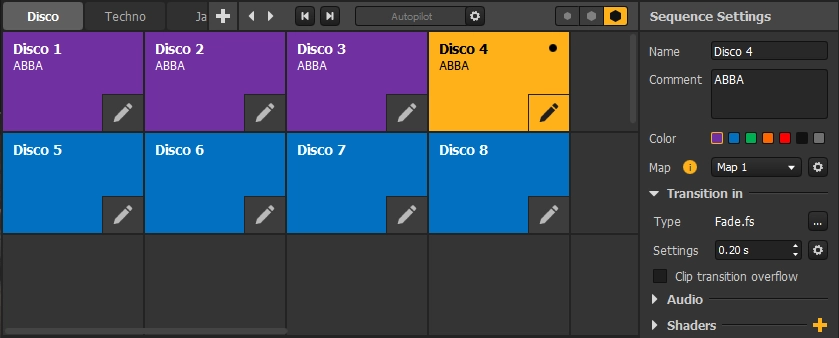
Dans HeavyM, Séquences Ce sont les objets qui vous permettent de diviser votre mapping en plusieurs parties, un peu comme des scènes ou même des diapositives ! Ils sont gérés dans le Séquences module, au sein du Séquenceur.
Dans cet article, vous découvrirez ce que vous pouvez réaliser, comment les organiser et comment gérer leur lecture.
Qu'est-ce qu'une séquence ?
Une Séquence est un objet qui contient des formes stockées dans un Carte et classés en Groupes avec leurs effets. Vous pouvez également appliquer effets, un transition, et inclure un fichier audio à cela.
Vous pouvez créer autant de séquences que vous le souhaitez, et dans chacune d'elles, vous pouvez modifier tous ces différents éléments, ce qui vous permet de créer une liste de scènes prédéfinies entre lesquelles vous pouvez passer facilement.
« Édité » ou « Joué »
Une séquence est représentée par une case dans la grille du module. Elle peut se trouver dans l'un des trois états suivants :
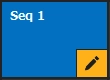
- Modifié: Le modifié la séquence est celle qui contient le Modifier bouton activé. Cette séquence s'affiche et peut être modifiée dans le Toile, et ses paramètres sont indiqués dans le paramètres de séquence panneau. Une seule séquence peut être modifiée à la fois, et il doit toujours y en avoir au moins une. Pour rendre une séquence modifiable, il suffit de cliquer sur son Modifier bouton.
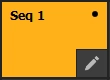
Joué: Le joué La séquence est celle dont la tuile est jaune, avec un point noir dans le coin supérieur droit. Cette séquence est celle qui est actuellement affichée dans le sortie (qu'il s'agisse d'une projection ouverte ou simplement d'une Rendu « Spout/Syphon/NDI »). Une seule séquence peut être lue à la fois, et il peut aussi n'y en avoir aucune.
Pour lire une séquence, il suffit de cliquer sur sa vignette (elle deviendra alors la Modifié séquence). Si vous cliquez sur une cellule vide, aucune séquence ne sera lue et le rendu sera vide.
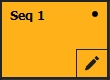
Monté et diffusé en même temps: Une même séquence peut être à la fois le Modifié et Joué séquence simultanément. Dans ce cas, la séquence apparaît entièrement en jaune dans la grille et s’affiche à la fois dans la projection et dans la Toile.
Remarque : Lorsque le Joué séquence et le Modifié séquences sont différentes, un avertissement s'affiche au-dessus du séquenceur pour indiquer quelle séquence est en cours d'édition dans le Toile. Depuis la publication d'un aperçu de son rendu dans le Toile est désactivée dans ce cas, cela pourrait prêter à confusion.
Paramètres de séquence
Le contenu de la Modifié La séquence peut être modifiée dans le Toile, mais une séquence présente également plusieurs propriétés que vous pouvez consulter dans le panneau associé situé à droite du module :
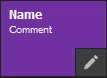
- Nom: Le nom de la séquence, unique et affiché en gras sur sa vignette.
- Commentaire: Une petite note que vous pouvez ajouter et qui s'affiche sur la tuile de séquence, sous son nom.
- Couleur: La couleur de la tuile représentant la séquence dans la grille. Il existe 7 couleurs possibles. Cela n'a aucune incidence sur le rendu.
- Cartes: Les formes sont contenues dans Cartes. Vous pouvez en avoir autant que vous le souhaitez et choisir celui que vous souhaitez utiliser dans chaque séquence.
- Transition vers: Une séquence peut comporter une seule transition. Vous pouvez en choisir une pour chaque séquence parmi un vaste catalogue (utilisez la commande “ … ” (bouton) et définissez sa durée en secondes. La transition est déclenchée à chaque fois que la lecture de la séquence démarre. La plupart des transitions disposent même de paramètres que vous pouvez régler directement depuis le panneau des paramètres !
- Audio: Vous pouvez ajouter un fichier audio à chaque séquence. La piste est lue dès le début de la séquence et s'arrête lorsque la lecture est interrompue ou que la séquence change. La piste recommence à chaque fois que la séquence est relancée.
- Shaders: En plus du contenu d'une séquence, vous pouvez y ajouter des effets de post-traitement (un peu comme des filtres). Ils fonctionnent exactement comme les shaders sur les joueurs.
Gestion des séquences
Ajout de séquences
Pour ajouter une séquence, il suffit de cliquer sur le + icône dans une cellule vide de la grille.
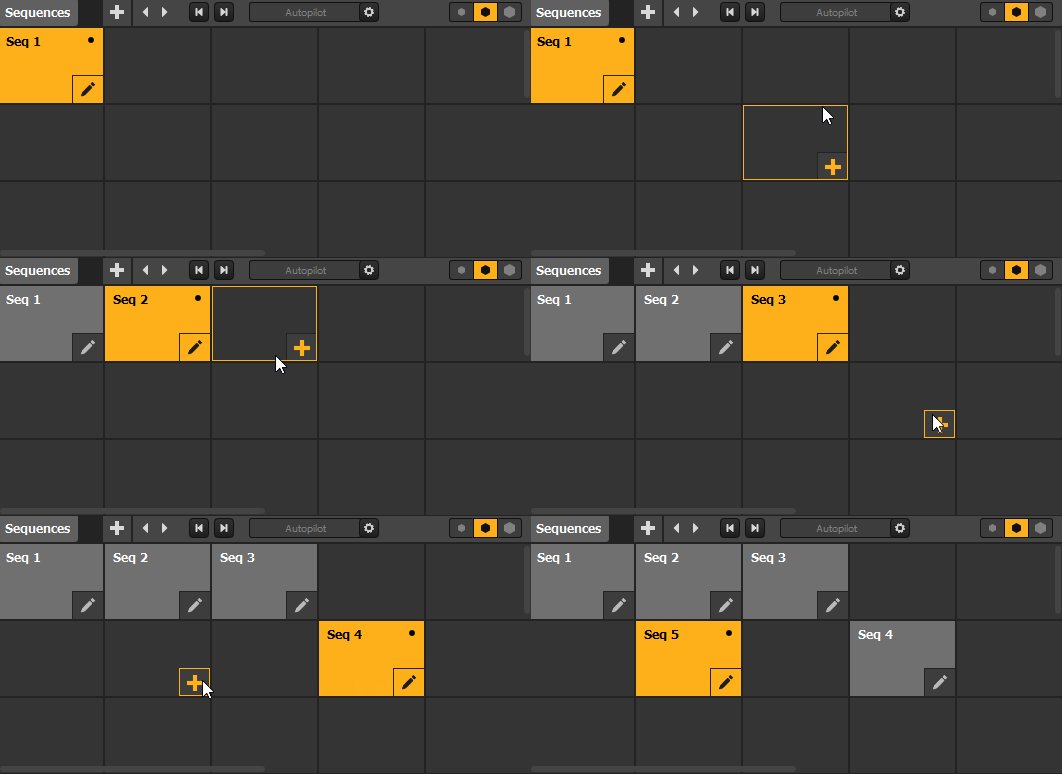
Vous pouvez également utiliser le menu contextuel pour Copier/Couper/Coller/Dupliquer une séquence ou une utilisation existante Insérer pour ajouter une nouvelle séquence dans une nouvelle colonne, avant ou après.
Remarque : Lorsque vous ajoutez une séquence à l'aide de la commande + bouton, elle devient immédiatement modifiable mais n'est pas lue, ce qui vous permet d'ajouter des séquences pendant une interprétation sans interrompre la lecture. Pour ajouter une séquence qui est Monté + Diffusé, double-cliquez sur le + bouton.
Séquences d'organisation
Vous pouvez organiser les séquences comme bon vous semble —il suffit de les faire glisser vers d'autres cellules pour les déplacer. Vous pouvez ajouter ou supprimer des lignes/colonnes à l'aide du menu contextuel de la grille pour modifier la taille de la matrice.
Vous pouvez même ajouter des pages de séquences. Chaque page présente une nouvelle vue matricielle des séquences. Pour ajouter une page, cliquez sur le + bouton situé dans la barre de titre du module. Vous pouvez ensuite changer de vue en cliquant pour sélectionner une page ou en utilisant les flèches pour naviguer.
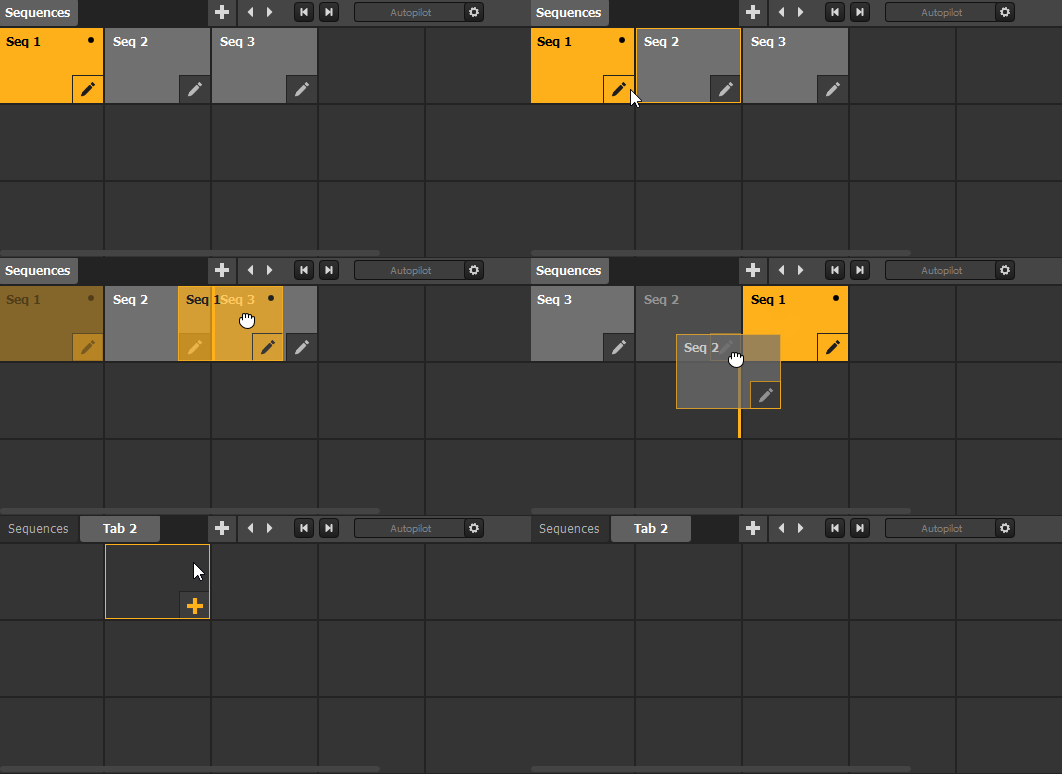
Remarque : une séquence est unique et ne peut figurer que sur une seule page à la fois. Pour déplacer une séquence vers une autre page, copiez-la puis collez-la.
Automatisation de la lecture des séquences avec Autopilot
Comme indiqué précédemment, pour lire une séquence, il suffit de cliquer dessus dans la grille : elle s'affichera alors dans la fenêtre de sortie. Vous pouvez également utiliser la commande Précédent et Suivant des boutons permettant de parcourir la liste des séquences affichées sur la page. Une autre option manuelle consiste à utiliser Contrôles pour lancer la lecture.
Cependant, lors d'un spectacle chronométré ou même lors d'une performance live, vous souhaiterez peut-être diffuser une succession de scènes sans intervention manuelle.
Dans ce genre de cas, deux options s'offrent à vous : utiliser le Timeline module permettant de planifier une séquence d'actions, ou utilisez le Pilote automatique mode, une option de lecture simple qui peut être facilement activée directement dans le Séquences module.
Comment fonctionne le pilote automatique ?
Lorsqu'elle est activée, Pilote automatique parcourt la liste des séquences d'une page, en changeant la séquence en cours de lecture une par une, en fonction des paramètres que vous pouvez régler dans les options accessibles depuis la barre de titre du module :
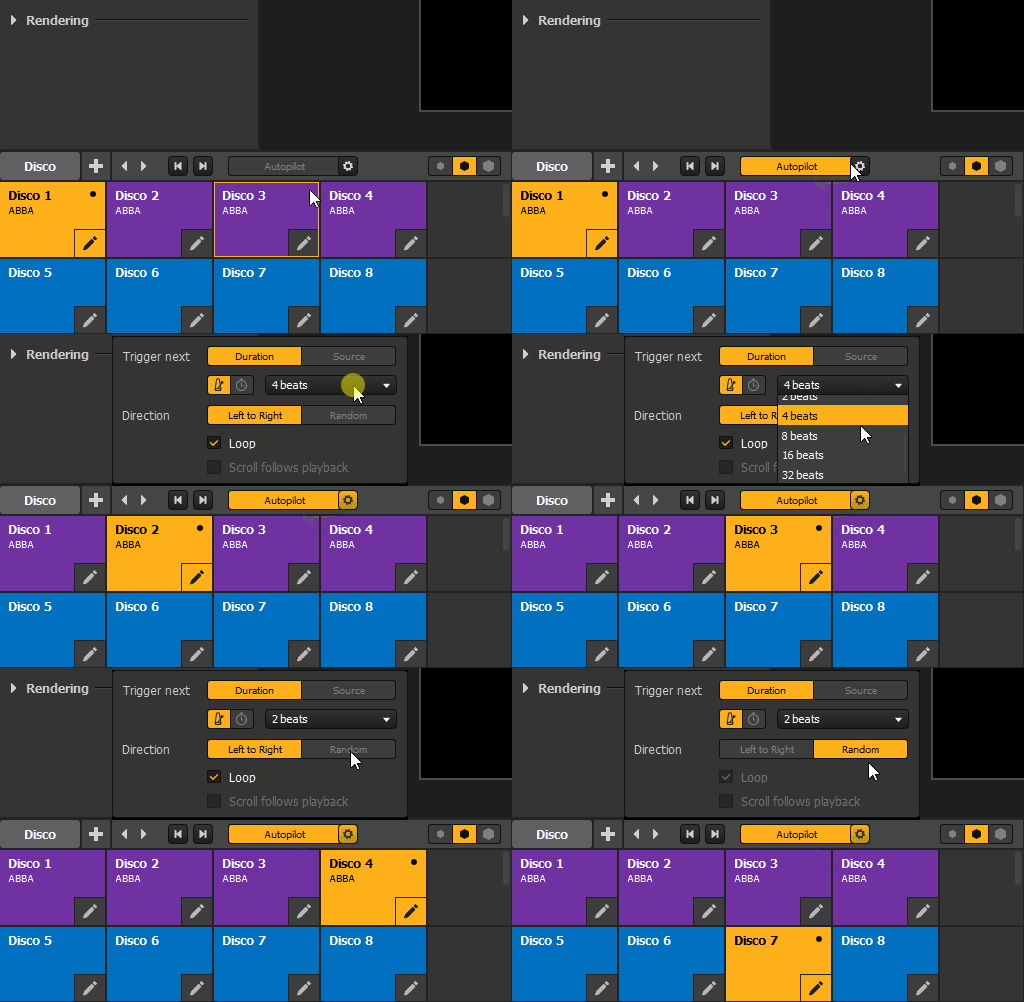
- Passer à l'étape suivante : Cela détermine l'étape de séquençage qui Pilote automatique permet de passer d'une séquence à la suivante. Le même délai s'applique à tous les changements de séquence. Si vous souhaitez personnaliser la durée entre chaque séquence, consultez la section Module Timeline.
- Durée : Pilote automatique passe à la séquence suivante au bout d'une durée fixe, mesurée en temps ou en temps de mesure.
- Source : Pilote automatique passe à la séquence suivante lorsque le premier/dernier Source la séquence en cours se termine. A Source est considéré comme terminé lorsque le dernier élément multimédia qu’il contient arrive à sa fin pour la première fois (quel que soit le mode de boucle défini).Remarque : Si non Source est en cours de lecture dans la séquence actuelle, Pilote automatique ne passera jamais au suivant. Il en va de même si un fichier multimédia est configuré en boucle infinie au milieu d'une liste de lecture « Source », car la fin du dernier fichier multimédia n'est jamais atteinte.
- Direction : Cela permet de déterminer quel élément de la liste vient ensuite (les cellules vides sont ignorées).
- De gauche à droite : Pilote automatique affiche les séquences de la page de gauche à droite, ligne par ligne.
- Au hasard : La séquence suivante est choisie au hasard parmi celles figurant sur la même page.
- Boucle : Cela détermine si Pilote automatique poursuit la lecture à partir de la première séquence une fois toutes les séquences de la page terminées, ou reste sur la dernière. (Cette option ne peut être désactivée que lorsque l'on utilise le “ De gauche à droite ” direction.)
- Le défilement suit la lecture : Lorsque cette option est activée, le défilement s'ajuste automatiquement pour que le Joué séquence affichée (si elle se trouve sur la page actuelle). Cela fonctionne également si le changement de séquence est effectué manuellement pendant que Pilote automatique est désactivé.
Utilisation du pilote automatique
Pour activer Pilote automatique, il suffit d'activer ou de désactiver le bouton correspondant dans la barre de titre du module.
Il y a deux possibilités :
- Aucune séquence n'est diffusée lorsque le pilote automatique est activé : La première séquence (ligne 1, colonne 1) de la page actuellement sélectionnée devient la séquence en cours de lecture, et Autopilot parcourra la liste des séquences de cette même page.
- Une séquence est déjà en cours de lecture lorsque le pilote automatique est activé : L'activation se fait en toute fluidité : la séquence en cours de lecture continue, et Autopilot démarre simplement son minuteur à partir de ce moment-là. Une fois la boucle terminée, il passe à la séquence suivante sur la page.
Pour désactiver Pilote automatique, il suffit de désactiver le bouton.
La lecture se poursuivra simplement sur la même séquence jusqu'à ce que vous la changiez manuellement.
Remarque : Quand Pilote automatique est activée, vous pouvez toujours modifier manuellement les séquences. Dans ce cas, le minuteur se réinitialise et la lecture reprend à partir de la séquence sélectionnée. Si vous sélectionnez une cellule vide, Pilote automatique restera en boucle sur Blackout jusqu’à ce que vous sélectionniez une nouvelle séquence.
Planification d'un calendrier
Le Timeline est un module faisant partie de la Séquenceur qui vous permet de programmer une séquence d'actions sur une ligne temporelle. La lecture et les transitions entre les séquences peuvent ainsi être automatisées.
La courbe d'onde d'un fichier audio peut être utilisée pour synchroniser des déclencheurs d'action avec le son.

Pour découvrir comment utiliser la Timeline ou simplement explorer ses fonctionnalités en pratique, vous pouvez consulter l'article suivant, qui propose un guide étape par étape illustrant un cas d'utilisation. Vous pouvez également poursuivre la lecture de cet article guide si vous préférez avoir un aperçu détaillé de tous les composants de la chronologie.
Titres
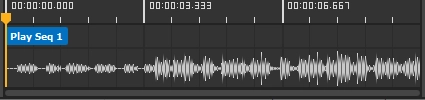
Le Timeline est divisé en plusieurs éléments. Au centre se trouvent trois pistes, superposées et alignées sur la même chronologie :
- En haut, le suivi du temps, où le tête de lecture les coups et le temps sont affichés.
- Au milieu, le Piste de repère, où se trouvent les étiquettes des “ repères ” — de petits drapeaux qui vous permettent de programmer des actions automatiques lorsque la tête de lecture les atteint. Leur fonctionnement est décrit plus en détail plus loin dans cet article.
- En bas, le piste audio, où la forme d'onde audio s'affiche lorsqu'un fichier audio a été importé dans la timeline.
Cette partie centrale de la Timeline peut être défilé horizontalement (à l'aide de la barre de défilement, d'un glissement avec le bouton central de la souris ou en maintenant enfoncé [Maj] (lors du défilement vertical) et le zoom s'effectue par un simple défilement vertical ou à l'aide de boutons dédiés (voir la section suivante).
Commandes de lecture
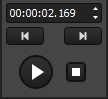
À gauche, les commandes de lecture vous permettent de lancer la lecture ou de faire avancer la tête de lecture.
Le Lecture/Pause Le bouton peut prendre 3 états :
Indique que la timeline n'est ni en cours de lecture ni en pause : la tête de lecture ne bouge pas et, si elle est repositionnée manuellement, les repères sur lesquels elle passe ne sont pas déclenchés. Si vous cliquez sur le bouton, la lecture de la timeline démarre.
Indique que la timeline est en cours de lecture : la tête de lecture se déplace le long de la timeline définie et déclenche les repères qu'elle traverse. Si vous cliquez sur le bouton, la lecture de la timeline est mise en pause.
Indique que la timeline est en pause : la tête de lecture ne bouge pas et la timeline est suspendue. L'opacité globale du rendu s'ajuste en fonction du paramètre défini dans les paramètres de la timeline (voir ci-dessous). Si vous cliquez sur le bouton, la lecture de la timeline reprend.
Arrêt : Arrête complètement la chronologie, place la tête de lecture à 00:00:00.000 et réinitialise le Lecture/Pause met le bouton à l'état « arrêté » et bascule le rendu vers Coupure d'électricité (aucune séquence n'est en cours de lecture).

Précédent/Suivant : Déplace la tête de lecture vers le repère le plus proche avant ou après sa position actuelle. Si la timeline était en pause, la tête de lecture est simplement déplacée et reste immobile. Dans le cas contraire, la lecture reprend et, si le repère précédent ou suivant comporte une action de type “ Lecture ”, celle-ci est déclenchée.
Position de la tête de lecture : Indique la position de la tête de lecture sur la piste de la timeline. Il est possible de déplacer manuellement la tête de lecture en saisissant une nouvelle position dans ce champ dédié, en la faisant glisser le long de la piste de la timeline, en cliquant sur une position dans l'une des trois pistes ou en utilisant les flèches du clavier (par incréments de 1 ms).
Barre d'outils
À droite, la barre d'outils permet d'accéder aux outils et aux paramètres de la chronologie :
- Réglage de la hauteur : Permet d'agrandir ou de réduire la hauteur de la timeline. Elle peut soit avoir une taille minimale fixe, soit occuper la moitié de la hauteur totale du séquenceur, soit occuper toute la hauteur si le module « Séquences » est masqué.
- Paramètres :
- Durée de la chronologie : Détermine la durée d'un cycle de la timeline. Lorsque la tête de lecture atteint la fin, elle revient au début. Remarque : Si la durée de la timeline est raccourcie, tous les repères situés au-delà de la nouvelle durée maximale sont déplacés vers la fin.
- Remplacer l'opacité principale en cas de pause : Ce paramètre vous permet de définir une valeur temporaire qui remplace l'opacité globale du rendu lorsque la timeline est en pause.
- Fichier audio et bouton associé : Affiche le nom du fichier audio importé dans la timeline (le cas échéant) et propose des options permettant de le supprimer ou de le remplacer.
- Le défilement suit la tête de lecture : Lorsque cette option est activée, l'affichage s'ajuste automatiquement pour que la tête de lecture reste toujours visible.
- Ajouter un repère : Vous permet d'ajouter un repère à l'emplacement de la tête de lecture en sélectionnant une action dans le menu déroulant. Ces actions sont décrites en détail dans une section suivante.
- Ajouter un fichier audio : Vous permet de sélectionner un fichier audio sur votre ordinateur. Le fichier sera ajouté à la timeline avec sa forme d'onde, en commençant à 00:00:00.000.
- Zoom : Vous permet d'agrandir ou de réduire la vue de la timeline. Le zoom minimal est atteint lorsque toute la longueur de la timeline tient dans la fenêtre d'affichage. Vous pouvez également zoomer à l'aide de la molette de la souris.
Utilisation d'indices pour planifier des actions
Qu'est-ce qu'un « cue » ?
Une marque est un élément de la timeline qui envoie un signal de déclenchement pour une action liée à la lecture d'une séquence. Il s'agit d'un petit drapeau qui apparaît à un moment précis sur le Timeline et s'active lorsque la tête de lecture atteint cette position pendant la lecture.
Ajouter un repère
Il existe plusieurs façons d'ajouter un repère. Vous pouvez :
- Faites glisser une séquence directement sur la piste Cue pour ajouter un “ Jouer ” repère associé à un moment précis.
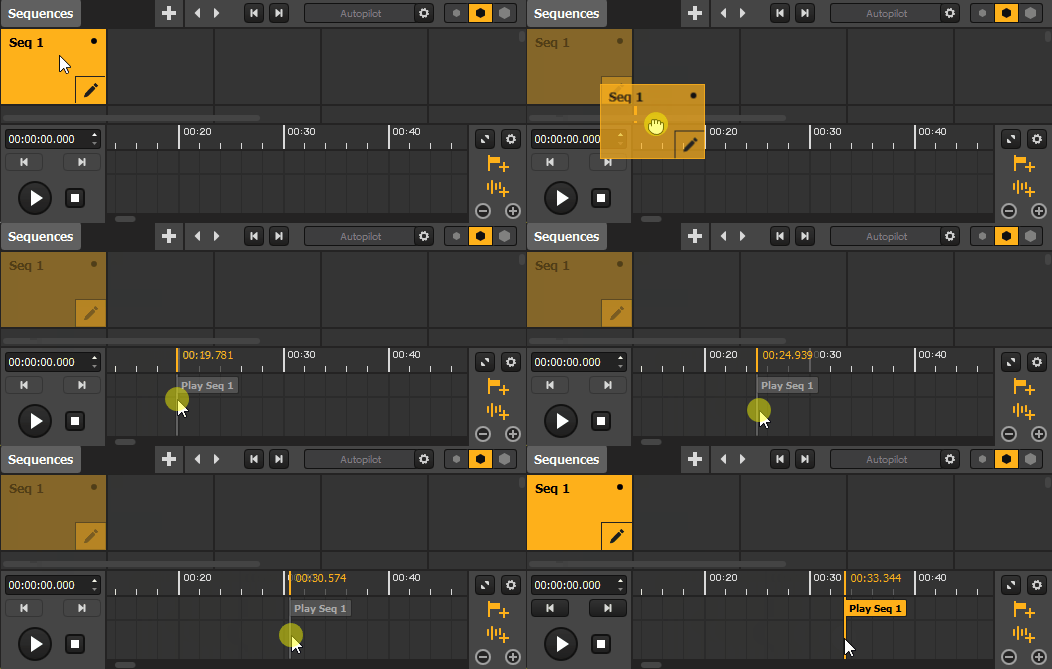
- Utilisez le bouton correspondant dans la barre d'outils de la timeline, qui donne accès à toutes les actions disponibles et vous permet de placer un repère à la position de la tête de lecture.
- Cliquez avec le bouton droit de la souris sur la piste Cue et choisissez une action pour ajouter un repère spécifique à un moment précis.
- Double-cliquez sur la piste « Cue » pour ajouter un “ Aucun ” repère, qui sert uniquement à marquer un moment précis.
- Copier/Couper/Coller une marque existante en la sélectionnant, puis en utilisant le menu contextuel ou les raccourcis clavier habituels. Les copies sont placées à la position de la tête de lecture.
Choisir une queue
Lorsqu'un repère est ajouté, il est automatiquement sélectionné. Sinon, il suffit de cliquer sur le libellé d'un repère pour le sélectionner, ou de cliquer sur un espace vide de la piste audio ou de la piste de repères pour le désélectionner.
Remarque : On ne peut sélectionner qu'une seule queue à la fois.
Modification d'un repère
Lorsqu'un repère est sélectionné, ses paramètres s'affichent dans le panneau dédié situé à droite. Voici la liste des paramètres des repères et des actions possibles :
- Nom : Le nom de la queue, tel qu'il figure sur son étiquette.
- Couleur : La couleur de la queue dans le Timeline (7 options disponibles).
- Horodatage : La position du repère sur la timeline. Si plusieurs repères occupent exactement la même position, un seul d'entre eux sera déclenché.
- Action :
- Lire : Un menu déroulant permettant d'accéder à la liste des séquences existantes et à un “ Blackout ” option. Le “ Jouer ” Cette action déclenche la lecture de la séquence sélectionnée, comme si vous aviez cliqué dessus dans le module Séquences, ce qui en ferait la séquence active. Cette action n'a aucune incidence sur la progression de la tête de lecture.Remarque : Si le “ Blackout ” Lorsque cette option est sélectionnée, l'action revient à cliquer sur une cellule vide dans le module « Séquences » (aucune séquence n'est lue).
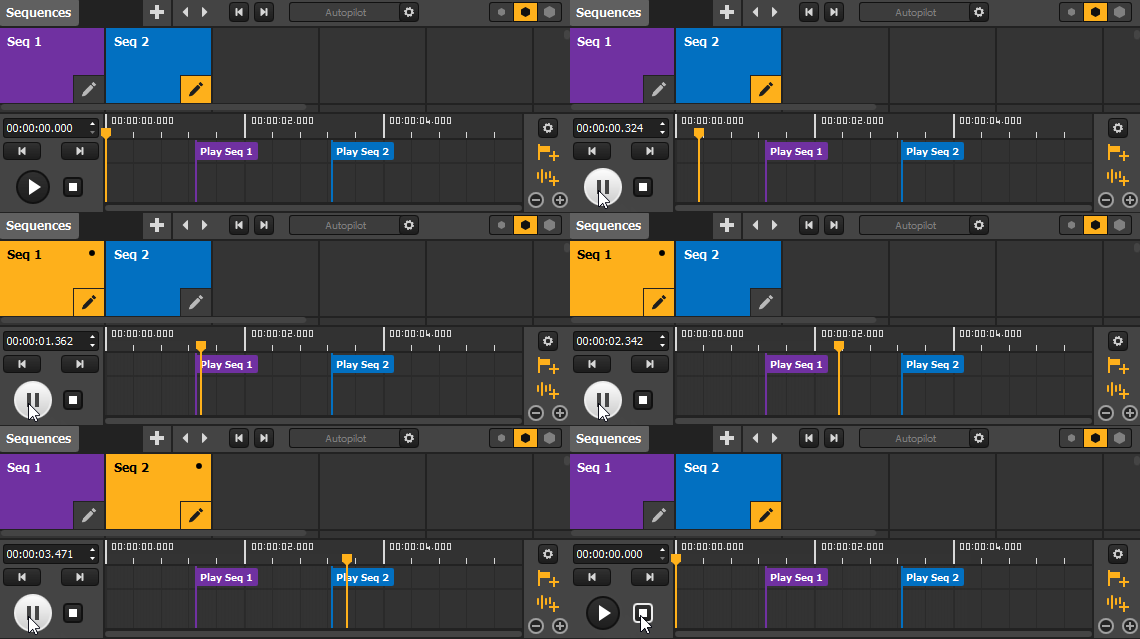
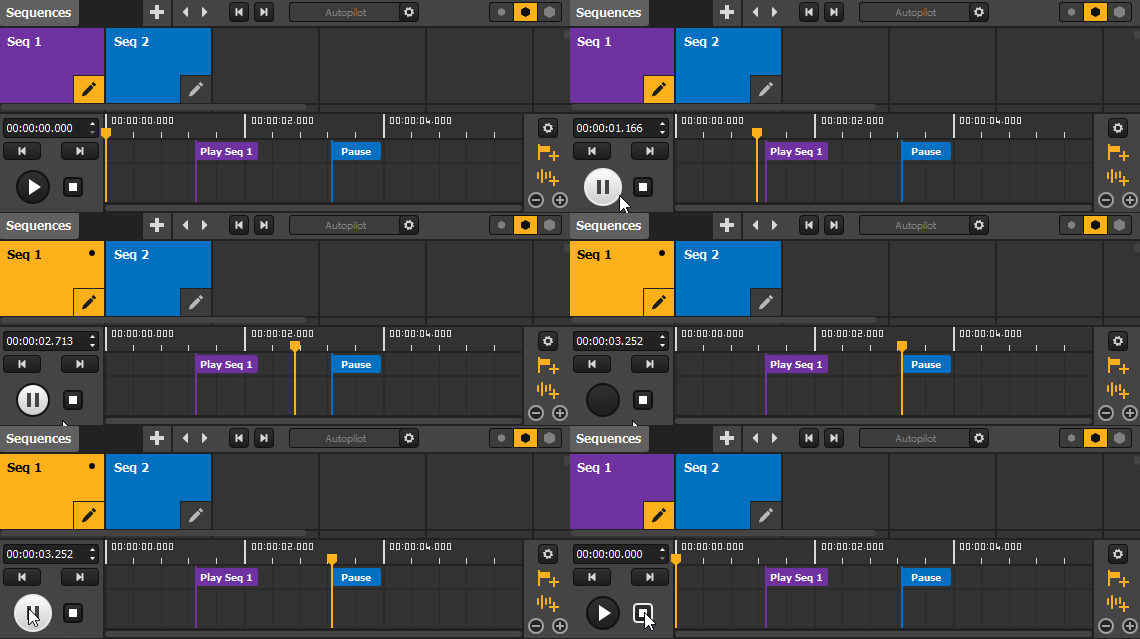
- Pause: Arrête la tête de lecture à la position du repère et met la timeline en pause. Le rendu de la séquence en cours (ou le fond noir) n'est pas interrompu, mais il est possible de définir une valeur d'opacité globale temporaire pour le rendu dans les paramètres de la timeline.
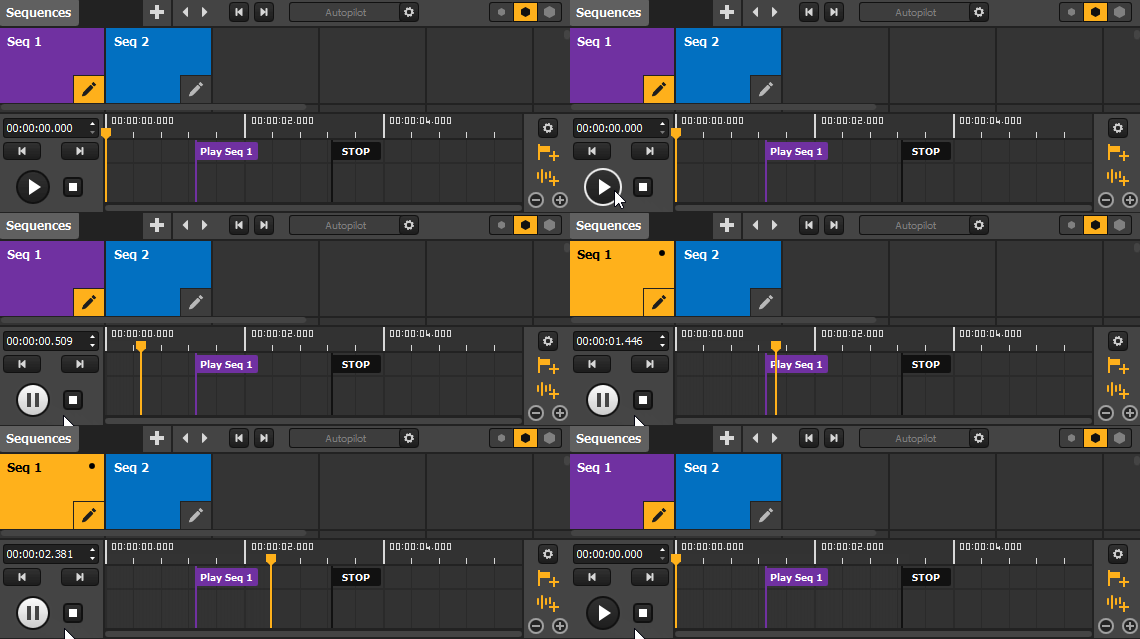
- Arrêt: Arrête la tête de lecture et la réinitialise à 00:00:00.000. La timeline passe à l'état « arrêté » et le rendu passe en mode « Blackout » (aucune séquence n'est lue).
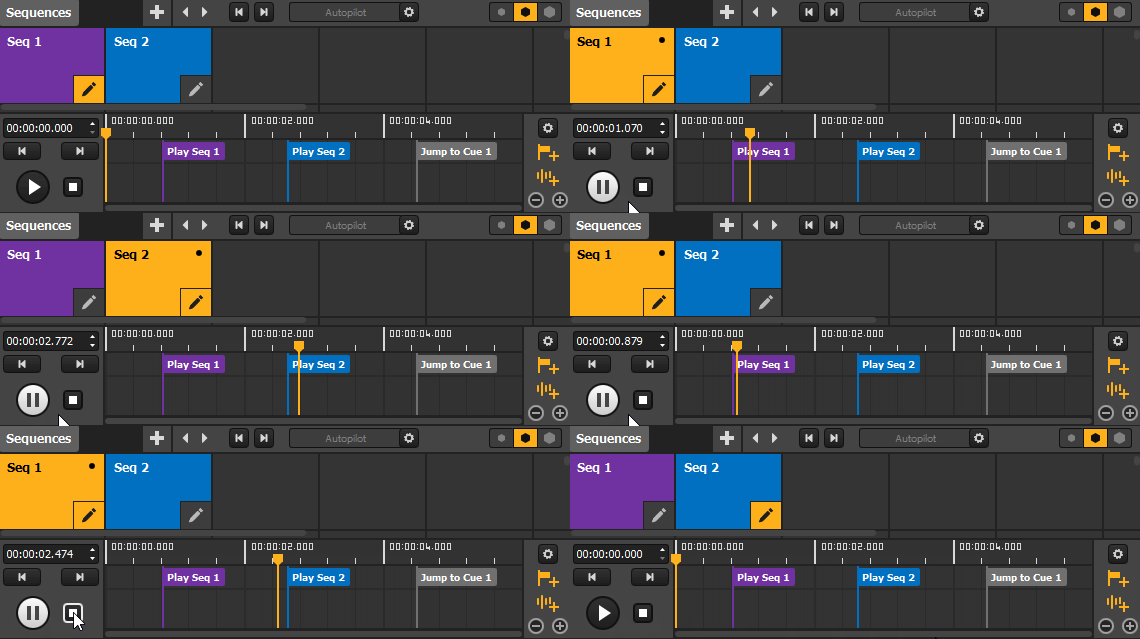
- Aller à : Un menu déroulant permettant d'accéder à la liste des repères existants et à un “ Démarrer ” option. Le “ Aller à ” Cette action vous permet de passer directement au repère sélectionné, comme si vous aviez double-cliqué dessus. Elle déplace la tête de lecture, qui poursuit alors sa progression à partir du point indiqué (le “ Démarrer ” Cette option fait référence à la position 00:00:00.000).
- Remarque : Si le signal cible déclenché par le saut comporte une action “ Lire ”, celle-ci sera également exécutée.
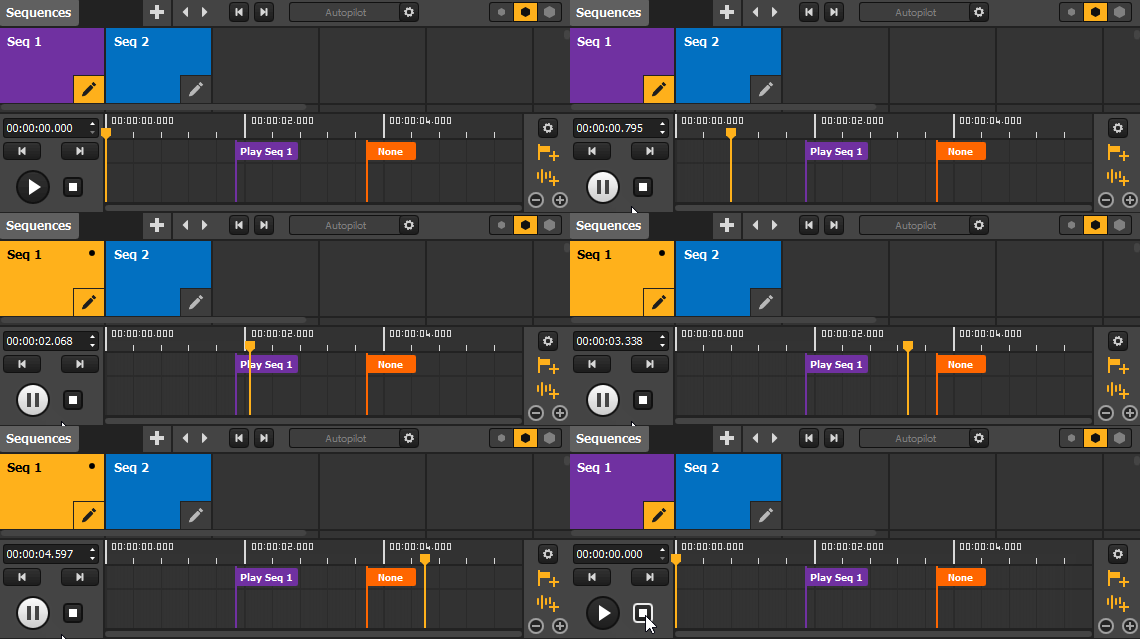
- Aucun: Ne déclenche aucune action et n'affecte pas l'avancement de la tête de lecture ; il peut simplement servir de référence.
Remarque : Si un objet ciblé par une action de repère est supprimé, le repère devient automatiquement un simple marqueur jusqu'à ce que l'objet soit restauré ou que l'action soit modifiée manuellement.
Supprimer un repère
Pour supprimer un repère, il suffit de cliquer sur son libellé et d'utiliser [Supprimer/Retour arrière] ou Clic droit -> Supprimer.
Exportation vers un fichier vidéo
La fonctionnalité d'exportation vidéo vous permet de générer un fichier vidéo unique à partir d'un projet. Cet article explique comment procéder à l'exportation et vous donne un aperçu du résultat obtenu.
Comment exporter un projet sous forme de vidéo
Pour exporter un projet sous forme de fichier vidéo, utilisez le menu Fichier → Exporter en vidéo…. Une fenêtre d'information s'affichera, vous demandant de confirmer le lancement du processus de rendu.
Une fois l'exportation lancée, vous serez informé de sa progression, comme le montre la capture d'écran ci-dessous (le pourcentage affiché correspond à la progression du rendu de la séquence en cours).
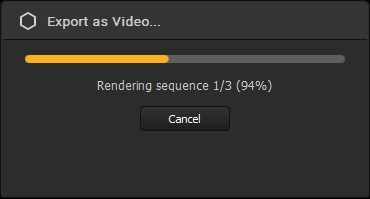
Une fois le rendu terminé, une nouvelle fenêtre s'affichera pour vous en informer et vous permettra d'accéder au dossier dans lequel se trouve le fichier vidéo. Toutes les exportations sont enregistrées dans le même dossier :
- “ Documents/HeavyM/Export ” sous Windows.
- “ Utilisateur/Bibliothèque/Application Support/HeavyM/Export ” sur Mac.
Remarque : Vous pouvez annuler l'exportation à tout moment depuis la fenêtre de progression. En cliquant sur le “ Annuler ” Ce bouton interrompt l'exportation et supprime le fichier vidéo inachevé.
Qu'est-ce qui est exactement exporté ?
Voici quelques points clés concernant le contenu du fichier vidéo :
- L'intégralité du contenu de la zone de travail est enregistrée en un seul fichier. Assurez-vous que la largeur et la hauteur du canevas ne soient pas des nombres impairs, car cela pourrait entraîner l'échec de l'exportation.
- L'intégralité de la chronologie est exportée, mais uniquement “ Jouer ” les indices sont pris en compte, ce qui signifie que les actions associées aux commandes “ Pause ”, “ Arrêt ” et “ Aller à ” sont ignorées.
- S'il n'y a pas de repère “ Lecture ” au début de la timeline, l'exportation affiche un fond noir jusqu'à ce qu'un repère “ Lecture ” déclenche une séquence, comme si un repère “ Lecture – Fond noir ” avait été placé à 00:00. Cela permet de garantir que les durées sont conservées et que la durée de l'exportation correspond toujours à celle de la timeline.
- Les modes “ Lecture ” et “ Boucle ” des sources sont pris en compte. Si une source est configurée pour redémarrer lorsqu'une séquence spécifique est lue (avec le “ Redémarrer avec seq ” (option), cela se produira lors de l'exportation.
- Si le projet comprend des flux “ en direct ” (NDI, webcam, etc.) dans certaines séquences, l'exportation enregistre ce qui est transmis au logiciel au moment où ces séquences sont rendues.
- L'audio de la timeline est inclus dans l'exportation.
Quels sont les paramètres d'exportation de fichiers ?
Le fichier vidéo obtenu présente les caractéristiques suivantes :
- Résolution : Correspond à la résolution du canevas.
- Durée : Correspond à la durée de la chronologie.
- Format : .mov
- Codec : H264
- Fréquence d'images : 30 images par seconde
- Débit binaire : Ajusté en fonction de la résolution de la toile afin de maintenir un débit binaire constant par pixel.
- Audio : Si la timeline contient un fichier audio, celui-ci est inclus dans l'exportation.
Pour continuer
Se produire en tant qu'artiste
Ce guide a été rédigé par HeavyM, une entreprise spécialisée dans le vidéo mapping depuis 2013.
Pour toute question, remarque, suggestion, etc., merci d'utiliser ce formulaire de contact : https://help.heavym.net/hc/requests/new. Réponse garantie dans les 24 heures.
Foire aux questions (FAQ)
Comment se préparer à un spectacle de vidéo mapping en direct ?
Pour garantir un spectacle en direct sans accroc, vous devez optimiser les performances de votre ordinateur. Veillez à toujours fermer les applications fonctionnant en arrière-plan, à regrouper tous vos fichiers multimédias dans un seul dossier dédié et à tester les sorties de votre projecteur ainsi que Contrôleurs MIDI avant l'arrivée du public.
Puis-je enregistrer ou exporter mon projet de vidéo mapping ?
Oui. Si vous souhaitez présenter votre travail en ligne ou l'envoyer à un client, un logiciel de vidéo mapping tel que HeavyM vous permet d'exporter l'intégralité de votre toile numérique directement dans un fichier vidéo de haute qualité, sans avoir à filmer la projection physique avec une caméra.
Quel est le meilleur format vidéo pour exporter un projet de mapping ?
Si vous exportez votre projet pour le partager sur les réseaux sociaux ou sur YouTube, le codec H.264 (format MP4) est le meilleur choix pour obtenir un excellent compromis entre qualité et taille de fichier. Pour l'archivage professionnel, utilisez un format sans perte tel qu'Apple ProRes.