

Preparazione dello spettacolo di video mapping o esportazione del progetto
Photo mapping: https://www.lumenarius.com/spie-prism-awards-stage-design-3d-projection-mapping
In breve
Per portare a termine il tuo progetto di video mapping devi scegliere tra una performance live e l’esportazione di un video digitale. La preparazione di una performance live richiede l’ottimizzazione dei contenuti multimediali e dell’hardware per garantire la stabilità. Al contrario, l’esportazione consente di convertire la tua superficie mappata in un file video standard (MP4/MOV) da condividere online. Software come HeavyM rendono entrambi i processi semplici e accessibili anche senza competenze tecniche specifiche.
Preparazione delle sequenze
In HeavyM, Sequenze sono gli oggetti che ti consentono di suddividere il tuo mapping in diverse parti, un po’ come delle scene o persino delle diapositive! Vengono gestiti nel Sequenze modulo, all'interno del Sequencer.
In questo articolo scoprirai cosa puoi realizzare, come organizzarli e come gestirne la riproduzione.
Che cos’è una sequenza?
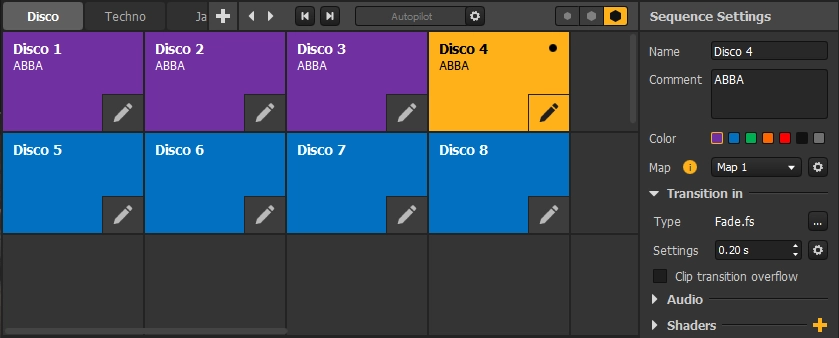
A Sequenza è un oggetto che contiene forme memorizzate in un Mappa e suddivisi in Gruppi con i relativi effetti. È inoltre possibile applicare effetti, a transizione, e includere un file audio a esso.
Puoi creare tutte le sequenze che desideri e, all’interno di ciascuna di esse, puoi modificare tutti questi diversi elementi, il che ti permette di creare un elenco di scene predefinite tra cui passare facilmente.
Modificato vs. Riprodotto
Una sequenza è rappresentata da una casella nella griglia del modulo. Può trovarsi in tre diversi stati:
- Modificato: Il modificato la sequenza è quella con il Modifica pulsante attivato. Questa sequenza viene visualizzata ed è modificabile nella Tela, e le relative impostazioni sono riportate nel impostazioni della sequenza pannello. È possibile modificare una sola sequenza alla volta, e deve essercene sempre almeno una. Per rendere modificabile una sequenza, basta cliccare sul suo Modifica pulsante.
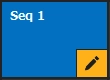
Giocato: Il giocato La sequenza è quella il cui riquadro è giallo, con un punto nero nell'angolo in alto a destra. Questa sequenza è quella attualmente visualizzata nel output (se una proiezione è aperta o è semplicemente una Rendering di beccuccio/sifone/NDI). È possibile riprodurre una sola sequenza alla volta, oppure nessuna.
Per riprodurre una sequenza, basta cliccare sulla relativa tessera (che diventerà anche la Modificato sequenza). Se si fa clic su una cella vuota, non verrà riprodotta alcuna sequenza e il rendering risulterà vuoto.
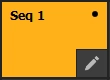
Montato e riprodotto contemporaneamente: La stessa sequenza può essere sia il Modificato e Giocato sequenza contemporaneamente. In questo caso, la sequenza appare interamente gialla nella griglia e viene visualizzata sia nella proiezione che nel Tela.
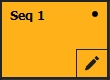
Nota: Quando il Giocato sequenza e il Modificato Se le sequenze sono diverse, sopra il sequencer compare un avviso che indica quale sequenza è attualmente in fase di modifica nel Tela. Sin dalla presentazione in anteprima del suo rendering nel Tela Se in questo caso fosse disattivata, potrebbe creare confusione.
Impostazioni sequenza
Il contenuto del Modificato la sequenza può essere modificata nel Tela, ma una sequenza presenta anche diverse proprietà che è possibile trovare nel pannello corrispondente sul lato destro del modulo:
- Nome: Il nome della sequenza, univoco e visualizzato in grassetto sulla relativa tessera.
- Commento: Una breve nota che puoi aggiungere e che verrà visualizzata sulla tessera della sequenza sotto il nome della stessa.
- Colore: Il colore della tessera che rappresenta la sequenza nella griglia. Sono disponibili 7 colori diversi. Ciò non influisce sul rendering.
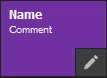
- Mappe: Le forme sono contenute all'interno di Mappe. Puoi averne quanti ne vuoi e scegliere quale utilizzare in ogni sequenza.
- Transizione in: Una sequenza può avere una transizione unica. È possibile sceglierne una per ogni sequenza da un ampio catalogo (utilizzare il “…” (pulsante) e impostare la sua durata in secondi. La transizione viene attivata ogni volta che inizia la riproduzione della sequenza. La maggior parte delle transizioni dispone anche di parametri che puoi regolare direttamente dal pannello delle impostazioni!
- Audio: È possibile aggiungere un file audio a ciascuna sequenza. Il brano viene riprodotto all'avvio della sequenza e si interrompe quando la riproduzione viene sospesa o quando si passa a una sequenza diversa. Il brano ricomincia ogni volta che la sequenza viene riprodotta nuovamente.
- Shader: Oltre ai contenuti di una sequenza, è possibile aggiungere effetti di post-elaborazione (simili ai filtri). Funzionano esattamente come shader sui giocatori.
Gestione delle sequenze
Aggiunta di sequenze
Per aggiungere una sequenza, basta cliccare sul + icona in una cella vuota della griglia.
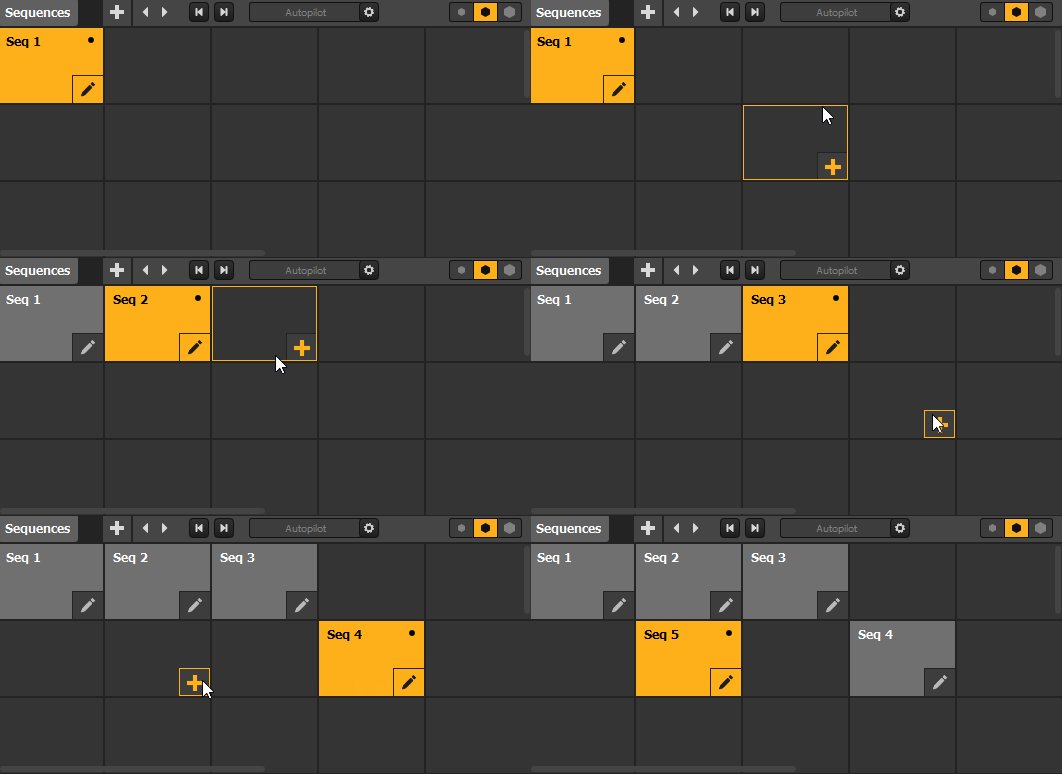
È inoltre possibile utilizzare il menu contestuale per Copia/Taglia/Incolla/Duplica una sequenza o un utilizzo già esistente Inserisci per aggiungere una nuova sequenza in una nuova colonna prima o dopo.
Nota: Quando si aggiunge una sequenza utilizzando il + pulsante, diventa immediatamente modificabile ma non viene riprodotto, consentendo di aggiungere sequenze durante un’esibizione senza interrompere la riproduzione. Per aggiungere una sequenza che è Modificato + Riprodotto, fare doppio clic sul + pulsante.
Organizzazione delle sequenze
Le sequenze possono essere disposte come preferisci—basta trascinarli in altre celle per spostarli. È possibile aggiungere o rimuovere righe/colonne dal menu contestuale della griglia per modificare le dimensioni della matrice.
È anche possibile aggiungere pagine di sequenze. Ogni pagina rappresenta una nuova visualizzazione a matrice delle sequenze. Per aggiungere una pagina, clicca sul + pulsante nella barra del titolo del modulo. È quindi possibile passare da una vista all'altra cliccando per selezionare una pagina oppure utilizzando le frecce per navigare.
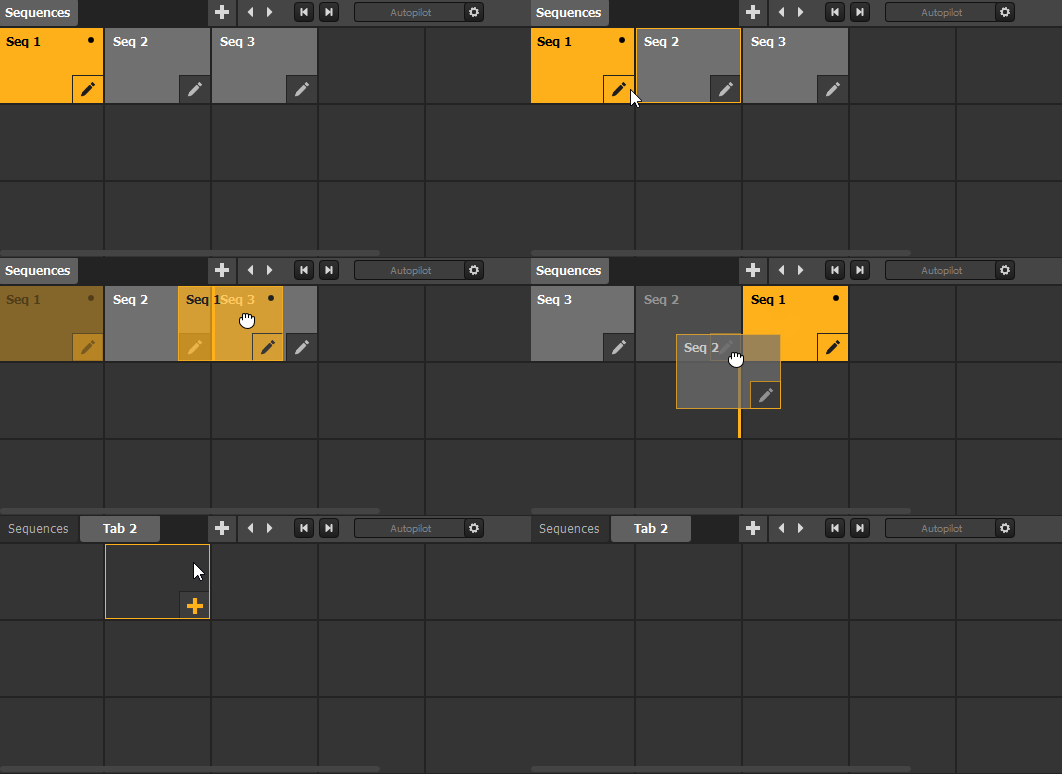
Nota: una sequenza è unica e può esistere solo su una pagina alla volta. Per spostare una sequenza su un'altra pagina, tagliala e incollala.
Automatizzazione della riproduzione delle sequenze con Autopilot
Come accennato in precedenza, per riprodurre una sequenza è sufficiente cliccarci sopra nella griglia: verrà visualizzata nell'output; in alternativa, è possibile utilizzare il Precedente e Avanti pulsanti per scorrere l'elenco delle sequenze presenti nella pagina. Un'altra opzione manuale consiste nell'utilizzare Controlli per avviare la riproduzione.
Tuttavia, durante uno spettacolo a tempo prestabilito o anche durante una performance live, potrebbe essere opportuno riprodurre una sequenza di scene senza intervento manuale.
In questi casi, ci sono due opzioni: utilizzare il Timeline modulo per pianificare una sequenza di azioni, oppure utilizzare il Pilota automatico modalità, una semplice opzione di riproduzione che può essere facilmente attivata direttamente all’interno del Sequenze modulo.
Come funziona l'Autopilot?
Quando è attivata, Pilota automatico scorre l'elenco delle sequenze presenti in una pagina, passando da una sequenza all'altra, in base ai parametri che è possibile regolare nelle impostazioni accessibili dalla barra del titolo del modulo:
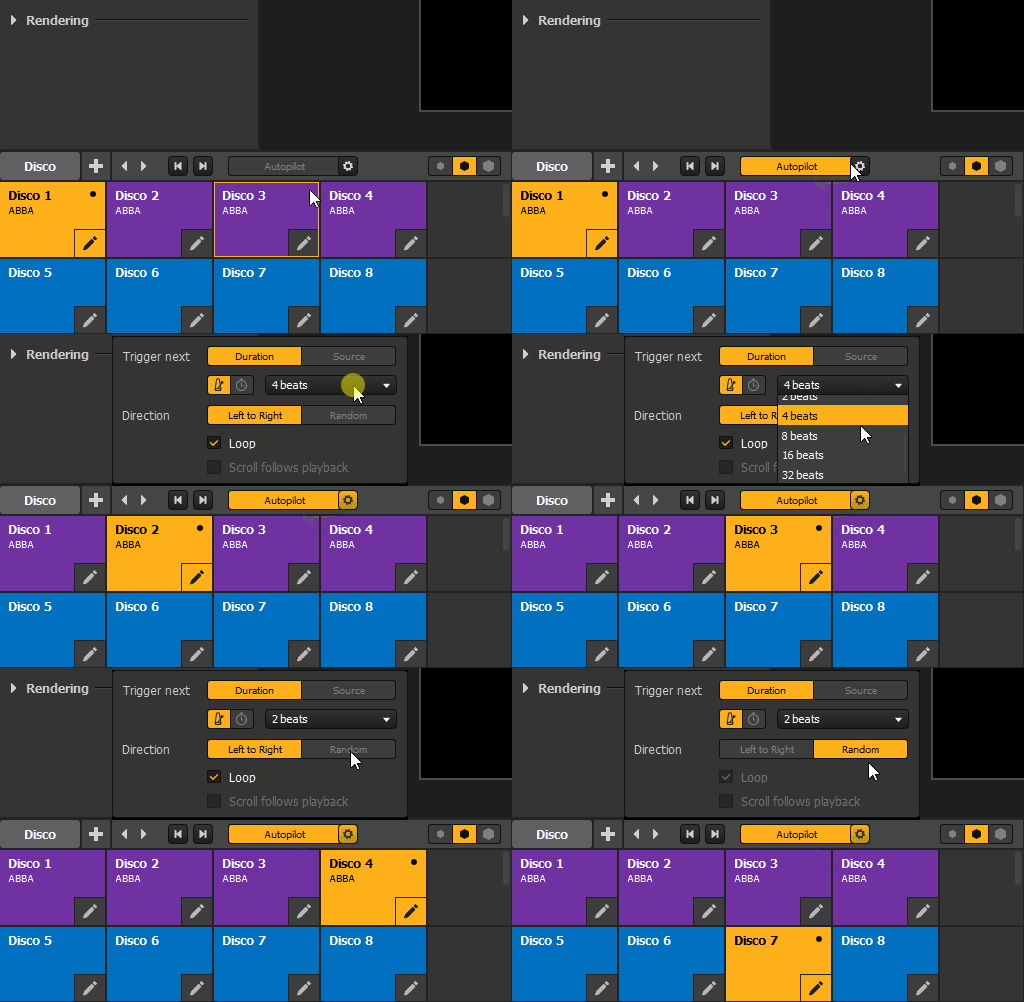
- Passa al successivo: Questo determina la fase di sequenziamento che Pilota automatico viene utilizzato per passare da una sequenza alla successiva. Lo stesso ritardo viene applicato a tutti i cambi di sequenza. Se si desidera personalizzare la durata tra una sequenza e l'altra, consultare la sezione Modulo Timeline.
- Durata: Pilota automatico passa alla sequenza successiva dopo un intervallo di tempo prestabilito, misurato in tempo o in battiti.
- Fonte: Pilota automatico passa alla sequenza successiva quando il primo/l'ultimo Fonte giocata nell'attuale sequenza termina. A Fonte è considerato terminato quando l'ultimo contenuto multimediale in esso presente raggiunge la fine per la prima volta (indipendentemente dalla modalità Loop impostata).Nota: Se no Fonte è in riproduzione nella sequenza corrente, Pilota automatico non passerà mai al successivo. Lo stesso vale se un file multimediale è impostato su riproduzione in loop infinito nel mezzo di una playlist di origine, poiché non si raggiunge mai la fine dell'ultimo file multimediale.
- Indicazioni: Questo determina quale sequenza della lista sia la successiva (le celle vuote vengono ignorate).
- Da sinistra a destra: Pilota automatico riproduce le sequenze presenti nella pagina da sinistra a destra, riga per riga.
- A caso: La sequenza successiva viene scelta a caso tra quelle presenti nella stessa pagina.
- Ciclo: Questo determina se Pilota automatico continua la riproduzione dalla prima sequenza dopo aver completato tutte le sequenze presenti nella pagina oppure rimane sull'ultima. (Questa opzione può essere disattivata solo quando si utilizza il “Da sinistra a destra” direzione.)
- Lo scorrimento segue la riproduzione: Quando questa opzione è abilitata, lo scorrimento si regola automaticamente in modo da mantenere sempre il Giocato sequenza visualizzata (se si trova nella pagina corrente). Ciò funziona anche se la modifica della sequenza viene effettuata manualmente mentre Pilota automatico è disattivato.
Utilizzo dell'Autopilota
Per abilitare Pilota automatico, è sufficiente attivare o disattivare l'interruttore corrispondente nella barra del titolo del modulo.
Ci sono due possibilità:
- Quando l'Autopilot è attivato, non viene riprodotta alcuna sequenza: La prima sequenza (riga 1, colonna 1) della pagina attualmente selezionata diventa la sequenza riprodotta, e Autopilot scorrerà l'elenco delle sequenze presenti nella stessa pagina.
- Quando si attiva l'Autopilot, una sequenza è già in riproduzione: L'attivazione avviene in modo fluido; la sequenza attualmente in riproduzione continua a essere riprodotta e Autopilot avvia semplicemente il proprio timer da quel punto. Una volta completato un ciclo, passa alla sequenza successiva nella pagina.
Per disattivare Pilota automatico, basta disattivare il pulsante.
La riproduzione proseguirà semplicemente sulla stessa sequenza finché non la modificherai manualmente.
Nota: Quando Pilota automatico è attivo, è comunque possibile modificare manualmente le sequenze. In questo caso, il timer si azzera e la riproduzione prosegue dalla sequenza selezionata. Se si seleziona una cella vuota, Pilota automatico rimarrà in un ciclo su Blackout finché non selezionerai una nuova sequenza.
Pianificazione di una sequenza temporale
La Timeline è un modulo all'interno del Sequencer che consente di pianificare una sequenza di azioni lungo una linea temporale. La riproduzione e le transizioni tra le sequenze possono quindi essere automatizzate.
La forma d'onda di un file audio può essere utilizzata per sincronizzare i trigger d'azione con il suono.

Per imparare a utilizzare la Timeline o semplicemente per scoprirne le funzionalità in azione, puoi consultare il seguente articolo, che fornisce una guida passo passo su un caso d'uso. In alternativa, continua a leggere questo guida se preferisci una panoramica dettagliata di tutti i componenti della Timeline.
Brani
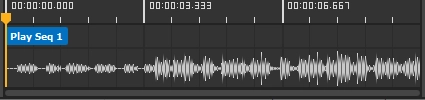
La Timeline è suddiviso in diverse parti. Al centro si trovano tre tracce, sovrapposte l'una all'altra e allineate alla stessa linea temporale:
- In alto, il registrazione del tempo, dove il indicatore di riproduzione vengono visualizzate le mosse e il tempo.
- Al centro, il Traccia di accompagnamento, dove si trovano le etichette dei “cues” — piccoli indicatori che consentono di programmare azioni automatiche quando il cursore di riproduzione li raggiunge. Il loro funzionamento viene descritto in dettaglio più avanti in questo articolo.
- In fondo, il traccia audio, dove viene visualizzata la forma d'onda audio se nella timeline è stato importato un file audio.
Questa parte centrale del Timeline è scorrevole orizzontalmente (utilizzando la barra di scorrimento, trascinando con il tasto centrale del mouse o tenendo premuto [Shift] (durante lo scorrimento verticale) e ingrandibile con un semplice scorrimento verticale o tramite pulsanti dedicati (vedi la sezione successiva).
Comandi di riproduzione
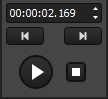
A sinistra, i comandi di riproduzione consentono di avviare la riproduzione o di spostare in avanti il cursore di riproduzione.
La Riproduci/Pausa Il pulsante ha 3 stati:
Indica che la timeline non è né in riproduzione né in pausa: il cursore di riproduzione non si sposta e, se viene riposizionato manualmente, i cue su cui passa non vengono attivati. Facendo clic sul pulsante, la timeline avvia la riproduzione.
Indica che la timeline è in riproduzione: il cursore di riproduzione si sposta lungo la timeline definita e attiva i segnali su cui passa. Se si fa clic sul pulsante, la timeline viene messa in pausa.
Indica che la timeline è in pausa: il cursore di riproduzione non si sposta e la timeline è bloccata. L'opacità globale del rendering si adatta in base all'impostazione definita nei parametri della timeline (vedi sotto). Facendo clic sul pulsante, la riproduzione della timeline riprende.
Fermata: Ferma completamente la timeline, posiziona il cursore di riproduzione su 00:00:00.000 e ripristina il Riproduci/Pausa porta il pulsante allo stato di arresto e commuta il rendering su Blackout (non è in riproduzione alcuna sequenza).

Indice precedente/successivo: Sposta il cursore di riproduzione sul cue più vicino prima o dopo la sua posizione attuale. Se la timeline era in pausa, il cursore di riproduzione viene semplicemente spostato e rimane fermo. In caso contrario, la riproduzione riprende e, se il cue precedente o successivo prevede un'azione di tipo “Riproduci”, questa viene attivata.
Posizione del cursore di riproduzione: Indica la posizione del cursore di riproduzione sulla traccia della timeline. È possibile spostare manualmente il cursore di riproduzione inserendo una nuova posizione in questo campo dedicato, trascinandolo lungo la traccia della timeline, facendo clic su una posizione in una delle tre tracce oppure utilizzando i tasti freccia della tastiera (con incrementi di 1 ms).
Barra degli strumenti
Sulla destra, la barra degli strumenti consente di accedere agli strumenti e alle impostazioni della Timeline:
- Regolazione dell'altezza: Consente di espandere o ridurre l'altezza della Timeline. Può avere una dimensione minima fissa, occupare metà dell'altezza totale del Sequencer oppure occuparne l'intera altezza se il modulo Sequenze è nascosto.
- Impostazioni:
- Durata della sequenza temporale: Determina la durata di un ciclo della Timeline. Quando il cursore di riproduzione raggiunge la fine, torna all'inizio. Nota: Se la durata della Timeline viene ridotta, tutti i cue posizionati oltre il nuovo limite massimo vengono spostati alla fine.
- Ignora l'opacità principale quando è in pausa: Questa impostazione consente di definire un valore temporaneo che sostituisce l'opacità di rendering globale quando la timeline è in pausa.
- File audio e pulsante associato: Visualizza il nome del file audio importato nella Timeline (se presente) e offre opzioni per eliminarlo o sostituirlo.
- Scorrimento al seguito del cursore di riproduzione: Quando questa opzione è attivata, la visualizzazione si adatta automaticamente in modo da mantenere sempre visibile l'indicatore di riproduzione.
- Aggiungi un cue: Consente di aggiungere un punto di riferimento nella posizione del cursore di riproduzione selezionando un'azione dal menu a tendina. Le azioni sono descritte in dettaglio in una sezione successiva.
- Aggiungi un file audio: Consente di selezionare un file audio dal proprio computer. Il file verrà aggiunto alla timeline con la relativa forma d'onda, a partire da 00:00:00.000.
- Zoom: Consente di ingrandire o rimpicciolire la timeline. Lo zoom minimo viene raggiunto quando l'intera lunghezza della timeline rientra nell'area visualizzata. È possibile utilizzare anche la rotellina del mouse per lo zoom.
Utilizzo dei segnali per programmare le azioni
Che cos’è un “cue”?
Un cue è un oggetto presente nella Timeline che invia un segnale di attivazione per un'azione correlata alla riproduzione della sequenza. Si presenta come una piccola bandierina che compare in un determinato momento sul Timeline e viene attivato quando il cursore di riproduzione raggiunge quella posizione durante la riproduzione.
Aggiunta di un cue
Esistono diversi modi per aggiungere un cue. È possibile:
- Trascina una sequenza direttamente sulla traccia Cue per aggiungere un “Gioca” segnale associato a un momento specifico.
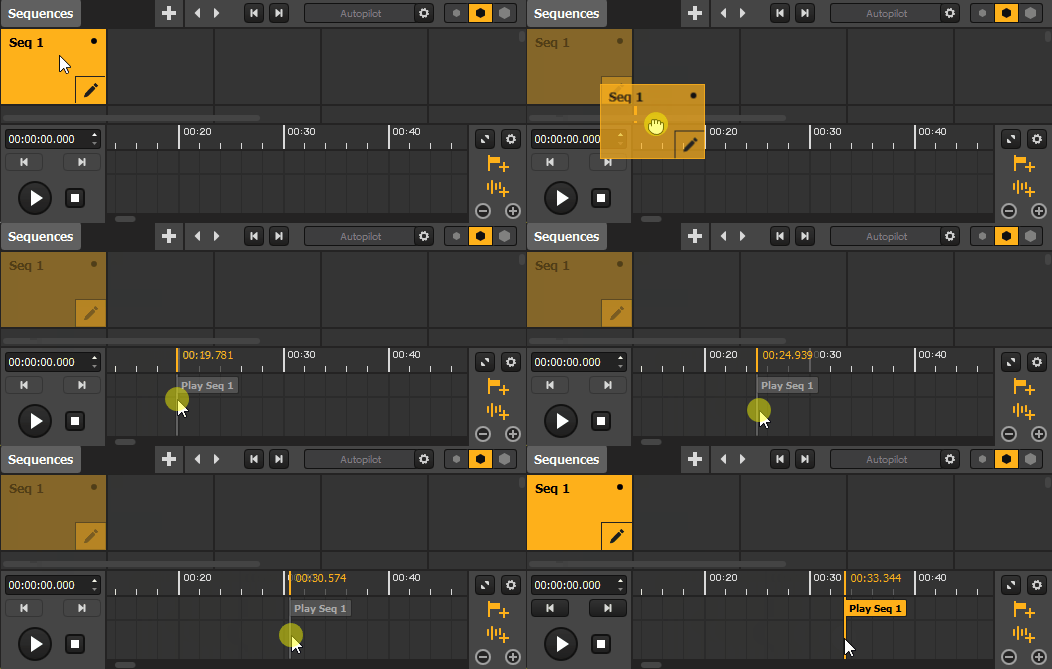
- Utilizza il pulsante corrispondente nella barra degli strumenti della Timeline, che consente di accedere a tutte le azioni disponibili e permette di inserire un punto di riferimento nella posizione del cursore di riproduzione.
- Fai clic con il tasto destro sulla traccia Cue e selezionare un'azione per aggiungere un segnale specifico in un momento preciso.
- Fai doppio clic sulla traccia Cue per aggiungere un “Nessuno” segnale, che funge semplicemente da indicatore in un determinato momento.
- Copia/Taglia/Incolla una traccia esistente selezionandola e utilizzando il menu contestuale o le scorciatoie da tastiera più comuni. Le copie vengono posizionate nella posizione del cursore di riproduzione.
Selezione di un segnale
Quando viene aggiunto un cue, questo viene selezionato automaticamente. In caso contrario, è sufficiente fare clic sull'etichetta di un cue per selezionarlo oppure fare clic su uno spazio vuoto nella traccia audio o nella traccia Cue per deselezionarlo.
Nota: È possibile selezionare un solo cue alla volta.
Modifica di un cue
Quando si seleziona un cue, le relative impostazioni vengono visualizzate nel pannello dedicato sulla destra. Di seguito è riportato un elenco dei parametri del cue e delle azioni disponibili:
- Nome: Il nome della stecca, riportato sull'etichetta.
- Colore: Il colore della stecca nel Timeline (7 opzioni disponibili).
- Data e ora: La posizione del cue sulla timeline. Se più cue condividono esattamente la stessa posizione, ne verrà attivato solo uno.
- Azione:
- Riproduci: Un menu a tendina che consente di accedere all'elenco delle sequenze esistenti e a un “Blackout” opzione. Il “Gioca” Questa azione avvia la riproduzione della sequenza selezionata, come se avessi cliccato su di essa nel modulo Sequenze, rendendola la sequenza attiva. Questa azione non influisce sull'avanzamento del cursore di riproduzione.Nota: Se il “Blackout” Se questa opzione è selezionata, l'azione equivale a fare clic su una cella vuota nel modulo Sequenze (non viene riprodotta alcuna sequenza).
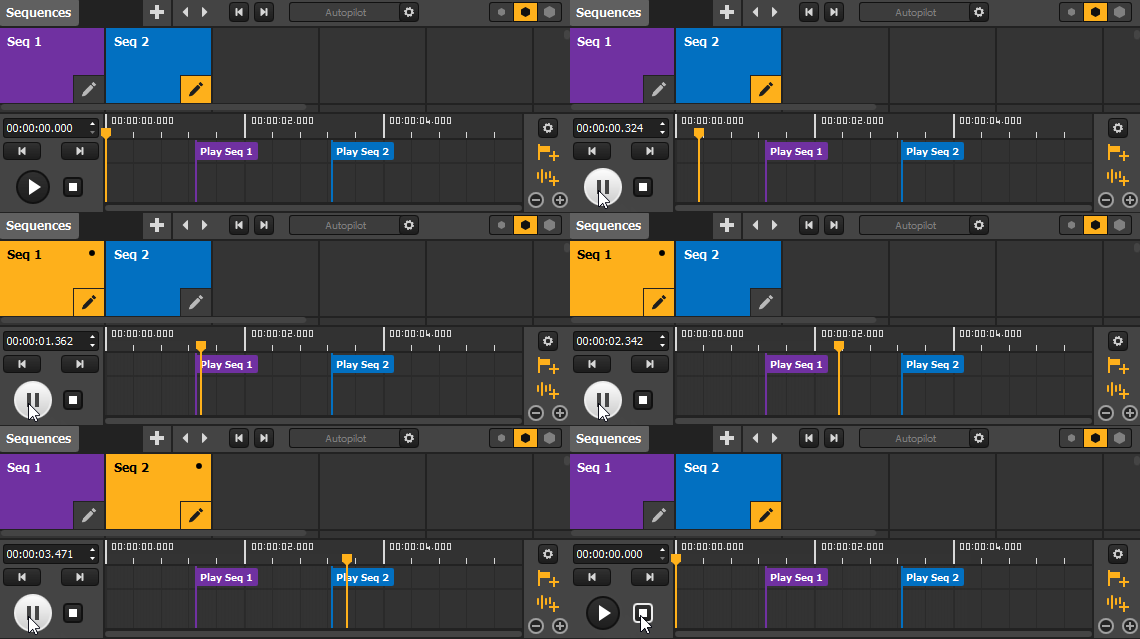
- Pausa: Arresta il cursore di riproduzione nella posizione del cue e mette la Timeline in pausa. Il rendering della sequenza corrente (o del blackout) non viene interrotto, ma è possibile impostare un valore temporaneo di opacità globale del rendering dalle impostazioni della Timeline.
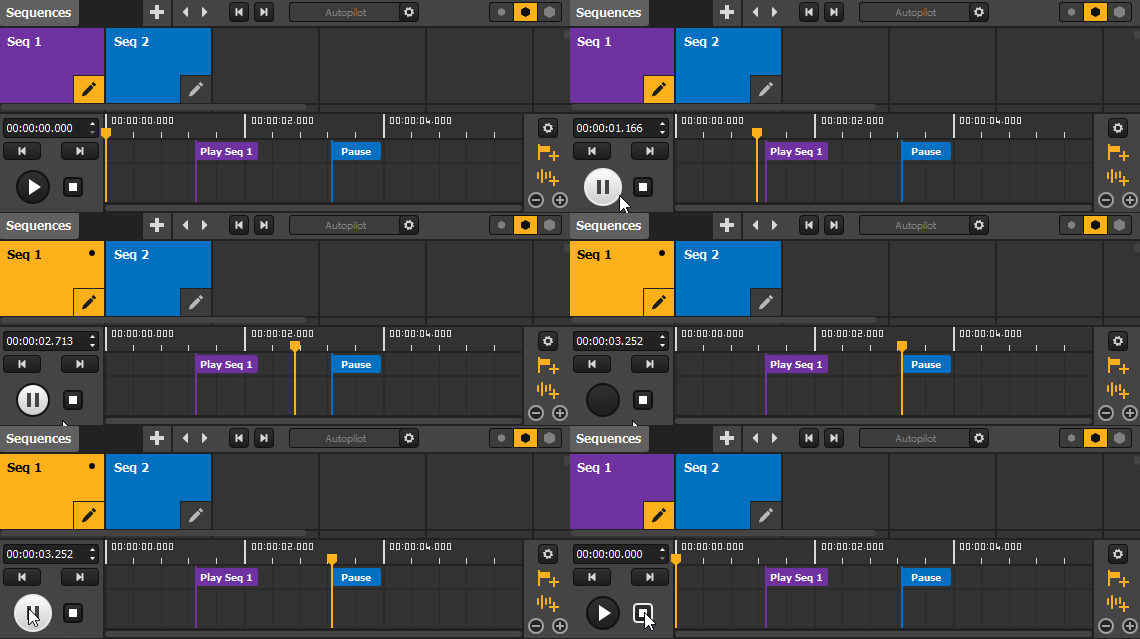
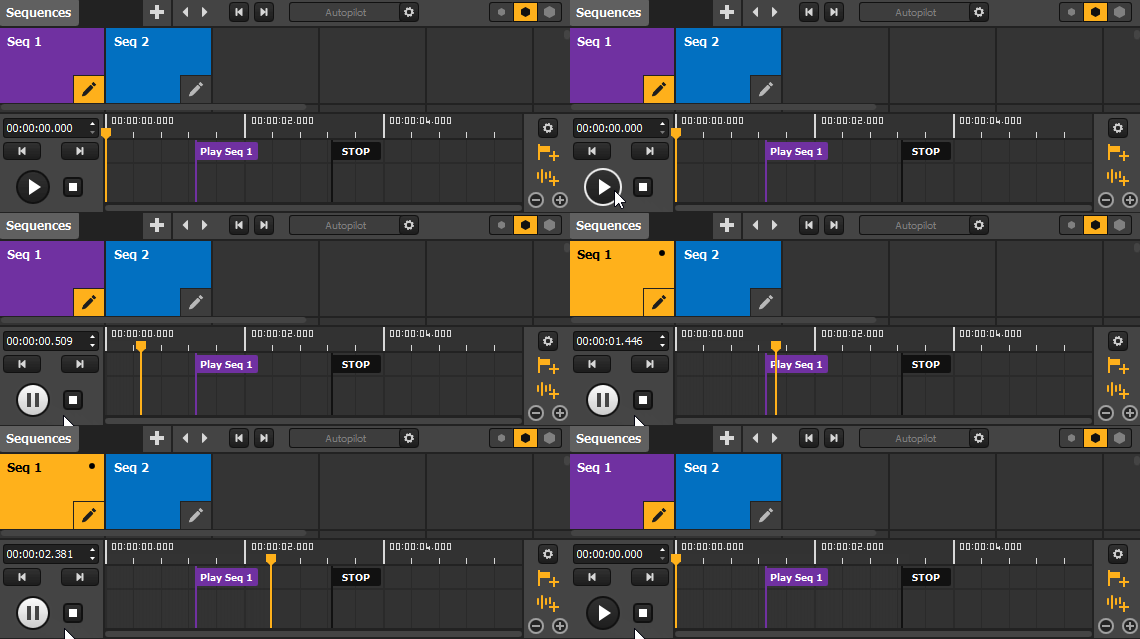
- Stop: Arresta il cursore di riproduzione e lo riporta a 00:00:00.000. La timeline entra in stato di arresto e il rendering passa alla modalità "Blackout" (non viene riprodotta alcuna sequenza).
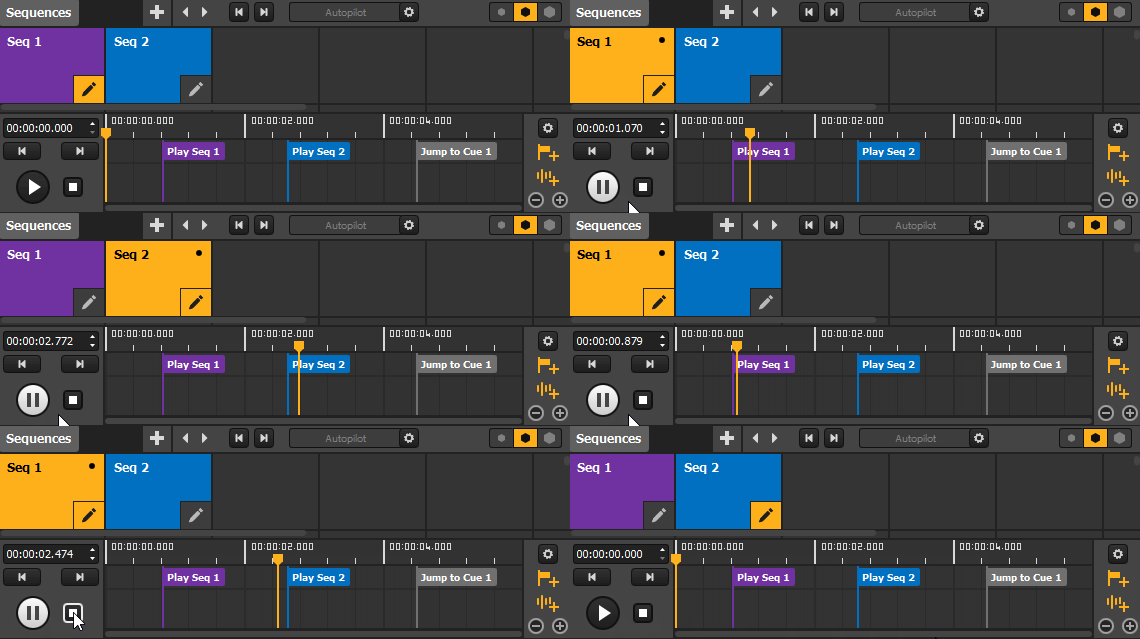
- Vai a: Un menu a tendina che consente di accedere all'elenco delle indicazioni esistenti e a un “Inizia” opzione. Il “Vai a” Questa azione consente di passare direttamente al cue selezionato, come se si fosse fatto doppio clic su di esso. Questa azione sposta il cursore di riproduzione, che prosegue quindi la riproduzione a partire dal punto indicato (il “Inizia” L'opzione si riferisce alla posizione 00:00:00.000).
- Nota: Se il segnale di destinazione attivato dal salto prevede un'azione “Riproduci”, anche tale azione verrà eseguita.
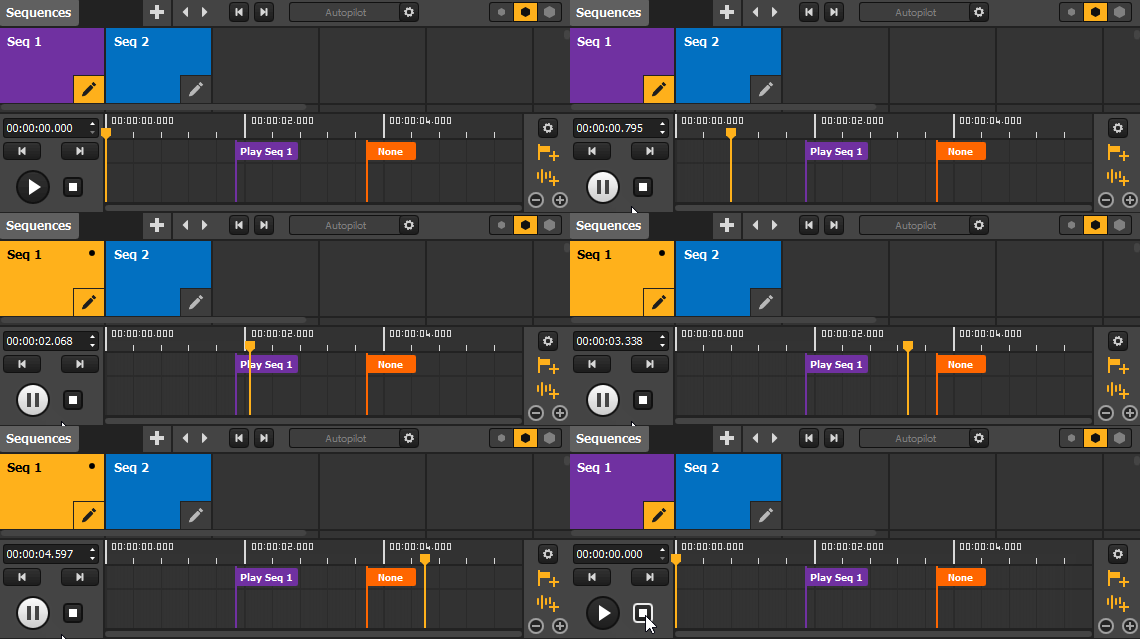
- Nessuno: Non attiva alcuna azione e non influisce sull'avanzamento del cursore di riproduzione; può semplicemente fungere da riferimento.
Nota: Se un oggetto a cui è associata un'azione di cue viene eliminato, il cue diventa automaticamente un semplice indicatore fino a quando l'oggetto non viene ripristinato o l'azione non viene modificata manualmente.
Eliminazione di un cue
Per eliminare un cue, basta cliccare sulla sua etichetta e utilizzare [Cancella/Backspace] o Clicca con il tasto destro del mouse -> Elimina.
Esportazione in un file video
La funzione di esportazione video consente di renderizzare un progetto come singolo file video. Questo articolo fornisce informazioni su come eseguire l'esportazione e su cosa aspettarsi.
Come esportare un progetto come video
Per esportare un progetto come file video, utilizzare il menu File → Esporta come video…. Apparirà una finestra informativa che ti chiederà di confermare l'avvio del processo di rendering.
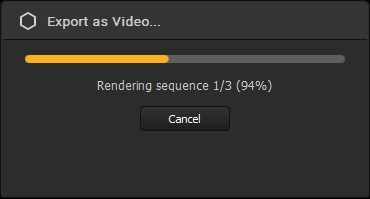
Una volta avviata l'esportazione, verrai informato sullo stato di avanzamento, come mostrato nella schermata qui sotto (la percentuale visualizzata corrisponde allo stato di avanzamento del rendering della sequenza corrente).
Al termine del rendering, una nuova finestra ti avviserà e ti consentirà di accedere alla cartella in cui si trova il file video. Tutte le esportazioni vengono salvate nella stessa cartella:
- “Documenti/HeavyM/Esporta” su Windows.
- “Utente/Libreria/Supporto applicazioni/HeavyM/Export” su Mac.
Nota: È possibile annullare l'esportazione in qualsiasi momento dalla finestra di avanzamento. Facendo clic sul “Annulla” Il pulsante interrompe l'esportazione ed elimina il file video incompleto.
Cosa viene esportato esattamente?
Ecco alcuni punti chiave sul contenuto del file video:
- L'intero output della tela viene registrato come un unico elemento. Assicurati che la larghezza e l'altezza della tela non siano numeri dispari, poiché ciò potrebbe causare il fallimento dell'esportazione.
- Viene esportata l'intera cronologia, ma solo “Gioca” si tiene conto dei segnali, il che significa che le azioni relative ai comandi “Pausa”, “Stop” e “Vai a” vengono ignorate.
- Se all'inizio della Timeline non è presente un cue “Play”, nell'esportazione viene visualizzato il nero fino a quando un cue “Play” non avvia una sequenza, come se fosse stato inserito un cue “Play – Blackout” a 00:00. Ciò garantisce che i tempi vengano mantenuti e che la durata dell'esportazione corrisponda sempre alla lunghezza della Timeline.
- Le modalità “Riproduzione” e “Loop” delle sorgenti vengono rispettate. Se una sorgente è impostata per riavviarsi quando viene riprodotta una sequenza specifica (con il “Riavvia con seq” (opzione), ciò avverrà durante l'esportazione.
- Se il progetto include flussi “Live” (NDI, webcam, ecc.) in determinate sequenze, l’esportazione registra ciò che viene inviato al software nel momento in cui tali sequenze vengono renderizzate.
- L'audio della Timeline è incluso nell'esportazione.
Quali sono le impostazioni di esportazione dei file?
Il file video risultante presenta le seguenti caratteristiche:
- Risoluzione: Corrisponde alla risoluzione di Canvas.
- Durata: Corrisponde alla durata della Timeline.
- Formato: .mov
- Codec: H.264
- Frequenza dei fotogrammi: 30 FPS
- Velocità di trasmissione: Adeguato in base alla risoluzione di Canvas per mantenere un bitrate costante per pixel.
- Audio: Se sulla timeline è presente un file audio, questo viene incluso nell'esportazione.
Per continuare
Questa guida è stata redatta da HeavyM, un'azienda specializzata nel video mapping dal 2013.
Per qualsiasi domanda, commento, suggerimento, ecc., vi preghiamo di utilizzare questo modulo di contatto: https://help.heavym.net/hc/requests/new. Risposta garantita entro 24 ore.
Domande frequenti (FAQ)
Come mi preparo per uno spettacolo di video mapping dal vivo?
Per garantire uno spettacolo dal vivo impeccabile, è necessario ottimizzare le prestazioni del computer. Chiudete sempre le applicazioni in esecuzione in background, organizzate tutti i vostri file multimediali in un’unica cartella dedicata e verificate le uscite del proiettore e Controllori MIDI prima che arrivi il pubblico.
Posso salvare o esportare il mio progetto di video mapping?
Sì. Se vuoi mostrare il tuo lavoro online o inviarlo a un cliente, video mapping software come HeavyM ti permette di esportare l'intera tela digitale direttamente in un file video di alta qualità, evitando così di dover registrare la proiezione fisica con una videocamera.
Qual è il formato video migliore per esportare un progetto di video mapping?
Se intendi esportare il tuo progetto per condividerlo sui social media o su YouTube, il codec H.264 (formato MP4) è la scelta migliore per ottenere un ottimo equilibrio tra qualità e dimensione del file. Per l'archiviazione professionale, utilizza un formato senza perdita di dati come Apple ProRes.