

Interagir em direto com um vídeo mapping
Mapeamento fotográfico: https://limbiccinema.com/portfolio-item/the-temple/
Resumo
A interação ao vivo com o video mapping permite aos artistas controlar os efeitos visuais em tempo real. Através da utilização de controladores MIDI, protocolos OSC ou teclados de computador, é possível manipular formas e cores instantaneamente durante um espetáculo. O HeavyM simplifica este processo com suporte nativo «plug-and-play», permitindo-lhe apresentar efeitos visuais ao vivo sem esforço e sem necessidade de programação.
Com o teclado
Sabias que É possível controlar o HeavyM com mais do que apenas o rato ou o touchpad? Porque, sejamos sinceros, embora essas ferramentas sejam muito práticas para desenhar e ajustar as definições enquanto se está sentado à secretária, ter de percorrer os painéis para encontrar um pequeno botão de efeito durante uma atuação ao vivo não é propriamente divertido. É por isso que pode Facilite a sua vida com controlos externos e utilize um teclado, por exemplo.
Atalhos de teclado predefinidos
Para tornar a sua experiência mais fluida e reduzir o número de cliques necessários para aceder a determinadas funcionalidades, já existem alguns atalhos de teclado integrados no software. A lista atualizada de combinações de teclas para a sua versão pode ser consultada diretamente no software, através do menu Controlos → Lista de atalhos de teclado… ou utilizando o atalho [CTRL/Cmd + /].
Atalhos personalizados
Para além destes atalhos predefinidos, também pode definir os seus próprios comandos de teclado para o HeavyM. Para tal, tem de fazer com que a interface da aplicação “aprenda” a que tecla deve responder.
Ativar a aprendizagem do teclado
Para atribuir teclas, primeiro é necessário ativar a interface de aprendizagem do teclado. Ative-a a partir do menu:
Controlos → Editar atribuições MIDI, ou aceda ao Teclado separador no Controles janela de definições (acessível através de Controlos → Definições… ou o ícone)
(na barra de ferramentas) e clique no “Modo de aprendizagem do teclado” botão. Será aplicado um filtro colorido a muitos elementos da interface do HeavyM.
Com MIDI
MIDI significa “Interface Digital para Instrumentos Musicais.” É um protocolo utilizado para a comunicação entre instrumentos eletrónicos e outras ferramentas musicais digitais.
Pode configurar um instrumento MIDI para enviar instruções ao HeavyM. Em resumo, este protocolo permite-lhe controlar remotamente as funcionalidades do HeavyM utilizando um controlador ligado ao seu computador, normalmente através de USB.
Uma vez que um Controlador MIDI Normalmente inclui vários tipos de elementos de controlo, oferecendo mais possibilidades do que um teclado. Depois de configurado, já nem precisará de tocar no computador!
Ligar um dispositivo MIDI
Depois de ligar o seu controlador MIDI ao computador, aceda ao MIDI separador na janela de definições do controlo (acessível através de Controlos → Definições… ou o ícone:
(na barra de ferramentas) e selecione o seu dispositivo na lista suspensa “Dispositivo”.
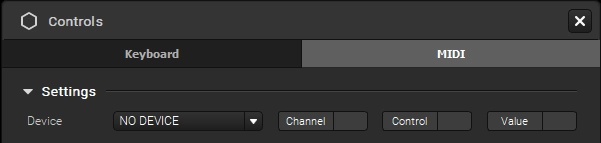
Se o seu dispositivo for reconhecido corretamente, verá os valores a aparecerem no Canal/Controlo/Valor campos quando se carrega num botão ou se move um fader. Se não houver resposta, isso pode significar que o dispositivo já está ligado a outra aplicação. De facto, não é possível utilizar o mesmo dispositivo em vários programas em simultâneo.
Nota: Por enquanto, só é possível ligar um instrumento MIDI de cada vez no HeavyM.
Gestão de tarefas
Ativar a função de aprendizagem MIDI
Depois de configurar o seu controlador, pode atribuir botões, faders, pads ou quaisquer outros elementos de controlo que este inclua aos comandos HeavyM. Para tal, é necessário fazer com que a interface da aplicação “aprenda” a que elemento MIDI deve responder.
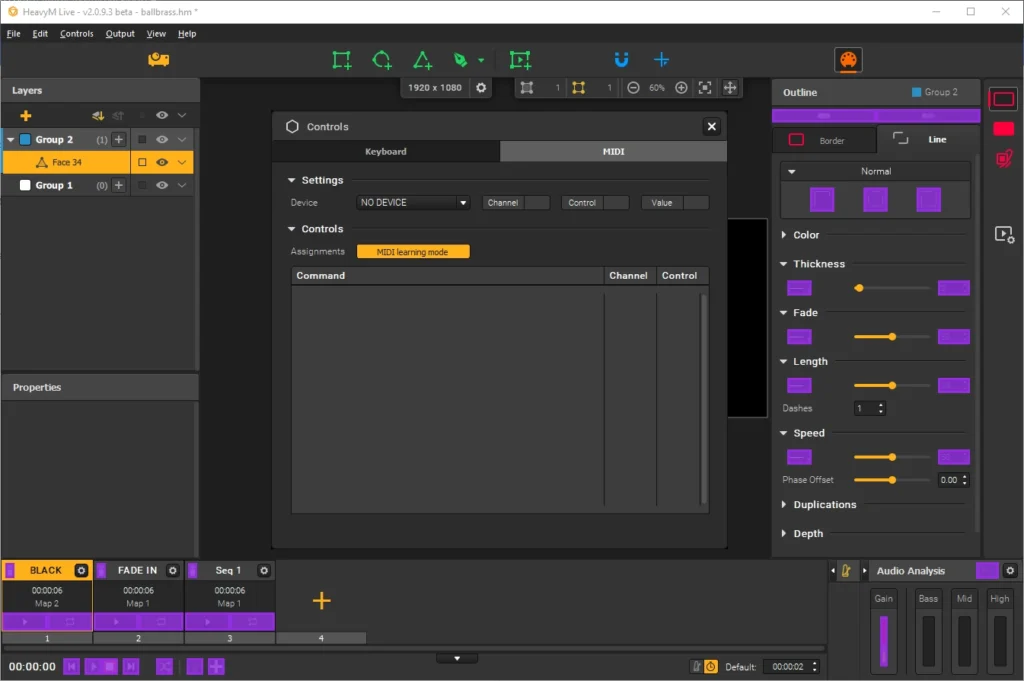
Para ativar a interface MIDI Learning, utilize o “Modo de aprendizagem MIDI” botão na janela «Controlos» ou aceda ao menu (Controlos → Editar atribuições MIDI). Aparecerá um filtro colorido na interface, destacando os botões que podem ser atribuídos.
Adicionar tarefas
Selecione um botão ou um controlo deslizante clicando nele (ficará destacado a amarelo), depois basta deslocar ou clicar no elemento de controlo do seu dispositivo MIDI que pretende utilizar. Isto irá ligar os dois elementos, e verá a ligação aparecer na lista da janela de definições «Controlos».
Quando terminar, pode desativar o modo de aprendizagem utilizando o mesmo botão/menu ou premindo [Esc].
Se o seu controlador suportar saída MIDI, os botões LED atribuídos refletirão o estado da ação a que estão associados no software. Por exemplo, em controladores compatíveis, os botões exibirão a cor da sequência que lhes foi atribuída no modo HeavyM ou, caso lhes tenha sido atribuída uma função de alternância, o botão acende-se quando está na posição ON.
Com a OSC
O que é o OSC?
OSC significa “Open Sound Control.” É um protocolo utilizado para a comunicação entre dispositivos multimédia, semelhante ao Protocolo MIDI, mas permite uma maior transferência de dados, velocidades mais rápidas e funciona em redes como Wi-Fi ou Ethernet. Em suma, este protocolo permite-lhe controlar as funcionalidades do HeavyM remotamente, por exemplo, através de um smartphone. A boa notícia é que não há necessidade de cabos compridos — Os teus dispositivos só precisam de estar na mesma rede.
Isto abre infinitas possibilidades para instalações interactivas!
Vamos detalhar, principalmente, as instruções para utilizar com uma aplicação para iOS ou Android, graças a ferramentas que permitem uma configuração simples e rápida. No entanto, é importante ter em conta que são possíveis muitas outras ligações OSC: por exemplo, o protocolo também permite utilizar software de automação baseado em linhas temporais, como Vezér ou a ferramenta de condução Chataigne.
Ligar o TouchOSC e o HeavyM
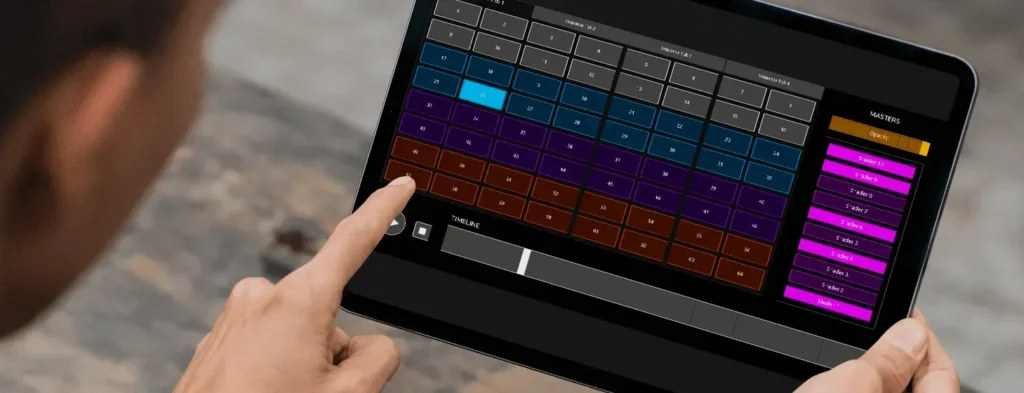
Os parágrafos seguintes fornecem instruções específicas para o ajudar a ligar o TouchOSC aplicação com o HeavyM. (Não somos patrocinados por esta aplicação, prometemos.)
Para seguir estas instruções, é necessário ter o HeavyM, o TouchOSC e um layout já preparado. Se estiver a utilizar outra aplicação, este guia poderá ainda assim ser útil, uma vez que irá encontrar muitas semelhanças. Caso contrário, consulte o manual da sua aplicação.
Nota: Os seus dispositivos têm de estar ligados à mesma rede para comunicarem, mas não precisam necessariamente de estar ligados sem fios: O seu smartphone pode utilizar o Wi-Fi enquanto o seu computador está ligado à Ethernet, por exemplo.
No TouchOSC
Nota: Estas instruções descrevem o procedimento para a versão do aplicativo para iOS. A interface no Android é ligeiramente diferente, mas os passos a seguir são semelhantes, salvo indicação em contrário.
- Primeiro, abra o “Ligações” aceda às definições através do botão com o ícone de um elo de corrente na barra de ferramentas e aceda à “OSC” separador.
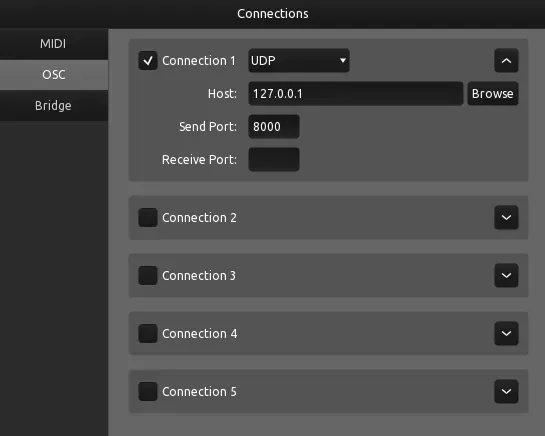
- No “Anfitrião” campo do primeiro “Ligação”, introduza o endereço IP do seu computador. Normalmente, pode encontrá-lo em Definições ou Preferências do Sistema, em Network propriedades.
- No “Porta de envio” e “Porta de receção” nos campos, introduza quaisquer números (diferentes) entre 7 000 e 10 000.
- Mantenha este separador aberto, pois vai precisar de copiar algumas informações e, em seguida, mudar para o HeavyM.
Em HeavyM
- Abrir o Controles janela de definições a partir de Controlos → Definições de controlos… ou o ícone
e aceda ao separador “OSC”. Certifique-se de que a opção «Controlo OSC» está LIGADO utilizando o botão na parte superior da janela.
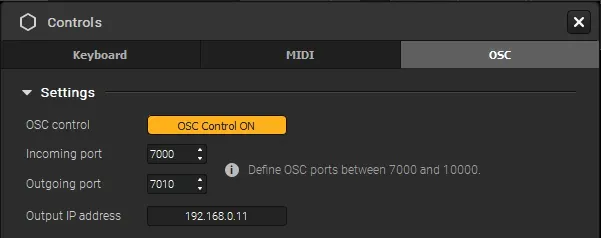
- Em seguida, no “Porto de chegada” campo, introduza o número indicado no “Porta de envio” campo do TouchOSC. Por outro lado, no “Porto de saída” campo, introduza o número indicado no “Porta de receção” campo do TouchOSC.
- No “Endereço IP de saída” No campo, introduza o endereço IP do seu telemóvel ou tablet. Normalmente, pode encontrá-lo nas definições do seu dispositivo Network nas definições, ou algumas aplicações OSC mostram-no diretamente para si.
Agora, volte ao seu layout e siga a próxima secção deste guia para saber como associar elementos do layout a comandos HeavyM.
Nota: Se tiver dificuldades depois de seguir estas instruções, pode consultar o Documentação do TouchOSC no seu site (em inglês). É bastante detalhado e aborda também os procedimentos para dispositivos iOS, bem como outras funcionalidades avançadas da aplicação.
Gestão de tarefas
Utilização da API OSC do HeavyM
Para além de atribuir os seus próprios endereços OSC com Modo de Aprendizagem, pode utilizaros endereços OSC predefinidos já integrado no HeavyM.
Cada elemento atribuível da interface está associado a, pelo menos, um endereço. Se tiver mais do que um endereço, isso significa que o mesmo resultado pode ser alcançado de várias formas. Por exemplo, Se quiser editar uma sequência, pode aceder à mesma pelo nome ou pela posição, o que significa que existem dois endereços para a mesma ação.
Neste caso, toda a configuração da atribuição é feita diretamente na aplicação que envia os dados para o OSC; nem sequer é necessário ter o HeavyM aberto.
Utilizar o OSC Learning para adicionar trabalhos
Assim que a ligação estiver configurada, pode atribuir botões, faders, pads ou qualquer outro elemento de controlo incluído no seu layout aos comandos HeavyM. Para tal, é necessário fazer com que a interface do software “aprenda” a que elemento OSC do layout deve responder.
Para ativar a interface OSC Learning, utilize o “Modo de aprendizagem OSC” botão na janela «Controlos» ou aceda ao menu (Controlos → Editar atribuições OSC). Aparecerá um filtro colorido na interface, destacando os botões que podem ser atribuídos.
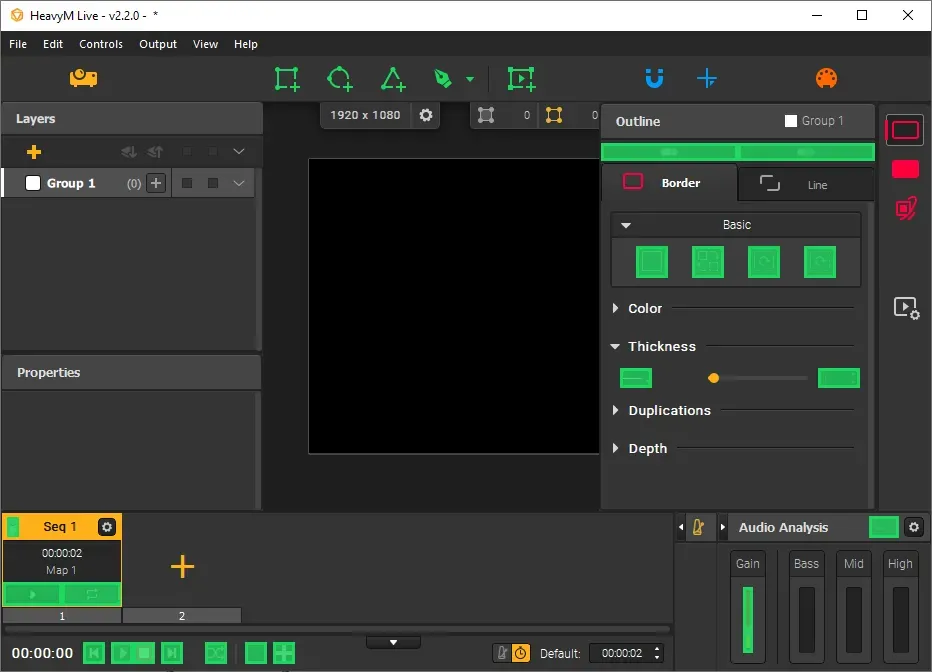
Selecione um botão ou um controlo deslizante clicando nele (ficará então destacado a amarelo) e, em seguida, basta mover ou clicar no elemento de controlo do seu layout que pretende utilizar. Isto irá ligar os dois elementos e verá a ligação a aparecer na lista dentro da janela de definições «Controlos».
Quando terminar, pode desativar o modo de aprendizagem utilizando o mesmo botão/menu ou premindo [Esc].
Nota: Podes atribuir o mesmo elemento de controlo OSC a vários comandos em simultâneo. Por exemplo, um único botão no teu dispositivo pode estar associado a vários interruptores de efeitos, o que significa que, quando o premires, todos esses efeitos serão ativados ao mesmo tempo!
⚠️ Se criar os seus próprios modelos e mensagens, tenha em atenção que O HeavyM responde a argumentos “flutuantes” entre 0,0 e 1,0 no OSC. No caso dos controles deslizantes, 0,0 representa o valor mínimo e 1,0 o valor máximo. No caso dos interruptores, 0,0 corresponde a DESLIGADO e 1,0 a LIGADO.
Com DMX / Art-Net
DMX é uma norma amplamente utilizada na conceção de cenários para a comunicação entre controladores (tais como software ou consolas de iluminação) e luzes ou outros efeitos especiais de palco.
O HeavyM suporta controlo de entrada DMX, nomeadamente através do protocolo Art-Net. Isto significa que pode utilizar uma consola de iluminação para enviar comandos ao HeavyM através de uma rede.
Configurar uma ligação Art-Net
Primeiro, aceda ao DMX / Art-Net separador na janela de definições do controlo (acessível através de Controlos → Definições… ou o ícone da barra de ferramentas).
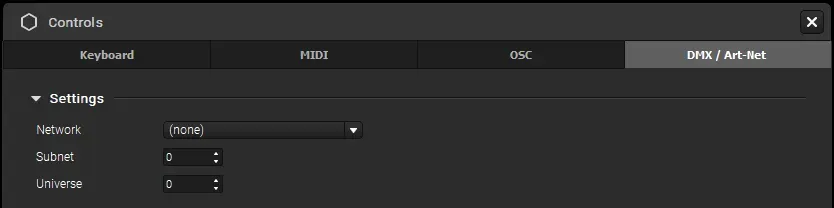
Tem de configurar três coisas:
- Network: Uma vez que o Art-Net transmite mensagens através da rede, o HeavyM e o seu transmissor DMX têm de utilizar a mesma ligação (por exemplo, Wi-Fi, Ethernet ou Loopback no mesmo computador).
- Sub-rede e Universo: Defina a sub-rede e o universo em que o HeavyM deve ficar à escuta, de modo a corresponder ao seu transmissor DMX (o valor predefinido é 0:0).
Gestão de tarefas
Ativação do Art-Net Learning
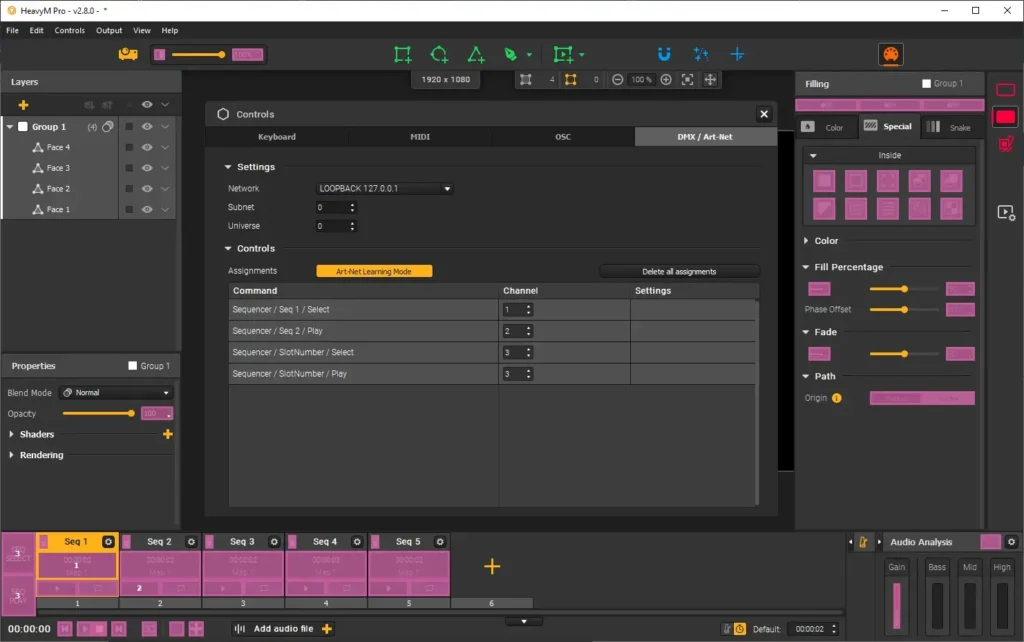
Assim que a ligação estiver estabelecida, pode atribuir botões, faders ou quaisquer outros elementos do seu controlador DMX a comandos no HeavyM. Para tal, é necessário fazer com que a interface da aplicação “aprenda” a que elemento da interface DMX deve responder.
Para ativar a interface Art-Net Learning, utilize o “Modo de aprendizagem Art-Net” botão na janela «Controlos» ou aceda ao menu (Controlos → Editar atribuições DMX). Aparecerá um filtro colorido na interface, destacando os botões que podem ser atribuídos.
Para continuar
Preparar a sua apresentação ou exportar o seu projeto
Este guia foi escrito por HeavyM, uma empresa especializada em video mapping desde 2013.
Para quaisquer perguntas, comentários, sugestões, etc., utilize este formulário de contacto: https://help.heavym.net/hc/requests/new. Resposta garantida no prazo de 24 horas.
Perguntas frequentes (FAQ)
Como posso controlar o mapping de projeção em tempo real?
Pode controlar o mapping de projeção em tempo real utilizando hardware externo, como controladores MIDI, teclados de computador normais ou protocolos OSC (Open Sound Control) através de smartphones e tablets. Estas ferramentas permitem-lhe ativar efeitos e alterar parâmetros em tempo real.
Para que serve o MIDI no video mapping?
O MIDI permite atribuir funções específicas do software — como ativar um efeito estroboscópico, alterar uma cor ou ajustar a opacidade — a botões, botões rotativos e faders físicos num controlador de hardware. Isto proporciona aos VJs um controlo tátil e imediato sobre os seus efeitos visuais durante uma atuação ao vivo.
O HeavyM suporta interação em tempo real e MIDI?
Sim, HeavyM foi concebido especificamente para atuações ao vivo. Oferece suporte nativo e «plug-and-play» para MIDI e OSC, permitindo-lhe mapear facilmente os seus controladores externos para a interface do software em segundos, sem necessidade de escrever qualquer código complexo.