

与视频映射进行实时互动
照片测绘: https://limbiccinema.com/portfolio-item/the-temple/
简而言之
通过与视频映射进行实时互动,表演者可以实时控制视觉效果。借助 MIDI 控制器、OSC 协议或电脑键盘,您可以在演出过程中即时调整图形和颜色。HeavyM 通过原生即插即用支持简化了这一过程,让您无需编写任何代码即可轻松呈现现场视觉效果。.
使用键盘
你知道吗, 除了鼠标或触控板之外,还有其他方式可以控制 HeavyM 吗? 毕竟,说实话,虽然这些工具在坐在办公桌前绘制和调整设置时非常方便,但在现场表演时不得不翻找各个面板来寻找一个小小的效果按钮,这可算不上什么乐事。正因如此,你可以 借助外部控制装置(例如键盘)让生活更轻松。.
默认快捷键
为了让您的使用体验更加流畅,并减少访问某些功能所需的点击次数,软件中已内置了一些键盘快捷键。您可以在软件中通过菜单直接查看您所用版本的最新快捷键列表 “控制” → “快捷键列表”… 或者使用快捷键 [CTRL/Cmd + /].
自定义快捷方式
除了这些默认快捷键外,您还可以为 HeavyM 自定义键盘命令。要实现这一点,您需要让应用程序的界面“学习”应响应哪个键。.
启用键盘学习功能
要分配按键,首先需要激活“键盘学习”界面。请通过菜单将其激活:
“控制” → “编辑 MIDI 映射”, ,或者访问 键盘 中的“选项卡” 控制功能 “设置”窗口(可通过 “控制” → “设置…” 或图标)
(从工具栏中)并单击 “键盘学习模式” 按钮。HeavyM 界面的许多元素上将出现彩色滤镜。.
支持 MIDI
MIDI 是……的缩写 “乐器数字接口。” 这是一种用于电子乐器与其他数字音乐设备之间通信的协议。.
您可以配置一台 MIDI 乐器,使其向 HeavyM 发送指令。简而言之,该协议允许您通过连接到计算机的控制器(通常通过 USB 接口)远程控制 HeavyM 的各项功能。.
由于一个 MIDI 控制器 它通常包含各种类型的控制元件,因此比键盘提供了更多可能性。一旦配置完成,你甚至无需再触碰电脑了!
连接 MIDI 设备
将 MIDI 控制器连接到计算机后,请转到 MIDI 控制设置窗口中的“选项卡”(可通过 “控制” → “设置…” 或图标:
(从工具栏中)并从“设备”下拉列表中选择您的设备。.
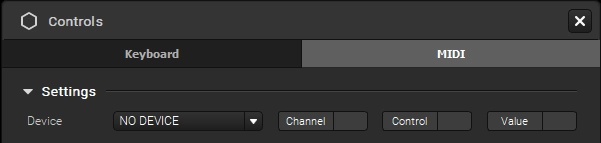
如果设备被正确识别,您会看到数值出现在 通道/控制/值 当您按下按钮或移动推子时,相关字段会发生变化。如果没有反应,可能意味着该设备已连接到另一个应用程序。事实上,无法在多个程序中同时使用同一台设备。.
注: 目前,在 HeavyM 中,每次只能连接一台 MIDI 乐器。.
任务管理
启用 MIDI 学习功能
完成控制器设置后,您可以将控制器上的按钮、推子、打击垫或任何其他控制元件分配给 HeavyM 命令。要实现这一点,您需要让应用程序的界面“学习”应响应哪个 MIDI 元件。.
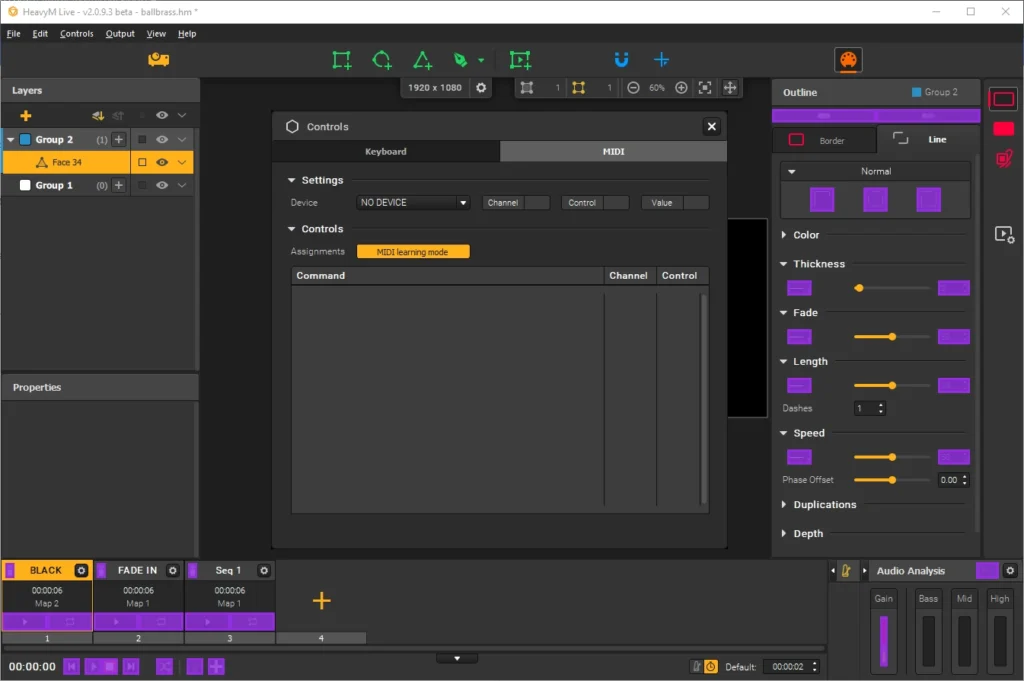
要启用 MIDI 学习接口,请使用 “MIDI 学习模式” “控件”窗口中的按钮,或转到菜单(“控制” → “编辑 MIDI 映射”). 界面上将出现一个彩色滤镜,突出显示可进行分配的按钮。.
添加作业
点击按钮或滑块以进行选择 (该选项将以黄色高亮显示),然后只需拖动或单击您想要使用的MIDI设备的控制元素即可。这样就会将这两个元素关联起来,您会在“控制”设置窗口的列表中看到该连接。.
操作完成后,您可以通过同一按钮/菜单,或按下 [Esc].
如果您的控制器支持 MIDI 输出,则已分配的 LED 按钮将反映软件中相关操作的状态。. 例如,在兼容的控制器上,按钮将显示其在 HeavyM 中所分配序列的颜色;如果分配了开关功能,则当开关处于“开”状态时,按钮会亮起。.
使用 OSC
什么是OSC?
OSC 是……的缩写 “开放音频控制。” 这是一种用于多媒体设备之间通信的协议,类似于 MIDI协议,, 但它支持更大的数据传输量、更快的传输速度,并且可通过Wi-Fi或以太网等网络进行连接。简而言之,该协议允许您远程控制HeavyM的功能,例如通过智能手机进行操作。好消息是,无需使用长长的线缆—— 您的设备只需连接到同一个网络即可。.
这为……开辟了无限可能 互动装置!
我们将主要详细说明以下操作步骤: 配合 iOS 或 Android 应用使用, ,这得益于一些能够实现简单快捷设置的工具。不过请注意,还有许多其他可能的 OSC 连接方式:例如,该协议还允许您使用基于时间轴的自动化软件,如 维泽尔 或导线工具 查泰涅.
连接 TouchOSC 和 HeavyM
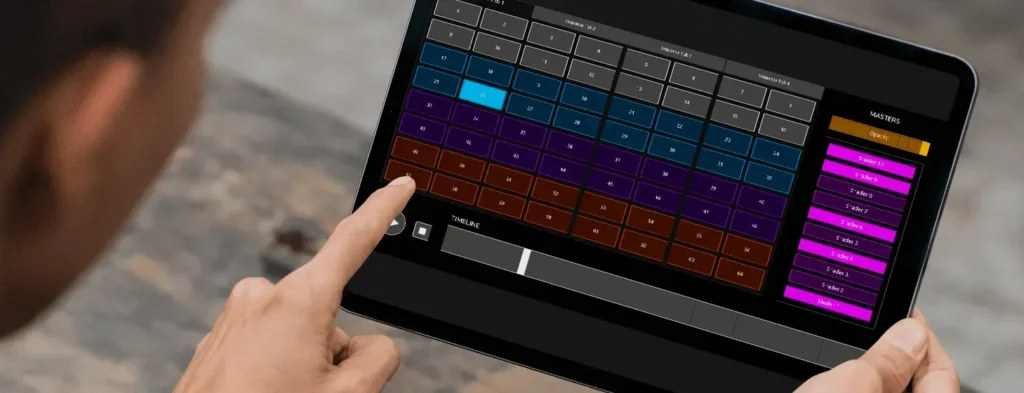
以下段落提供了具体的说明,以帮助您连接 TouchOSC HeavyM 应用。(我们向您保证,我们并未接受该应用的赞助。)
要按照这些说明操作,您需要准备好 HeavyM、TouchOSC 以及一个布局。如果您使用的是其他应用程序,本指南仍可能对您有所帮助,因为其中有很多相似之处。否则,请参阅您所用应用程序的用户手册。.
注: 您的设备必须连接到同一网络才能进行通信,但并不一定非要通过无线方式连接: 例如,当您的电脑通过以太网连接时,您的智能手机仍可使用Wi-Fi。.
In TouchOSC
注: 本指南概述了该应用 iOS 版本的操作流程。Android 版本的界面略有不同,但除非另有说明,操作步骤大致相同。.
- 首先,打开 “联系” 通过工具栏中带有链环图标的按钮进入设置,然后转到 “OSC” tab.
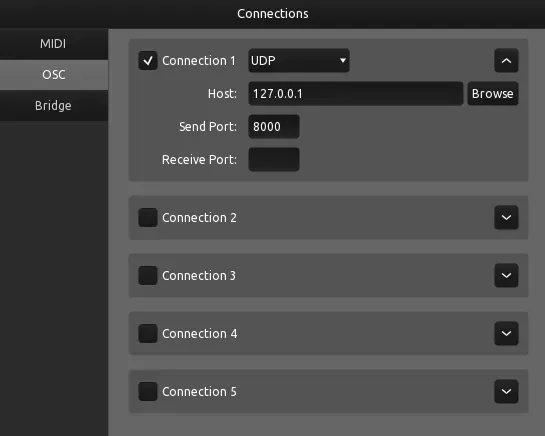
- 在 “主持人” 第一个字段 “连接”, ,输入您计算机的 IP 地址。通常可以在 设置 或 “系统偏好设置”, 在……之下 网络 属性。.
- 在 “发送端口” 和 “接收端口” 在这些字段中,请输入7,000到10,000之间的任意数字(且数字各不相同)。.
- 请保持此标签页打开,因为您需要复制一些信息,然后切换到 HeavyM。.
在 HeavyM 中
- 打开 控制功能 来自“设置”窗口 “控制” → “控制设置…” 或图标
然后转到“OSC”选项卡。请确保“OSC 控制”已 ON 使用窗口顶部的按钮。.
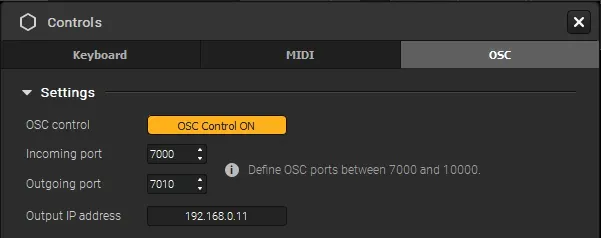
- 接下来,在 “入港” 字段中,请输入在 “发送端口” TouchOSC 领域。反之,在 “出港” 字段中,输入在 “接收端口” TouchOSC 领域。.
- 在 “输出 IP 地址” 在该字段中,输入您的手机或平板电脑的 IP 地址。通常可以在设备的 网络 设置中,或者某些 OSC 应用会直接为您显示该信息。.
现在,请返回您的布局,并按照本指南的下一节内容,学习如何将布局元素与 HeavyM 命令关联起来。.
注: 如果您按照这些说明操作后仍遇到困难,可以参考 TouchOSC 文档 在其网站上(英文版)。该指南相当详细,不仅涵盖了 iOS 设备的操作流程,还介绍了该应用中的其他高级功能。.
任务管理
使用 HeavyM 的 OSC API
除了使用 学习模式, ,您可以使用默认的 OSC 地址 已内置于 HeavyM 中。.
接口中的每个可赋值元素都与至少一个地址相关联。如果它拥有多个地址,则意味着可以通过多种方式实现相同的结果。例如,, 如果你想编辑一个序列,可以通过其名称或位置来访问它, ,这意味着同一操作有两个地址。.
在这种情况下,所有分配配置都直接在您的 OSC 发送应用程序中完成;甚至无需打开 HeavyM。.
使用 OSC Learning 添加作业
建立连接后,您可以将布局中的按钮、推子、打击垫或任何其他控制元件分配给 HeavyM 命令。要实现这一点,您需要让软件界面“学习”应响应布局中的哪个 OSC 元素。.
要启用 OSC 学习界面,请使用 “OSC 学习模式” “控件”窗口中的按钮,或转到菜单(“控制” → “编辑 OSC 映射”). 界面上将出现一个彩色滤镜,突出显示可进行分配的按钮。.
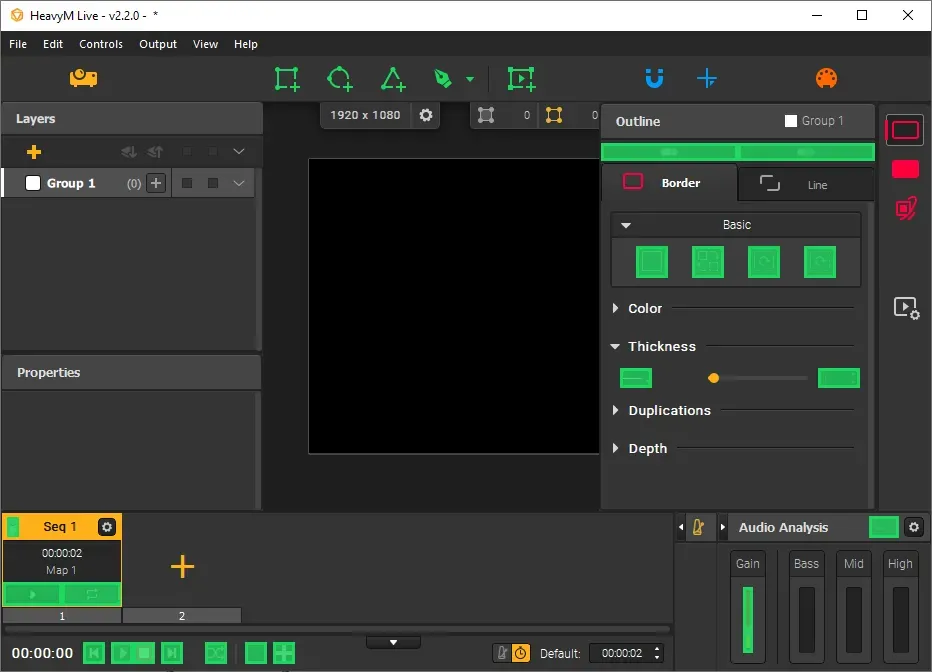
点击按钮或滑块进行选择(此时该控件会高亮显示为黄色),然后只需拖动或点击布局中您想要使用的控件即可。这样便会将这两个控件建立关联,您会看到该连接出现在“控件”设置窗口的列表中。.
完成后,您可以通过同一按钮/菜单,或按下 [Esc].
注: 您可以将同一个 OSC 控制元素同时分配给多个命令。例如,设备上的一个按钮可以与多个效果开关相关联,这意味着当您按下该按钮时,所有这些效果都会同时激活!
⚠️ 如果您自行创建模板和消息,请注意: HeavyM 支持 0.0 到 1.0 之间的“浮点数”参数 在 OSC 中。对于滑块,0.0 表示最小值,1.0 表示最大值。对于开关,0.0 对应“关”,1.0 对应“开”。.
支持 DMX / Art-Net
DMX 是一种在舞台设计中广泛使用的标准,用于控制器(如软件或灯光控制台)与灯光或其他舞台特效设备之间的通信。.
HeavyM 支持 DMX 输入控制, ,具体而言是通过 Art-Net 协议。这意味着您可以通过网络使用灯光控制台向 HeavyM 发送指令。.
设置 Art-Net 连接
首先,请前往 DMX / Art-Net 控制设置窗口中的“选项卡”(可通过 “控制” → “设置…” 或工具栏图标)。.
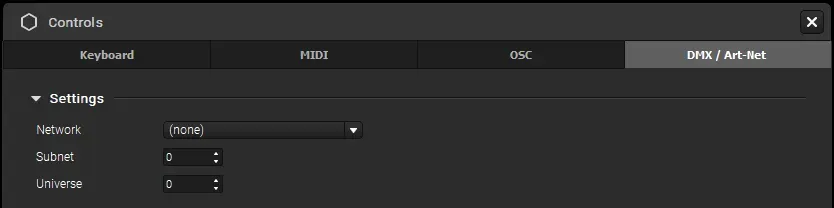
您需要配置以下三项:
- 网络: 由于 Art-Net 通过网络传输消息,因此 HeavyM 和您的 DMX 发射器必须使用相同的连接方式(例如,Wi-Fi、以太网或同一台计算机上的环回连接)。.
- 子网与宇宙: 设置 HeavyM 应监听的子网和宇宙,使其与您的 DMX 发射器匹配(默认值为 0:0)。.
任务管理
激活 Art-Net Learning
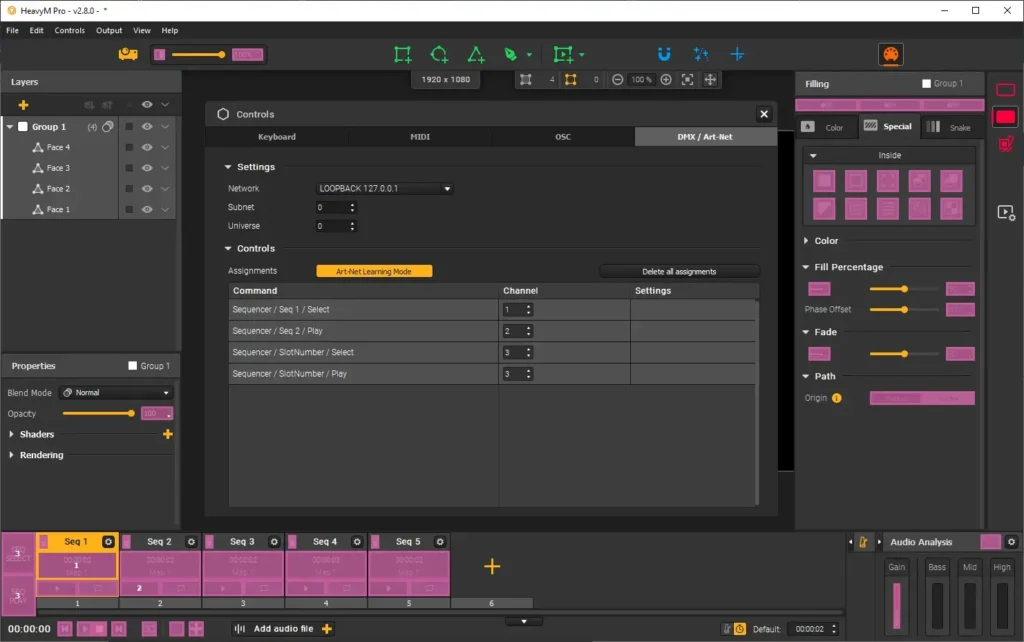
一旦连接设置完成,, 您可以将 DMX 控制器上的按钮、推子或任何其他元件分配给 HeavyM 中的命令。. 要实现这一点,您需要让应用程序的界面“识别”它应该响应哪个DMX接口元素。.
要启用 Art-Net Learning 界面,请使用 “Art-Net 学习模式” “控件”窗口中的按钮,或转到菜单(“控制” → “编辑 DMX 映射”). 界面上将出现一个彩色滤镜,突出显示可进行分配的按钮。.
继续
本指南由……编写 HeavyM, ,这是一家自2013年起专注于视频投影映射的公司。.
如有任何问题、意见、建议等,请使用此联系表单: https://help.heavym.net/hc/requests/new. 保证在24小时内回复。.
常见问题(FAQ)
如何实时控制投影映射?
您可以使用外部硬件(如MIDI控制器、标准电脑键盘)或通过智能手机和平板电脑采用OSC(开放声音控制)协议,对投影映射进行实时控制。这些工具可让您实时触发特效并调整参数。.
在视频映射中,MIDI 用于什么?
MIDI 允许您将特定的软件功能——例如触发频闪效果、更改颜色或调整不透明度——分配给硬件控制器上的实体按钮、旋钮和推子。这使 VJ 能够在现场表演中对视觉效果进行直观、即时的操控。.
HeavyM 是否支持实时交互和 MIDI?
是的、 HeavyM 该软件专为现场表演而设计。它原生支持即插即用的MIDI和OSC,让您无需编写任何复杂的代码,即可在几秒钟内轻松将外部控制器映射到软件界面。.