

Interagir en direct avec un vidéo mapping
Photo mapping : https://limbiccinema.com/portfolio-item/the-temple/
En bref
L'interaction en direct avec le vidéo mapping permet aux artistes de contrôler les effets visuels en temps réel. À l'aide de contrôleurs MIDI, de protocoles OSC ou de claviers d'ordinateur, vous pouvez manipuler instantanément les formes et les couleurs pendant un spectacle. HeavyM simplifie ce processus grâce à une prise en charge native « plug-and-play », vous permettant de réaliser des visuels en direct sans effort et sans aucune programmation.
Avec le clavier
Saviez-vous que Est-il possible de contrôler HeavyM autrement qu'avec la souris ou le pavé tactile ? Car, soyons honnêtes, même si ces outils sont très pratiques pour dessiner et régler les paramètres quand on est assis à son bureau, devoir faire défiler les panneaux pour trouver un petit bouton d’effet pendant une performance live n’est pas vraiment une partie de plaisir. C’est pourquoi vous pouvez Simplifiez-vous la vie grâce à des commandes externes et utilisez, par exemple, un clavier.
Raccourcis clavier par défaut
Afin de vous offrir une expérience plus fluide et de réduire le nombre de clics nécessaires pour accéder à certaines fonctionnalités, certains raccourcis clavier sont déjà intégrés au logiciel. Vous pouvez consulter la liste mise à jour des combinaisons de touches correspondant à votre version directement dans le logiciel, via le menu Commandes → Liste des raccourcis clavier… ou en utilisant le raccourci [Ctrl/Cmd + /].
Raccourcis personnalisés
En plus de ces raccourcis par défaut, vous pouvez également définir vos propres commandes clavier pour HeavyM. Pour ce faire, vous devez “ apprendre ” à l’interface de l’application à quelle touche elle doit répondre.
Activation de l'apprentissage du clavier
Pour attribuer des touches, vous devez d'abord activer l'interface « Apprentissage du clavier ». Activez-la à partir du menu :
Commandes → Modifier les affectations MIDI, ou rendez-vous sur le Clavier onglet dans le Contrôles fenêtre des paramètres (accessible via Commandes → Paramètres… ou l'icône)
(dans la barre d'outils) puis cliquez sur le “ Mode d'apprentissage du clavier ” bouton. Un filtre coloré apparaîtra sur de nombreux éléments de l'interface HeavyM.
Avec MIDI
MIDI signifie “ Interface numérique pour instruments de musique. ” Il s'agit d'un protocole utilisé pour la communication entre les instruments électroniques et d'autres outils musicaux numériques.
Vous pouvez configurer un instrument MIDI pour qu'il envoie des commandes au HeavyM. En résumé, ce protocole vous permet de contrôler à distance les fonctionnalités du HeavyM à l'aide d'un contrôleur connecté à votre ordinateur, généralement via USB.
Étant donné qu'un Contrôleur MIDI Comme il comprend généralement différents types d'éléments de commande, il offre davantage de possibilités qu'un clavier. Une fois configuré, vous n'aurez même plus besoin de toucher votre ordinateur !
Connexion d'un périphérique MIDI
Une fois que vous avez connecté votre contrôleur MIDI à votre ordinateur, rendez-vous dans le MIDI onglet de la fenêtre des paramètres de contrôle (accessible via Commandes → Paramètres… ou l'icône :
(dans la barre d'outils) et sélectionnez votre appareil dans la liste déroulante “ Appareil ”.
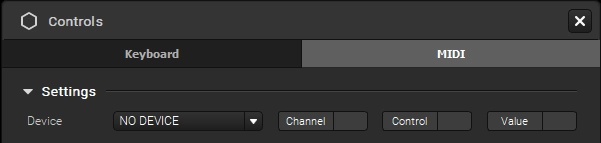
Si votre appareil est correctement détecté, des valeurs s'afficheront dans le Canal/Commande/Valeur lorsque vous appuyez sur un bouton ou déplacez un fader. Si aucune réaction ne se produit, cela peut signifier que le périphérique est déjà connecté à une autre application. En effet, il n'est pas possible d'utiliser le même périphérique dans plusieurs programmes simultanément.
Remarque : Pour l'instant, vous ne pouvez connecter qu'un seul instrument MIDI à la fois dans HeavyM.
Gestion des missions
Activation de l'apprentissage MIDI
Une fois votre contrôleur configuré, vous pouvez attribuer des commandes HeavyM aux boutons, faders, pads ou tout autre élément de commande dont il dispose. Pour ce faire, vous devez permettre à l'interface de l'application d“” apprendre » à quel élément MIDI elle doit répondre.
Pour activer l'interface d'apprentissage MIDI, utilisez la commande “ Mode d'apprentissage MIDI ” bouton dans la fenêtre « Contrôles » ou accédez au menu (Commandes → Modifier les affectations MIDI). Un filtre de couleur s'affichera sur l'interface, mettant en évidence les boutons pouvant être configurés.
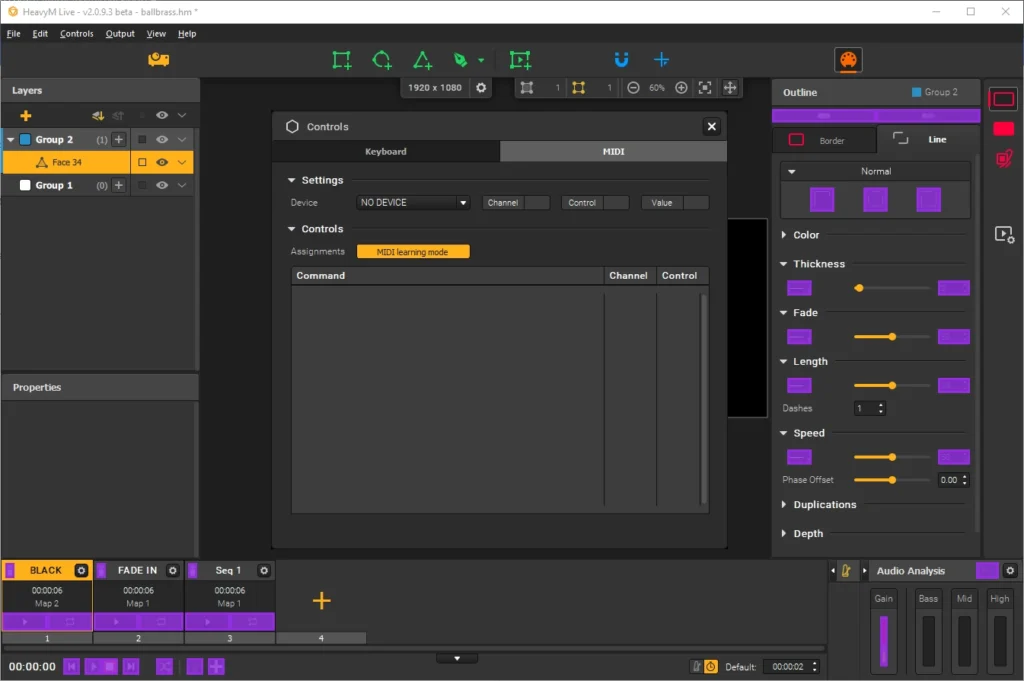
Ajouter des devoirs
Sélectionnez un bouton ou un curseur en cliquant dessus (il sera surligné en jaune), puis il vous suffit de déplacer ou de cliquer sur l'élément de contrôle de votre périphérique MIDI que vous souhaitez utiliser. Cela permettra de relier les deux éléments, et vous verrez la connexion apparaître dans la liste de la fenêtre des paramètres « Contrôles ».
Une fois que vous avez terminé, vous pouvez désactiver le mode Apprentissage à l'aide du même bouton/menu ou en appuyant sur [Échap].
Si votre contrôleur prend en charge la sortie MIDI, les boutons LED attribués indiqueront l'état de l'action correspondante dans le logiciel. Par exemple, sur les manettes compatibles, les boutons s'allument de la couleur correspondant à la séquence qui leur est attribuée dans HeavyM ; si un commutateur est attribué à un bouton, celui-ci s'allume lorsqu'il est en position « ON ».
Avec OSC
Qu'est-ce que l'OSC ?
L'OSC signifie “ Open Sound Control. ” Il s'agit d'un protocole utilisé pour la communication entre des appareils multimédias, similaire au protocole MIDI, mais il permet un transfert de données plus important, des débits plus élevés et fonctionne sur des réseaux tels que le Wi-Fi ou l'Ethernet. En bref, ce protocole vous permet de contrôler à distance les fonctionnalités du HeavyM, par exemple à l'aide d'un smartphone. La bonne nouvelle, c'est qu'il n'y a pas besoin de longs câbles — Il suffit simplement que vos appareils soient connectés au même réseau.
Cela ouvre des possibilités infinies pour installations interactives!
Nous allons principalement détailler les instructions pour à utiliser avec une application iOS ou Android, grâce à des outils qui permettent une configuration simple et rapide. Notez toutefois que de nombreuses autres connexions OSC sont possibles : par exemple, le protocole vous permet également d'utiliser des logiciels d'automatisation basés sur une timeline, tels que Vezér ou l'outil de conduction Chataigne.
Connexion entre TouchOSC et HeavyM
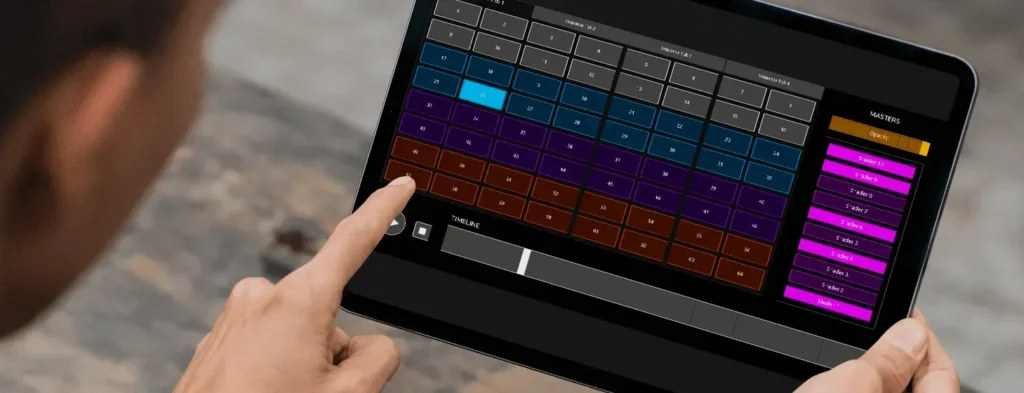
Les paragraphes suivants fournissent des instructions détaillées pour vous aider à connecter le TouchOSC l'application HeavyM. (Nous ne sommes pas sponsorisés par cette application, c'est promis.)
Pour suivre ces instructions, vous devez disposer de HeavyM, de TouchOSC et d'une configuration prête à l'emploi. Si vous utilisez une autre application, ce guide peut tout de même vous être utile, car vous y trouverez de nombreuses similitudes. Dans le cas contraire, veuillez vous reporter au manuel de votre application.
Remarque : Vos appareils doivent être connectés au même réseau pour communiquer, mais ils ne doivent pas nécessairement être connectés sans fil : Votre smartphone peut se connecter au Wi-Fi tandis que votre ordinateur est connecté par câble Ethernet, par exemple.
Dans TouchOSC
Remarque : Ce guide décrit la procédure à suivre pour la version iOS de l'application. L'interface sur Android est légèrement différente, mais les étapes sont similaires, sauf indication contraire.
- Commencez par ouvrir le “ Connexions ” Accédez aux paramètres à l'aide du bouton représentant un maillon de chaîne dans la barre d'outils, puis rendez-vous dans la section “ OSC ” onglet.
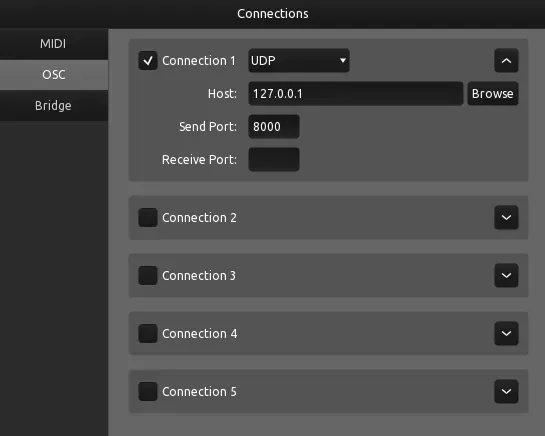
- Dans les “ Hôte ” champ du premier “ Connexion ”, saisissez l'adresse IP de votre ordinateur. Vous la trouverez généralement dans Paramètres ou Préférences Système, sous Network propriétés.
- Dans les “ Port d'envoi ” et “ Port de réception ” Dans ces champs, saisissez des nombres (différents) compris entre 7 000 et 10 000.
- Laissez cet onglet ouvert, car vous devrez copier certaines informations, puis passez à HeavyM.
Dans HeavyM
- Ouvrez le Contrôles fenêtre des paramètres depuis Commandes → Paramètres des commandes… ou l'icône
puis accédez à l'onglet “ OSC ”. Assurez-vous que l'option « OSC Control » est ON en cliquant sur le bouton situé en haut de la fenêtre.
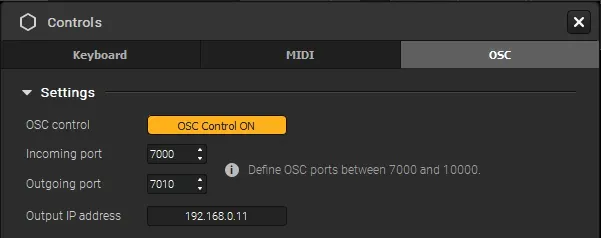
- Ensuite, dans le “ Port d'arrivée ” champ, saisissez le numéro indiqué dans le “ Port d'envoi ” domaine de TouchOSC. À l'inverse, dans le “ Port de départ ” champ, saisissez le nombre indiqué dans le “ Port de réception ” domaine de TouchOSC.
- Dans les “ Adresse IP de sortie ” Dans ce champ, saisissez l'adresse IP de votre téléphone ou de votre tablette. Vous la trouverez généralement dans les paramètres de votre appareil Network dans les paramètres, ou certaines applications OSC l'affichent directement pour vous.
Revenez maintenant à votre schéma et suivez la section suivante de ce guide pour découvrir comment associer des éléments du schéma à des commandes HeavyM.
Remarque : Si vous rencontrez des difficultés après avoir suivi ces instructions, vous pouvez consulter le Documentation TouchOSC sur leur site web (en anglais). Ce guide est assez détaillé et aborde également les procédures à suivre pour les appareils iOS ainsi que d'autres fonctionnalités avancées de l'application.
Gestion des missions
Utilisation de l'API OSC de HeavyM
En plus d'attribuer vos propres adresses OSC avec Mode d'apprentissage, vous pouvez utiliserles adresses OSC par défaut déjà intégré à HeavyM.
Chaque élément assignable de l'interface est associé à au moins une adresse. S'il dispose de plusieurs adresses, cela signifie que le même résultat peut être obtenu de différentes manières. Par exemple, Si vous souhaitez modifier une séquence, vous pouvez y accéder par son nom ou par sa position., ce qui signifie qu'il existe deux adresses pour la même action.
Dans ce cas, toute la configuration des affectations s'effectue directement dans votre application d'envoi OSC ; il n'est même pas nécessaire que HeavyM soit ouvert.
Utilisation d'OSC Learning pour ajouter des devoirs
Une fois votre connexion établie, vous pouvez attribuer des commandes HeavyM aux boutons, faders, pads ou tout autre élément de contrôle inclus dans votre configuration. Pour ce faire, vous devez faire en sorte que l’interface logicielle “ apprenne ” à quel élément OSC de la configuration elle doit répondre.
Pour activer l'interface OSC Learning, utilisez la commande “ Mode d'apprentissage OSC ” bouton dans la fenêtre « Contrôles » ou accédez au menu (Commandes → Modifier les affectations OSC). Un filtre de couleur s'affichera sur l'interface, mettant en évidence les boutons pouvant être configurés.
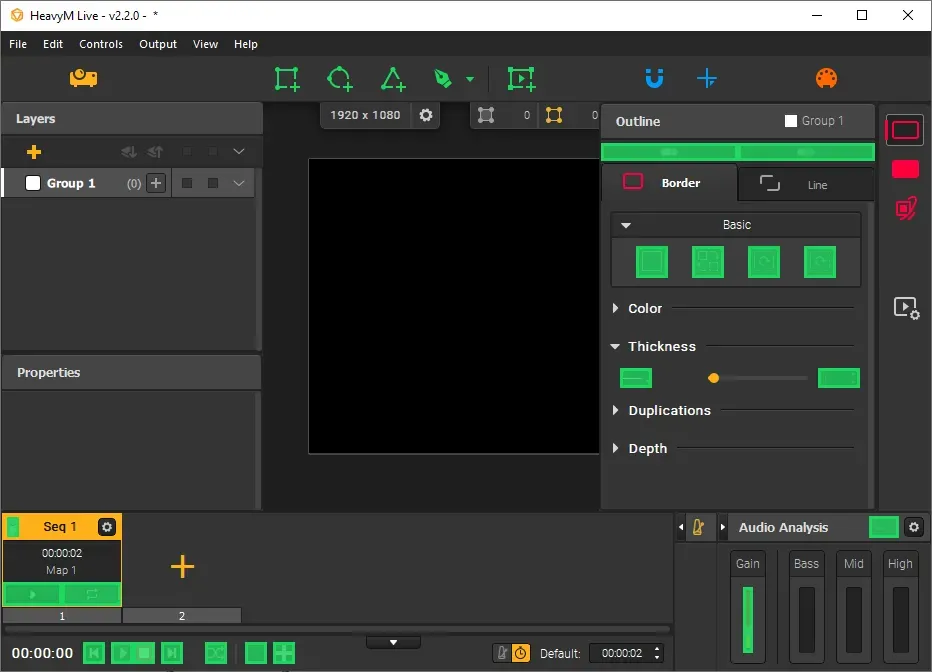
Sélectionnez un bouton ou un curseur en cliquant dessus (il sera alors surligné en jaune), puis déplacez simplement l'élément de contrôle ou cliquez sur celui que vous souhaitez utiliser dans votre mise en page. Cela permettra de relier les deux éléments, et vous verrez la connexion apparaître dans la liste de la fenêtre des paramètres « Contrôles ».
Une fois que vous avez terminé, vous pouvez désactiver le mode Apprentissage à l'aide du même bouton/menu ou en appuyant sur [Échap].
Remarque : Vous pouvez attribuer le même élément de contrôle OSC à plusieurs commandes simultanément. Par exemple, un seul bouton de votre appareil peut être associé à plusieurs commutateurs d'effets, ce qui signifie que lorsque vous appuyez dessus, tous ces effets s'activent en même temps !
⚠️ Si vous créez vos propres modèles et messages, veuillez noter que HeavyM prend en charge les arguments de type “ flottant ” compris entre 0,0 et 1,0 dans OSC. Pour les curseurs, 0,0 correspond à la valeur minimale et 1,0 à la valeur maximale. Pour les commutateurs, 0,0 correspond à la position « OFF » et 1,0 à la position « ON ».
Avec DMX / Art-Net
DMX Il s'agit d'une norme largement utilisée dans le décor scénique pour la communication entre les contrôleurs (tels que les logiciels ou les consoles d'éclairage) et les projecteurs ou autres effets spéciaux scéniques.
Le HeavyM prend en charge le contrôle par entrée DMX, plus précisément via le protocole Art-Net. Cela signifie que vous pouvez utiliser une console d'éclairage pour envoyer des commandes au HeavyM via un réseau.
Configuration d'une connexion Art-Net
Commencez par vous rendre sur la page DMX / Art-Net onglet de la fenêtre des paramètres de contrôle (accessible via Commandes → Paramètres… ou l'icône de la barre d'outils).
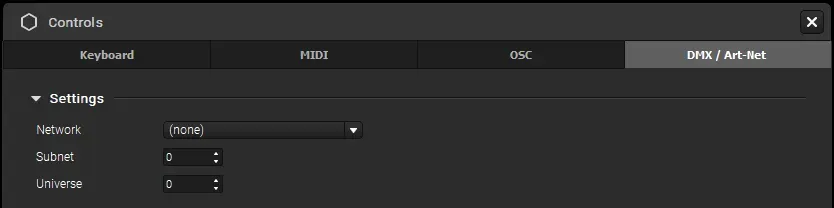
Vous devez configurer trois éléments :
- Network: Étant donné qu'Art-Net transmet des messages via le réseau, HeavyM et votre émetteur DMX doivent utiliser la même connexion (par exemple, Wi-Fi, Ethernet ou une connexion en boucle sur le même ordinateur).
- Sous-réseau et univers: Définissez le sous-réseau et l'univers sur lesquels HeavyM doit être à l'écoute afin qu'ils correspondent à votre émetteur DMX (la valeur par défaut est 0:0).
Gestion des missions
Activation d'Art-Net Learning
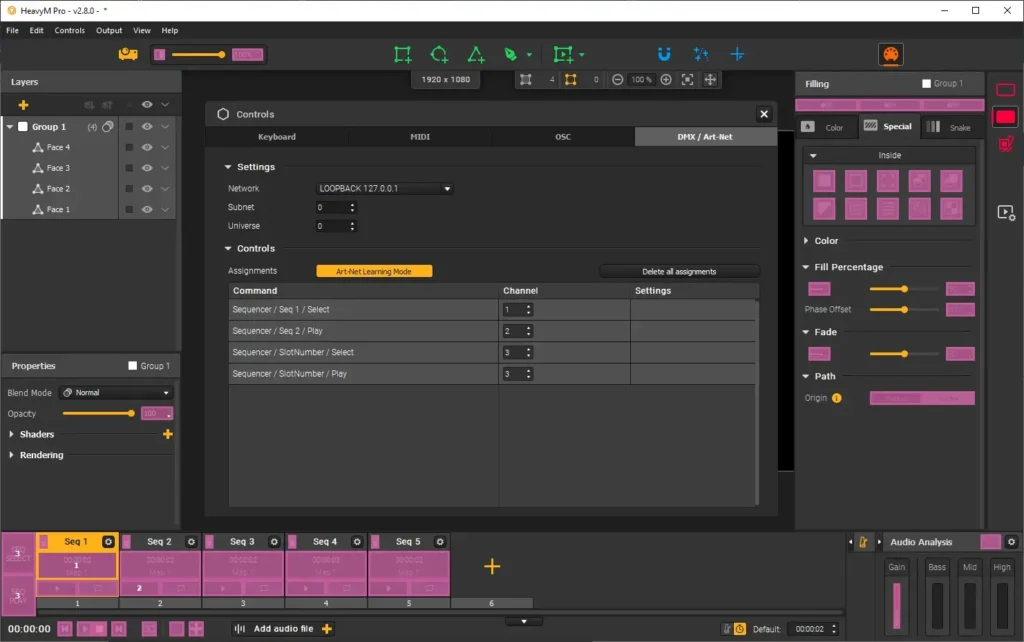
Une fois votre connexion établie, Vous pouvez associer des boutons, des faders ou tout autre élément de votre contrôleur DMX à des commandes dans HeavyM. Pour ce faire, vous devez permettre à l'interface de l'application d“” apprendre » à quel élément de l'interface DMX elle doit répondre.
Pour activer l'interface Art-Net Learning, utilisez la commande “ Mode d'apprentissage Art-Net ” bouton dans la fenêtre « Contrôles » ou accédez au menu (Commandes → Modifier les affectations DMX). Un filtre de couleur s'affichera sur l'interface, mettant en évidence les boutons pouvant être configurés.
Pour continuer
Préparation de votre émission ou exportation de votre projet
Ce guide a été rédigé par HeavyM, une entreprise spécialisée dans le vidéo mapping depuis 2013.
Pour toute question, remarque, suggestion, etc., merci d'utiliser ce formulaire de contact : https://help.heavym.net/hc/requests/new. Réponse garantie dans les 24 heures.
Foire aux questions (FAQ)
Comment puis-je contrôler un vidéo mapping en direct ?
Vous pouvez contrôler le vidéo mapping en direct à l'aide de matériel externe, tel que des contrôleurs MIDI, des claviers d'ordinateur classiques ou les protocoles OSC (Open Sound Control) via des smartphones et des tablettes. Ces outils vous permettent de déclencher des effets et de modifier des paramètres en temps réel.
À quoi sert le MIDI dans le vidéo mapping ?
Le MIDI permet d'attribuer des fonctions logicielles spécifiques — telles que le déclenchement d'un effet stroboscopique, la modification d'une couleur ou le réglage de l'opacité — à des boutons, potentiomètres et faders physiques d'un contrôleur matériel. Cela offre aux VJ un contrôle tactile et immédiat sur leurs visuels pendant une performance live.
Le HeavyM prend-il en charge les interactions en direct et le MIDI ?
Oui, HeavyM est spécialement conçu pour les performances live. Il prend en charge nativement les protocoles MIDI et OSC en mode « plug-and-play », ce qui vous permet d'effectuer facilement le mapping de vos contrôleurs externes à l'interface du logiciel en quelques secondes, sans avoir à écrire de code complexe.