

Interactuar en directo con un video mapping
Mapping fotográfico: https://limbiccinema.com/portfolio-item/the-temple/
En resumen
La interacción en directo con el video mapping permite a los artistas controlar los efectos visuales en tiempo real. Mediante el uso de controladores MIDI, protocolos OSC o teclados de ordenador, puedes manipular formas y colores al instante durante un espectáculo. HeavyM simplifica este proceso con compatibilidad nativa «plug-and-play», lo que te permite crear efectos visuales en directo sin esfuerzo y sin necesidad de programar.
Con el teclado
¿Sabías que... ¿Es posible controlar HeavyM con algo más que el ratón o el panel táctil? Porque, seamos sinceros, aunque esas herramientas resultan muy prácticas para dibujar y ajustar la configuración mientras estás sentado en tu escritorio, tener que ir pasando de un panel a otro para encontrar un pequeño botón de efecto durante una actuación en vivo no es precisamente divertido. Por eso puedes Facilítate la vida con controles externos y utiliza, por ejemplo, un teclado.
Atajos de teclado predeterminados
Para que tu experiencia sea más fluida y reducir el número de clics necesarios para acceder a determinadas funciones, el software ya incluye algunos atajos de teclado. Puedes consultar la lista actualizada de combinaciones de teclas para tu versión directamente en el software a través del menú Opciones → Lista de atajos de teclado… o utilizando el atajo [CTRL/Cmd + /].
Atajos personalizados
Además de estos atajos predeterminados, también puedes definir tus propios comandos de teclado para HeavyM. Para ello, debes hacer que la interfaz de la aplicación “aprenda” a qué tecla debe responder.
Activación del aprendizaje del teclado
Para asignar teclas, primero debes activar la interfaz de aprendizaje del teclado. Actívala desde el menú:
Controles → Editar asignaciones MIDI, o ve a la Teclado pestaña en el Controles ventana de configuración (a la que se puede acceder a través de Controles → Ajustes… o el icono)
(desde la barra de herramientas) y haz clic en el “Modo de aprendizaje del teclado” botón. Aparecerá un filtro de color en muchos elementos de la interfaz de HeavyM.
Con MIDI
MIDI significa “Interfaz digital para instrumentos musicales”.” Es un protocolo que se utiliza para la comunicación entre instrumentos electrónicos y otras herramientas musicales digitales.
Puedes configurar un instrumento MIDI para que envíe instrucciones al HeavyM. En resumen, este protocolo te permite controlar de forma remota las funciones del HeavyM mediante un controlador conectado a tu ordenador, normalmente a través de USB.
Dado que un Controlador MIDI Normalmente incluye varios tipos de elementos de control, por lo que ofrece más posibilidades que un teclado. Una vez configurado, ¡ya ni siquiera tendrás que tocar el ordenador!
Conexión de un dispositivo MIDI
Una vez que hayas conectado tu controlador MIDI al ordenador, ve a la MIDI pestaña de la ventana de configuración del control (a la que se accede a través de Controles → Ajustes… o el icono:
(Desde la barra de herramientas) y selecciona tu dispositivo en la lista desplegable “Dispositivo”.
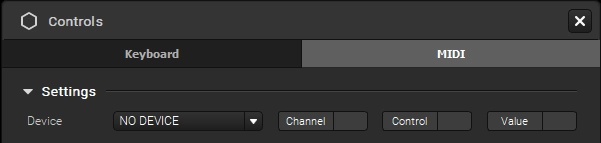
Si tu dispositivo se reconoce correctamente, verás que aparecen unos valores en el Canal/Control/Valor campos al pulsar un botón o mover un fader. Si no hay respuesta, puede significar que el dispositivo ya está conectado a otra aplicación. De hecho, no es posible utilizar el mismo dispositivo en varios programas a la vez.
Nota: Por ahora, en HeavyM solo se puede conectar un instrumento MIDI a la vez.
Gestión de tareas
Activación del aprendizaje MIDI
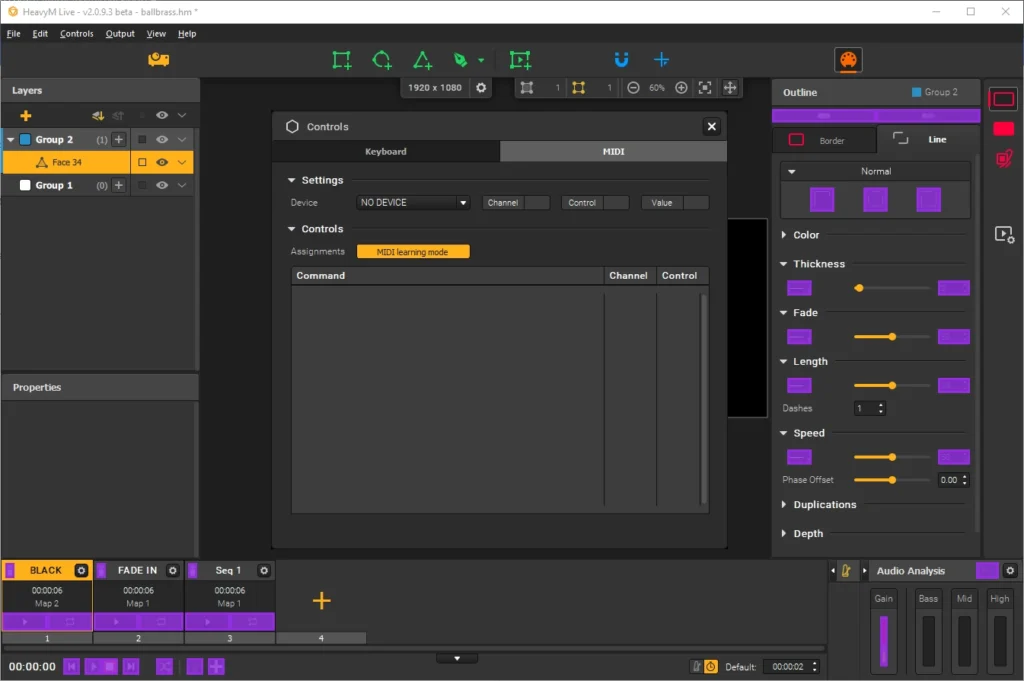
Una vez configurado el controlador, puedes asignar botones, faders, pads o cualquier otro elemento de control que incluya a los comandos HeavyM. Para ello, debes hacer que la interfaz de la aplicación “aprenda” a qué elemento MIDI debe responder.
Para activar la interfaz MIDI Learning, utiliza el “Modo de aprendizaje MIDI” botón de la ventana «Controles» o ve al menú (Controles → Editar asignaciones MIDI). Aparecerá un filtro de color en la interfaz que resaltará los botones que se pueden asignar.
Añadir tareas
Selecciona un botón o un control deslizante haciendo clic en él (aparecerá resaltado en amarillo); a continuación, solo tienes que desplazar el cursor o hacer clic en el elemento de control de tu dispositivo MIDI que quieras utilizar. De este modo se vincularán ambos elementos y verás que la conexión aparece en la lista de la ventana de configuración «Controles».
Cuando hayas terminado, puedes desactivar el modo de aprendizaje utilizando el mismo botón o menú, o pulsando [Esc].
Si tu mando es compatible con la salida MIDI, los botones LED asignados mostrarán el estado de la acción asociada en el software. Por ejemplo, en los mandos compatibles, los botones mostrarán el color de la secuencia que se les haya asignado en HeavyM o, si se les ha asignado una función de conmutación, el botón se iluminará cuando esté en la posición «ON».
Con OSC
¿Qué es OSC?
OSC significa “Open Sound Control”.” Es un protocolo que se utiliza para la comunicación entre dispositivos multimedia, similar al Protocolo MIDI, pero permite transferir más datos, ofrece velocidades más rápidas y funciona a través de redes como Wi-Fi o Ethernet. En resumen, este protocolo te permite controlar las funciones de HeavyM de forma remota, por ejemplo, mediante un smartphone. La buena noticia es que no hacen falta cables largos — Solo hace falta que tus dispositivos estén conectados a la misma red.
Esto abre un sinfín de posibilidades para instalaciones interactivas!
En primer lugar, explicaremos detalladamente las instrucciones para para usar con una aplicación de iOS o Android, gracias a herramientas que permiten una configuración sencilla y rápida. No obstante, hay que tener en cuenta que existen muchas otras conexiones OSC posibles: por ejemplo, el protocolo también permite utilizar software de automatización basado en líneas de tiempo como Vezér o la herramienta de conducción Chataigne.
Conexión de TouchOSC y HeavyM
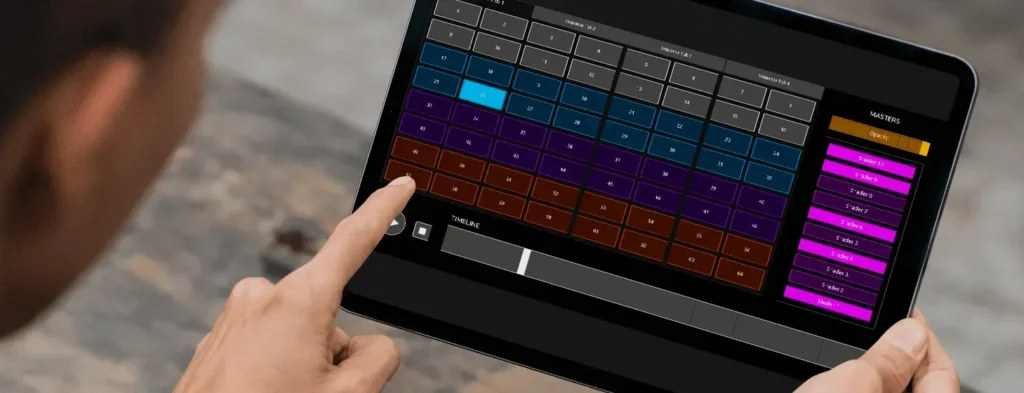
En los párrafos siguientes se ofrecen instrucciones específicas que te ayudarán a conectar el TouchOSC la aplicación HeavyM. (Te aseguramos que esta aplicación no nos patrocina.)
Para seguir estas instrucciones, debes tener HeavyM, TouchOSC y un diseño preparado. Si utilizas otra aplicación, es posible que esta guía te resulte útil, ya que encontrarás muchas similitudes. De lo contrario, consulta el manual de tu aplicación.
Nota: Tus dispositivos deben estar conectados a la misma red para poder comunicarse, pero no es necesario que estén conectados de forma inalámbrica: Tu smartphone puede conectarse a una red Wi-Fi mientras tu ordenador está conectado por cable, por ejemplo.
En TouchOSC
Nota: Estas instrucciones describen el procedimiento para la versión de la aplicación para iOS. La interfaz en Android es ligeramente diferente, pero los pasos a seguir son similares, salvo que se indique lo contrario.
- En primer lugar, abre el “Conexiones” Accede a la configuración mediante el botón con el icono de la cadena de la barra de herramientas y ve a la “OSC” pestaña.
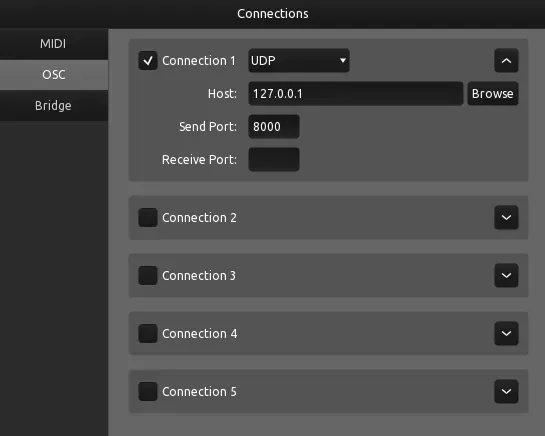
- En el “Anfitrión” campo del primero “Conexión”, introduce la dirección IP de tu ordenador. Normalmente la encontrarás en Configuración o Preferencias del sistema, en Red (Network) propiedades.
- En el “Puerto de envío” y “Puerto de recepción” campos, introduce cualquier número (diferente) comprendido entre 7.000 y 10.000.
- Deja esta pestaña abierta, ya que tendrás que copiar algunos datos, y luego pasa a HeavyM.
En HeavyM
- Abre el Controles ventana de configuración desde Controles → Ajustes de controles… o el icono
y ve a la pestaña “OSC”. Asegúrate de que la opción «Control OSC» esté EN utilizando el botón situado en la parte superior de la ventana.
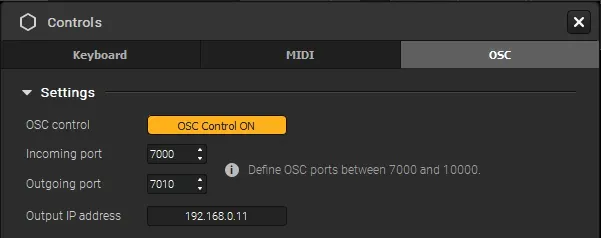
- A continuación, en el “Puerto de llegada” campo, introduce el número que figura en el “Puerto de envío” campo de TouchOSC. Por el contrario, en el “Puerto de salida” campo, introduce el número indicado en el “Puerto de recepción” campo de TouchOSC.
- En el “Dirección IP de salida” campo, introduce la dirección IP de tu teléfono o tableta. Normalmente la encontrarás en el Red (Network) en la configuración, o bien algunas aplicaciones OSC te lo muestran directamente.
Ahora, vuelve a tu diseño y sigue la siguiente sección de esta guía para aprender a vincular los elementos del diseño a los comandos HeavyM.
Nota: Si tienes alguna dificultad tras seguir estas instrucciones, puedes consultar el Documentación de TouchOSC en su página web (en inglés). Es bastante detallada y también explica los procedimientos para dispositivos iOS, así como otras funciones avanzadas de la aplicación.
Gestión de tareas
Uso de la API OSC de HeavyM
Además de asignar tus propias direcciones OSC con Modo de aprendizaje, puedes utilizarlas direcciones OSC predeterminadas ya integrado en HeavyM.
Cada elemento asignable de la interfaz está asociado a al menos una dirección. Si tiene más de una dirección, significa que se puede obtener el mismo resultado de varias formas. Por ejemplo, Si quieres editar una secuencia, puedes acceder a ella por su nombre o por su posición., lo que significa que hay dos direcciones para la misma acción.
En este caso, toda la configuración de la asignación se realiza directamente en la aplicación que envía los datos a OSC; ni siquiera es necesario tener abierto HeavyM.
Cómo utilizar OSC Learning para añadir tareas
Una vez establecida la conexión, puedes asignar botones, faders, pads o cualquier otro elemento de control incluido en tu disposición a los comandos HeavyM. Para ello, debes hacer que la interfaz del software “aprenda” a qué elemento OSC de la disposición debe responder.
Para activar la interfaz de aprendizaje de OSC, utiliza el “Modo de aprendizaje OSC” botón de la ventana «Controles» o ve al menú (Controles → Editar asignaciones OSC). Aparecerá un filtro de color en la interfaz que resaltará los botones que se pueden asignar.
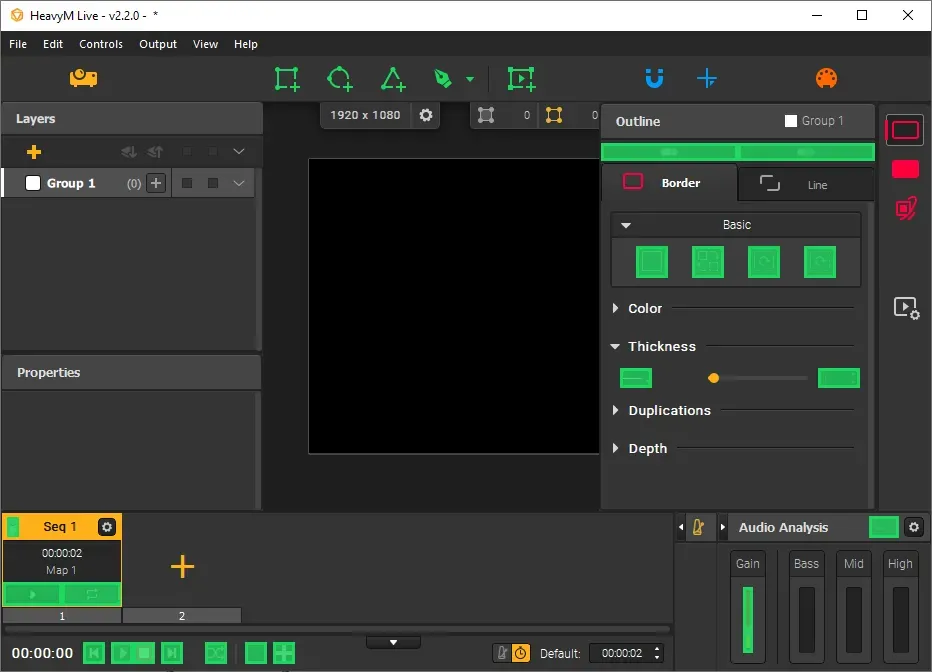
Selecciona un botón o un control deslizante haciendo clic en él (se resaltará en amarillo) y, a continuación, simplemente desplaza o haz clic en el elemento de control de tu diseño que quieras utilizar. De este modo se vincularán ambos elementos y verás que la conexión aparece en la lista de la ventana de configuración de «Controles».
Cuando hayas terminado, puedes desactivar el modo de aprendizaje utilizando el mismo botón o menú, o pulsando [Esc].
Nota: Puedes asignar el mismo elemento de control OSC a varios comandos a la vez. Por ejemplo, un solo botón de tu dispositivo puede estar asociado a varios interruptores de efectos, lo que significa que, al pulsarlo, ¡todos esos efectos se activarán al mismo tiempo!
⚠️ Si creas tus propias plantillas y mensajes, ten en cuenta que HeavyM responde a argumentos de tipo “float” comprendidos entre 0,0 y 1,0 en OSC. En el caso de los controles deslizantes, 0,0 representa el valor mínimo y 1,0 el máximo. En el caso de los interruptores, 0,0 corresponde a «OFF» y 1,0 a «ON».
Con DMX / Art-Net
DMX Es un estándar muy utilizado en el diseño de escenarios para la comunicación entre los controladores (como programas informáticos o consolas de iluminación) y las luces u otros efectos especiales escénicos.
El HeavyM admite el control de entrada DMX, concretamente a través del protocolo Art-Net. Esto significa que puedes utilizar una consola de iluminación para enviar comandos al HeavyM a través de una red.
Configuración de una conexión Art-Net
En primer lugar, ve a la DMX / Art-Net pestaña de la ventana de configuración del control (a la que se accede a través de Controles → Ajustes… o el icono de la barra de herramientas).
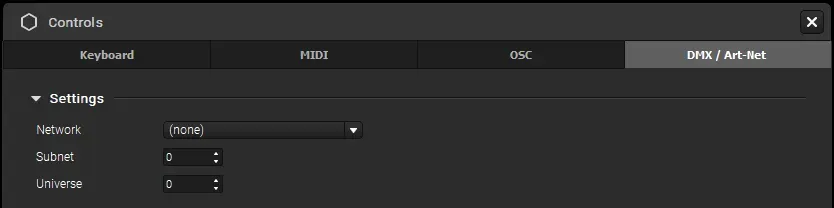
Tienes que configurar tres cosas:
- Red (Network): Dado que Art-Net transmite mensajes a través de la red, HeavyM y tu transmisor DMX deben utilizar la misma conexión (por ejemplo, Wi-Fi, Ethernet o «Loopback» en el mismo ordenador).
- Subred y Universo: Configura la subred y el universo en los que debe escuchar HeavyM para que coincidan con tu transmisor DMX (el valor por defecto es 0:0).
Gestión de tareas
Activación de Art-Net Learning
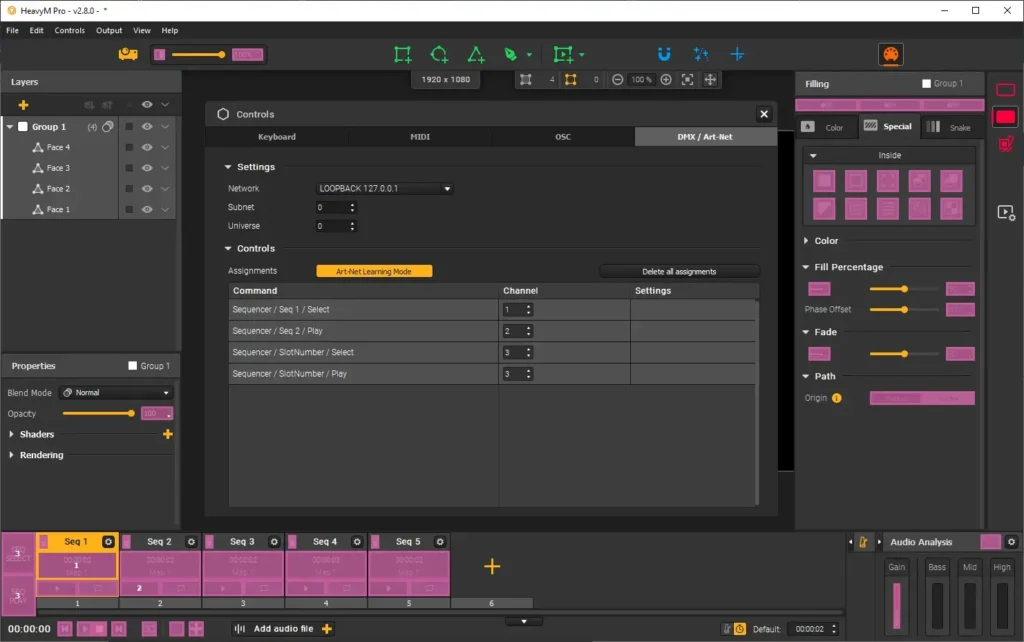
Una vez que hayas configurado la conexión, Puedes asignar botones, faders o cualquier otro elemento de tu controlador DMX a comandos de HeavyM. Para ello, debes hacer que la interfaz de la aplicación “aprenda” a qué elemento de la interfaz DMX debe responder.
Para activar la interfaz de Art-Net Learning, utiliza el “Modo de aprendizaje de Art-Net” botón de la ventana «Controles» o ve al menú (Controles → Editar asignaciones DMX). Aparecerá un filtro de color en la interfaz que resaltará los botones que se pueden asignar.
Para continuar
Cómo preparar tu programa o exportar tu proyecto
Esta guía ha sido redactada por HeavyM, una empresa especializada en video mapping desde 2013.
Si tienes alguna pregunta, comentario, sugerencia, etc., utiliza este formulario de contacto: https://help.heavym.net/hc/requests/new. Respuesta garantizada en un plazo de 24 horas.
Preguntas más frecuentes (FAQ)
¿Cómo puedo controlar el video mapping en directo?
Puedes controlar el video mapping en directo utilizando hardware externo, como controladores MIDI, teclados de ordenador estándar o protocolos OSC (Open Sound Control) a través de smartphones y tabletas. Estas herramientas te permiten activar efectos y modificar parámetros en tiempo real.
¿Para qué se utiliza el MIDI en el video mapping?
El MIDI permite asignar funciones específicas del software —como activar un efecto estroboscópico, cambiar un color o ajustar la opacidad— a botones, mandos y faders físicos de un controlador de hardware. Esto proporciona a los VJ un control táctil e inmediato sobre sus efectos visuales durante una actuación en vivo.
¿Admite HeavyM la interacción en directo y el MIDI?
Sí, HeavyM está diseñado específicamente para actuaciones en vivo. Cuenta con compatibilidad nativa «plug-and-play» con MIDI y OSC, lo que te permite realizar el mapping de tus controladores externos a la interfaz del software en cuestión de segundos sin necesidad de escribir ningún código complejo.