

Interagire in diretta con un video mapping
Photo mapping: https://limbiccinema.com/portfolio-item/the-temple/
In breve
L'interazione dal vivo con il video mapping consente agli artisti di controllare gli effetti visivi in tempo reale. Utilizzando controller MIDI, protocolli OSC o tastiere di computer, è possibile manipolare forme e colori all'istante durante uno spettacolo. HeavyM semplifica questo processo grazie al supporto nativo plug-and-play, consentendo di realizzare effetti visivi dal vivo senza alcuno sforzo e senza bisogno di programmare.
Con la tastiera
Lo sapevi che È possibile controllare HeavyM non solo con il mouse o il touchpad? Perché, diciamoci la verità, sebbene questi strumenti siano molto comodi per disegnare e regolare le impostazioni quando si è seduti alla scrivania, dover scorrere i pannelli alla ricerca di un piccolo pulsante di effetto durante una performance live non è proprio divertente. Ecco perché è possibile Semplificati la vita con i comandi esterni e usa, ad esempio, una tastiera.
Scorciatoie da tastiera predefinite
Per rendere la tua esperienza più fluida e ridurre il numero di clic necessari per accedere a determinate funzioni, nel software sono già integrate alcune scorciatoie da tastiera. È possibile consultare l'elenco aggiornato delle combinazioni di tasti relative alla tua versione direttamente nel software tramite il menu Comandi → Elenco delle scorciatoie da tastiera… oppure utilizzando la scorciatoia [CTRL/Cmd + /].
Scorciatoie personalizzate
Oltre a queste scorciatoie predefinite, è possibile definire anche comandi da tastiera personalizzati per HeavyM. Per farlo, è necessario far “imparare” all’interfaccia dell’applicazione a quale tasto deve rispondere.
Attivazione dell'apprendimento della tastiera
Per assegnare i tasti, devi prima attivare l'interfaccia "Apprendimento tastiera". Attivala dal menu:
Controlli → Modifica assegnazioni MIDI, oppure vai alla pagina Tastiera scheda nella Controlli finestra delle impostazioni (accessibile tramite Comandi → Impostazioni… o l'icona)
(dalla barra degli strumenti) e fare clic su “Modalità di apprendimento con la tastiera” pulsante. Su molti elementi dell'interfaccia HeavyM apparirà un filtro colorato.
Con MIDI
MIDI sta per “Interfaccia digitale per strumenti musicali.” È un protocollo utilizzato per la comunicazione tra strumenti elettronici e altri strumenti musicali digitali.
È possibile configurare uno strumento MIDI per inviare comandi a HeavyM. In breve, questo protocollo consente di controllare a distanza le funzioni di HeavyM utilizzando un controller collegato al computer, solitamente tramite USB.
Poiché un Controllore MIDI In genere comprende vari tipi di elementi di controllo e offre più possibilità rispetto a una tastiera. Una volta configurato, non dovrai nemmeno più toccare il computer!
Collegamento di un dispositivo MIDI
Una volta collegato il controller MIDI al computer, vai alla MIDI scheda nella finestra delle impostazioni di controllo (accessibile tramite Comandi → Impostazioni… oppure l'icona:
(dalla barra degli strumenti) e seleziona il tuo dispositivo dall'elenco a discesa “Dispositivo”.
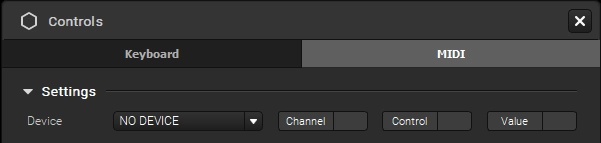
Se il tuo dispositivo viene riconosciuto correttamente, vedrai apparire i valori nel Canale/Controllo/Valore campi quando si preme un pulsante o si sposta un fader. Se non si ottiene alcuna risposta, ciò potrebbe significare che il dispositivo è già collegato a un'altra applicazione. Infatti, non è possibile utilizzare lo stesso dispositivo in più programmi contemporaneamente.
Nota: Per ora, in HeavyM è possibile collegare un solo strumento MIDI alla volta.
Gestione degli incarichi
Attivazione della funzione MIDI Learning
Una volta configurato il controller, è possibile assegnare pulsanti, fader, pad o qualsiasi altro elemento di controllo in esso presente ai comandi HeavyM. Per farlo, è necessario far “imparare” all’interfaccia dell’applicazione a quale elemento MIDI deve rispondere.
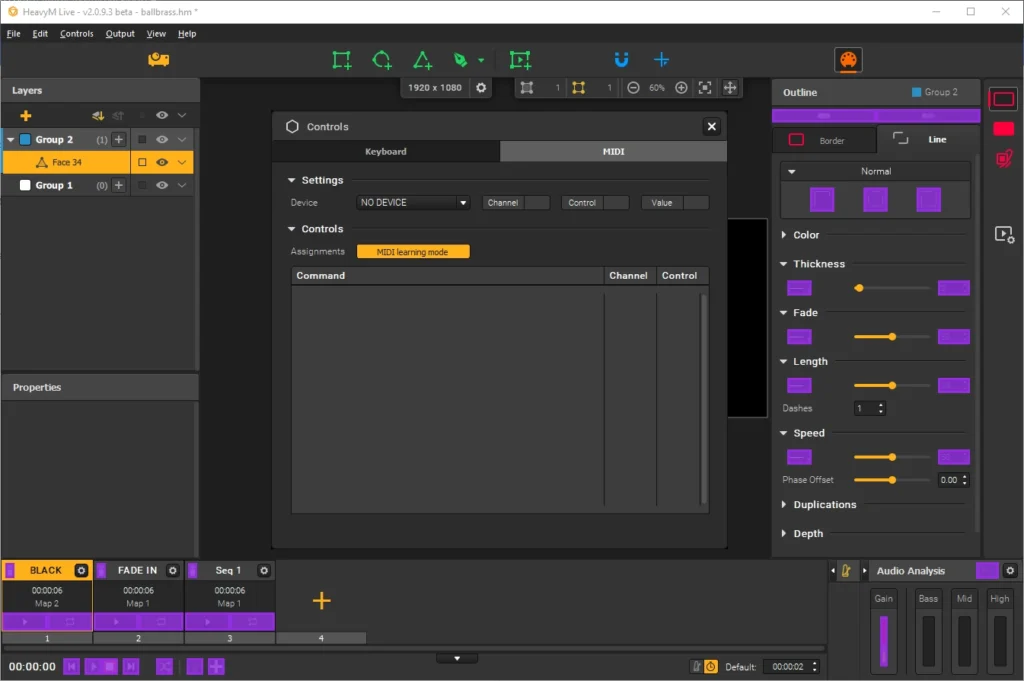
Per abilitare l'interfaccia MIDI Learning, utilizzare il “Modalità MIDI Learning” pulsante nella finestra "Controlli" oppure accedere al menu (Controlli → Modifica assegnazioni MIDI). Sull'interfaccia apparirà un filtro colorato che metterà in evidenza i pulsanti a cui è possibile assegnare una funzione.
Aggiunta di compiti
Seleziona un pulsante o un cursore cliccandoci sopra (verrà evidenziato in giallo), quindi basta spostare o fare clic sull'elemento di controllo del dispositivo MIDI che si desidera utilizzare. In questo modo i due elementi verranno collegati e il collegamento apparirà nell'elenco nella finestra delle impostazioni "Controlli".
Una volta terminato, puoi disattivare la modalità di apprendimento utilizzando lo stesso pulsante/menu oppure premendo [Esc].
Se il controller supporta l'uscita MIDI, i pulsanti LED assegnati rifletteranno lo stato dell'azione a cui sono associati nel software. Ad esempio, sui controller compatibili, i pulsanti assumeranno il colore della sequenza loro assegnata in HeavyM oppure, se è stato assegnato un interruttore a levetta, il pulsante si illuminerà quando è in posizione ON.
Con OSC
Che cos’è l’OSC?
OSC sta per “Open Sound Control.” È un protocollo utilizzato per la comunicazione tra dispositivi multimediali, simile al Protocollo MIDI, ma consente un maggiore trasferimento di dati, velocità più elevate e funziona su reti come Wi-Fi o Ethernet. In breve, questo protocollo permette di controllare le funzionalità di HeavyM da remoto, ad esempio tramite uno smartphone. La buona notizia è che non servono cavi lunghi — È sufficiente che i tuoi dispositivi siano collegati alla stessa rete.
Questo apre infinite possibilità per installazioni interattive!
Forniremo principalmente istruzioni dettagliate per da utilizzare con un'app per iOS o Android, grazie a strumenti che consentono una configurazione semplice e veloce. Tuttavia, va notato che sono possibili molte altre connessioni OSC: ad esempio, il protocollo consente anche di utilizzare software di automazione basati su timeline come Vezér oppure lo strumento di conduzione Chataigne.
Collegamento tra TouchOSC e HeavyM
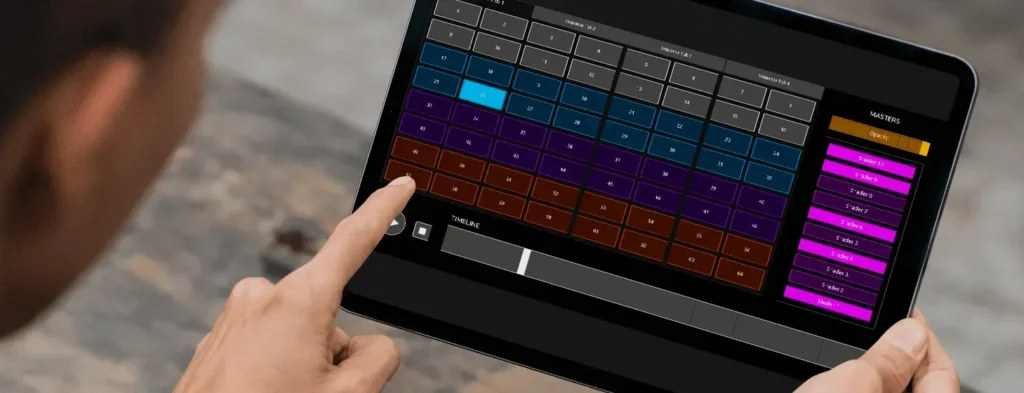
I paragrafi seguenti forniscono istruzioni specifiche per aiutarti a collegare il TouchOSC app con HeavyM. (Non siamo sponsorizzati da questa app, ve lo assicuriamo.)
Per seguire queste istruzioni, è necessario disporre di HeavyM, TouchOSC e di un layout già pronto. Se si utilizza un’altra applicazione, questa guida potrebbe comunque essere d’aiuto, poiché si riscontreranno molte somiglianze. In caso contrario, si prega di fare riferimento al manuale della propria applicazione.
Nota: Per poter comunicare, i dispositivi devono essere collegati alla stessa rete, ma non è necessario che siano connessi in modalità wireless: Ad esempio, il tuo smartphone può connettersi al Wi-Fi mentre il tuo computer è collegato via Ethernet.
In TouchOSC
Nota: Queste istruzioni descrivono la procedura per la versione iOS dell'app. L'interfaccia su Android è leggermente diversa, ma le operazioni sono simili, salvo diversamente specificato.
- Per prima cosa, apri il “Connessioni” accedere alle impostazioni utilizzando il pulsante con l'icona della catena nella barra degli strumenti e andare alla “OSC” scheda.
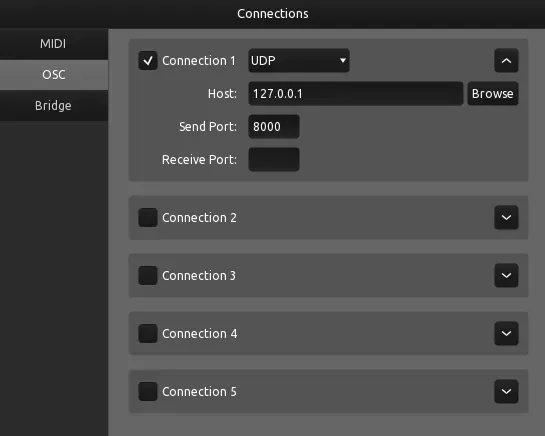
- Nel “Ospite” campo del primo “Connessione”, inserisci l'indirizzo IP del tuo computer. Di solito lo trovi in Impostazioni o Preferenze di sistema, sotto Quinto potere ("Network") proprietà.
- Nel “Porta di invio” e “Porta di ricezione” campi, inserire numeri (differenti) compresi tra 7.000 e 10.000.
- Tieni aperta questa scheda, poiché dovrai copiare alcune informazioni, quindi passa a HeavyM.
In HeavyM
- Apri il Controlli finestra delle impostazioni da Comandi → Impostazioni comandi… oppure l'icona
e vai alla scheda “OSC”. Assicurati che l’opzione “OSC Control” sia ON utilizzando il pulsante nella parte superiore della finestra.
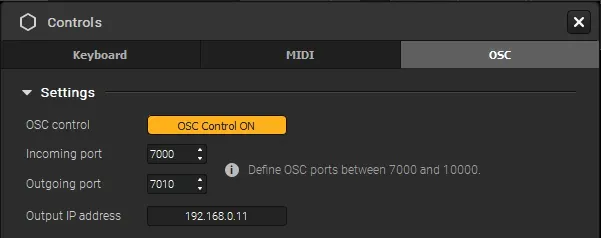
- Successivamente, nel “Porto di arrivo” campo, inserire il numero indicato nel “Porta di invio” campo di TouchOSC. Al contrario, nel “Porta di uscita” campo, inserire il numero specificato nel “Porta di ricezione” campo di TouchOSC.
- Nel “Indirizzo IP di uscita” campo, inserisci l'indirizzo IP del tuo telefono o tablet. Di solito lo trovi nelle impostazioni del tuo dispositivo Quinto potere ("Network") nelle impostazioni, oppure alcune app OSC lo visualizzano direttamente per te.
Ora torna al tuo layout e segui la sezione successiva di questa guida per imparare a collegare gli elementi del layout ai comandi HeavyM.
Nota: Se dovessi incontrare difficoltà dopo aver seguito queste istruzioni, puoi consultare il Documentazione di TouchOSC sul loro sito web (in inglese). È piuttosto dettagliata e illustra anche le procedure per i dispositivi iOS, oltre ad altre funzionalità avanzate dell'app.
Gestione degli incarichi
Utilizzo dell'API OSC di HeavyM
Oltre ad assegnare i propri indirizzi OSC con Modalità di apprendimento, puoi usaregli indirizzi OSC predefiniti già integrato in HeavyM.
Ogni elemento assegnabile dell'interfaccia è associato ad almeno un indirizzo. Se ha più di un indirizzo, significa che lo stesso risultato può essere ottenuto in diversi modi. Ad esempio, Se vuoi modificare una sequenza, puoi accedervi tramite il suo nome o la sua posizione, il che significa che esistono due indirizzi per la stessa azione.
In questo caso, tutta la configurazione delle assegnazioni viene effettuata direttamente nell'applicazione che invia i segnali OSC; non è nemmeno necessario che HeavyM sia aperto.
Utilizzo di OSC Learning per aggiungere compiti
Una volta configurata la connessione, è possibile assegnare pulsanti, fader, pad o qualsiasi altro elemento di controllo presente nel proprio layout ai comandi HeavyM. Per farlo, è necessario far “imparare” all’interfaccia software a quale elemento OSC del layout deve rispondere.
Per abilitare l'interfaccia OSC Learning, utilizzare il “Modalità di apprendimento OSC” pulsante nella finestra "Controlli" oppure accedere al menu (Controlli → Modifica assegnazioni OSC). Sull'interfaccia apparirà un filtro colorato che metterà in evidenza i pulsanti a cui è possibile assegnare una funzione.
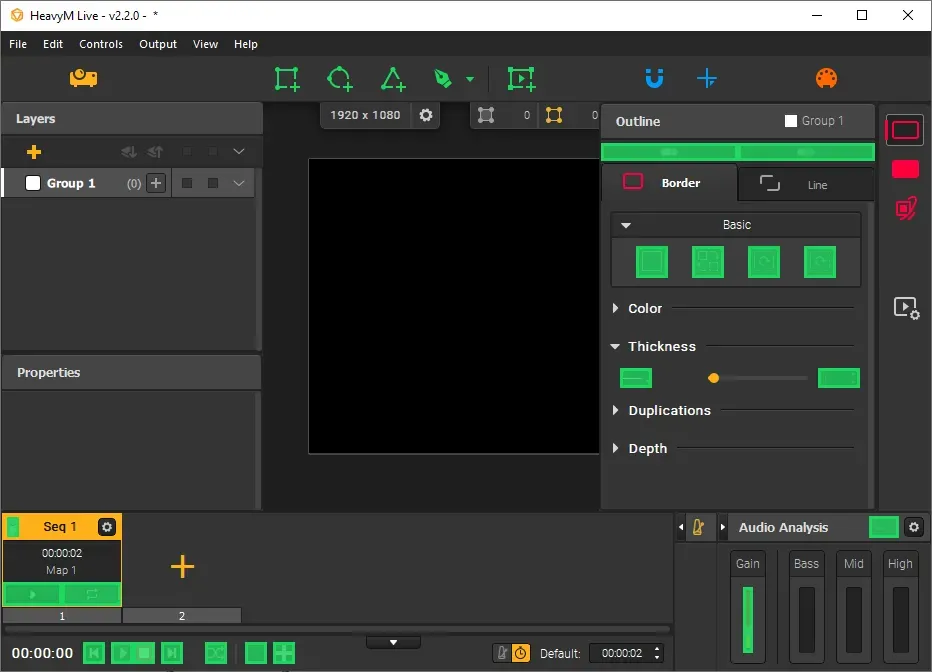
Seleziona un pulsante o un cursore cliccandoci sopra (verrà quindi evidenziato in giallo), quindi sposta semplicemente o clicca sull'elemento di controllo nel tuo layout che desideri utilizzare. In questo modo i due elementi verranno collegati e vedrai apparire il collegamento nell'elenco all'interno della finestra delle impostazioni dei controlli.
Una volta terminato, puoi disattivare la modalità di apprendimento utilizzando lo stesso pulsante/menu oppure premendo [Esc].
Nota: È possibile assegnare lo stesso elemento di controllo OSC a più comandi contemporaneamente. Ad esempio, un singolo pulsante del dispositivo può essere associato a più interruttori di effetti, il che significa che, premendolo, tutti quegli effetti si attiveranno contemporaneamente!
⚠️ Se crei modelli e messaggi personalizzati, tieni presente che HeavyM accetta argomenti di tipo “float” compresi tra 0,0 e 1,0 in OSC. Per i cursori, 0,0 rappresenta il valore minimo e 1,0 quello massimo. Per gli interruttori, 0,0 corrisponde alla posizione OFF e 1,0 alla posizione ON.
Con DMX / Art-Net
DMX è uno standard ampiamente utilizzato nel design scenico per la comunicazione tra i dispositivi di controllo (come software o console di illuminazione) e le luci o altri effetti speciali scenici.
HeavyM supporta il controllo tramite ingresso DMX, in particolare tramite il protocollo Art-Net. Ciò significa che è possibile utilizzare una console di illuminazione per inviare comandi a HeavyM tramite rete.
Configurazione di una connessione Art-Net
Per prima cosa, vai alla DMX / Art-Net scheda nella finestra delle impostazioni di controllo (accessibile tramite Comandi → Impostazioni… oppure l'icona sulla barra degli strumenti).
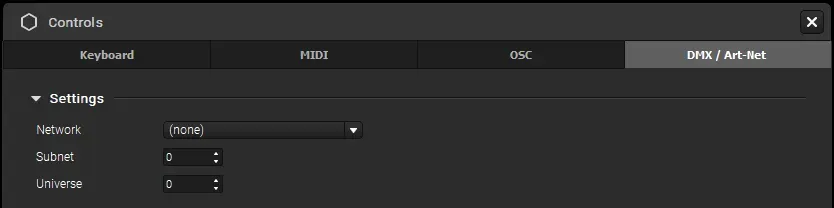
Devi configurare tre cose:
- Quinto potere ("Network"): Poiché Art-Net trasmette i messaggi in rete, HeavyM e il trasmettitore DMX devono utilizzare la stessa connessione (ad esempio, Wi-Fi, Ethernet o loopback sullo stesso computer).
- Sottorete e universo: Imposta la sottorete e l'universo a cui HeavyM deve essere in ascolto, in modo che corrispondano al tuo trasmettitore DMX (il valore predefinito è 0:0).
Gestione degli incarichi
Attivazione di Art-Net Learning
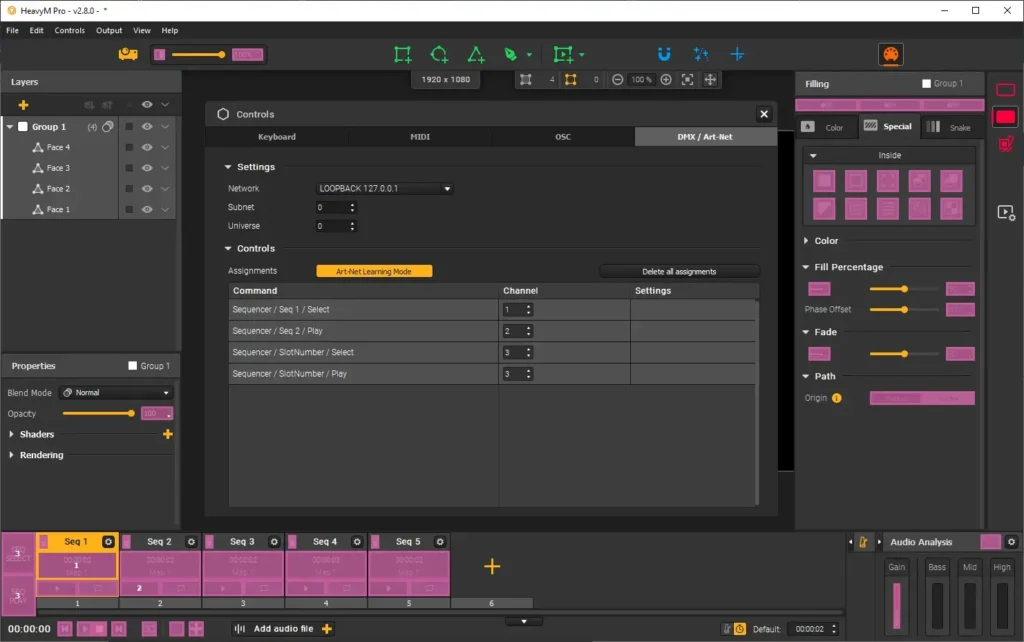
Una volta configurata la connessione, È possibile assegnare pulsanti, fader o qualsiasi altro elemento del proprio controller DMX ai comandi di HeavyM. Per farlo, è necessario far “imparare” all’interfaccia dell’applicazione a quale elemento dell’interfaccia DMX deve rispondere.
Per abilitare l'interfaccia Art-Net Learning, utilizzare il “Modalità di apprendimento Art-Net” pulsante nella finestra "Controlli" oppure accedere al menu (Controlli → Modifica assegnazioni DMX). Sull'interfaccia apparirà un filtro colorato che metterà in evidenza i pulsanti a cui è possibile assegnare una funzione.
Per continuare
Preparazione dello spettacolo o esportazione del progetto
Questa guida è stata redatta da HeavyM, un'azienda specializzata nel video mapping dal 2013.
Per qualsiasi domanda, commento, suggerimento, ecc., vi preghiamo di utilizzare questo modulo di contatto: https://help.heavym.net/hc/requests/new. Risposta garantita entro 24 ore.
Domande frequenti (FAQ)
Come posso controllare il video mapping in tempo reale?
È possibile controllare il video mapping in tempo reale utilizzando hardware esterno come controller MIDI, tastiere standard per computer o protocolli OSC (Open Sound Control) tramite smartphone e tablet. Questi strumenti consentono di attivare effetti e modificare i parametri in tempo reale.
A cosa serve il MIDI nel video mapping?
Il MIDI consente di assegnare specifiche funzioni software — come l'attivazione di un effetto stroboscopico, la modifica di un colore o la regolazione dell'opacità — a pulsanti, manopole e fader fisici presenti su un controller hardware. Ciò offre ai VJ un controllo tattile e immediato sulle immagini durante una performance live.
HeavyM supporta l'interazione in tempo reale e il MIDI?
Sì, HeavyM è progettato specificamente per le performance live. Offre supporto nativo e plug-and-play per MIDI e OSC, consentendo di effettuare il mapping dei controller esterni all’interfaccia del software in pochi secondi, senza dover scrivere codice complesso.