

プロジェクションマッピングとリアルタイムでインタラクション
フォトマッピング: https://limbiccinema.com/portfolio-item/the-temple/
要約
プロジェクションマッピングとライブで連動することで、パフォーマーは視覚効果をリアルタイムで制御することができます。MIDIコントローラー、OSCプロトコル、またはコンピューターのキーボードを使用することで、パフォーマンス中に形状や色を即座に操作することが可能です。HeavyMは、ネイティブのプラグアンドプレイ対応によりこのプロセスを簡素化し、コーディングを一切行わずに、ライブビジュアルを簡単に演出できるようにします。.
キーボードを使って
ご存知でしたか? HeavyMは、マウスやタッチパッド以外にも操作できるのでしょうか? というのも、率直に言って、それらのツールは机に向かって座ったまま描画や設定の調整をするには非常に便利ですが、ライブパフォーマンスの最中にパネルをスクロールして小さなエフェクトボタンを探すのは、正直言ってあまり楽しいことではありません。だからこそ、 外部コントロールを使って操作を楽にし、たとえばキーボードを利用しましょう。.
デフォルトのキーボードショートカット
操作をよりスムーズにし、特定の機能にアクセスするために必要なクリック数を減らすため、本ソフトウェアにはいくつかのキーボードショートカットが組み込まれています。お使いのバージョンに対応した最新のキーの組み合わせ一覧は、ソフトウェア内のメニューから直接確認できます。 「操作」→「キーボードショートカット一覧…」 またはショートカットを使用して [Ctrl/Cmd + /].
カスタムショートカット
これらのデフォルトのショートカットに加え、HeavyM用に独自のキーボードコマンドを定義することもできます。これを行うには、アプリケーションのインターフェースに、どのキーに反応すべきかを「学習」させる必要があります。.
キーボード学習の有効化
キーを割り当てるには、まず「キーボード学習」インターフェースを有効にする必要があります。メニューから有効にしてください:
コントロール → MIDI割り当ての編集, 、または以下のページにアクセスしてください。 キーボード の コントロール 設定ウィンドウ(以下からアクセス可能) 「コントロール」→「設定…」 またはアイコン)
(ツールバーから)を選択し、 “「キーボード学習モード」” ボタン。HeavyMインターフェースの多くの要素に、色付きのフィルターが表示されます。.
MIDI対応
MIDI は~の略です “「楽器用デジタルインターフェース(MIDI)」。” これは、電子楽器とその他のデジタル音楽機器との間で通信を行うために使用されるプロトコルです。.
MIDI楽器を設定して、HeavyMに指令を送信させることができます。要するに、このプロトコルを使えば、通常はUSB経由でコンピュータに接続されたコントローラーを使用して、HeavyMの機能をリモートで制御することが可能です。.
a であるため、 MIDIコントローラー 通常、さまざまな種類の操作要素を備えており、キーボードよりも幅広い使い方が可能です。一度設定してしまえば、もうパソコンに触れる必要さえなくなります!
MIDIデバイスの接続
MIDIコントローラーをコンピューターに接続したら、[ MIDI コントロール設定ウィンドウの「タブ」(以下からアクセス可能) 「コントロール」→「設定…」 またはアイコン:
(ツールバーから)、「デバイス」のドロップダウンリストからデバイスを選択してください。.
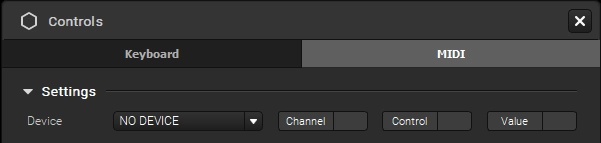
お使いのデバイスが正しく認識されると、 チャネル/制御/値 ボタンを押したりフェーダーを動かしたりしたときの反応です。反応がない場合は、そのデバイスがすでに別のアプリケーションに接続されている可能性があります。実際、同じデバイスを複数のプログラムで同時に使用することはできません。.
注: 現時点では、HeavyMでは一度に1つのMIDI楽器しか接続できません。.
課題の管理
MIDIラーニングの有効化
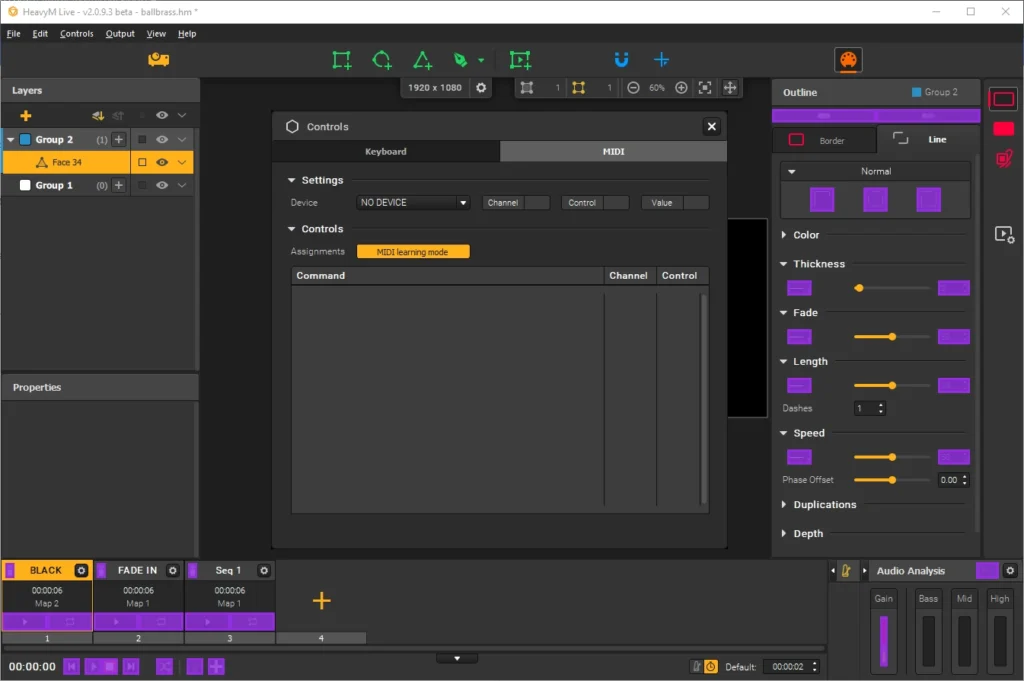
コントローラーの設定が完了したら、そのコントローラーに搭載されているボタン、フェーダー、パッド、その他のコントロール要素を、HeavyMコマンドに割り当てることができます。これを行うには、アプリケーションのインターフェースに、どのMIDI要素に反応すべきかを「学習」させる必要があります。.
MIDIラーニングインターフェースを有効にするには、次のコマンドを使用します。 “「MIDI学習モード」” 「コントロール」ウィンドウのボタンをクリックするか、メニューから(コントロール → MIDI割り当ての編集). インターフェース上にカラーフィルターが表示され、割り当て可能なボタンが強調表示されます。.
課題の追加
ボタンまたはスライダーをクリックして選択してください (黄色でハイライト表示されます)ので、使用したいMIDIデバイスのコントロール要素をドラッグするかクリックするだけです。これにより2つの要素がリンクされ、「コントロール」設定ウィンドウのリストに接続が表示されます。.
完了したら、同じボタンやメニューを使用するか、または [Esc].
お使いのコントローラーがMIDI Outに対応している場合、割り当てられたLEDボタンは、ソフトウェア内の対応するアクションの状態を反映します。. たとえば、対応するコントローラーでは、ボタンはHeavyMで割り当てられたシーケンスの色で点灯します。また、トグルが割り当てられている場合は、ONのときにボタンが点灯します。.
OSC付き
OSCとは何ですか?
OSC は~の略です “「オープン・サウンド・コントロール」” これは、マルチメディア機器間の通信に使用されるプロトコルであり、次のようなものと同様です。 MIDIプロトコル、, しかし、これにより、より多くのデータを転送でき、通信速度も向上し、Wi-Fiやイーサネットなどのネットワークを介して動作します。つまり、このプロトコルを使えば、例えばスマートフォンを用いて、HeavyMの機能を遠隔操作することが可能になります。嬉しいことに、長いケーブルは必要ありません―― お使いのデバイスが同じネットワークに接続されていれば問題ありません。.
これにより、次のような無限の可能性が広がります。 インタラクティブ・インスタレーション!
ここでは主に、以下の手順について詳しく説明します。 iOSまたはAndroidアプリでご利用ください, 、シンプルかつ迅速な設定を可能にするツールのおかげで。ただし、他にも多くのOSC接続が可能である点に留意してください。例えば、このプロトコルでは、次のようなタイムラインベースのオートメーションソフトウェアの使用も可能で、 ヴェゼール またはコンダクターツール シャテーニュ.
TouchOSCとHeavyMの接続
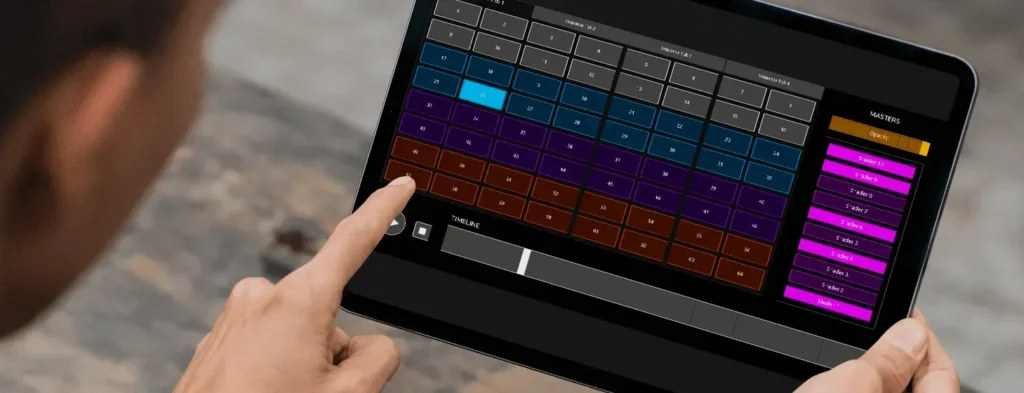
以下の段落では、接続を行う際の具体的な手順について説明します。 TouchOSC HeavyMのアプリ。(このアプリからのスポンサーシップは一切受けていません。本当です。)
この手順に従うには、HeavyM、TouchOSC、およびレイアウトが準備されている必要があります。他のアプリケーションを使用している場合でも、多くの共通点があるため、このガイドが参考になるかもしれません。それ以外の場合は、お使いのアプリケーションのマニュアルをご参照ください。.
注: デバイス同士が通信するには、同じネットワークに接続されている必要がありますが、必ずしも無線で接続されている必要はありません: たとえば、パソコンがイーサネットに接続されている間も、スマートフォンではWi-Fiを利用できます。.
In TouchOSC
注: この説明では、iOS版アプリの手順について概説しています。Android版のインターフェースは若干異なりますが、特に断りがない限り、操作手順は同様です。.
- まず、 “「つながり」” ツールバーにある鎖のアイコンのボタンをクリックして設定を開き、[ “「OSC」” タブ。.
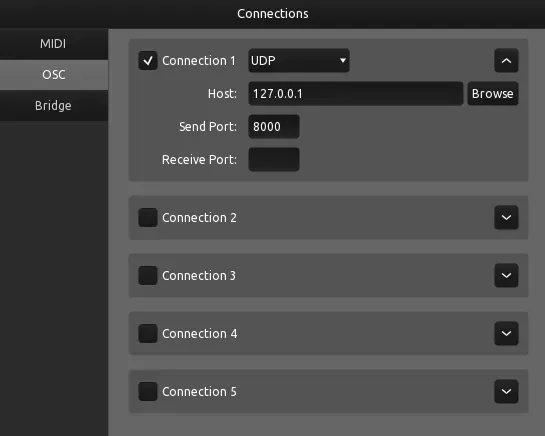
- の中で “「ホスト」” 最初のフィールド “「つながり」”, 、お使いのコンピュータのIPアドレスを入力してください。通常、これは 設定 または システム環境設定, の下で ネットワーク プロパティ。.
- の中で “「送信ポート」” と “「受信ポート」” 各欄に、7,000から10,000までの範囲内で、互いに異なる任意の数字を入力してください。.
- このタブは開いたままにしておいてください。いくつかの情報をコピーする必要があるためです。その後、HeavyMに切り替えてください。.
HeavyMにおいて
- を開く コントロール 設定ウィンドウから 「コントロール」→「コントロール設定…」 またはアイコン
そして、「OSC」タブに移動します。「OSC Control」が ON ウィンドウ上部のボタンを使用します。.
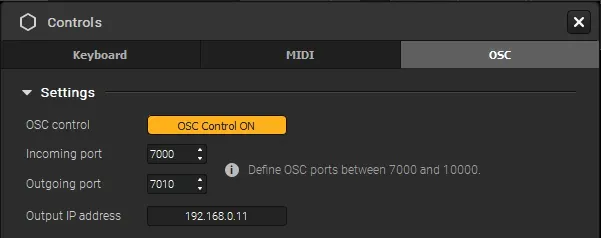
- 次に、 “「入港港」” フィールドに、 “「送信ポート」” TouchOSCの分野。一方、 “「送信ポート」” フィールドに、 “「受信ポート」” TouchOSCの分野。.
- の中で “「出力IPアドレス」” この欄に、お使いのスマートフォンまたはタブレットのIPアドレスを入力してください。通常、この情報はデバイスの ネットワーク 設定で表示されるほか、一部のOSCアプリでは直接表示されることもあります。.
それでは、レイアウト画面に戻り、このガイドの次のセクションの手順に従って、レイアウト要素をHeavyMコマンドにリンクする方法を学びましょう。.
注: この手順に従っても問題が解決しない場合は、 TouchOSCのドキュメント 同社のウェブサイト(英語版)に掲載されています。内容はかなり詳しく、iOSデバイスの操作手順や、アプリのその他の高度な機能についても解説されています。.
課題の管理
HeavyMのOSC APIの使用方法
さらに、 学習モード, 以下の方法を使用できますデフォルトのOSCアドレス すでにHeavyMに組み込まれています。.
インターフェースの割り当て可能な要素はすべて、少なくとも1つのアドレスに関連付けられています。複数のアドレスが割り当てられている場合、それは同じ結果を複数の方法で達成できることを意味します。例えば、, シーケンスを編集したい場合は、その名前または位置からアクセスできます, 、つまり、同じアクションに対して2つのアドレスが存在することになります。.
この場合、割り当ての設定はすべてOSCを送信するアプリケーション内で直接行われます。HeavyMを起動する必要すらありません。.
OSC Learning を使用して課題を追加する
接続の設定が完了したら、レイアウトに含まれるボタン、フェーダー、パッド、その他のコントロール要素をHeavyMコマンドに割り当てることができます。これを行うには、ソフトウェアインターフェースに、どのレイアウトのOSC要素に反応すべきかを「学習」させる必要があります。.
OSC Learning インターフェースを有効にするには、次のコマンドを使用してください。 “「OSC学習モード」” 「コントロール」ウィンドウのボタンをクリックするか、メニューから(「コントロール」→「OSC割り当ての編集」). インターフェース上にカラーフィルターが表示され、割り当て可能なボタンが強調表示されます。.
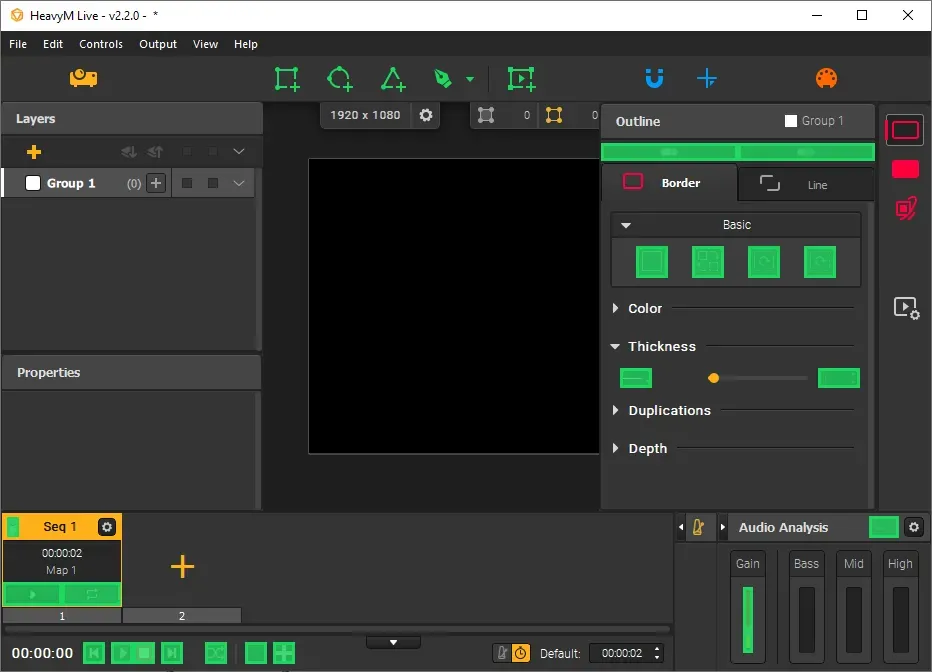
ボタンやスライダーをクリックして選択し(選択すると黄色でハイライト表示されます)、レイアウト内で使用したいコントロール要素を移動するかクリックするだけです。これにより、2つの要素がリンクされ、「コントロール」設定ウィンドウ内のリストにその接続が表示されます。.
作業が完了したら、同じボタンやメニューを使用するか、または [Esc].
注: 同じOSCコントロール要素を、複数のコマンドに同時に割り当てることができます。たとえば、デバイスの1つのボタンに複数のエフェクトスイッチを関連付けることが可能です。つまり、そのボタンを押すと、それらのエフェクトがすべて同時に発動します!
⚠️ 独自のテンプレートやメッセージを作成する場合は、以下の点にご注意ください。 HeavyMは、0.0から1.0までの「float」型の引数に対応しています。 OSCでは、スライダーの場合、0.0が最小値、1.0が最大値を表します。スイッチの場合、0.0はOFF、1.0はONに対応します。.
DMX / Art-Net 対応
DMX これは、コントローラー(ソフトウェアや照明コンソールなど)と照明やその他の舞台特殊効果との間の通信において、ステージデザインで広く採用されている規格です。.
HeavyMはDMX入力制御に対応しています, 、具体的にはArt-Netプロトコルを介してです。つまり、照明コンソールを使用して、ネットワーク経由でHeavyMにコマンドを送信することができます。.
Art-Net接続の設定
まず、次のページへ移動してください。 DMX / Art-Net コントロール設定ウィンドウの「タブ」(以下からアクセス可能) 「コントロール」→「設定…」 またはツールバーのアイコン)。.
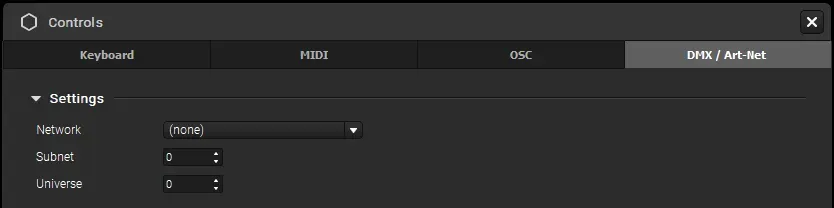
次の3つの設定を行う必要があります:
- ネットワーク: Art-Netはネットワーク経由でメッセージを送信するため、HeavyMとDMX送信機は同じ接続方法(Wi-Fi、イーサネット、または同じコンピュータ上のループバックなど)を使用する必要があります。.
- サブネットとユニバース: お使いのDMX送信機に合わせ、HeavyMがどのサブネットおよびユニバースをリッスンするかを設定します(デフォルトは0:0です)。.
課題の管理
Art-Net Learningの有効化
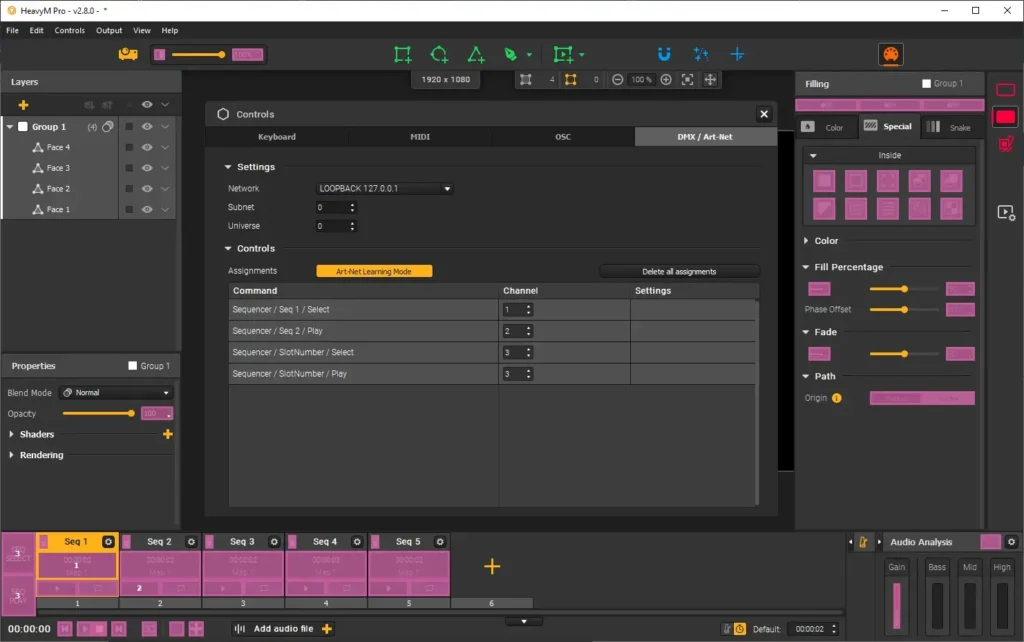
接続の設定が完了したら、, DMXコントローラーのボタン、フェーダー、その他の要素を、HeavyMのコマンドに割り当てることができます。. これを行うには、アプリケーションのインターフェースに、どのDMXインターフェース要素に応答すべきかを「学習」させる必要があります。.
Art-Net Learning インターフェースを有効にするには、次の手順を実行してください。 “「Art-Net 学習モード」” 「コントロール」ウィンドウのボタンをクリックするか、メニューから(コントロール → DMX割り当ての編集). インターフェース上にカラーフィルターが表示され、割り当て可能なボタンが強調表示されます。.
続きを読む
このガイドは、以下の著者によって執筆されました。 HeavyMの使用例, 、2013年からプロジェクションマッピングを専門とする企業です。.
ご質問、ご意見、アドバイスなどございましたら、こちらの問い合わせフォームをご利用ください: https://help.heavym.net/hc/requests/new. 24時間以内に必ずご返信いたします。.
よくある質問(FAQ)
プロジェクションマッピングをライブで操作するにはどうすればよいですか?
MIDIコントローラーや標準的なパソコンのキーボード、あるいはスマートフォンやタブレットを介したOSC(Open Sound Control)プロトコルなどの外部ハードウェアを使用して、プロジェクションマッピングをライブで制御することができます。これらのツールを使えば、エフェクトを起動したり、パラメータをリアルタイムで変更したりすることが可能です。.
プロジェクションマッピングにおいて、MIDIはどのような用途に使われるのでしょうか?
MIDI を使用すると、ストロボ効果の起動、色の変更、不透明度の調整といった特定のソフトウェア機能を、ハードウェアコントローラー上の物理的なボタン、ノブ、フェーダーに割り当てることができます。これにより、VJ はライブパフォーマンス中に、視覚効果を直感的かつ即座に操作することが可能になります。.
HeavyMはライブでの操作やMIDIに対応していますか?
そうだ、 HeavyMの使用例 ライブパフォーマンス向けに特別に設計されています。ネイティブのプラグアンドプレイ対応のMIDIおよびOSC機能を備えており、複雑なコードを記述することなく、外部コントローラーをソフトウェアのインターフェースに数秒で簡単にマッピングすることができます。.