

グラフィックの基本概念:アスペクト比、解像度、レイヤー、コーデック
要約
完璧なプロジェクションマッピングを作成するには、グラフィックに関する重要な概念を習得する必要があります。解像度とアスペクト比は、画像の鮮明さと物理的な形状を決定します。レイヤーを活用することでビジュアル構成を整理でき、適切なビデオコーデック(H.264やHAPなど)を選択することで、HeavyMなどのプロジェクションマッピングソフトウェア内でのスムーズで遅延のない再生が保証されます。.
アスペクト比と解像度
アスペクト比, 、別名「画像フォーマット」とも呼ばれる、これは 映画や映像分野において、画像の幅と高さの比率を表す用語。. 通常、コロンやスラッシュで区切られた2つの数値で表され、4:3や16:9といった形になります。例えば、アスペクト比が16:9の場合、幅16単位に対して高さが9単位であることを意味します。.
このアスペクト比は 画面や動画の解像度と密接に関連している。. 解像度とは、画像を構成するピクセルの総数を指し、通常は幅と高さのピクセル数の組み合わせで表されます。例えば、, 解像度1920×1080とは、画像の幅が1920ピクセル、高さが1080ピクセルであることを意味します。.
アスペクト比と解像度の関係は、次のとおりです。 アスペクト比によって画像の形状が決まりますが、, 一方、解像度は画像の細部の表現度を決定します。例えば、2つの動画の解像度が同じであっても、一方のアスペクト比が16:9で、もう一方が4:3の場合、その形状は異なります。 16:9の動画は、総画素数が同じであっても、4:3の動画よりも幅が広く、高さが低くなります。さらに、, アスペクト比と解像度の選択は、動画の見た目や画質に大きな影響を与える可能性があります さまざまな種類の画面に表示された場合。.
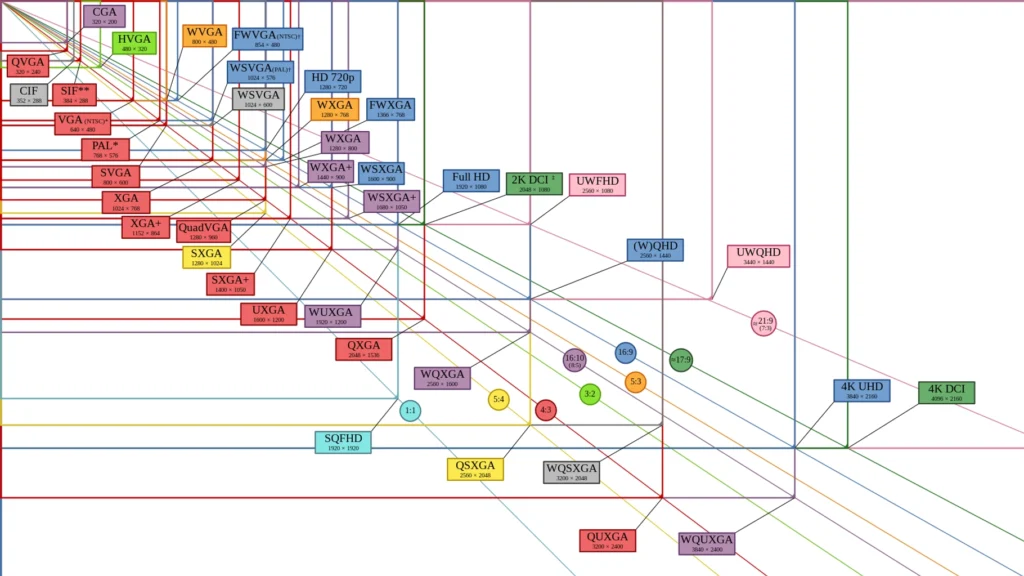
解像度が高ければ高いほど、投影される映像はより鮮明になります。.
プロジェクションマッピングで一般的に使用される解像度には、HD 720p(1280×720)、フルHD 1080p(1920×1080)、4K UHD(4096×2160)などがあります。. 解像度の選択は、プロジェクトで求められる詳細度、投影面の大きさ、および使用するプロジェクターやプロジェクションマッピングソフトウェアの性能によって決まります。.
HD解像度は良好な画質を提供し、小規模から中規模のプロジェクトには概ね十分です。. ただし、より詳細な描写が求められる大規模または複雑なプロジェクトの場合は、4K解像度を使用することも可能です。.
重要なのは、 なお、解像度が高ければ高いほど、コンピュータへの処理負荷も大きくなることに注意してください。, プロジェクションマッピングソフトウェア、およびプロジェクター。さらに、解像度が高くなるほど、動画ファイルの保存容量もより多く必要となります。.
レイヤー、不透明度、ブレンドモード
グラフィックデザインソフトでは、「レイヤー」と呼ばれるシステムが採用されており、その機能は従来のデッサンで使用されるトレーシングペーパーと似ています。. 各レイヤーには、テキスト、画像、図形など、さまざまなグラフィック要素を含めることができます。, など。これらの層は互いに積み重なっており、最初の層が最下層にあり、その上に他の層が積み重なっている。.
一方、不透明度は、, レイヤーの透明度を指します。. 不透明度が100%のレイヤーは完全に不透明であり、その下のすべてのレイヤーを隠しますが、不透明度が低いレイヤーでは、下にあるレイヤーが程度は異なりますが透けて見えます。レイヤーの不透明度を調整することで、ユーザーは重ね合わせやブレンド効果を作り出し、より複雑で繊細な視覚効果を実現することができます。.
グラフィックデザイナーは、レイヤーや不透明度を調整することで、 元のデータを変更することなく、さまざまなグラフィック要素を柔軟に整理、編集、および組み合わせることができます。. これにより、各要素を他の要素に影響を与えることなく個別に変更できるため、より創造性を発揮しやすく、デザインの修正も容易になります。.
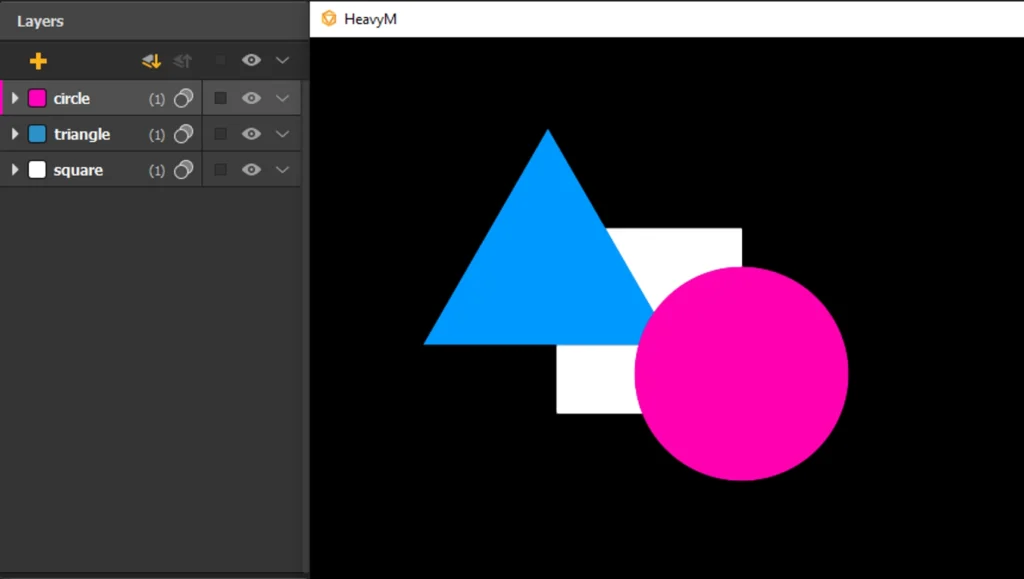
レイヤーパネルの階層構造は、単純なルールに従っています。たとえば、「HeavyM Canvas」では、, レイヤー一覧の上にあるものは、下にあるものよりも手前に表示されます。. 図形を追加すると、その図形は後ろにある図形を覆い隠してしまうため、デフォルトでは、一番上のオブジェクトに透明度がある場合のみ、その奥が見えるようになります。.
ブレンドモード
ご存じの方もいらっしゃるかもしれませんが、 ブレンドモード なぜなら、それらは描画ソフトやデジタル編集ソフトでかなりよく見られるからです。その ブレンドモード レイヤーの「不透明度」によって、そのレイヤーが下層のレイヤーとどのように合成されるかが決まります。.
ブレンドモードとは、基本的に、そのモードが適用されたレイヤーの各ピクセルと、その真下にある各ピクセルを、, 数学的な演算を行い、結果を導き出す。. 各モードでは異なる計算式が使用され、, だからこそ、それぞれで異なるブレンドになるのです。配合の詳細については、説明し始めるとおそらく1年かかってしまうでしょうからここでは触れません。ただし、ご興味があれば、ネット上には多くの情報源があります。.
HeavyMでは、ブレンドモードはグループに対して適用されます。. について “「普通」” 上記の導入部で説明および図示されているように、このモードがデフォルト設定です。各グループは、その背後に位置するグループを隠します。.
HeavyMでのブレンドモードの使い方
HeavyMには、26種類のブレンドモードがあります。グループに適用されているモードを変更するには、このボタンからアクセスできる「レイヤー」パネルのドロップダウンメニューを使用してください。
そして、リストから希望のものを選択するだけです。リスト内の項目にカーソルを合わせると、各モードが最終出力に与える影響をプレビューできます。.
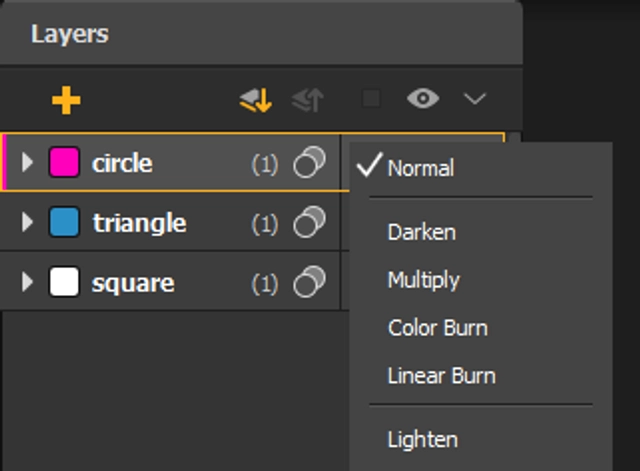
モードをクリックすると、そのモードが適用され、ブレンドの結果を即座に確認できます。ブレンドモードは上層のレイヤーに適用する必要がある点に注意してください。もちろん、各グループごとに独自のモードを設定できるため、それらを組み合わせて非常に複雑な構図を作成することができます。.
注:
「ブレンドモード」ボタンには、次の2つの状態があります:
- もし「‘通常‘「モード」が適用されます
- 他のモードが適用されている場合は。.
さまざまな種類のブレンドモード
前述の通り、 26種類のブレンドモードの一覧, 、それぞれ異なる配合になっています。混ぜ合わせる内容物によって、得られる結果は大きく異なり、その名称だけでは必ずしも判断の助けになるとは限らないため、最初は結果を予測するのが難しい場合があります。それらを理解する最良の方法は、 ぜひご自身で試してみてください!
ただし、参考になるかもしれないのが、モードの分類方法です。リスト上でモードが分類されていることにお気づきかもしれません。実際、一部のモードは動作に共通点があります:
- ニュートラルモード(通常): これについてはすでに説明しましたが、これは単独で機能し、デフォルトのモードです。.
- 暗転モード (暗くする、乗算、カラーバーン、リニアバーン): お察しの通り、これらは出力を暗くする処理です。適用されたグループ内の白を削除します。.
- ライトニングモード (ライトン、スクリーン、カラー・ドッジ、リニア・ドッジ(加算)): お察しの通り、これらは出力を明るくする処理です。適用されたグループ内の黒を削除します。.
- コントラストモード(オーバーレイ、ソフトライト、ハードライト、ビビッドライト、リニアライト、ピンライト、ハードミックス): これらは暗くも明るくもなるため、コントラストが高くなります。.
- 反転または比較モード(差分、除外、減算、除算、反転、RGB反転): これらは、ブレンドグループとベースグループの類似点や相違点を活かしたものです。ぜひ試してみて、どうなるか確かめてみてください。.
- 色調モード(色相、彩度、色、明度): これらは、その名前が示す通り、さまざまな色の特性に影響を与えます。.
ブレンドモードの例
乗算
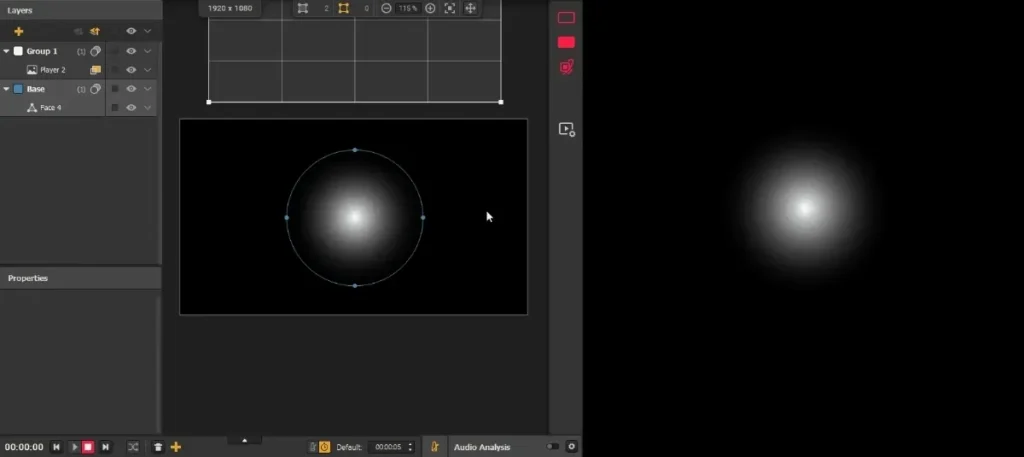
注:掛け算 かなり一般的に使われています。前述の通り、HeavyMにおける興味深い活用例として、テクスチャを「乗算」モードのグループに配置し、その下のベースグループで図形に白いエフェクトを加えるという方法があります。その結果、 そうすることで、テクスチャがエフェクトの上に印刷されているような印象を与えることになります!
画面
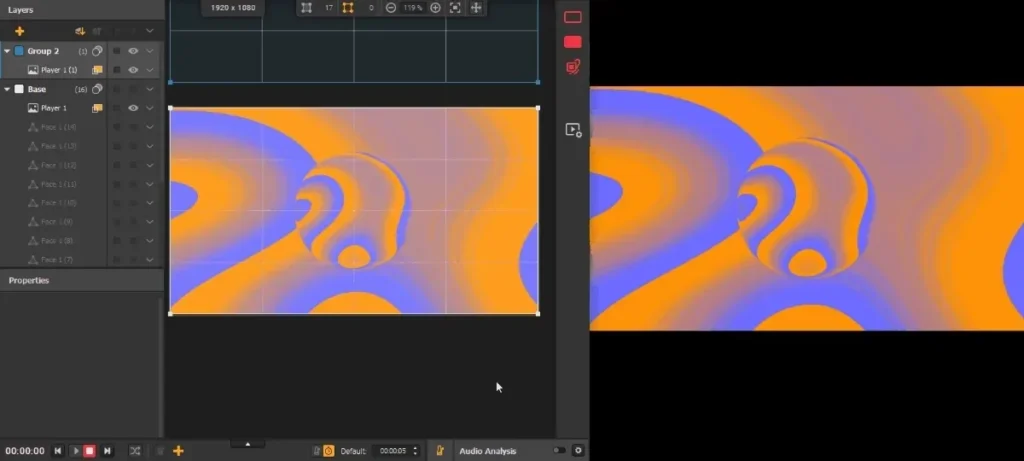
オーバーレイ
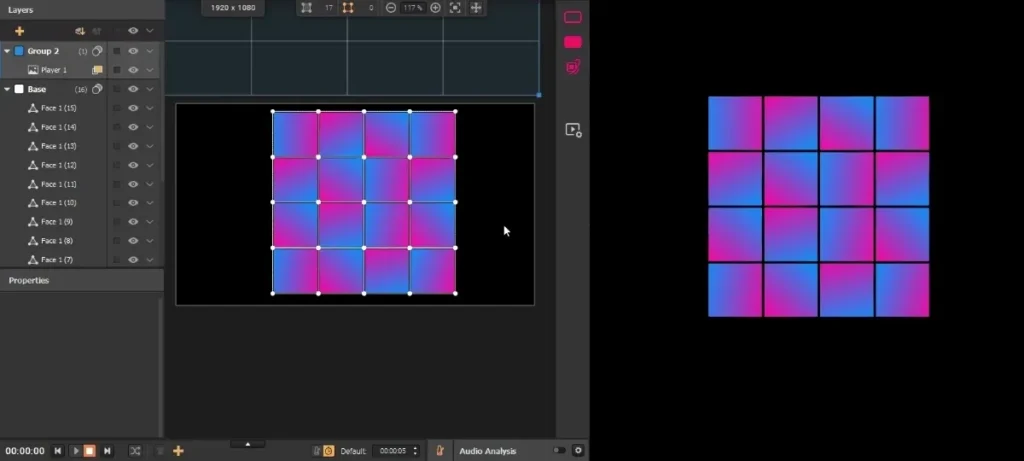
除外
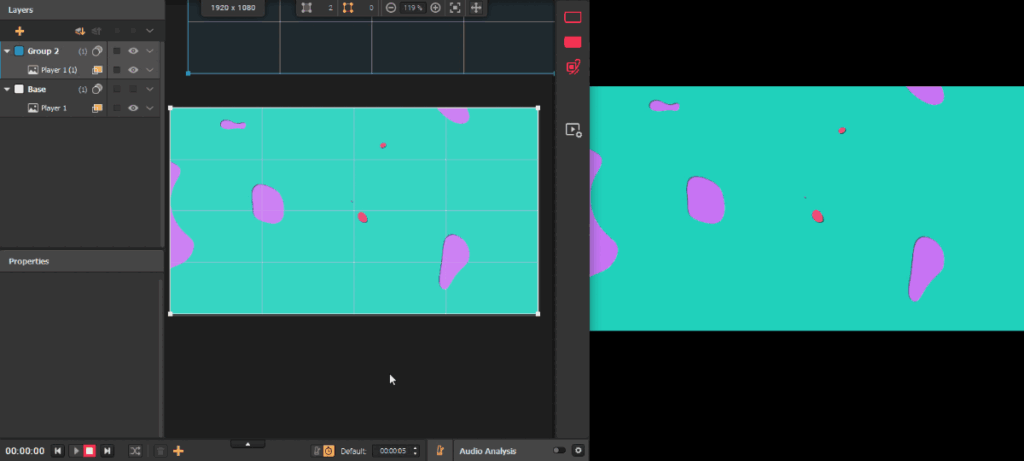
圧縮
動画の圧縮とは、デジタル画像を保存または送信するために必要なデータ量を削減するプロセスであり、, これは、データ量の多い動画において特に有用です。通常、これは画像内の冗長な情報や重要度の低い情報を除去することで実現されます。例えば、空が青いシーンでは、空の各ピクセルが青であるという情報を保存する代わりに、圧縮処理では、広い範囲が同じ青の色調であるという情報だけを保存することができます。.
減圧とは、その逆の過程であり、, そこで、圧縮されたデータが再生可能な動画に変換されます。これは、動画をストリーミングで再生したり、パソコンで動画ファイルを開いたりする際に起こります。.
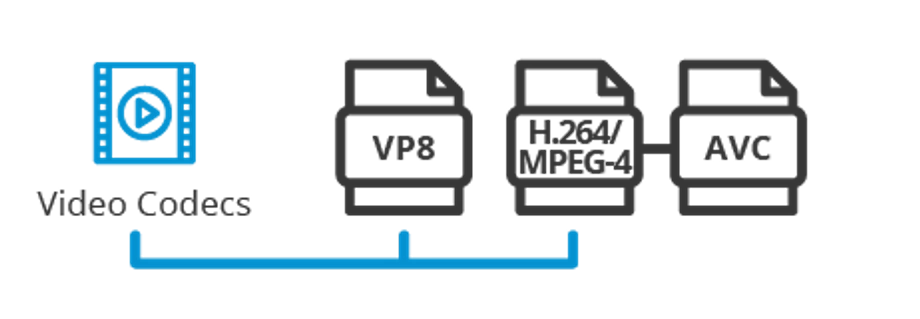
コーデック、, これは合成語です 「コーダー」と「デコーダー」を組み合わせたもので、‘ これらの圧縮・解凍処理を行うソフトウェアまたはハードウェアのことです。利用可能なコーデックは数多くあり、それぞれに長所と短所があります。例えば、, H.264コーデックは広く利用されている ファイルサイズが比較的小さいにもかかわらず高品質な映像を提供できるため、ストリーミングやHD動画に適しています。もう1つの例として、AppleのProResコーデックが挙げられます。これは、その高品質さとAppleの動画編集ソフトとの相性の良さから、動画のポストプロダクションでよく使用されています。その代償として、 ファイルのサイズが小さくなればなるほど、コンピュータにかかる負荷は大きくなる したがって、デコードに必要なリソースも増える。.
HeavyMプロジェクトで動画を使用しており、再生の最適化を図りたい場合は、許容できる品質とパフォーマンスのバランスが取れるまで、解像度とビットレートを下げ、圧縮率を上げてみてください。また、以下のこともお勧めします。 .mov/H264ファイル(またはHAP Alpha、ProRes 4444)を使用する場合 (透明度が必要な場合)。また、動画のデコードに対してハードウェアアクセラレーションを有効にすることもできます。これによりパフォーマンスが向上し、遅延が軽減されますが、特定の動画や設定によってはレンダリングエラーが発生する可能性があります。このオプションは、個々の動画のメディア設定で有効にするか、追加されたすべての動画のデフォルト設定を 「設定」→「レンダリング」→「動画のデコード」。.
動画の最後、ループが始まる直前に再生速度が低下していることに気づいた場合は、 PhotoJPEG / MotionJPEG この問題を回避するためのコーデックです。欠点としては、ファイルサイズが大きくなること、またこの場合は透明度のサポートがないことが挙げられます。macOSで使える簡単な変換ツールは AVF バッチエクスポーター by the VIDVOX チーム。Windows では、次のコマンドを使用できます。 MPEG Streamclip.
続きを読む
このガイドは、以下の著者によって執筆されました。 HeavyMの使用例, 、2013年からプロジェクションマッピングを専門とする企業です。.
ご質問、ご意見、アドバイスなどございましたら、こちらの問い合わせフォームをご利用ください: https://help.heavym.net/hc/requests/new. 24時間以内に必ずご返信いたします。.
よくある質問(FAQ)
プロジェクションマッピングに最適なビデオコーデックは何ですか?
一般的なプロジェクトのほとんどにおいて、H.264(MP4)は画質とファイルサイズのバランスに優れています。ただし、複数の4K動画を同時に再生するといった非常に複雑な構成の場合は、HAPやDXVなどのプロ向けコーデックを使用することをお勧めします。これらは再生時にコンピューターのGPUを活用するため、遅延が発生しないことが保証されるからです。.
アスペクト比と解像度にはどのような違いがありますか?
解像度とは、画像に含まれるピクセルの正確な数(例:1920×1080ピクセル)を指します。. アスペクト比 その画像の幅と高さの比率のことです(例:16:9)。画像の歪みを防ぐためには、メディアのアスペクト比をプロジェクターのネイティブ出力に合わせる必要があります。.
プロジェクションマッピングにおいて、レイヤーはなぜ重要なのでしょうか?
レイヤーを使用すると、さまざまな視覚要素を個別に重ね合わせたり整理したりすることができます。HeavyMのようなプロジェクションマッピングソフトウェアでは、最下層のレイヤーをメインの背景動画に、中層のレイヤーを特定のアニメーションに、最上層のレイヤーをマスクやブラックアウトに割り当てることで、最終的な構図を完全にコントロールすることができます。.