

音や音楽に対する反応の対処法
要約
音楽反応機能により、プロジェクションマッピングの映像を音の周波数にリアルタイムで反応させることができます。マイクやライン入力ケーブルなどのオーディオ入力を分析することで、プロジェクションマッピングソフトウェアはビートをダイナミックなアニメーションに変換します。HeavyMにはオーディオ分析機能が内蔵されており、複雑なコーディングやサードパーティ製のプラグインを使わずに、音に反応する見事なショーを作成することができます。.
音楽に関するいくつかの概念
BPMとダウンビート
音楽はさまざまな要素から成り立っており、 リズムが極めて重要な役割を果たしている 楽曲の動きや流れを決定する上で。音楽における基本的なリズム構造は BPMあるいは “「1分あたりのビート数」。” これは曲のテンポや速さを表すものです。例えば、60 BPMの曲では1秒間に1ビート、120 BPMの曲では1秒間に2ビートとなります。. BPMが高いほど、音楽のテンポは速くなります。.
ダウンビート は、リズムのもう一つの重要な要素です。これは通常、小節の最初の拍を指し、西洋音楽ではしばしば強調されます。例えば、4/4拍子(1小節につき4拍)では、最初の拍がダウンビートとなります。音楽家やダンサーは、このダウンビートを目安として、演奏やダンスの構成を整えています。.
アップビートな曲もあり、, これらは強調されない拍のことです。4/4拍子では、通常、2拍目と4拍目がアップビートと見なされます。リズムとリズム構造は、音楽に動きや躍動感を与える上で不可欠な要素です。.
周波数
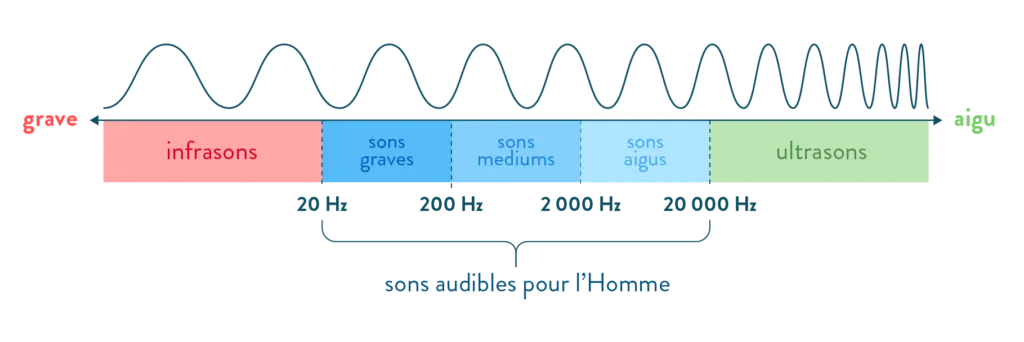
音楽における音のスペクトルは、一般的に3つの主要な周波数帯域に分類されます: 低音、中音、高音。. それぞれの周波数帯域は、私たちが音楽をどのように知覚するかに、それぞれ異なる影響を与えます。.
- 低周波数(およそ20 Hz~250 Hz)は、最も低い音に対応しています 私たちが耳にする音です。これらは、ベース、キックドラム、チューバなどの楽器によって生み出されます。低周波数は音楽に厚みを与え、耳で聞くだけでなく体で感じるものでもあり、多くの場合、振動として身体的に知覚されます。.
- 中音域(およそ250 Hz~4,000 Hz)は、一般的に音楽の「骨格」とみなされています。. この周波数帯域には、楽器や人間の声によって生み出される音のほとんどが含まれています。この帯域は、音楽に温かみや深みをもたらすものとしてよく考えられています。.
- 高周波数(およそ4,000 Hz~20,000 Hz)は、最も高い音域の音を指します。. これらは、シンバルやフルート、特定のシンセサイザーの音色などの楽器によって生み出されます。高音域は、音楽に輝きと明瞭さをもたらします。.
これら3つの周波数帯域が相まって、豊かな音楽体験を生み出します。高品質なサウンドを実現するには、これら3つの帯域のバランスを適切に保つことが不可欠です。そのため、サウンドエンジニアは音楽録音のミキシングやマスタリングを行う際、低音、中音、高音のレベル調整に多くの時間を費やしています。.
ゲイン
オーディオや音楽の分野における「ゲイン」とは、 信号レベルの増減 オーディオ機器やソフトウェアにおいて。これはしばしば「音量」と混同されがちですが、実際には この2つの間の微妙な違い。. 音量調節は、耳に届く出力音量を制御するものですが、ゲインはオーディオ信号の入力レベルを調整するものです。最適な音質を実現し、歪みを防ぐためには、適切なゲイン設定が不可欠です。ゲインが高すぎると、オーディオ信号が “「クリップ」または「オーバードライブ」、” 不要な歪みを引き起こしてしまいます。逆に、ゲインが低すぎると、信号が弱くなりすぎて、音が聞き取りにくくなったり、適切に録音できなくなったりする可能性があります。音楽制作ソフトでは、, ゲインは、多くの場合、スライダーやゲインコントロールで調整できますが、, これにより、個々のニーズに合わせて音の増幅や減衰を最適に調整することができます。.
オーディオの入力と出力
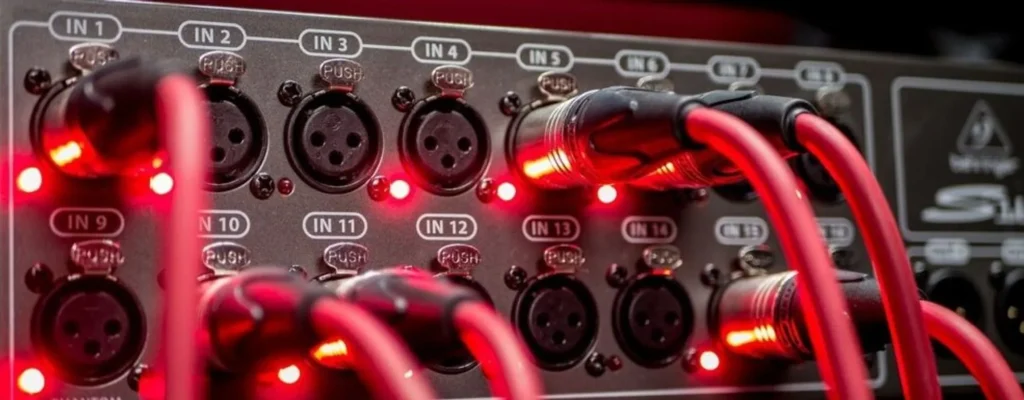
コンピュータには、録音や再生のためにさまざまなオーディオ機器を接続できる、いくつかの種類のオーディオ入出力端子が備わっています。.
- オーディオ入力(ライン入力): この入力端子は、通常、音楽プレーヤー、ミキサー、楽器などの外部オーディオソースを接続するために使用されます。これらのデバイスからの音声は、コンピュータで録音したり、処理したりすることができます。.
- オーディオ出力(ライン出力): この出力は、コンピュータからスピーカー、アンプ、ミキサーなどの外部機器へ音声を送信するために使用されます。.
- マイク入力(Mic In): この入力端子は、特にマイク用に設計されています。通常、マイクからの信号はレベルがかなり低いため、その信号を増幅するためのプリアンプが内蔵されていることがよくあります。.
- ヘッドホン出力(ヘッドホンアウト): この出力はヘッドホン用に最適化されています。通常、ライン出力よりも出力レベルが低く、多くの場合、音量調節機能が備わっています。.
- デジタル入出力(SPDIF、HDMI、USB、Thunderbolt): これらのポートは、デジタルオーディオ信号の伝送を可能にし、複数のオーディオチャンネル(サラウンドサウンドなど)に対応し、より優れた音質を実現します。通常、ホームシアターシステムやプロ用オーディオインターフェースなどのハイエンド機器を接続するために使用されます。.
- USB、Thunderbolt、またはFireWire対応のオーディオインターフェース: これらのインターフェースは、追加のオーディオ入出力機能を提供する外部機器であり、プロ向けのオーディオ録音や制作でよく使用されます。.
なお、利用可能なポートの種類は、コンピューターの機種やメーカーによって異なる場合があり、また、最近のノートパソコンの中には、コンパクトなデザインのためポートの数が少ないものもある点に留意してください。.
分析と同期
HeavyMでは、「テンポおよびオーディオ解析」モジュールは シーケンサー インターフェースの一番下。.
テンポ・モジュール
マッピングをよりダイナミックにするには、, エフェクトをテンポに合わせてアニメーションさせることができます。. エフェクトと音声を同期させるのに適したマイクがない場合、この方法を小技として活用できます。HeavyMのテンポをアンビエント音楽のリズムに合わせるだけで、音声とアニメーションが連動しているかのような錯覚を生み出すことができます!
BPM値の設定
入力フィールドにテンポの値を入力するか、リズムに合わせて TAP ボタンをクリックすると、その値があなたのテンポに合わせて調整されます。この値は 1分あたりのビート数(BPM) かつ、次の範囲内である必要があります 20と999.
モジュール下部の視覚的なインジケーターを使って、テンポが希望通りかどうかを確認できます。設定されたテンポに合わせて、小さな黄色いバーが動きます。TAPボタンを使用する場合は、BPM値を正確に算出するために、リズムに合わせて数回クリックする必要があります。.
について “「再同期」” また、テンポに合わせて調整するためのボタンもあります。音源の小節の最初の拍でこのボタンをクリックすると、視覚的なインジケーターが最初の小節にリセットされます。.
BPMの値を別のアプリケーションに連携させる
ぜひこちらへ この記事 HeavyMのテンポ値を他のアプリケーションに連携させる方法については、以下を使用して エイブルトン・リンク.
オーディオソースの選択
音声分析モジュールを有効にすると、デフォルトで音声ソースが1つ選択されます(利用可能なソースが1つ以上ある場合)。歯車アイコンをクリックして設定ウィンドウを開き、タイトルバーのドロップダウンリストから別のソースを選択してください。.

利用可能な入力には、次のようなものがあります:
- マイク:演奏中に周囲の音を録音したいとき。.
- 音声ファイル プロジェクトにインポートしたファイル:HeavyM 2.11 以降では、 “「HeavyM タイムライン&シーケンス・オーディオ」” タイムラインやシーケンス設定に追加されたオーディオファイルが再生時に分析されるように設定します。.
- お使いのコンピューターの音声: 内蔵マイクの音質が良くない場合や、雑音が混入してしまうことがあります。あるいは、マイク自体を持っていないため、パソコンから直接音声を再生したい場合もあるでしょう。 HeavyMでは、コンピュータを直接オーディオソースとして使用することはできませんが、この機能を実現する方法はあります。Windowsの場合は、 ステレオ・ミックス サウンドコントロールパネルの「録音」タブで入力設定を行います。Macには標準の機能はありませんが、次のようなオーディオルーティングソリューションを試すことができます。 サウンドフラワー (英語を話すユーザーによる簡単なチュートリアル) これ!).
ゲインの調整
全体の入力ゲインを調整できます オーディオソースから送信される信号レベルを微調整するためです。モジュールの左側にある黄色のスライダー、または設定ウィンドウから調整できます。さらに、設定ウィンドウには、より精密な調整ができるよう、各周波数帯域ごとのゲイン調整機能も備わっています。. オーディオソースがアクティブな状態で調整を行う スペクトルの値が満足のいくものになるまで。.
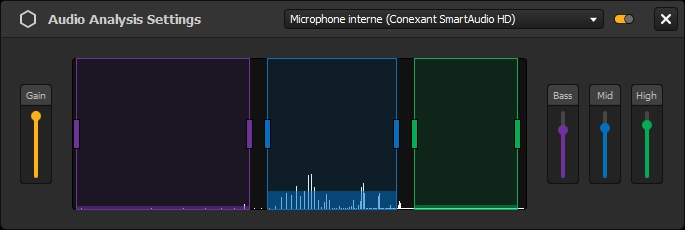
注: 一般的に、入力として使用されるオーディオインターフェースには、ゲインや音量調節機能も備わっています。たとえば、内蔵マイクの場合、その機能は macOS の「システム環境設定」… → 「サウンド」, 、または Windowsでタスクバーのボリュームアイコンを右クリックして、サウンド設定を開く.
周波数範囲の調整
オーディオ分析が有効になっていると、音が検出されるとモジュール内の小さなゲージが反応するのがわかります。これらのバーは、設定ウィンドウで各周波数帯域ごとに算出された平均値に対応しています: 低音、中音、高音.
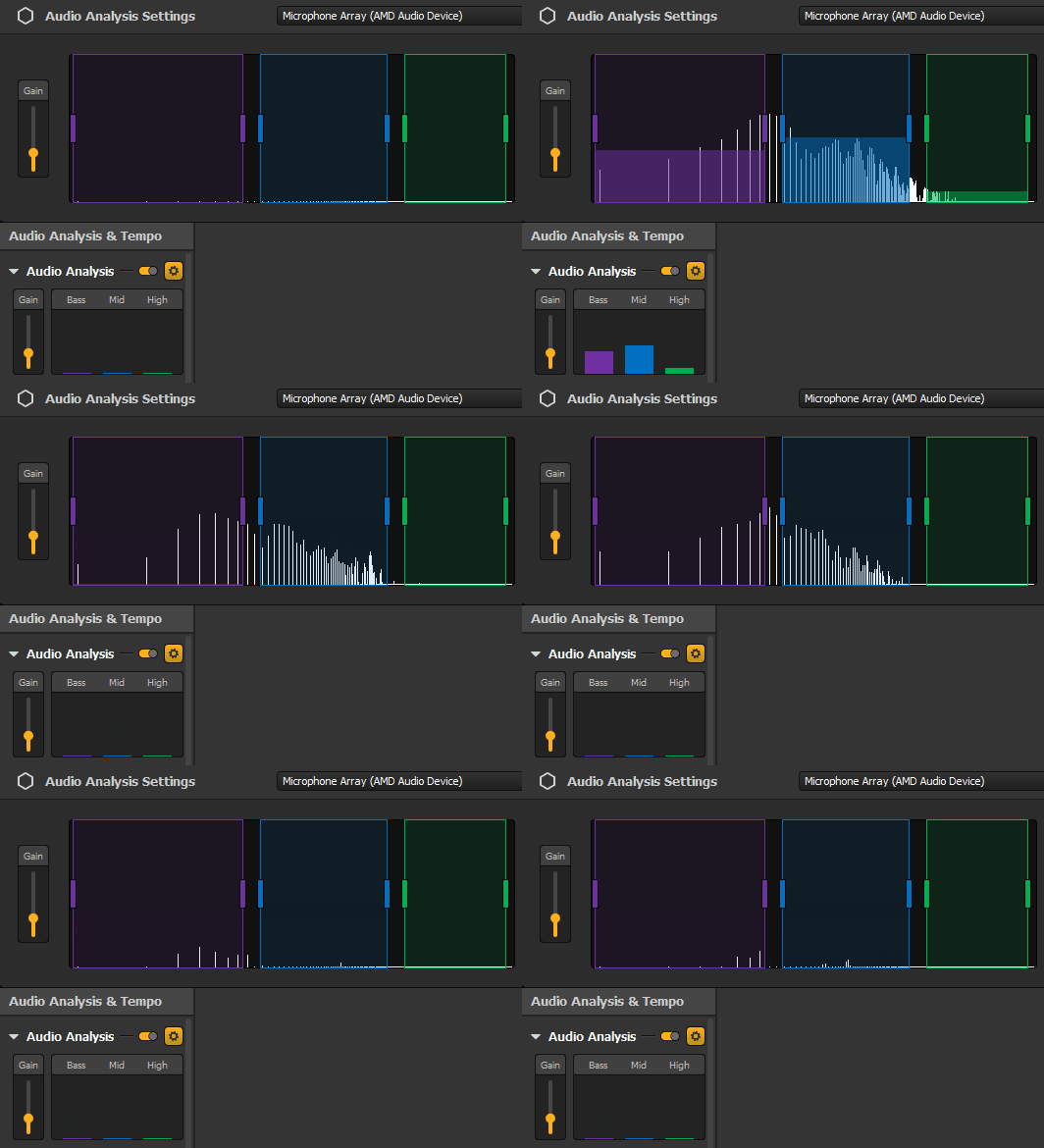
各周波数帯域について設定された限界値は、スペクトル上で低周波数から高周波数(左から右)にかけて調整可能です。計算された平均値のバーが高く表示されている場合、その周波数帯域の音レベルが高いことを示しています。.
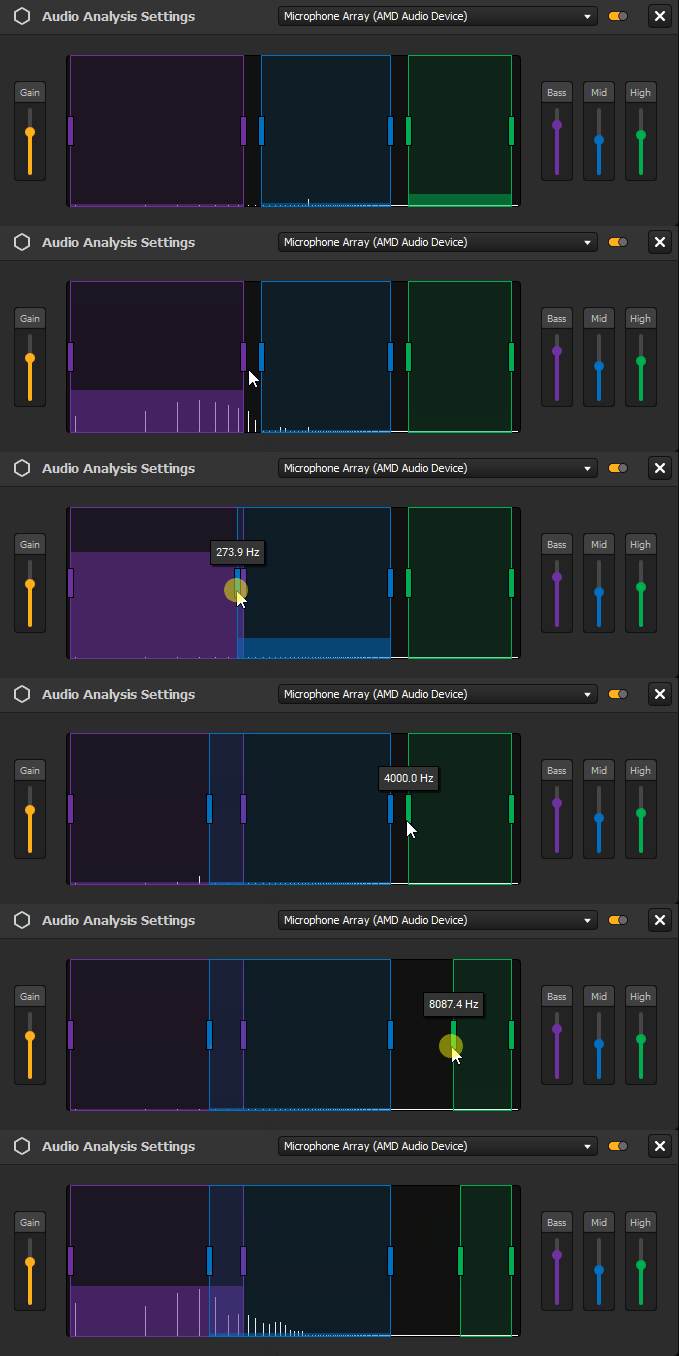
後で、これらの異なる範囲に応じてエフェクトを動作させるように設定できます。デフォルトでは、, ベース 最も低い周波数が含まれており、, 中 中音域の一部をカバーしており、 高い 最も高い周波数を含んでいます。.
注: 周波数範囲に不連続な部分があってはならない。ただし、これら4つの範囲を合わせても、スペクトル全体を網羅する必要はなく、範囲同士が重なっていても構わない。.
エフェクトを音やテンポに連動させる
テンポと音域を設定したら、エフェクトパラメータをリンクさせて、リズムや音に合わせて変化させるよう設定できます。.
互換性のあるすべてのパラメータの左側には、さまざまなバリエーションが表示された小さなドロップダウンメニューがあります。これらのパラメータは、グループエフェクト、シーケンス、プレーヤー、およびトランジション内にあります。.
チェックアウト この記事 これらのバリエーションがどのようなものか、またそれらをどのように見つけるかを確認するために。.
続きを読む
プロジェクションマッピングとリアルタイムでインタラクションする
このガイドは、以下の著者によって執筆されました。 HeavyMの使用例, 、2013年からプロジェクションマッピングを専門とする企業です。.
ご質問、ご意見、アドバイスなどございましたら、こちらの問い合わせフォームをご利用ください: https://help.heavym.net/hc/requests/new. 24時間以内に必ずご返信いたします。.
よくある質問(FAQ)
オーディオリアクティブ・プロジェクションマッピングとは何ですか?
オーディオリアクティブ・マッピングとは、音声入力に基づいて視覚効果やアニメーションがリアルタイムで動的に変化する技術です。このソフトウェアは、音楽のビート、音量、および特定の周波数(低音や高音など)を分析し、それに応じて視覚的な変化を自動的に引き起こします。.
ライブ音楽をマッピングソフトに接続するにはどうすればよいですか?
主な選択肢は3つあります。パソコンに内蔵されたマイクを使って室内の周囲音を録音する方法、DJミキサーや外付けサウンドカードから直接ライン入力ケーブルを接続してクリアな信号を取り込む方法、あるいは仮想オーディオケーブルを使ってパソコン内部の音をソフトウェアに直接送る方法です。.
音楽に合わせてビジュアルを反応させるには、プログラミングが必要ですか?
いいえ、コーディングは必要ありません。上級レベルのジェネラティブ・アーティストはコードを使うこともありますが、次のような現代的で使いやすいプロジェクションマッピングソフトウェアなら HeavyMの使用例 サウンド分析エンジンが内蔵されています。音楽に合わせて視覚効果を自動的に同期させるため、初心者でもオーディオリアクティブ機能を手軽に利用できます。.