

Conceptos gráficos: relación de aspecto, resolución, capas, códecs
En resumen
Para crear un video mapping impecable, debes dominar algunos conceptos gráficos clave. La resolución y la relación de aspecto determinan la nitidez y la forma física de la imagen. Las capas ayudan a organizar la composición visual, mientras que elegir el códec de vídeo adecuado (como H.264 o HAP) garantiza una reproducción fluida y sin retrasos en software de video mapping como HeavyM.
Relación de aspecto y resolución
Relación de aspecto, también conocido como el formato de imagen, es un Término utilizado en el cine y el vídeo para describir la relación entre la anchura y la altura de una imagen. Normalmente se expresa mediante dos números separados por dos puntos o una barra, como 4:3 o 16:9. Por ejemplo, una relación de aspecto de 16:9 significa que, por cada 16 unidades de anchura, la imagen tiene 9 unidades de altura.
Esta relación de aspecto es está estrechamente relacionado con la resolución de una pantalla o un vídeo. La resolución es el número total de píxeles que componen una imagen, y suele expresarse mediante la combinación de la anchura y la altura en píxeles. Por ejemplo, Una resolución de 1920×1080 significa que la imagen tiene 1920 píxeles de ancho y 1080 píxeles de alto.
La relación entre la relación de aspecto y la resolución es que La relación de aspecto determina la forma de la imagen, mientras que la resolución determina el nivel de detalle de la imagen. Por ejemplo, dos vídeos pueden tener la misma resolución, pero si uno tiene una relación de aspecto de 16:9 y el otro de 4:3, tendrán formas diferentes. El vídeo de 16:9 será más ancho y más corto que el de 4:3, a pesar de tener el mismo número total de píxeles. Además, La elección de la relación de aspecto y la resolución puede influir considerablemente en el aspecto y la calidad del vídeo. cuando se visualizan en distintos tipos de pantallas.
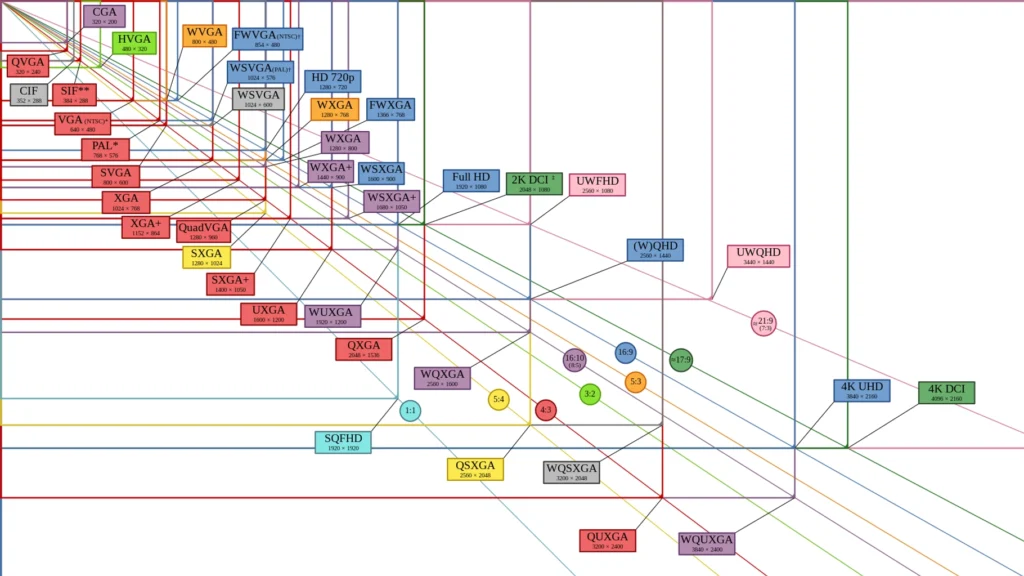
Cuanto mayor sea la resolución, más detallada será la imagen proyectada.
Entre las resoluciones más habituales que se utilizan para el video mapping se encuentran HD 720p (1280×720), Full HD 1080p (1920×1080) y 4K UHD (4096×2160). La elección de la resolución dependerá del nivel de detalle deseado para el proyecto, del tamaño de la superficie de proyección y de las prestaciones del proyector y del video mapping software que se utilicen.
La resolución HD ofrece una buena calidad de imagen y suele ser suficiente para proyectos de pequeña y mediana envergadura. No obstante, en el caso de proyectos más grandes o complejos que requieran un mayor nivel de detalle, se puede utilizar la resolución 4K.
Es importante que Ten en cuenta que, cuanto mayor sea la resolución, mayor será la carga de procesamiento para el ordenador, video mapping software y un proyector. Además, una mayor resolución también requiere más espacio de almacenamiento para los archivos de vídeo.
Capas, opacidad, modos de fusión
Los programas de diseño gráfico utilizan un sistema de capas, también denominadas ‘layers’ en inglés, que funcionan de manera similar al papel de calco que se utiliza en el dibujo tradicional. Cada capa puede contener diferentes elementos gráficos, como texto, imágenes, formas, etc. Estas capas se apilan unas sobre otras, con la primera capa en la parte inferior y las demás apiladas por encima de ella.
La opacidad, por otro lado, se refiere a la transparencia de una capa. Una capa con una opacidad de 100% es totalmente opaca y oculta todas las capas que hay debajo de ella, mientras que una capa con una opacidad menor permite que las capas subyacentes se vean en mayor o menor medida. Al ajustar la opacidad de una capa, los usuarios pueden crear efectos de superposición y mezcla para conseguir resultados visuales más complejos y matizados.
Mediante la manipulación de las capas y la opacidad, los diseñadores gráficos pueden organizar, editar y combinar diferentes elementos gráficos de forma flexible sin alterar los datos originales. Esto permite una mayor creatividad y facilita la revisión de los diseños, ya que cada elemento se puede modificar por separado sin que ello afecte a los demás.
La jerarquía en el panel de capas sigue una regla sencilla: por ejemplo, en el lienzo HeavyM, Lo que aparece más arriba en la lista de capas se muestra delante de lo que está más abajo. Cuando añades una figura, esta cubre las figuras que hay detrás, por lo que, por defecto, solo podrás ver a través de ella si el objeto que está encima tiene cierta transparencia.
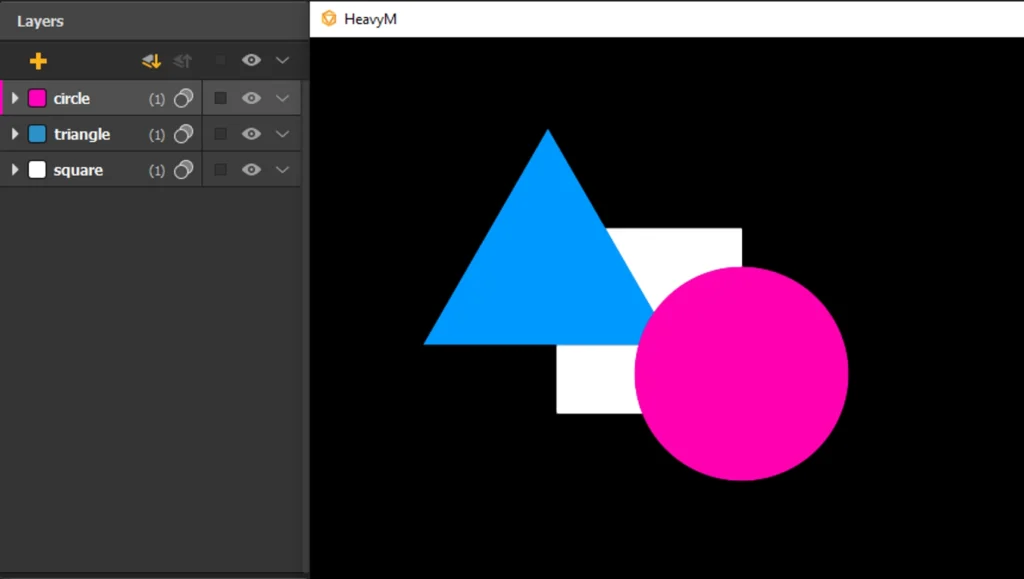
Modos de fusión
Quizá hayas oído hablar de Herramienta mezcla porque son bastante habituales en los programas de dibujo o de edición digital. El Modo de fusión La transparencia de una capa determina cómo se fusiona con las capas que tiene debajo.
Los modos de fusión son, en esencia, un conjunto de fórmulas que toman cada píxel de la capa a la que se aplica el modo y cada píxel situado directamente debajo de él, aplicar operaciones matemáticas y obtener un resultado. Cada modo utiliza una fórmula diferente, por eso cada uno tiene una mezcla diferente. No vamos a entrar en detalles sobre las fórmulas, ya que probablemente nos llevaría todo un año, pero hay muchos recursos disponibles en Internet si te interesa el tema.
En HeavyM, los modos de fusión se aplican a los grupos. El “Normal” Este modo es el predeterminado, tal y como se describe y se ilustra en la introducción anterior: cada grupo oculta a los grupos que hay detrás de él.
Cómo utilizar los modos de fusión en HeavyM
En HeavyM hay 26 modos de fusión. Para cambiar el modo aplicado a un grupo, utiliza su menú desplegable en el panel «Capas», al que se accede mediante este botón
y solo tienes que elegir el que quieras de la lista. Al pasar el cursor por encima de los elementos de la lista, podrás ver una vista previa del efecto que tendrá cada modo en el resultado final.
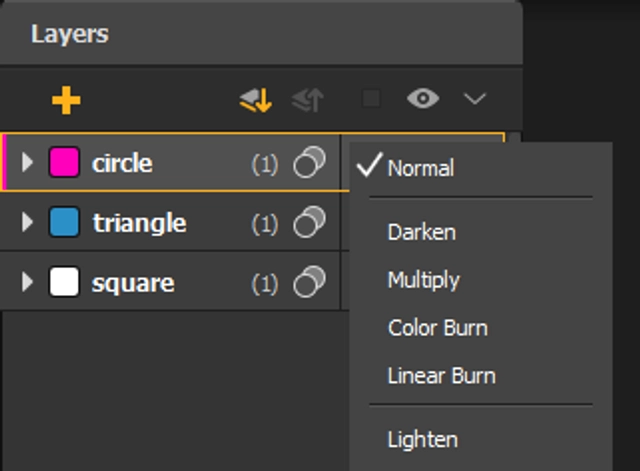
En cuanto hagas clic en un modo, este se aplicará y podrás ver el resultado de la fusión al instante. Recuerda que el modo de fusión debe aplicarse a una capa superior. Y, por supuesto, cada grupo puede tener su propio modo, por lo que puedes combinarlos para crear composiciones muy complejas.
Nota:
El botón de modos de fusión tiene dos estados:
- si el ‘Normal‘Se aplica el modo «»
- si se aplica cualquier otro modo.
Los diferentes tipos de modos de fusión
Como ya se ha mencionado, hay una lista de 26 modos de fusión, cada uno con una fórmula diferente. Dependiendo del contenido que se mezcle, producirán resultados muy distintos, y es posible que sus nombres no siempre sean de ayuda, por lo que al principio puede resultar complicado predecir el resultado. La mejor forma de descubrirlos es ¡Pruébalas tú mismo!
Sin embargo, hay algo que podría resultar útil: la forma en que están organizados los modos. Quizá hayas observado que están clasificados en la lista. De hecho, algunos modos presentan similitudes en su funcionamiento:
- Modos neutros (Normal): Ya hemos hablado de este; es independiente y es el modo predeterminado.
- Modos de oscurecimiento (Oscurecer, Multiplicar, Quemar color, Quemar lineal): Como puedes imaginar, estas opciones sirven para oscurecer el resultado. Eliminan el blanco en los grupos a los que se aplican.
- Modos de iluminación (Aclarar, Pantalla, Sobreexponer, Sobreexponer lineal (sumar)): Como puedes imaginar, estas opciones sirven para aclarar la imagen. Eliminan el negro en las zonas donde se aplican.
- Modos de contraste (Superposición, Luz suave, Luz intensa, Luz vívida, Luz lineal, Luz puntual, Mezcla intensa): Estos tonos, al oscurecerse y aclararse, dan lugar a un alto contraste.
- Modos de inversión o comparación (Diferencia, Exclusión, Restar, Dividir, Invertir, Invertir RGB): Estas jugaban con las similitudes o diferencias entre los grupos de mezcla y los grupos base. Pruébalas y mira qué pasa.
- Modos de color (tono, saturación, color, luminosidad): Estas propiedades afectan a distintos aspectos del color, tal y como sugieren sus nombres.
Ejemplos de modos de fusión
Multiplicar
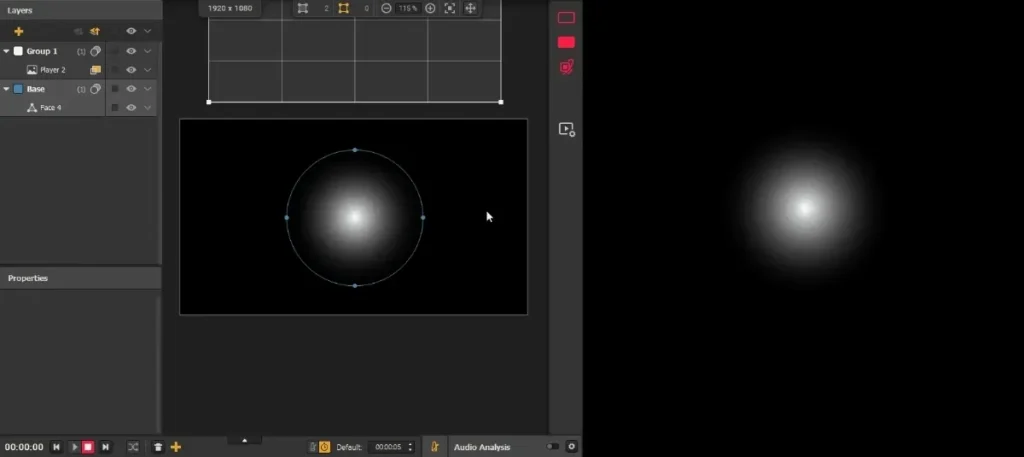
Nota: Multiplicar se utiliza con bastante frecuencia. Como se ha visto anteriormente, un caso de uso interesante en HeavyM consiste en colocar una textura en un grupo con el modo «Multiplicar» y, en un grupo base situado debajo, añadir efectos blancos a las formas. El resultado ¡Dará la impresión de que la textura está impresa sobre los efectos!
Pantalla
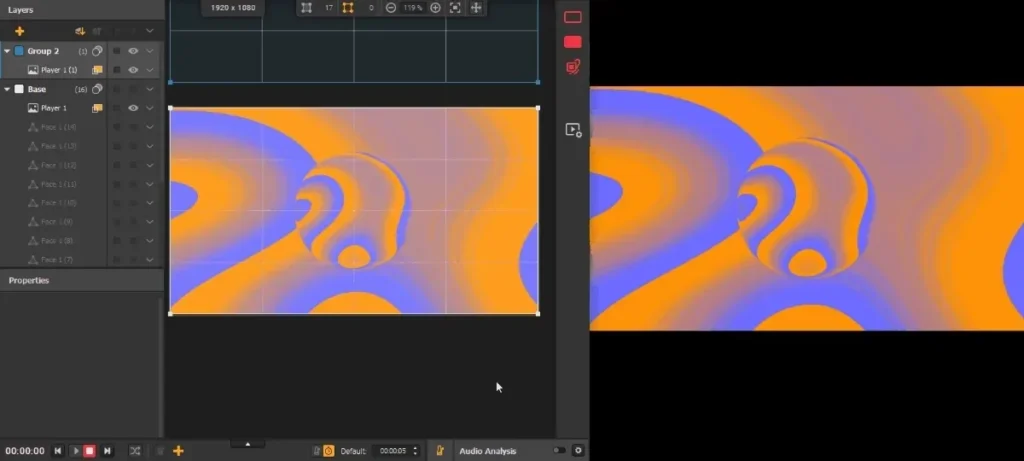
Superposición
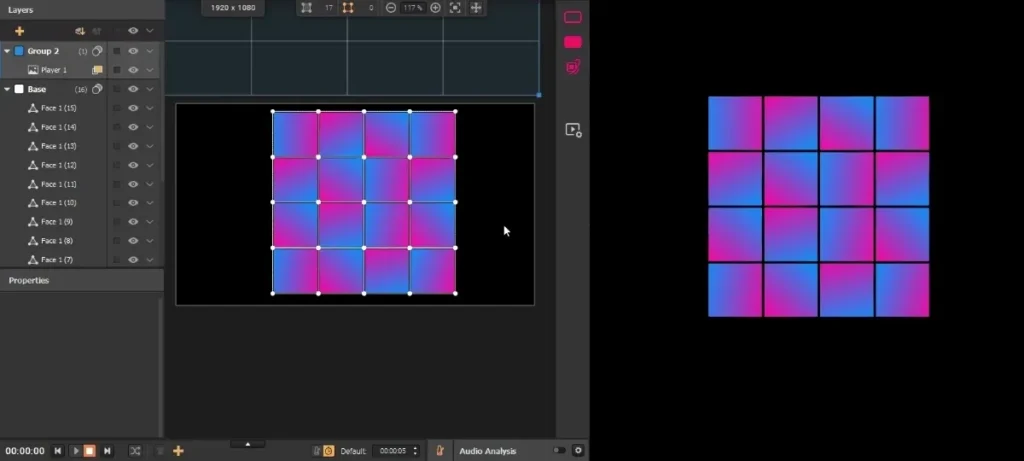
Exclusión
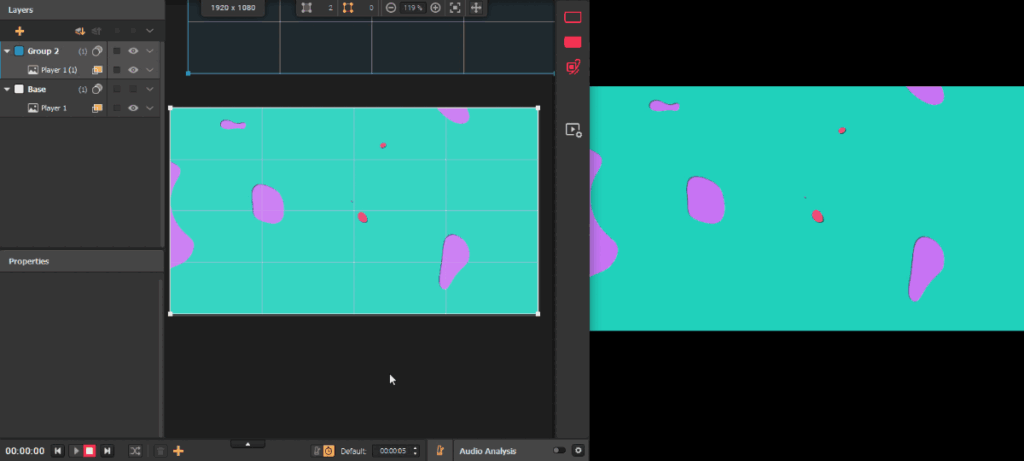
Compresión
La compresión de vídeo es un proceso que reduce la cantidad de datos necesarios para almacenar o transmitir imágenes digitales, lo cual resulta especialmente útil para vídeos que contienen una gran cantidad de datos. Esto se consigue normalmente eliminando la información redundante o menos importante de las imágenes. Por ejemplo, en una escena en la que el cielo es azul, en lugar de almacenar la información de que cada píxel del cielo es azul, el compresor puede limitarse a almacenar la información de que una amplia zona tiene el mismo tono de azul.
La descompresión es el proceso inverso, donde los datos comprimidos se transforman en un vídeo que se puede reproducir. Esto ocurre cuando reproduces un vídeo en streaming o abres un archivo de vídeo en tu ordenador.
Un códec, que es un término compuesto formado a partir de ‘codificador’ y ‘decodificador’,’ es el software o el hardware que lleva a cabo estas tareas de compresión y descompresión. Existen muchos códecs disponibles, cada uno con sus propias ventajas e inconvenientes. Por ejemplo, El códec H.264 se utiliza ampliamente para el streaming y el vídeo en alta definición, gracias a su capacidad para ofrecer imágenes de alta calidad con tamaños de archivo relativamente reducidos. Otro ejemplo es el códec ProRes de Apple, que se utiliza a menudo en la posproducción de vídeo por su alta calidad y su facilidad de uso con el software de edición de vídeo de Apple. La contrapartida es que cuanto más se reduce el tamaño de un archivo, más trabajo le supone al ordenador y, por lo tanto, más recursos que descodificar.
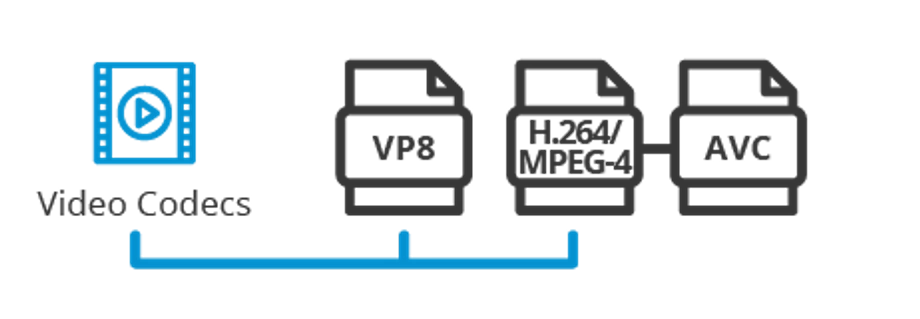
Si utilizas vídeos en tus proyectos HeavyM y quieres optimizar su reproducción, prueba a reducir su resolución y su velocidad de bits y a aumentar la compresión hasta alcanzar un equilibrio aceptable entre calidad y rendimiento. También te recomendamos utilizando archivos .mov/H264 (o HAP Alpha o ProRes 4444 (si necesitas transparencia). También puedes activar la aceleración por hardware para la decodificación de vídeo. Esto mejora el rendimiento y reduce la latencia, pero puede provocar errores de reproducción con determinados vídeos o configuraciones. Puedes activar la opción en cada vídeo individual desde su configuración multimedia, o cambiar la opción predeterminada para todos los vídeos añadidos en Preferencias → Representación → Decodificación de vídeo.
Si notas que el vídeo se ralentiza al final, justo antes de que se repita, puedes utilizar la opción Foto JPEG / Motion JPEG códec para solucionar el problema. El inconveniente es que, en este caso, los archivos son más grandes y no admiten transparencia. Una herramienta de conversión sencilla en macOS es AVF Batch Exporter por el VIDVOX equipo. En Windows, puedes utilizar MPEG Streamclip.
Para continuar
¿Qué contenido se debe proyectar?
Esta guía ha sido redactada por HeavyM, una empresa especializada en video mapping desde 2013.
Si tienes alguna pregunta, comentario, sugerencia, etc., utiliza este formulario de contacto: https://help.heavym.net/hc/requests/new. Respuesta garantizada en un plazo de 24 horas.
Preguntas más frecuentes (FAQ)
¿Cuál es el mejor códec de vídeo para el video mapping?
Para la mayoría de los proyectos estándar, el formato H.264 (MP4) ofrece un excelente equilibrio entre calidad visual y tamaño de archivo. Sin embargo, para configuraciones muy complejas en las que se reproducen simultáneamente varios vídeos en 4K, se recomiendan códecs profesionales como HAP o DXV, ya que utilizan la GPU del ordenador para la reproducción, lo que garantiza que no haya retrasos.
¿Cuál es la diferencia entre la relación de aspecto y la resolución?
La resolución se refiere al número exacto de píxeles de la imagen (por ejemplo, 1920 × 1080 píxeles). Relación de aspecto es la relación proporcional entre la anchura y la altura de esa imagen (por ejemplo, 16:9). Debes ajustar la relación de aspecto de tus archivos multimedia a la resolución nativa de tu proyector para evitar que las imágenes se vean distorsionadas.
¿Por qué son importantes las capas en el video mapping?
Las capas te permiten superponer y organizar diferentes elementos visuales de forma independiente. En video mapping software como HeavyM, puedes utilizar las capas inferiores para los vídeos de fondo principales, las capas intermedias para animaciones específicas y las capas superiores para máscaras o apagones, lo que te proporciona un control total sobre la composición final.