

Gestión de la reactividad al sonido y a la música
En resumen
La reactividad musical permite que las imágenes de tu video mapping respondan a las frecuencias sonoras en tiempo real. Al analizar las entradas de audio, como un micrófono o un cable de entrada de línea, el video mapping software convierte los ritmos en animaciones dinámicas. HeavyM cuenta con un análisis de audio integrado, lo que te permite crear espectáculos impresionantes que reaccionan al sonido sin necesidad de programación compleja ni complementos de terceros.
Algunos conceptos musicales
BPM y tiempos fuertes
La música se compone de diversos elementos, entre los que se encuentran el ritmo desempeña un papel fundamental a la hora de determinar el movimiento y el desarrollo de una composición. Una estructura rítmica fundamental en la música es BPMo “Latidos por minuto”.” Esto mide el tempo o la velocidad de una canción. Por ejemplo, una canción a 60 BPM tendría un compás por segundo, mientras que una canción a 120 BPM tendría dos compases por segundo. Cuanto mayor sea el BPM, más rápida será la música.
Tiempos fuertes son otro componente importante del ritmo. Suelen referirse al primer tiempo de un compás y, a menudo, se acentúan en la música occidental. Por ejemplo, en una signatura de compás de 4/4 (cuatro tiempos por compás), el primer tiempo es el tiempo fuerte. Los músicos y los bailarines utilizan estos tiempos fuertes como guía para estructurar su interpretación o su baile.
También hay compases de entrada, que son los tiempos que no se acentúan. En un compás de 4/4, el segundo y el cuarto tiempo suelen considerarse tiempos de subida. El ritmo y la estructura rítmica son esenciales para dotar a la música de su sensación de movimiento y dinamismo.
Frecuencias
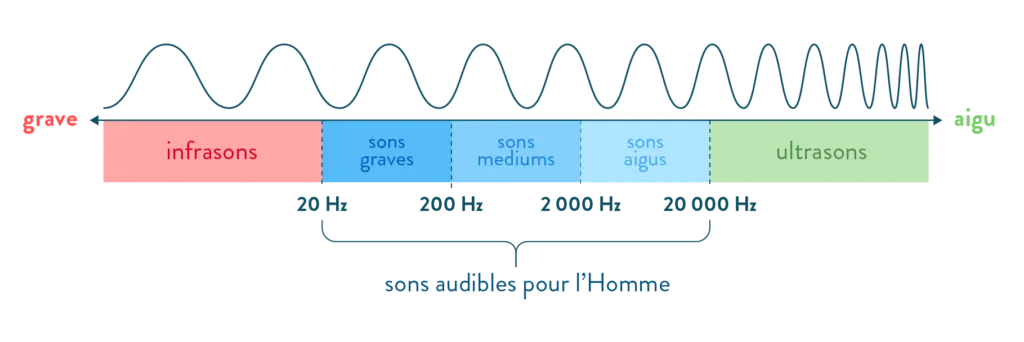
El espectro sonoro en la música se divide, por lo general, en tres rangos de frecuencia principales: graves, medios y agudos. Cada rango de frecuencias tiene un efecto distinto en la forma en que percibimos la música.
- Las frecuencias bajas (aproximadamente entre 20 Hz y 250 Hz) corresponden a los sonidos más graves que oímos. Son producidas por instrumentos como el bajo, el bombo y la tuba. Las frecuencias bajas aportan cuerpo a la música y se sienten tanto como se oyen, percibiéndose a menudo físicamente como vibraciones.
- Las frecuencias medias (aproximadamente entre 250 Hz y 4.000 Hz) suelen asociarse con el ‘cuerpo’ de la música. Este rango de frecuencias abarca la mayor parte de los sonidos que producen los instrumentos musicales y la voz humana. A menudo se considera el rango que aporta a la música su calidez y riqueza.
- Las frecuencias altas (aproximadamente entre 4.000 Hz y 20.000 Hz) corresponden a los sonidos más agudos. Se producen mediante instrumentos como los platillos, las flautas y ciertos sonidos de sintetizador. Las frecuencias altas aportan brillo y claridad a la música.
Estos tres rangos de frecuencia se combinan para crear una experiencia musical completa. Un buen equilibrio entre estos tres rangos es esencial para obtener un sonido de alta calidad. Por eso, los ingenieros de sonido dedican mucho tiempo a ajustar los niveles de graves, medios y agudos al mezclar y masterizar una grabación musical.
Ganancia
En el ámbito del audio y la música, el término «ganancia» se refiere a la aumento o disminución del nivel de la señal en un equipo de audio o en un programa informático. A menudo se confunde con el volumen, pero hay una una sutil diferencia entre ambos. Mientras que el volumen controla el nivel de sonido de salida que se oye, la ganancia ajusta el nivel de entrada de la señal de audio. Un ajuste adecuado de la ganancia es esencial para conseguir una calidad de sonido óptima y evitar la distorsión. Si la ganancia es demasiado alta, la señal de audio puede “recortado” o “sobrecargado”,” lo que provoca una distorsión no deseada. Por el contrario, si la ganancia es demasiado baja, la señal puede resultar demasiado débil, lo que dificulta escuchar o grabar el sonido correctamente. En los programas de música, La ganancia suele poder ajustarse mediante un control deslizante o un control de ganancia, lo que te permite optimizar la amplificación o la reducción del sonido según tus necesidades específicas.
Entradas y salidas de audio
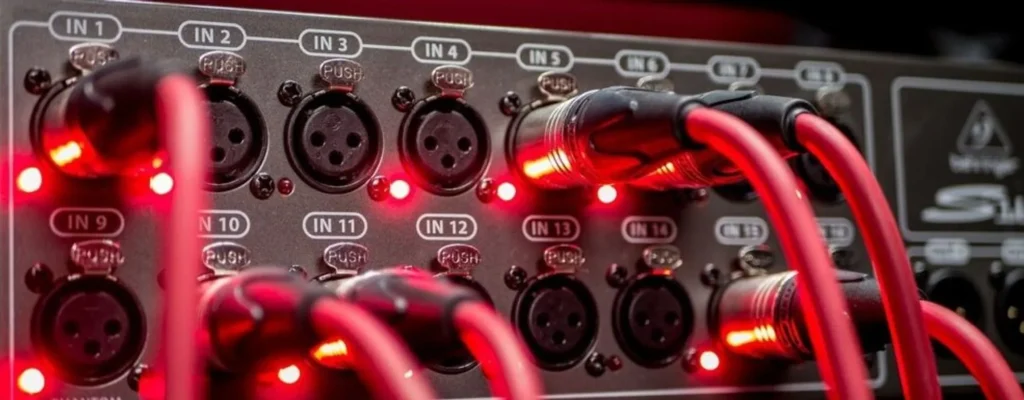
Un ordenador dispone de varios tipos de entradas y salidas de audio que permiten conectar diversos equipos de audio para la grabación y la reproducción.
- Entrada de audio (entrada de línea): Esta entrada se utiliza normalmente para conectar fuentes de audio externas, como un reproductor de música, una mesa de mezclas o un instrumento musical. El sonido procedente de estos dispositivos puede grabarse o procesarse a continuación en el ordenador.
- Salida de audio (salida de línea): Esta salida se utiliza para enviar el sonido desde el ordenador a dispositivos externos, como altavoces, un amplificador o una mesa de mezclas.
- Entrada de micrófono (Mic In): Esta entrada está diseñada específicamente para micrófonos. A menudo incluye un preamplificador para amplificar la señal del micrófono, que suele ser bastante débil.
- Salida de auriculares (Headphone Out): Esta salida está optimizada para auriculares. Suele tener un nivel de salida más bajo que la salida de línea y, a menudo, va acompañada de un control de volumen.
- Entradas y salidas digitales (SPDIF, HDMI, USB, Thunderbolt): Estos puertos permiten la transmisión de señales de audio digitales, que pueden admitir múltiples canales de audio (como el sonido envolvente) y ofrecen una mejor calidad de sonido. Se suelen utilizar para conectar dispositivos de gama alta, como sistemas de cine en casa o interfaces de audio profesionales.
- Interfaces de audio USB, Thunderbolt o FireWire: Estas interfaces son dispositivos externos que proporcionan entradas y salidas de audio adicionales y se utilizan a menudo para la grabación y la producción de audio profesional.
Es importante tener en cuenta que los puertos disponibles pueden variar en función del modelo y la marca del ordenador, y que algunos portátiles modernos pueden tener menos puertos debido a su diseño compacto.
Análisis y sincronización
En HeavyM, el módulo de análisis de tempo y audio se encuentra en el Secuenciador en la parte inferior de la interfaz.
El módulo Tempo
Para que tu mapping sea más dinámico, Puedes animar tus efectos al compás. Esto puede servirte de truco si no dispones de un buen micrófono para sincronizar tus efectos con el sonido: ¡basta con ajustar el tempo de HeavyM al ritmo de la música de fondo y crearás la ilusión de que el sonido y las animaciones van a la par!
Configuración de un valor de BPM
Puedes introducir un valor de tempo en el campo de entrada o hacer clic al compás en el TAP botón, y el valor se ajustará a tu tempo. Este valor se expresa en Latidos por minuto (BPM) y debe estar comprendido entre 20 y 999.
Puedes comprobar si el tempo se ajusta a lo que deseas utilizando el indicador visual situado en la parte inferior del módulo: la pequeña barra amarilla se mueve según el tempo establecido. Cuando utilices el botón TAP, debes hacer clic al ritmo varias veces para calcular con precisión el valor de BPM.
El “Resincronizar” El botón también sirve para ayudarte a ajustarte al tempo: haz clic en él en el primer tiempo de un compás de tu audio para restablecer el indicador visual al primer compás.
Cómo vincular el valor de BPM a otra aplicación
Entra en este artículo para aprender a vincular el valor de tempo de HeavyM a otras aplicaciones utilizando Enlace Ableton.
Selección de una fuente de audio
Al activar el módulo de análisis de sonido, se selecciona una fuente de audio de forma predeterminada (siempre que haya al menos una disponible). Haz clic en el icono de la rueda dentada para acceder a la ventana de configuración y selecciona otra fuente de la lista desplegable de la barra de título.

Las entradas disponibles pueden incluir:
- Micrófonos: cuando quieras grabar el sonido ambiental durante tu actuación.
- Archivos de audio que hayas importado al proyecto: a partir de la versión HeavyM 2.11, selecciona la “HeavyM: Cronología y secuencias de audio” Configuración de entrada para que los archivos de audio añadidos a la línea de tiempo o en los ajustes de las secuencias se analicen durante su reproducción.
- El audio de tu ordenador: A veces, es posible que el micrófono integrado no sea de buena calidad y que se capten ruidos molestos. O quizá no tengas micrófono y quieras utilizar el audio directamente desde tu ordenador. Tu ordenador no está disponible directamente como fuente de audio en HeavyM, pero hay formas de conseguir esta funcionalidad: en Windows, busca el Mezcla estéreo entrada en la pestaña «Grabación» del panel de control de sonido. En Mac, no hay ninguna solución nativa, pero puedes probar soluciones de enrutamiento de audio como Soundflower (un tutorial rápido de un usuario angloparlante) aquí!).
Ajuste de la ganancia
Puedes ajustar la ganancia general de entrada para ajustar con precisión el nivel de la señal enviada por tu fuente de audio. Puedes ajustarlo con el control deslizante amarillo situado en la parte izquierda del módulo o en la ventana de configuración. Además, la ventana de configuración incluye un ajuste de ganancia para cada rango de frecuencias, lo que permite una mayor precisión. Realiza los ajustes con la fuente de audio activa hasta que los valores del espectro sean satisfactorios.
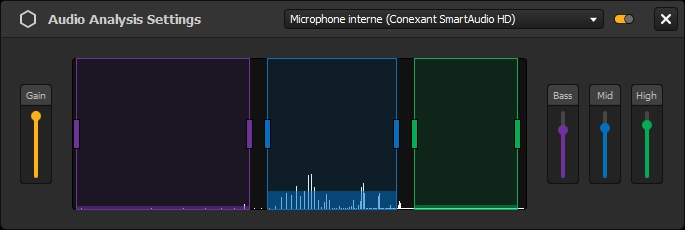
Nota: En general, las interfaces de audio que se utilizan como entradas también cuentan con un control de ganancia o de volumen. En el caso de los micrófonos integrados, por ejemplo, lo encontrarás en Preferencias del sistema… → Sonido en macOS, o mediante hacer clic con el botón derecho del ratón en el icono de volumen de la barra de tareas para acceder a la configuración de sonido en Windows.
Ajuste de los rangos de frecuencia
Cuando se activa el análisis de audio, se puede observar cómo reaccionan los pequeños indicadores del módulo al detectar sonido. Estas barras corresponden a los valores medios calculados para cada rango de frecuencia en la ventana de configuración: Graves, medios, agudos.
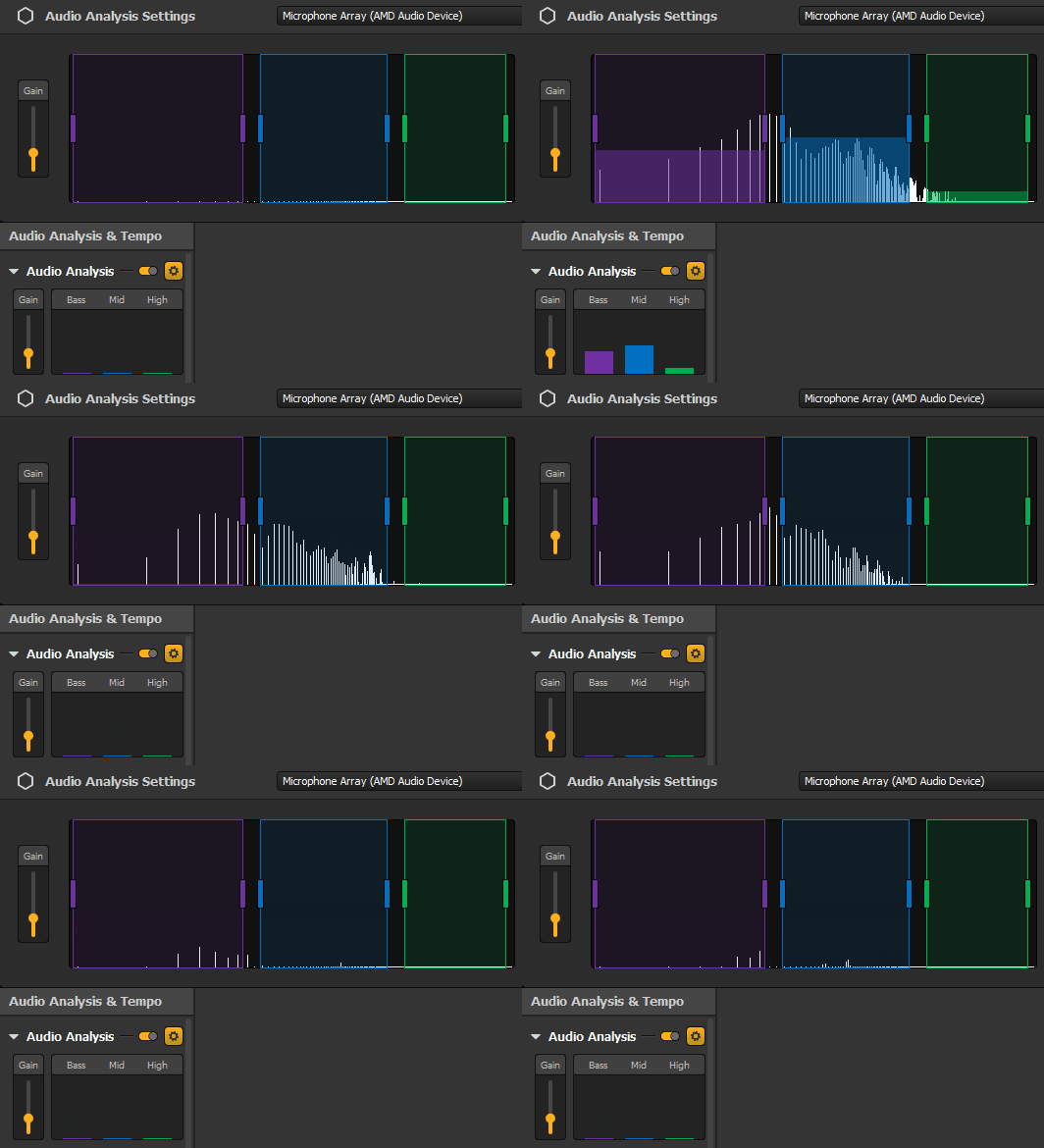
Los límites considerados para cada rango de frecuencias se pueden ajustar en el espectro, desde las frecuencias bajas hasta las altas (de izquierda a derecha). Si la barra del valor medio calculado aparece alta, significa que las frecuencias de ese rango tienen un nivel elevado en tu sonido.
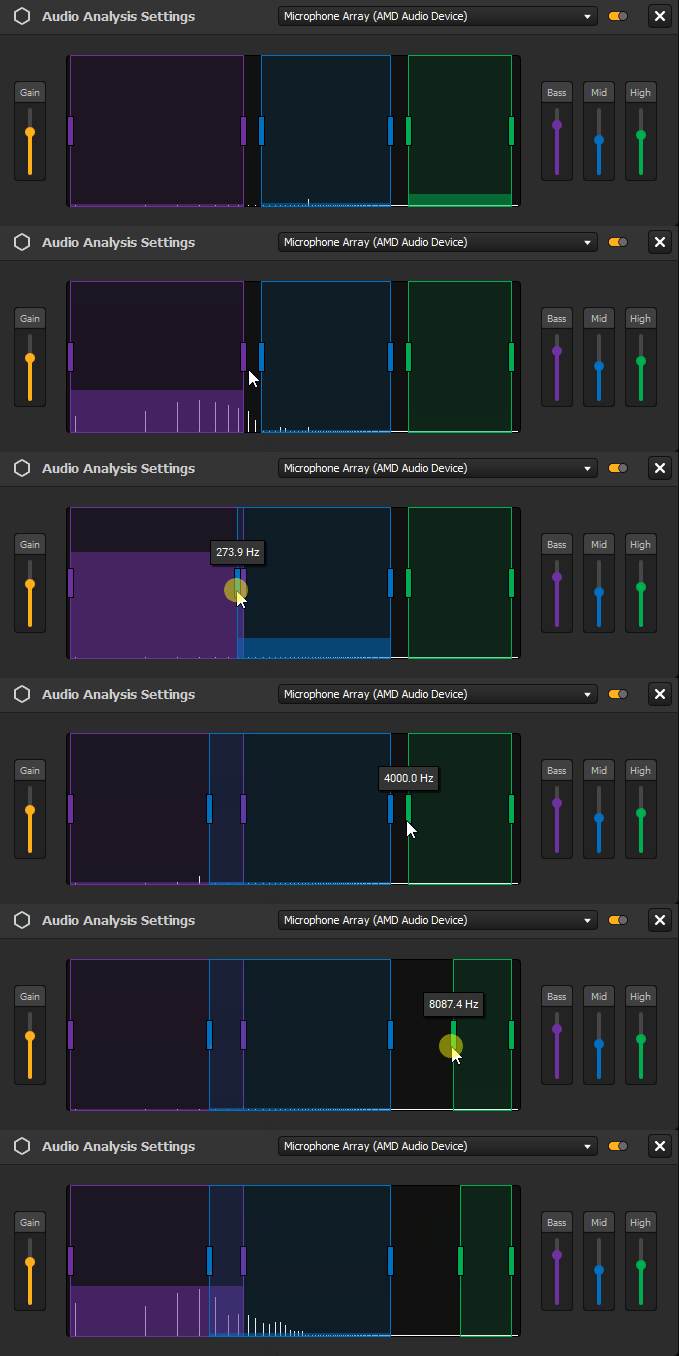
Más adelante podrás hacer que tus efectos respondan a estos distintos rangos. Por defecto, Bajo contiene las frecuencias más bajas, Medio cubre algunas de las frecuencias medias, y Alto incluye las frecuencias más altas.
Nota: Un rango de frecuencias no puede ser discontinuo. Sin embargo, los cuatro rangos combinados no tienen por qué abarcar todo el espectro y también pueden solaparse.
Cómo hacer que los efectos respondan al sonido o al tempo
Una vez que hayas establecido el tempo y los rangos, puedes empezar a vincular los parámetros de los efectos para que varíen en función de un ritmo o un sonido.
Todos los parámetros compatibles cuentan con un pequeño menú desplegable a la izquierda con diferentes opciones. Encontrarás estos parámetros en los efectos de grupo, las secuencias, los reproductores y las transiciones.
Echa un vistazo a este artículo para ver cómo son estas variaciones y cómo detectarlas.
Para continuar
Interactuar en directo con un video mapping
Esta guía ha sido redactada por HeavyM, una empresa especializada en video mapping desde 2013.
Si tienes alguna pregunta, comentario, sugerencia, etc., utiliza este formulario de contacto: https://help.heavym.net/hc/requests/new. Respuesta garantizada en un plazo de 24 horas.
Preguntas más frecuentes (FAQ)
¿Qué es el «video mapping» reactivo al sonido?
El mapping reactivo al audio es una técnica en la que los efectos visuales y las animaciones cambian dinámicamente en tiempo real en función de las señales de audio. El software analiza el ritmo, el volumen y las frecuencias específicas de la música (como los graves o los agudos) para activar cambios visuales de forma automática.
¿Cómo puedo conectar música en directo a mi software de mapping?
Tienes tres opciones principales: utilizar el micrófono integrado en tu ordenador para captar el sonido ambiental de la habitación; utilizar un cable de entrada directa desde una mesa de mezclas de DJ o una tarjeta de sonido externa para obtener una señal limpia; o utilizar cables de audio virtuales para enviar el sonido interno del ordenador directamente al software.
¿Tengo que programar para que los elementos visuales reaccionen a la música?
No, no es necesario saber programar. Aunque los artistas generativos más avanzados pueden utilizar código, existen video mapping software modernos y fáciles de usar, como HeavyM Incluye un motor de análisis de sonido integrado. Sincroniza automáticamente los efectos visuales con la música, lo que hace que la reactividad del audio sea accesible incluso para los principiantes.