

Concetti grafici: proporzioni, risoluzione, livelli, codec
In breve
Per realizzare un video mapping impeccabile, è necessario padroneggiare alcuni concetti grafici fondamentali. La risoluzione e le proporzioni determinano la nitidezza e la forma fisica dell’immagine. I livelli aiutano a organizzare la composizione visiva, mentre la scelta del codec video corretto (come H.264 o HAP) garantisce una riproduzione fluida e senza ritardi all’interno di video mapping software come HeavyM.
Formato e risoluzione
Rapporto d'aspetto, noto anche come formato immagine, è un termine utilizzato nel campo del cinema e dei video per descrivere il rapporto tra la larghezza e l'altezza di un'immagine. Viene solitamente espresso da due numeri separati da due punti o da una barra, ad esempio 4:3 o 16:9. Ad esempio, un rapporto di aspetto di 16:9 significa che per ogni 16 unità di larghezza, l'immagine ha 9 unità di altezza.
Questo formato è strettamente correlato alla risoluzione di uno schermo o di un video. La risoluzione indica il numero totale di pixel che compongono un'immagine, solitamente espresso dalla combinazione di larghezza e altezza in pixel. Ad esempio, Una risoluzione di 1920×1080 significa che l'immagine è composta da 1920 pixel in larghezza e 1080 pixel in altezza.
Il nesso tra rapporto di aspetto e risoluzione è che il formato determina la forma dell'immagine, mentre la risoluzione determina il livello di dettaglio dell’immagine. Ad esempio, due video possono avere la stessa risoluzione, ma se uno ha un formato 16:9 e l’altro un formato 4:3, avranno forme diverse. Il video in 16:9 sarà più largo e più corto rispetto a quello in 4:3, nonostante abbiano lo stesso numero totale di pixel. Inoltre, La scelta delle proporzioni e della risoluzione può influire in modo significativo sull'aspetto e sulla qualità del video quando vengono visualizzati su diversi tipi di schermi.
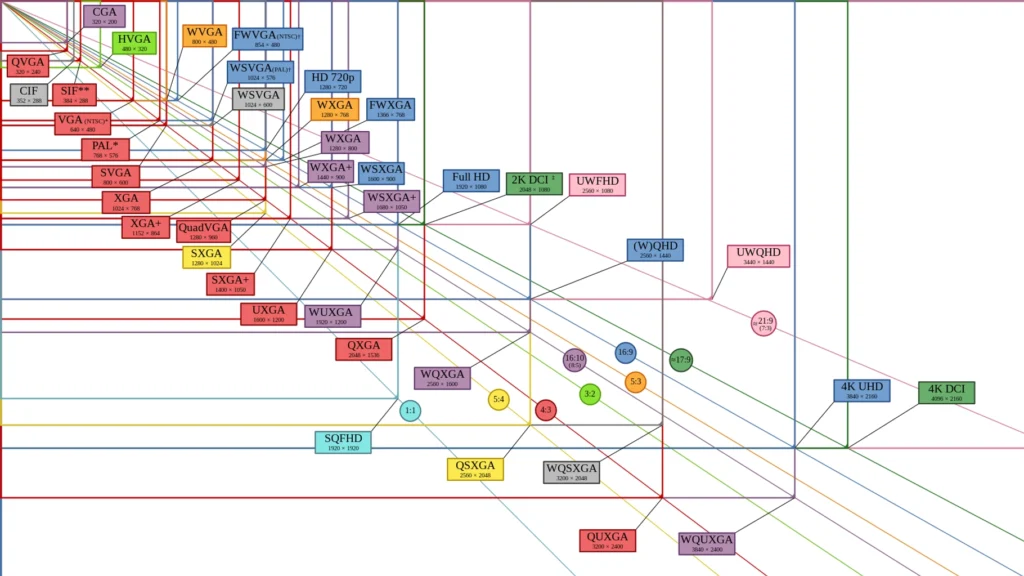
Maggiore è la risoluzione, più dettagliata sarà l'immagine proiettata.
Le risoluzioni più comunemente utilizzate per il video mapping includono HD 720p (1280×720), Full HD 1080p (1920×1080) e 4K UHD (4096×2160). La scelta della risoluzione dipenderà dal livello di dettaglio desiderato per il progetto, dalle dimensioni della superficie di proiezione, nonché dalle capacità del proiettore e del video mapping software utilizzati.
La risoluzione HD offre una buona qualità dell'immagine ed è generalmente sufficiente per progetti di piccole e medie dimensioni. Tuttavia, per progetti più grandi o più complessi che richiedono un livello di dettaglio maggiore, è possibile utilizzare la risoluzione 4K.
È importante Si noti che maggiore è la risoluzione, maggiore è il carico di elaborazione a carico del computer, video mapping software e proiettore video mapping. Inoltre, una risoluzione più elevata richiede anche maggiore spazio di archiviazione per i file video.
Livelli, opacità, modalità di fusione
I software di grafica utilizzano un sistema di livelli, chiamati anche ‘layers’ in inglese, che funzionano in modo simile alla carta da ricalco utilizzata nel disegno tradizionale. Ogni livello può contenere diversi elementi grafici, quali testo, immagini, forme, ecc. Questi strati sono sovrapposti l'uno sull'altro, con il primo strato in basso e gli altri che si accumulano sopra di esso.
L'opacità, invece, si riferisce alla trasparenza di un livello. Un livello con opacità 100% è completamente opaco e nasconde tutti i livelli sottostanti, mentre un livello con opacità inferiore permette ai livelli sottostanti di trasparire in misura variabile. Regolando l'opacità di un livello, gli utenti possono creare effetti di sovrapposizione e fusione per ottenere risultati visivi più complessi e ricchi di sfumature.
Modificando i livelli e l'opacità, i grafici possono organizzare, modificare e combinare in modo flessibile diversi elementi grafici senza alterare i dati originali. Ciò consente una maggiore creatività e una più agevole revisione dei progetti, poiché ogni elemento può essere modificato singolarmente senza influire sugli altri.
La gerarchia nel pannello Livelli segue una regola semplice: ad esempio, nella tela HeavyM, Ciò che si trova più in alto nell'elenco dei livelli viene visualizzato davanti a ciò che si trova più in basso. Quando si aggiunge una forma, questa copre quelle sottostanti, quindi, per impostazione predefinita, sarà possibile vedere attraverso di essa solo se l'oggetto in primo piano presenta una certa trasparenza.
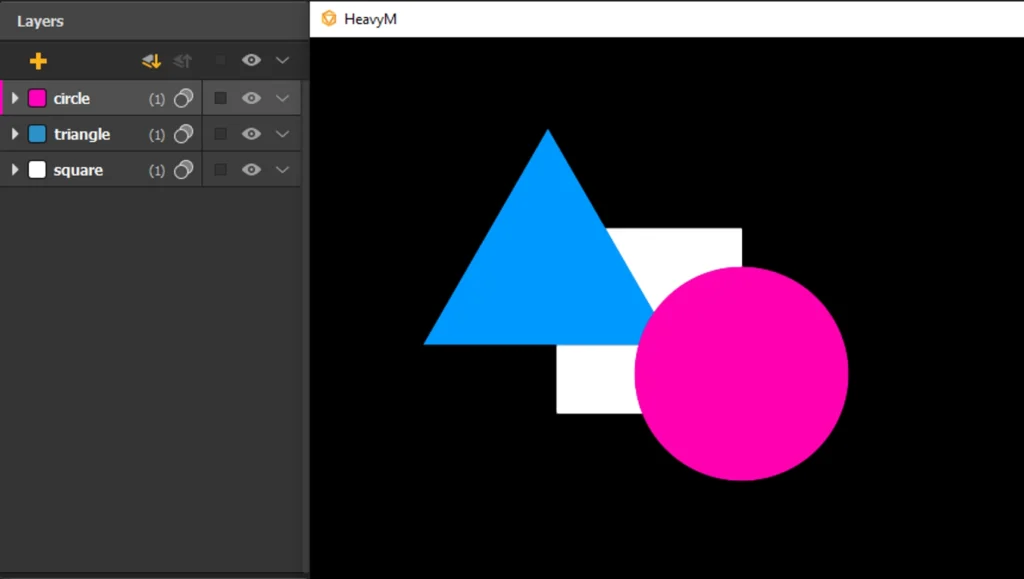
Modalità di fusione
Forse ne avete già sentito parlare Modalità di fusione perché sono piuttosto comuni nei programmi di disegno o di elaborazione digitale delle immagini. Il Modalità di fusione La modalità di un livello determina il modo in cui viene unito ai livelli sottostanti.
Le modalità di fusione sono essenzialmente un insieme di formule che prendono in considerazione ogni pixel del livello a cui è applicata la modalità e ogni pixel che si trova direttamente sotto di esso, applicare operazioni matematiche e ottenere un risultato. Ogni modalità utilizza una formula diversa, ed è per questo che ogni miscela risulta diversa dalle altre. Non entreremo nei dettagli delle formule, perché ci vorrebbe probabilmente un anno intero, ma se siete interessati potete trovare molte risorse disponibili online.
In HeavyM, le modalità di fusione vengono applicate ai gruppi. La “Normale” Questa modalità è quella predefinita, come descritto e illustrato nell'introduzione sopra: ogni gruppo nasconde i gruppi che si trovano dietro di esso.
Come utilizzare le modalità di fusione in HeavyM
In HeavyM sono disponibili 26 modalità di fusione. Per modificare la modalità applicata a un gruppo, utilizzare il relativo menu a tendina nel pannello Livelli, accessibile tramite questo pulsante
e basta scegliere quella desiderata dall'elenco. Passando il mouse sulle voci dell'elenco, è possibile visualizzare in anteprima l'effetto di ciascuna modalità sul risultato finale.
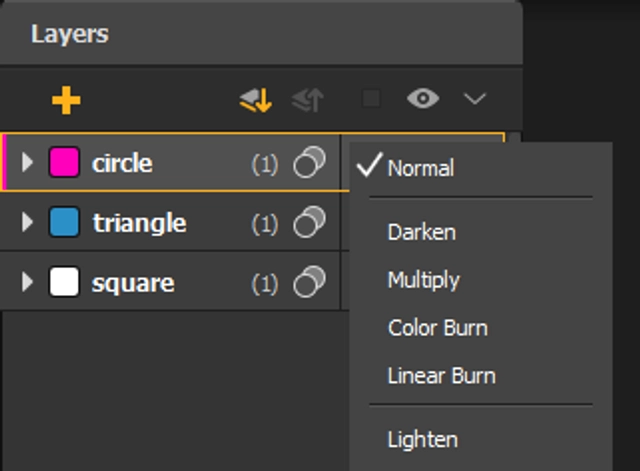
Una volta selezionata una modalità, questa viene applicata e puoi vedere immediatamente il risultato della fusione. Ricorda che una modalità di fusione deve essere applicata a un livello superiore. E, naturalmente, ogni gruppo può avere la propria modalità, quindi puoi combinarle per creare composizioni molto complesse.
Nota:
Il pulsante delle modalità di fusione presenta due stati:
- se il ‘Normale‘viene applicata la modalità ‘
- se viene applicata qualsiasi altra modalità.
I diversi tipi di modalità di fusione
Come accennato in precedenza, c'è un elenco di 26 modalità di fusione, ciascuna con una formula diversa. A seconda degli ingredienti che si mescolano, producono risultati molto diversi tra loro e i loro nomi potrebbero non essere sempre d’aiuto, quindi all’inizio può risultare difficile prevedere il risultato. Il modo migliore per scoprirli è Provali tu stesso!
Un aspetto che potrebbe rivelarsi utile, tuttavia, è il modo in cui sono organizzate le modalità. Avrete forse notato che nell’elenco sono suddivise in categorie. In effetti, alcune modalità presentano caratteristiche simili nel loro funzionamento:
- Modalità neutre (Normale): Ne abbiamo già parlato; è l'unica opzione disponibile ed è la modalità predefinita.
- Modalità di oscuramento (Scurisci, Moltiplica, Brucia colore, Brucia lineare): Come si può intuire, queste operazioni comportano un oscuramento dell'immagine risultante. Rimuovono il bianco nei gruppi in cui vengono applicate.
- Modalità di illuminazione (Schiarisci, Schermo, Schiarisci colore, Schiarisci lineare (aggiungi)): Come si può intuire, queste operazioni servono a schiarire l'immagine. Rimuovono il nero nei gruppi in cui vengono applicate.
- Modalità di contrasto (Sovrapposizione, Luce morbida, Luce forte, Luce vivida, Luce lineare, Luce puntiforme, Miscelazione forte): Questi colori sia scuriscono che schiariscono, creando un forte contrasto.
- Modalità di inversione o confronto (Differenza, Esclusione, Sottrazione, Divisione, Inversione, Inversione RGB): Questi giochi sfruttano le somiglianze o le differenze tra i gruppi di fusione e quelli di base. Provali e guarda cosa succede.
- Modalità di colorazione (Tonalità, Saturazione, Colore, Luminosità): Queste proprietà influenzano diversi aspetti del colore, come suggeriscono i loro nomi.
Esempi di modalità di fusione
Moltiplica
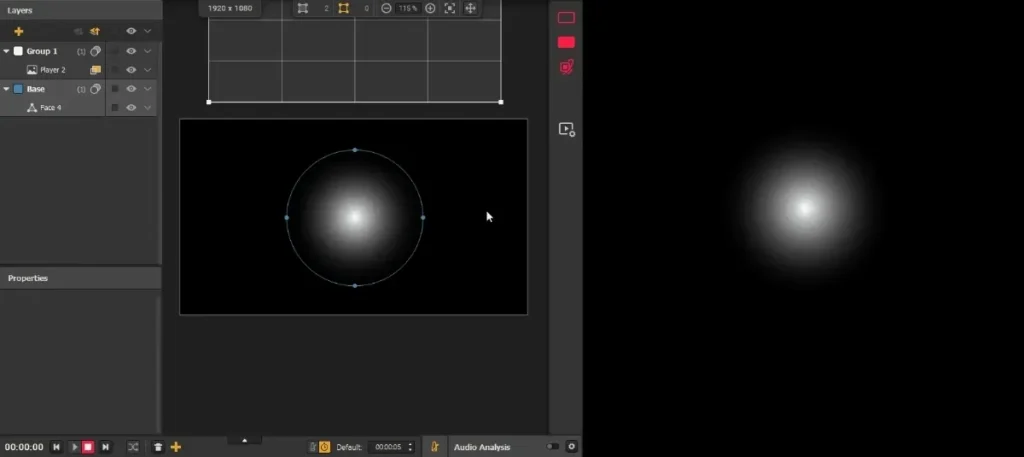
Nota: moltiplicare è piuttosto comune. Come si è visto sopra, un caso d’uso interessante in HeavyM consiste nel posizionare una texture in un gruppo con la modalità “Multiply” e, in un gruppo di base sottostante, aggiungere effetti bianchi alle forme. Il risultato darà l'impressione che la trama sia stampata sugli effetti!
Schermo
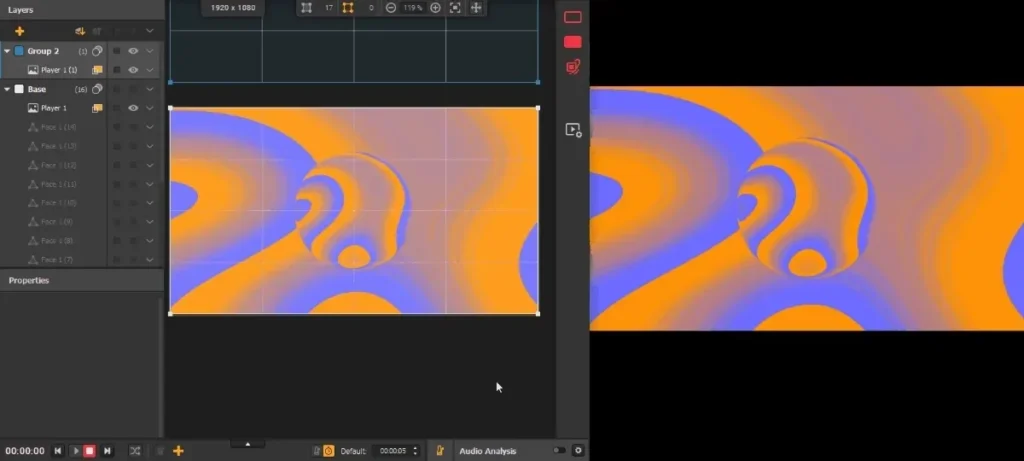
Sovrapposizione
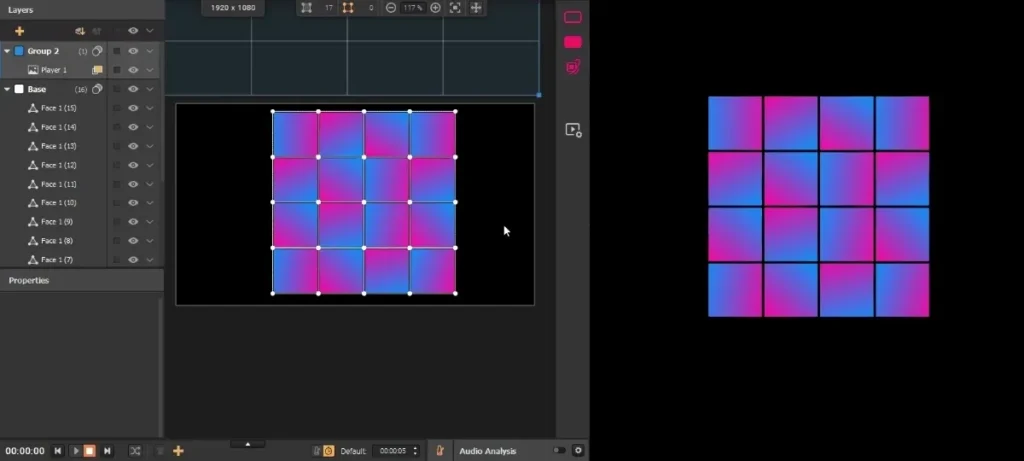
Esclusione
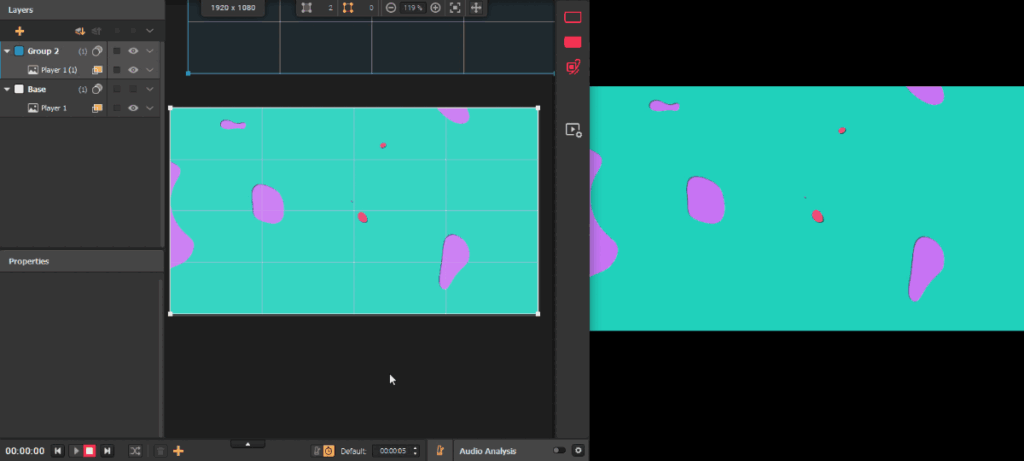
Compressione
La compressione video è un processo che riduce la quantità di dati necessaria per memorizzare o trasmettere immagini digitali, il che risulta particolarmente utile per i video che contengono una grande quantità di dati. Ciò avviene in genere eliminando le informazioni ridondanti o meno importanti presenti nelle immagini. Ad esempio, in una scena in cui il cielo è blu, invece di memorizzare l’informazione che ogni pixel del cielo è blu, il compressore può semplicemente memorizzare l’informazione che un’ampia area presenta la stessa tonalità di blu.
La decompressione è il processo inverso, in cui i dati compressi vengono trasformati in un video leggibile. Ciò avviene quando si riproduce un video in streaming o si apre un file video sul computer.
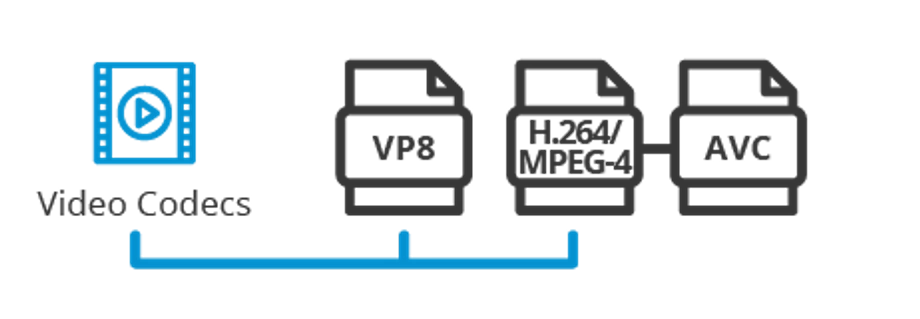
Un codec, che è un termine composto derivato da ‘coder’ e ‘decoder’,’ è il software o l'hardware che esegue queste operazioni di compressione e decompressione. Esistono molti codec disponibili, ciascuno con i propri punti di forza e di debolezza. Ad esempio, Il codec H.264 è ampiamente utilizzato per lo streaming e i video in HD, grazie alla sua capacità di fornire immagini di alta qualità con file di dimensioni relativamente ridotte. Un altro esempio è il codec ProRes di Apple, spesso utilizzato nella post-produzione video per la sua elevata qualità e la facilità d’uso con i software di montaggio video di Apple. Il compromesso è che più un file viene ridotto di dimensioni, maggiore è lo sforzo richiesto al computer e quindi più risorse da decodificare.
Se nei tuoi progetti HeavyM utilizzi dei video e desideri ottimizzarne la riproduzione, prova a ridurne la risoluzione e il bitrate e ad aumentare il livello di compressione fino a raggiungere un compromesso accettabile tra qualità e prestazioni. Ti consigliamo inoltre di utilizzando file .mov/H264 (o HAP Alpha o ProRes 4444) (se hai bisogno di trasparenza). Puoi anche abilitare l'accelerazione hardware per la decodifica video. Ciò migliora le prestazioni e riduce la latenza, ma può causare errori di rendering con determinati video o configurazioni. Puoi abilitare l'opzione per ogni singolo video nelle relative impostazioni multimediali, oppure modificare l'opzione predefinita per tutti i video aggiunti in Preferenze → Rendering → Decodifica video.
Se noti un rallentamento alla fine dei video, proprio prima che ricomincino da capo, puoi utilizzare il Foto JPEG / Motion JPEG codec per aggirare il problema. Lo svantaggio è che, in questo caso, i file risultano più grandi e non supportano la trasparenza. Uno strumento di conversione semplice su macOS è AVF Batch Exporter a cura di VIDVOX team. Su Windows, è possibile utilizzare MPEG Streamclip.
Per continuare
Questa guida è stata redatta da HeavyM, un'azienda specializzata nel video mapping dal 2013.
Per qualsiasi domanda, commento, suggerimento, ecc., vi preghiamo di utilizzare questo modulo di contatto: https://help.heavym.net/hc/requests/new. Risposta garantita entro 24 ore.
Domande frequenti (FAQ)
Qual è il miglior codec video per il video mapping?
Per la maggior parte dei progetti standard, l'H.264 (MP4) offre un ottimo equilibrio tra qualità visiva e dimensione del file. Tuttavia, per configurazioni molto complesse con più video 4K in riproduzione simultanea, si consigliano codec professionali come HAP o DXV, poiché utilizzano la GPU del computer per la riproduzione, garantendo l'assenza di ritardi.
Qual è la differenza tra rapporto di aspetto e risoluzione?
Per "risoluzione" si intende il numero esatto di pixel dell'immagine (ad esempio, 1920×1080 pixel). Rapporto d'aspetto è il rapporto proporzionale tra la larghezza e l'altezza di quell'immagine (ad esempio, 16:9). È necessario far corrispondere le proporzioni del contenuto multimediale alle impostazioni native del proiettore per evitare immagini distorte.
Perché gli strati sono importanti nel video mapping?
I livelli consentono di sovrapporre e organizzare diversi elementi visivi in modo indipendente. Nei video mapping software come HeavyM, è possibile utilizzare i livelli inferiori per i video di sfondo principali, quelli centrali per animazioni specifiche e quelli superiori per maschere o oscuramenti, ottenendo così il controllo totale sulla composizione finale.