

Conexiones y transmisión de señales en el video mapping
En resumen
Para garantizar una configuración estable del video mapping, debes elegir las conexiones de vídeo adecuadas. Aunque el HDMI es el estándar para distancias cortas, las configuraciones profesionales recurren al SDI o al HDBaseT para tramos de cable largos. Gestionar las frecuencias de visualización y comprender los protocolos EDID y HDCP garantizará una señal impecable y sin parpadeos desde tu video mapping software hasta el proyector.
Cables y conectores de vídeo habituales
- HDMI (Interfaz multimedia de alta definición): Se trata del estándar más utilizado para la transmisión de datos de audio y vídeo digitales sin comprimir. Se emplea en la mayoría de los dispositivos domésticos, como televisores, consolas de videojuegos, ordenadores y reproductores de DVD y Blu-ray.
- DVI (Interfaz visual digital): Se trata de una interfaz de vídeo más antigua que el HDMI, que se utiliza principalmente para conectar monitores de ordenador. Admite tanto vídeo digital como analógico, aunque hoy en día el uso analógico es menos habitual.
- VGA (Video Graphics Array): Se trata de un estándar analógico más antiguo que se utiliza habitualmente en monitores de ordenador y proyectores. Aunque cada vez es menos habitual en los dispositivos nuevos, todavía se encuentra en muchos dispositivos más antiguos.
- DisplayPort o Mini DisplayPort: Se trata de una interfaz digital capaz de transmitir señales tanto de audio como de vídeo. Se utiliza a menudo para conectar un ordenador a un monitor, especialmente en el caso de pantallas de alta resolución.
- USB-C: Aunque se utiliza principalmente para la transmisión de datos y la alimentación, también puede transmitir señales de vídeo a través de los modos alternativos de DisplayPort o HDMI. Es cada vez más habitual en los nuevos ordenadores portátiles y teléfonos inteligentes.
Otras tecnologías
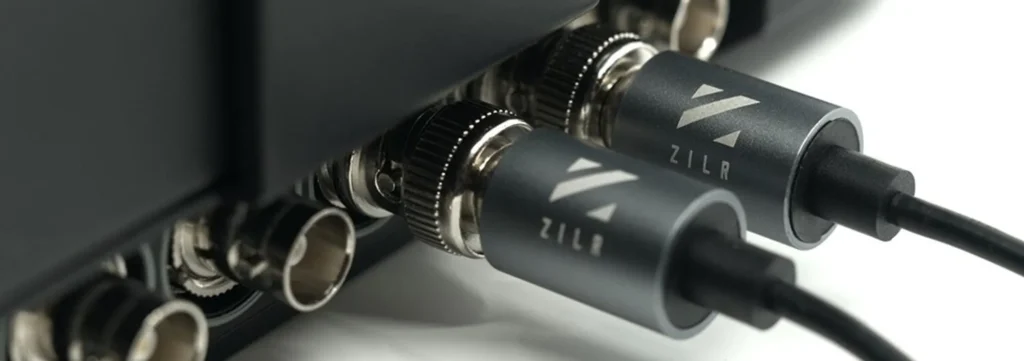
- SDI (Interfaz digital en serie): Se trata de un estándar profesional para la transferencia de vídeo digital sin comprimir. Se utiliza principalmente en entornos de producción y emisión de vídeo, como los estudios de televisión.
- HDBaseT: Se trata de un estándar relativamente nuevo que permite la transmisión de vídeo sin comprimir de alta calidad, audio, Ethernet, señales de control e incluso alimentación eléctrica a través de un único cable CAT5e/6 de hasta 100 metros de longitud. Se utiliza en entornos profesionales, como instalaciones audiovisuales y salas de conferencias.
- NDI (Network Device Interface) es un estándar innovador en el ámbito de la retransmisión de vídeo profesional. Desarrollado por NewTek, Permite la transmisión de vídeo de alta calidad a través de una red Ethernet local. Además, NDI es compatible con vídeo 4K, lo que lo convierte en un La solución ideal para la retransmisión de vídeos en alta resolución. Además, es capaz de gestionar múltiples flujos de vídeo a través de un único cable Ethernet, lo que simplifica enormemente la infraestructura de cableado en un entorno de producción de vídeo.
Sincronización de la transmisión de vídeo
En un Configuración del video mapping utilizando un gran número de proyectores controlados por varias máquinas, La desincronización de la transmisión de vídeo puede suponer un problema importante.
Esta desincronización se produce cuando las distintas fuentes de vídeo no están perfectamente sincronizadas en el tiempo, lo que da lugar a efectos visuales inconsistentes y perturbadores. Por ejemplo, si se pretende que una animación se desplace con fluidez a través de varios proyectores, La desincronización podría provocar que la animación se adelantara en un proyector y se retrasara en otro. Este problema puede agravarse cuando se utilizan varios equipos para controlar los proyectores, ya que cada uno de ellos puede tener unos niveles de rendimiento ligeramente diferentes, lo que da lugar a tiempos de procesamiento y visualización ligeramente distintos.
Además, las latencias de la red, las diferencias en las velocidades de procesamiento de vídeo y las variaciones en los tiempos de respuesta de los proyectores Todos ellos pueden contribuir a la desincronización. Para resolver este problema, es fundamental utilizar software o hardware capaz de sincronizar con precisión las transmisiones de vídeo entre varios equipos y proyectores, lo que a menudo requiere conocimientos técnicos avanzados y una configuración minuciosa.
Para continuar
Conceptos gráficos: relación de aspecto, resolución, capas, códecs
Esta guía ha sido redactada por HeavyM, una empresa especializada en video mapping desde 2013.
Si tienes alguna pregunta, comentario, sugerencia, etc., utiliza este formulario de contacto: https://help.heavym.net/hc/requests/new. Respuesta garantizada en un plazo de 24 horas.
Preguntas más frecuentes (FAQ)
¿Qué cable es el más adecuado para el video mapping?
Para distancias cortas (menos de 15 metros), un cable HDMI 2.0 o DisplayPort estándar es perfecto. En recintos más grandes que requieren tendidos de cable de entre 50 y 100 metros, los profesionales utilizan cables SDI coaxiales (3G/12G), HDBaseT (por Ethernet) o cables HDMI de fibra óptica activos para evitar la pérdida de señal.
¿Qué es el EDID en la proyección de vídeo?
El EDID (Extended Display Identification Data) es la ficha de identificación digital que un proyector envía al ordenador. Contiene las resoluciones y frecuencias compatibles. Para evitar interrupciones en la señal EDID, enciende siempre los proyectores y los extensores antes de encender el ordenador y abrir el software de mapping.
¿Cómo puedo solucionar un problema de pantalla en negro relacionado con HDCP?
HDCP es un protocolo de protección contra copias digitales. Si el proyector muestra una pantalla negra, azul o parpadeante, es probable que se esté produciendo un bloqueo de HDCP. Para solucionarlo, asegúrate de utilizar archivos multimedia locales sin protección y divisores profesionales compatibles con HDCP, en lugar de dispositivos de streaming para el consumidor.
¿Por qué aparecen bandas onduladas en mi proyección cuando la grabo con la cámara?
Esto ocurre cuando la frecuencia de visualización del proyector (por ejemplo, 50 Hz o 60 Hz) no coincide con la velocidad de obturación de la cámara. Para evitar el parpadeo y las bandas de desplazamiento, debes ajustar la frecuencia de actualización de toda tu cadena técnica: la salida del ordenador, el proyector y los ajustes de la cámara.