

Grafische Konzepte: Seitenverhältnis, Auflösung, Ebenen, Codecs
TL;DR
Um ein makelloses projection mapping zu erstellen, müssen Sie wichtige grafische Konzepte beherrschen. Auflösung und Seitenverhältnis bestimmen die Schärfe und die physische Form Ihres Bildes. Ebenen helfen Ihnen dabei, Ihre visuelle Komposition zu strukturieren, während die Wahl des richtigen Videocodecs (wie H.264 oder HAP) eine flüssige, verzögerungsfreie Wiedergabe in projection mapping software wie HeavyM gewährleistet.
Seitenverhältnis und Auflösung
Seitenverhältnis, auch bekannt als das Bildformat, ist ein Begriff aus dem Bereich Film und Video, der das Verhältnis zwischen der Breite und der Höhe eines Bildes beschreibt. Es wird in der Regel durch zwei Zahlen ausgedrückt, die durch einen Doppelpunkt oder einen Schrägstrich getrennt sind, beispielsweise 4:3 oder 16:9. Ein Seitenverhältnis von 16:9 bedeutet beispielsweise, dass das Bild pro 16 Einheiten Breite eine Höhe von 9 Einheiten aufweist.
Dieses Seitenverhältnis beträgt eng mit der Auflösung eines Bildschirms oder eines Videos verbunden. Die Auflösung gibt die Gesamtzahl der Pixel an, aus denen sich ein Bild zusammensetzt, und wird in der Regel als Kombination aus Breite und Höhe in Pixeln angegeben. Zum Beispiel:, Eine Auflösung von 1920×1080 bedeutet, dass das Bild 1920 Pixel in der Breite und 1080 Pixel in der Höhe umfasst.
Der Zusammenhang zwischen Seitenverhältnis und Auflösung besteht darin, dass Das Seitenverhältnis bestimmt die Form des Bildes, während die Auflösung den Detaillierungsgrad des Bildes bestimmt. So können beispielsweise zwei Videos dieselbe Auflösung haben, doch wenn das eine ein Seitenverhältnis von 16:9 und das andere ein Seitenverhältnis von 4:3 aufweist, haben sie unterschiedliche Formen. Das 16:9-Video ist breiter und kürzer als das 4:3-Video, obwohl beide die gleiche Gesamtanzahl an Pixeln haben. Außerdem, Die Wahl des Seitenverhältnisses und der Auflösung kann das Erscheinungsbild und die Qualität des Videos erheblich beeinflussen. bei der Darstellung auf verschiedenen Bildschirmtypen.
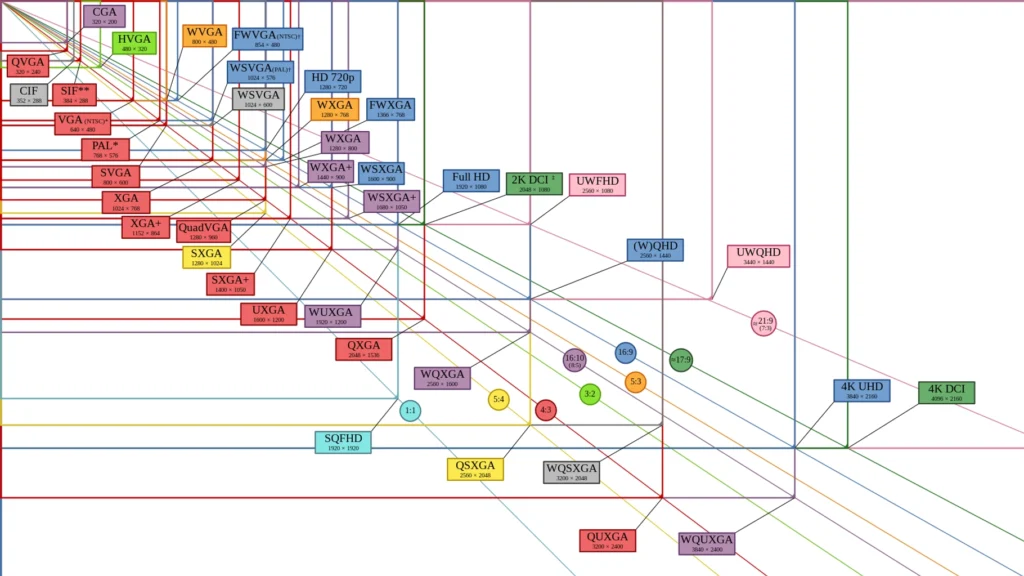
Je höher die Auflösung, desto detailreicher ist das projizierte Bild.
Zu den gängigen Auflösungen für video mapping gehören HD 720p (1280×720), Full HD 1080p (1920×1080) und 4K UHD (4096×2160). Die Wahl der Auflösung hängt vom gewünschten Detaillierungsgrad des Projekts, der Größe der Projektionsfläche sowie von den Leistungsmerkmalen des verwendeten Projektors und der video mapping software ab.
Die HD-Auflösung bietet eine gute Bildqualität und ist in der Regel für kleine bis mittelgroße Projekte ausreichend. Bei größeren oder komplexeren Projekten, die einen höheren Detaillierungsgrad erfordern, kann jedoch eine 4K-Auflösung verwendet werden.
Es ist wichtig, Beachten Sie, dass die Rechenlast für den Computer umso größer ist, je höher die Auflösung ist, Video mapping software und Projektor. Zudem erfordert eine höhere Auflösung auch mehr Speicherplatz für Videodateien.
Ebenen, Deckkraft, Füllmethoden
Grafikdesign-Software nutzt ein System aus Ebenen, die im Englischen ebenfalls als ‘layers’ bezeichnet werden und ähnlich wie das beim traditionellen Zeichnen verwendete Transparentpapier funktionieren. Jede Ebene kann verschiedene grafische Elemente wie Text, Bilder, Formen usw. enthalten, usw. Diese Schichten sind übereinander angeordnet, wobei die erste Schicht unten liegt und die anderen darüber aufgeschichtet sind.
Die Deckkraft hingegen, bezieht sich auf die Transparenz einer Ebene. Eine Ebene mit der Deckkraft 100% ist vollständig undurchsichtig und verdeckt alle darunter liegenden Ebenen, während bei einer Ebene mit geringerer Deckkraft die darunter liegenden Ebenen in unterschiedlichem Maße durchscheinen. Durch Anpassen der Deckkraft einer Ebene können Benutzer Überlappungs- und Überblendungseffekte erzeugen, um komplexere und nuanciertere visuelle Ergebnisse zu erzielen.
Durch die Bearbeitung von Ebenen und Deckkraft können Grafikdesigner verschiedene grafische Elemente flexibel organisieren, bearbeiten und kombinieren, ohne die Originaldaten zu verändern. Dies ermöglicht mehr Kreativität und eine einfachere Überarbeitung von Entwürfen, da jedes Element einzeln angepasst werden kann, ohne dass andere davon beeinflusst werden.
Die Hierarchie im Ebenenbedienfeld folgt einer einfachen Regel: Im HeavyM-Canvas beispielsweise, Was in der Ebenenliste weiter oben steht, wird vor dem angezeigt, was weiter unten steht. Wenn Sie eine Form hinzufügen, überdeckt diese die dahinter liegenden Formen, sodass Sie standardmäßig nur dann durchsehen können, wenn das darüber liegende Objekt eine gewisse Transparenz aufweist.
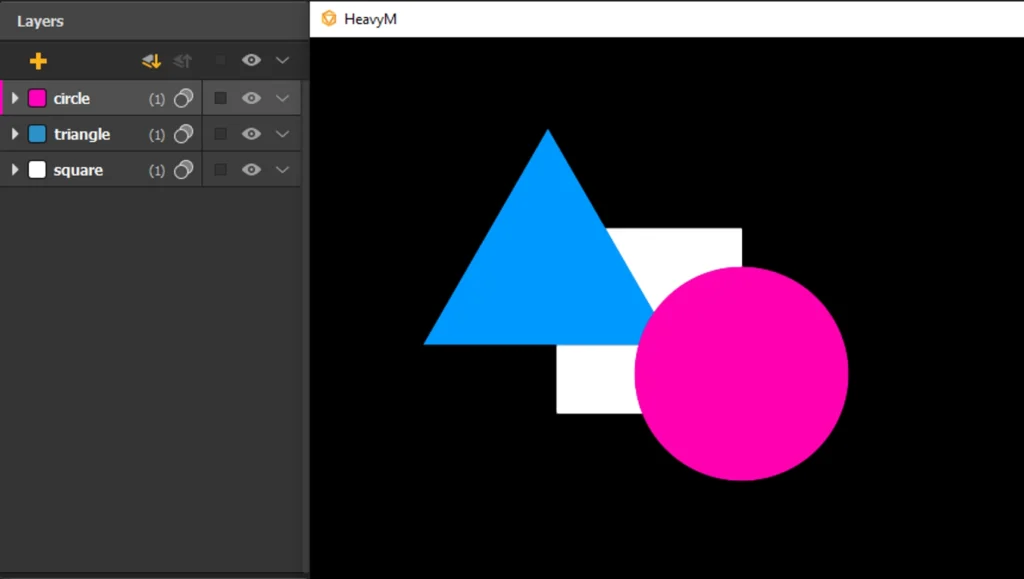
Mischmodi
Vielleicht haben Sie schon einmal von Blend Modi da sie in Zeichen- oder Bildbearbeitungsprogrammen recht häufig vorkommen. Die Mischmodus Die Eigenschaften einer Ebene bestimmen, wie sie mit den darunterliegenden Ebenen zusammengeführt wird.
Mischmodi sind im Wesentlichen eine Reihe von Formeln, die jedes Pixel der Ebene, auf die der Modus angewendet wird, sowie jedes direkt darunter liegende Pixel berücksichtigen, mathematische Operationen anwenden und ein Ergebnis ermitteln. Jeder Modus verwendet eine andere Formel, Deshalb erhält man bei jedem Produkt eine andere Mischung. Wir werden hier nicht näher auf die Zusammensetzung eingehen, da das wahrscheinlich ein ganzes Jahr dauern würde, aber im Internet finden Sie zahlreiche Informationen dazu, falls Sie daran interessiert sind.
In HeavyM werden Mischmodi auf Gruppen angewendet. Der “Normal” Dieser Modus ist der Standardmodus, wie in der obigen Einleitung beschrieben und veranschaulicht: Jede Gruppe verdeckt die dahinter liegenden Gruppen.
So verwenden Sie Mischmodi in HeavyM
In HeavyM gibt es 26 Mischmodi. Um den auf eine Gruppe angewendeten Modus zu ändern, verwenden Sie das entsprechende Dropdown-Menü im Ebenenbedienfeld, das über diese Schaltfläche aufgerufen werden kann.
und wählen Sie einfach den gewünschten Modus aus der Liste aus. Wenn Sie mit der Maus über die Einträge in der Liste fahren, können Sie eine Vorschau der Auswirkungen der einzelnen Modi auf das Endergebnis anzeigen.
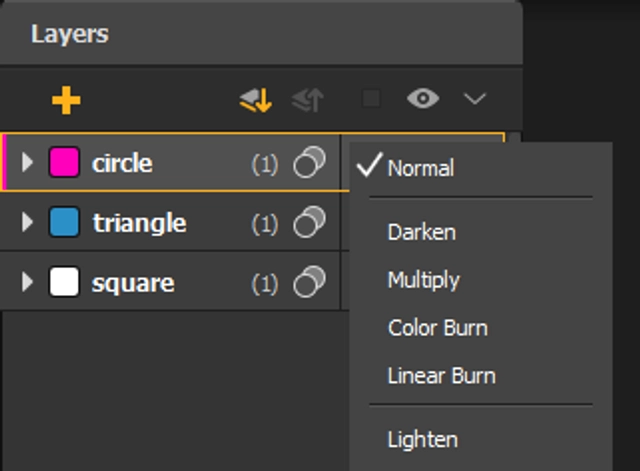
Sobald Sie auf einen Modus klicken, wird dieser angewendet, und Sie können das Ergebnis der Überblendung sofort sehen. Beachten Sie, dass ein Überblendungsmodus auf eine darüberliegende Ebene angewendet werden muss. Und natürlich kann jede Gruppe ihren eigenen Modus haben, sodass Sie diese kombinieren können, um sehr komplexe Kompositionen zu erstellen.
Hinweis:
Die Schaltfläche „Mischmodi“ hat zwei Zustände:
- wenn das ‘Normal‘Der Modus „“ wird angewendet
- falls ein anderer Modus angewendet wird.
Die verschiedenen Arten von Mischmodi
Wie bereits erwähnt, gibt es eine Liste mit 26 Mischmodi, die jeweils eine andere Zusammensetzung haben. Je nachdem, welche Zutaten Sie mischen, führen sie zu sehr unterschiedlichen Ergebnissen, und ihre Bezeichnungen sind nicht immer aussagekräftig, sodass es anfangs schwierig sein kann, das Ergebnis vorherzusagen. Der beste Weg, sie kennenzulernen, ist, Probier sie doch einfach mal selbst aus!
Ein Aspekt, der jedoch nützlich sein könnte, ist die Art und Weise, wie die Modi gegliedert sind. Vielleicht ist Ihnen aufgefallen, dass sie in der Liste in Kategorien unterteilt sind. Tatsächlich weisen einige Modi Ähnlichkeiten in ihrem Verhalten auf:
- Neutrale Modi (Normal): Darüber haben wir bereits gesprochen; dieser Modus steht für sich allein und ist der Standardmodus.
- Dunkelstellungsmodi (Abdunkeln, Multiplizieren, Farbe nachbelichten, Linear nachbelichten): Wie du dir vielleicht denken kannst, dienen diese dazu, das Ergebnis dunkler zu machen. Sie entfernen Weiß in den Gruppen, auf die sie angewendet werden.
- Blitzmodi (Aufhellen, Sieb, Farbe abwedeln, Linear abwedeln (additiv)): Wie du dir vielleicht denken kannst, dienen diese dazu, das Bild aufzuhellen. Sie entfernen Schwarz in den Bereichen, auf die sie angewendet werden.
- Kontrastmodi (Überlagerung, Weiches Licht, Hartes Licht, Lebendiges Licht, Lineares Licht, Punktlicht, Harte Mischung): Diese führen sowohl zu einer Verdunkelung als auch zu einer Aufhellung, was einen hohen Kontrast zur Folge hat.
- Inversions- oder Vergleichsmodi (Differenz, Ausschluss, Subtraktion, Division, Invertieren, InvertierenRGB): Diese spielen mit den Gemeinsamkeiten oder Unterschieden zwischen den Misch- und Basisgruppen. Probier sie einfach aus und schau, was passiert.
- Farbmodi (Farbton, Sättigung, Farbe, Helligkeit): Diese beeinflussen verschiedene Farbeigenschaften, wie ihre Bezeichnungen bereits andeuten.
Beispiele für Mischmodi
Multiplizieren
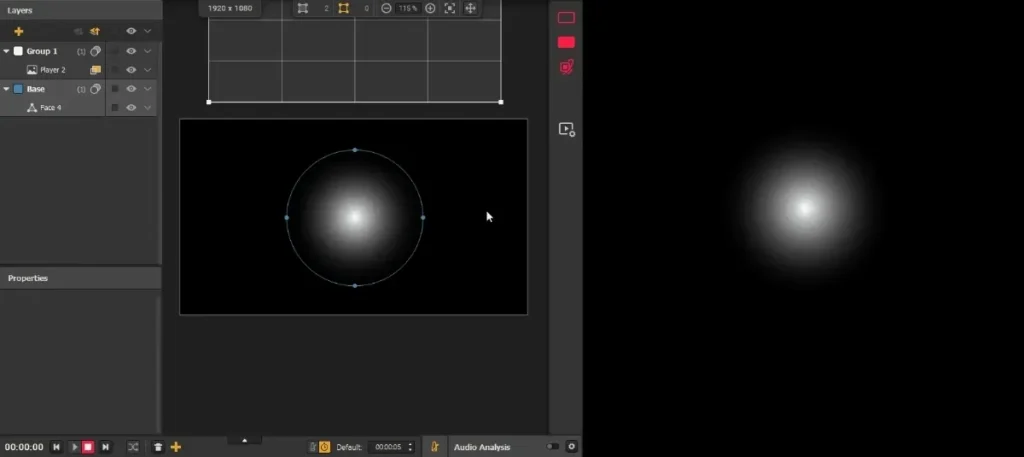
Hinweis: Multiplizieren wird recht häufig verwendet. Wie oben zu sehen ist, besteht ein interessanter Anwendungsfall bei HeavyM darin, eine Textur in einer Gruppe mit dem Modus „Multiply“ zu platzieren und in einer darunterliegenden Basisgruppe weiße Effekte auf Formen hinzuzufügen. Das Ergebnis Das erweckt den Eindruck, als wäre die Textur auf die Effekte gedruckt!
Bildschirm
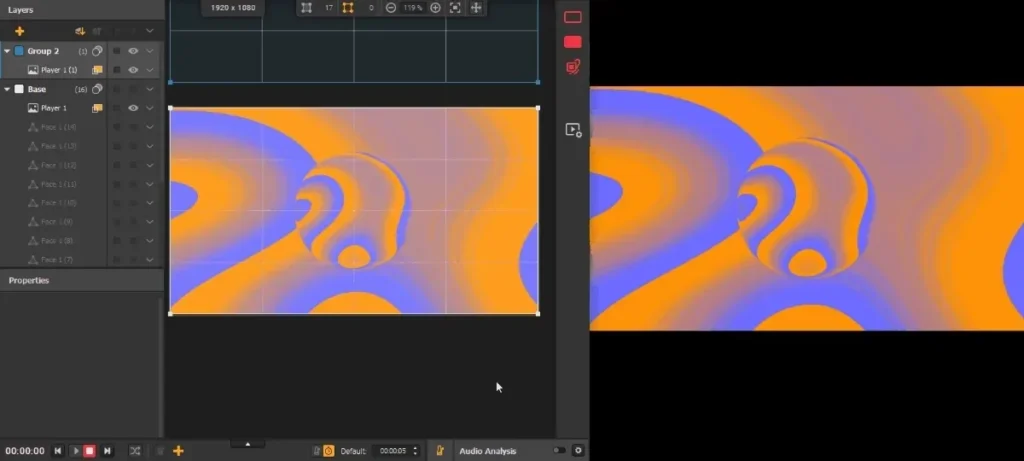
Overlay
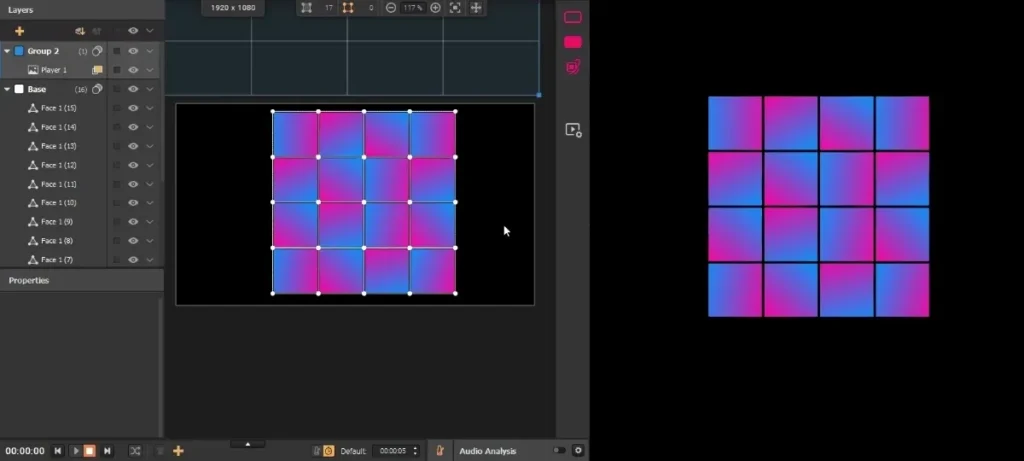
Ausschluss
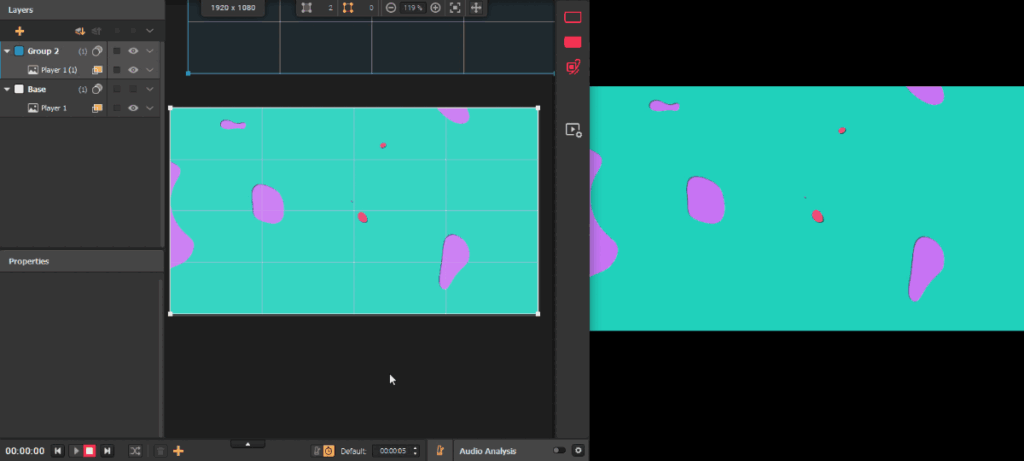
Kompression
Die Videokomprimierung ist ein Verfahren, mit dem die Datenmenge reduziert wird, die zum Speichern oder Übertragen digitaler Bilder benötigt wird, was besonders bei Videos mit großem Datenvolumen von Vorteil ist. Dies geschieht in der Regel durch das Entfernen redundanter oder weniger wichtiger Informationen aus den Bildern. In einer Szene, in der der Himmel blau ist, speichert der Kompressor beispielsweise nicht die Information, dass jedes einzelne Pixel im Himmel blau ist, sondern lediglich die Information, dass ein großer Bereich denselben Blauton aufweist.
Die Dekompression ist der umgekehrte Vorgang, dabei werden komprimierte Daten in ein abspielbares Video umgewandelt. Dies geschieht, wenn Sie ein Video streamen oder eine Videodatei auf Ihrem Computer öffnen.
Ein Codec, was ein Kofferwort ist gebildet aus ‘Coder’ und ‘Decoder’,’ ist die Software oder Hardware, die diese Komprimierungs- und Dekomprimierungsaufgaben ausführt. Es gibt zahlreiche Codecs, von denen jeder seine eigenen Stärken und Schwächen hat. Zum Beispiel, Der H.264-Codec ist weit verbreitet für Streaming und HD-Videos, da er hochwertige Bilder bei relativ geringen Dateigrößen liefert. Ein weiteres Beispiel ist der ProRes-Codec von Apple, der aufgrund seiner hohen Qualität und der einfachen Handhabung mit der Videobearbeitungssoftware von Apple häufig in der Videopostproduktion eingesetzt wird. Der Nachteil dabei ist, dass Je stärker eine Datei verkleinert wird, desto mehr Rechenleistung wird vom Computer benötigt. und somit mehr Ressourcen, die entschlüsselt werden müssen.
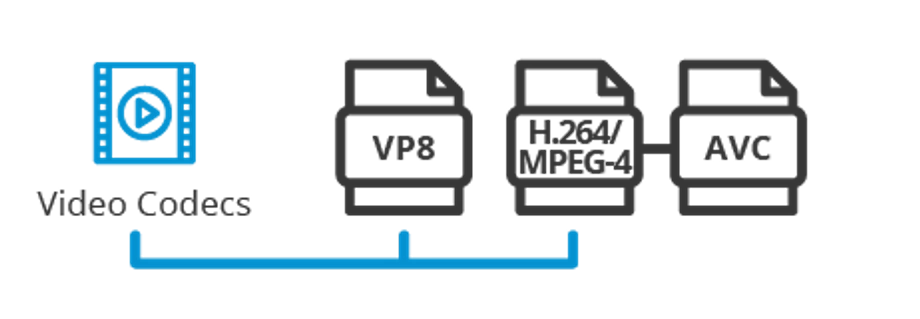
Wenn Sie in Ihren HeavyM-Projekten Videos verwenden und die Wiedergabe optimieren möchten, versuchen Sie, die Auflösung und Bitrate zu verringern und die Komprimierung zu erhöhen, bis Sie einen akzeptablen Kompromiss zwischen Qualität und Leistung gefunden haben. Wir empfehlen außerdem Verwendung von .mov-/H264-Dateien (oder HAP Alpha oder ProRes 4444 (falls Sie Transparenz benötigen). Sie können außerdem die Hardwarebeschleunigung für die Videodekodierung aktivieren. Dies verbessert die Leistung und verringert die Latenz, kann jedoch bei bestimmten Videos oder Konfigurationen zu Darstellungsfehlern führen. Sie können die Option für jedes einzelne Video in dessen Medieneinstellungen aktivieren oder die Standardeinstellung für alle hinzugefügten Videos in Einstellungen → Darstellung → Videodekodierung.
Wenn Sie am Ende von Videos, kurz bevor diese von vorne beginnen, eine Verlangsamung bemerken, können Sie die PhotoJPEG / MotionJPEG Codec, um das Problem zu umgehen. Der Nachteil dabei ist, dass die Dateien größer sind und in diesem Fall keine Transparenz unterstützen. Ein einfaches Konvertierungstool unter macOS ist AVF-Batch-Exporter von der VIDVOX Team. Unter Windows können Sie MPEG Streamclip.
Weiter
Welche Inhalte sollen projiziert werden?
Dieser Leitfaden wurde verfasst von HeavyM, ein Unternehmen, das sich seit 2013 auf video mapping spezialisiert hat.
Bei Fragen, Anmerkungen, Vorschlägen usw. nutzen Sie bitte dieses Kontaktformular: https://help.heavym.net/hc/requests/new. Eine Antwort wird innerhalb von 24 Stunden garantiert.
Häufig gestellte Fragen (FAQ)
Welcher Videocodec eignet sich am besten für projection mapping?
Bei den meisten Standardprojekten bietet H.264 (MP4) ein hervorragendes Gleichgewicht zwischen Bildqualität und Dateigröße. Bei sehr komplexen Konfigurationen mit mehreren gleichzeitig abgespielten 4K-Videos werden jedoch professionelle Codecs wie HAP oder DXV empfohlen, da diese die GPU des Computers für die Wiedergabe nutzen und so Verzögerungen vermeiden.
Was ist der Unterschied zwischen Seitenverhältnis und Auflösung?
Die Auflösung bezieht sich auf die genaue Anzahl der Pixel in Ihrem Bild (z. B. 1920 × 1080 Pixel). Seitenverhältnis ist das Verhältnis zwischen der Breite und der Höhe dieses Bildes (z. B. 16:9). Sie müssen das Seitenverhältnis Ihrer Medien an die native Ausgabe Ihres Projektors anpassen, um verzerrte Bilder zu vermeiden.
Warum sind Ebenen beim video mapping wichtig?
Mit Ebenen können Sie verschiedene visuelle Elemente unabhängig voneinander übereinanderlegen und organisieren. In projection mapping software wie HeavyM können Sie die untersten Ebenen für Ihre Haupt-Hintergrundvideos, die mittleren Ebenen für bestimmte Animationen und die obersten Ebenen für Masken oder Ausblendungen nutzen, wodurch Sie die vollständige Kontrolle über die endgültige Komposition haben.