

プロジェクションマッピングの会場設営:注意点と設定
要約
プロジェクションマッピングの会場準備には、入念な現地調査が必要です。主な留意点としては、周囲の光の調整、マットな投影面の選定、電源の確保などが挙げられます。まずこれらの物理的な設定を確認し、HeavyMのような直感的なプロジェクションマッピングソフトウェアを使用することで、完璧で高コントラストな視覚体験を実現できます。.
照明条件
プロジェクションマッピングプロジェクトを作成する際、印象的な仕上がりを実現するには照明の管理が不可欠です。投影環境の暗さは、投影映像の視認性や鮮やかさに直接影響します。周囲の光を適切に制御することが重要であり、光が多すぎると投影映像の視覚的なインパクトが損なわれてしまうからです。 理想的には、投影と背景のコントラストを高めるために、できるだけ暗い環境を作ることを目指すべきです。ただし、必要な暗さの程度はプロジェクターの明るさによって異なります。明るいプロジェクターであれば、比較的明るい環境でも効果的に投影できますが、周囲の光を可能な限り最小限に抑えることが常に最善です。 投影を際立たせることが目的であり、明るすぎる環境で投影が埋もれてしまわないようにすることが重要です。.
既存の照明への対応
場合によっては、街灯やネオンサインなど、不要な周囲の光に対処する必要が生じることがあります。そのような場合、いくつかの対策があります。スクリーンやカーテン、その他の物を使って、これらの光を遮ったり、方向を変えたりしてみるのも良いでしょう。あるいは、 これらの光源を投影に組み込んでください, 、それらを活用して作品に奥行きやコントラストを加えてみましょう。.
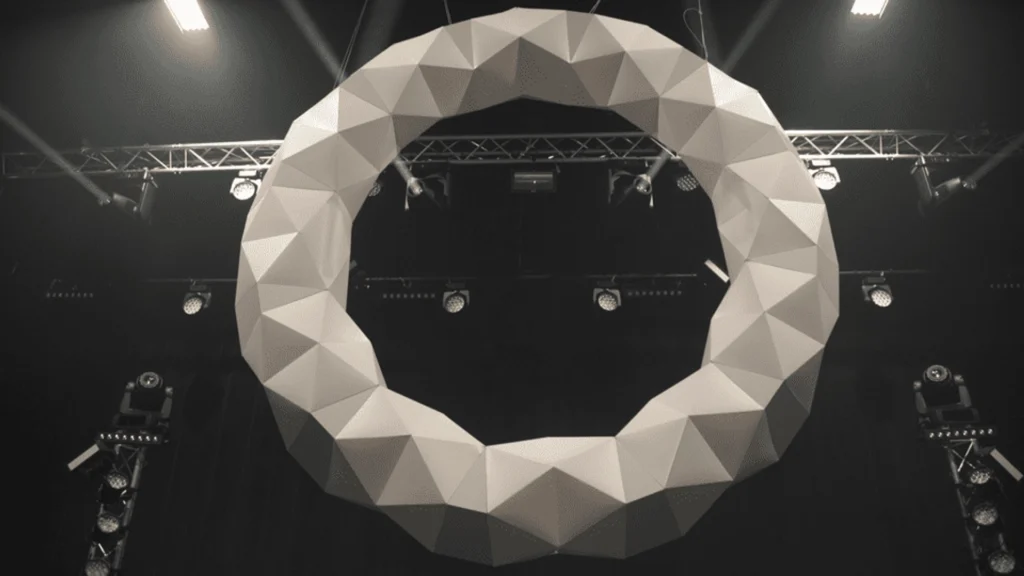
コンサートなどのステージ公演では、照明がプロジェクションマッピングにとって特有の課題となることがあります。. 舞台照明は、往々にしてダイナミックなものだ, 、パフォーマンスの雰囲気に応じて絶えず変化するため、投影映像の視認性を妨げる可能性があります。さらに、スポットライトやプロジェクターなどの舞台照明機器が、投影面に目に見える影を落とすことで、プロジェクションマッピングの効果が損なわれることがあります。.
こうした課題に対処するための解決策の一つとして、次のようなものが考えられます。 プロジェクションマッピングに照明デザインを取り入れるために. 照明チームと緊密に連携することで、投影映像に合わせて照明の変化を調整し、視覚的に調和のとれたショーを作り上げることができます。例えば、投影映像の最も重要な部分を際立たせるために、照明を暗くするタイミングをプログラムすることができます。.
さらに、, 高輝度プロジェクターを使用することで、舞台照明の影響を打ち消すことができます. これらのプロジェクターは、照明条件が理想的とは言えない状況でも、鮮明な映像を映し出すことができます。.
プロジェクションマッピングシーンの設定
プロジェクターの設置位置
プロジェクションマッピング用のプロジェクタを設置する際には、いくつかの重要な要素に細心の注意を払う必要があります。.
- まず、プロジェクターの設置場所は極めて重要です。設置場所は 照らしたいエリア全体をカバーできるように配置されています. プロジェクターが安定して設置されていること、また光の経路を遮るような障害物がないことを確認することが重要です。.
- 次に、次のことを行う必要があります。 投影角度とプロジェクターのズームを調整する 画像がその領域を適切に覆うようにします。設定を適切にするには、何度か試行錯誤や調整が必要になる場合があります。また、画面全体で画像が鮮明になるよう、プロジェクターの焦点を調整することも重要です。.
- ここで注意すべき点は、 プロジェクションマッピング用のプロジェクタのセットアップには、技術的なスキルが必要になる場合があります およびプロジェクションマッピングの経験。プロジェクションマッピング用のプロジェクタの設定についてさらに詳しく知りたい場合は、以下の資料を参照すると役立つかもしれません。 ビデオプロジェクターに関する当サイトのコーナー.
- 図形を描く前に、プロジェクターの位置を確認しておくことが不可欠です。. 要素を描画した後にプロジェクターを移動させると、プロジェクションマッピングの設定をほぼすべてやり直す必要があります。.
図形の描画
重要なのは、 ビジュアルの投影エリアを正確に定義してください そして、マッピングを投影する面に合わせて調整してください。.
の中で HeavyMソフト, 、専門知識のないユーザーでもすぐに使えるように設計されています, シンプルでありながら精確な描画ツールを使えば、この手順を完了させることができます。面とは、マッピングの輪郭を描くために使用する幾何学的形状であり、後で視覚効果を組み込む場所でもあります。.
このソフトウェアには、あらかじめ定義された図形が含まれています, 、あるいは一点ずつ描いていくこともできます。.
以下の動画チュートリアルをご覧いただくか、続く手順ごとの説明に従ってください。.
顔の作成
定義済みフェイス
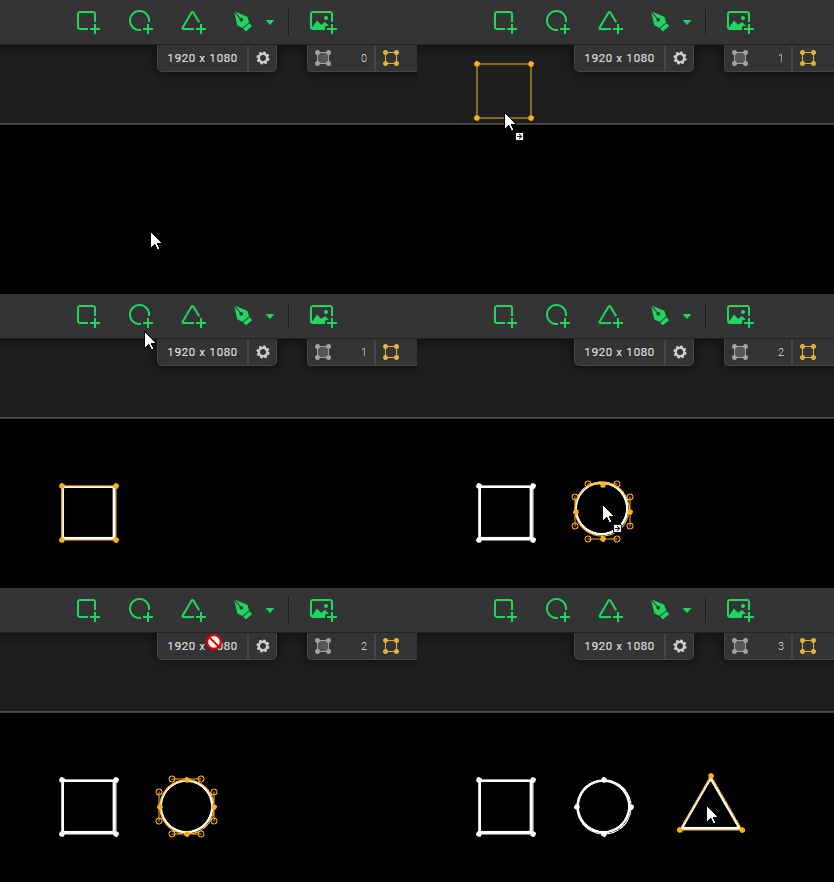
基本的な図形のみが必要な場合は、作業を簡略化するために、あらかじめ定義された図形を使用することができます。ワークスペース上部のツールバーから、正方形、三角形、または円をドラッグして追加できます。また、描画領域で右クリックメニューから、5~10辺の正多角形を追加することもできます。.
カスタムフェイス
顔を一点ずつ描くには、まず「描画ツール」を有効にする必要があります。.
ツールバーの(「描画ツール」)またはショートカットキーで [Ctrl/Cmd + F].
へ 図形の描画を始める, ワークスペース上で最初のポイントを配置したい場所をクリックするだけです。面にさらにポイントを追加するには、次の2つの方法があります:
- 新しい点を配置したい場所を次々とクリックするだけで、接線のない点が追加され、直線が描かれます。.
- または、クリックしてクリックしたままドラッグすると、新しい点に「対称」な接線が作成されます。こうすることでベジェ曲線を描画でき、接線ハンドルを使って曲率を調整することができます。.
顔の描画を終了したい場合は、最初の点をもう一度クリックするか、 入力 パスを閉じるには、または 脱出 パスを閉じて終了する 描画モード 同時に。.

すべてのパスは閉じた形状でなければならないため、最低3つの点(それに中心点!)が必要ですが、上限はありません。さらに、同じ面内で直線と曲線を自由に組み合わせることができます!
写真を背景として使用する方法
HeavyMでは、キャンバスの背景として使用する画像をインポートすることができます。これは、プロジェクターを設置する位置がすでに決まっている場合に特に便利です。その位置から構造物の写真を撮り、それを参考画像として活用してください。 その後、その構造物の写真の上に、図形を正確に配置するだけです。こうすることで、パフォーマンス会場にいなくても、遠隔でマッピングの準備を行うことができます。.
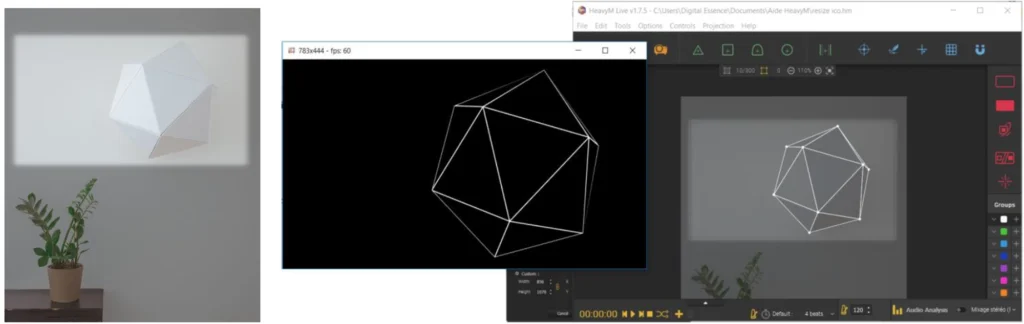
背景画像を表示するには、メニュー内のオプションを有効にしてください 表示 → 画像を表示. デフォルトの画像が表示されます。無効にしたい場合は、そのオプションをもう一度クリックしてください。.
注: 背景画像は投影には表示されません。このオプションは作成段階でのみ使用されます。投影に画像を表示したい場合は、 プレイヤー.
続きを読む
プロジェクターについて知っておくべきことすべて
このガイドは、以下の著者によって執筆されました。 HeavyMの使用例, 、2013年からプロジェクションマッピングを専門とする企業です。.
ご質問、ご意見、アドバイスなどございましたら、こちらの問い合わせフォームをご利用ください: https://help.heavym.net/hc/requests/new. 24時間以内に必ずご返信いたします。.
よくある質問(FAQ)
プロジェクションマッピングの会場選びにおいて、主な注意点はどのようなものですか?
会場の下見を行う際は、4つの重要なポイントを確認する必要があります。それは、周囲の照度(ルクス)、投影面の質感と色、プロジェクターを設置できる距離(投射比)、そしてその部屋の電源容量です。.
周囲の光はプロジェクションマッピングにどのような影響を与えるのでしょうか?
周囲の光は、プロジェクションマッピングの最大の敵です。会場の照明が明るかったり、窓があったり、あるいはステージのスポットライトが投影面に当たったりすると、画像のコントラストが失われてしまいます。そのため、部屋を暗くするか、プロジェクターのルーメン出力を大幅に上げる必要があります。.
優れた投影面とはどのようなものか?
理想的な投影面は、つや消しで不透明、かつ淡い色のものです。ガラス、鏡、サテン塗装などの反射率の高い素材は、鋭い光の反射を引き起こし、マッピングによる没入感を損なうため、絶対に避けるべきです。.
ソフトウェアは、複雑な会場設定においてどのように役立つのでしょうか?
たとえ完璧な会場であっても、, プロジェクターは斜めに設置する必要がある場合があります. HeavyMのようなソフトウェアを使えば、デジタル画像をワープさせたり、障害物を避けるためにマスクを描画したり、建築物にぴったり合うように形状を調整したりすることで、困難な物理的環境を簡単に補正することができます。.