

Configuración del espacio para el video mapping: aspectos a tener en cuenta y ajustes
En resumen
La preparación de un espacio para el video mapping requiere un estudio minucioso del lugar. Los aspectos más importantes a tener en cuenta son el control de la luz ambiental, la elección de superficies de proyección mates y la garantía del suministro eléctrico. Al comprobar primero estos aspectos físicos y utilizar un video mapping software intuitivo como HeavyM, se garantiza una experiencia visual impecable y de alto contraste.
Condiciones de iluminación
A la hora de crear un proyecto de video mapping, la gestión de la iluminación es fundamental para lograr resultados impresionantes. La oscuridad del entorno de proyección influye directamente en la visibilidad y la intensidad de las proyecciones. Es importante controlar la luz ambiental, ya que un exceso de luz puede reducir el impacto visual de la proyección. Lo ideal es crear un entorno lo más oscuro posible para aumentar el contraste entre la proyección y el fondo. Sin embargo, el nivel de oscuridad necesario dependerá del brillo del proyector. Un proyector más luminoso puede funcionar eficazmente en condiciones de mayor luminosidad, pero siempre es mejor reducir la luz ambiental al mínimo. Recuerda que tu objetivo es hacer que la proyección destaque, no que se pierda en un entorno demasiado luminoso.
Cómo gestionar las luces ya instaladas
A veces, tendrás que lidiar con luces periféricas no deseadas, como farolas o letreros luminosos. En estos casos, hay varias estrategias que puedes emplear. Puedes intentar bloquear o desviar estas luces utilizando biombos, cortinas u otros objetos. Otra opción es Integra estas fuentes de luz en tu proyección, utilizándolos para aportar profundidad o contraste a tu obra.
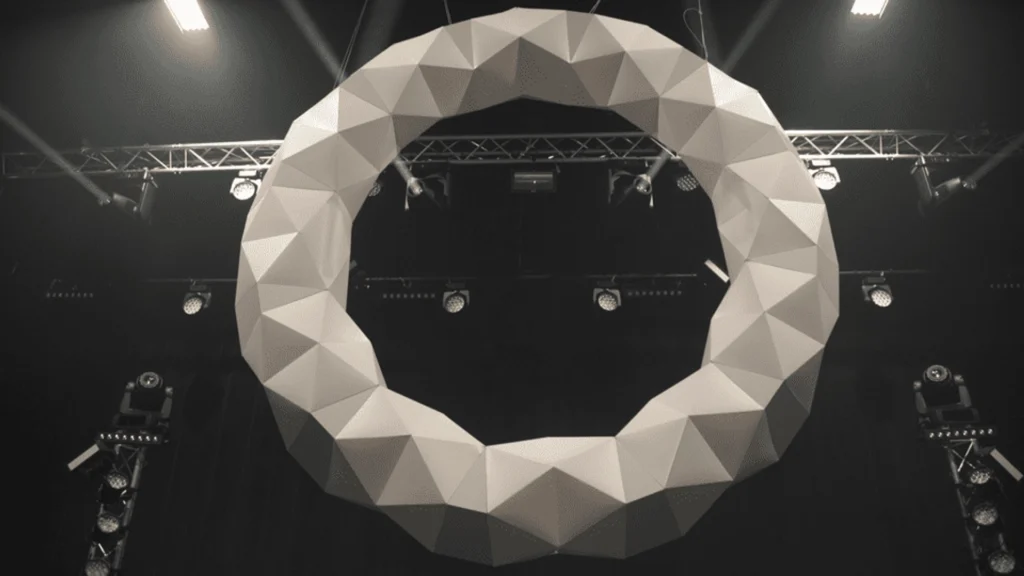
Durante una actuación en un escenario, como un concierto, la iluminación puede suponer un reto especial para el video mapping. La iluminación escénica suele ser dinámica, que cambia constantemente en función del ambiente de la actuación, lo que puede afectar a la visibilidad de tus proyecciones. Además, los equipos de iluminación escénica, como los focos y los proyectores, pueden proyectar sombras visibles sobre la superficie de proyección, lo que altera el efecto de tu video mapping.
Para hacer frente a estos retos, una solución podría ser para integrar el diseño de iluminación en tu video mapping. Al trabajar en estrecha colaboración con el equipo de iluminación, podrás coordinar los cambios de iluminación con tus proyecciones para crear un espectáculo visualmente armonioso. Por ejemplo, puedes programar momentos de luz tenue para resaltar las partes más importantes de tu proyección.
Además, El uso de proyectores de alta luminosidad puede ayudar a contrarrestar los efectos de la iluminación del escenario. Estos proyectores son capaces de mostrar imágenes nítidas incluso en condiciones de iluminación que no son las ideales.
Configuración de una escena de video mapping
La ubicación del proyector
La configuración de un proyector de video mapping requiere prestar especial atención a varios factores clave.
- En primer lugar, la ubicación del proyector es fundamental. Debe estar colocado de manera que cubra toda la zona que quieras iluminar. Es importante asegurarse de que el proyector esté bien fijado y de que no haya obstáculos que puedan bloquear la luz.
- A continuación, tendrás que ajustar el ángulo de proyección y el zoom del proyector para asegurarse de que la imagen cubra correctamente la superficie. Para ello, puede ser necesario realizar varias pruebas y ajustes hasta dar con la configuración adecuada. También es fundamental ajustar el enfoque del proyector para que la imagen se vea nítida en toda la superficie.
- Es importante señalar que La instalación de un proyector de mapping puede requerir conocimientos técnicos. y experiencia en video mapping. Si quieres saber más sobre cómo configurar proyectores para video mapping, quizá te resulte útil consultar nuestra sección dedicada a los proyectores de vídeo.
- Es fundamental comprobar la posición del proyector antes de dibujar las figuras. Si mueves el proyector después de dibujar los elementos, tendrás que volver a hacer casi toda la configuración del video mapping.
Dibujar las figuras
Es importante que define con precisión la(s) zona(s) de proyección de tus elementos visuales y adaptarlos a la superficie sobre la que vas a proyectar tu video mapping.
En el Software HeavyM, diseñado para que los usuarios no especializados puedan utilizarlo rápidamente, unas herramientas de dibujo sencillas pero precisas te permiten llevar a cabo este paso. Las caras son las formas geométricas que utilizarás para trazar el contorno de tu mapping y en las que posteriormente integrarás efectos visuales.
El software incluye formas predefinidas, o bien puedes dibujarlas punto por punto.
Puedes seguir el tutorial en vídeo que aparece a continuación o las instrucciones paso a paso que figuran a continuación.
Creación de caras
Caras predefinidas
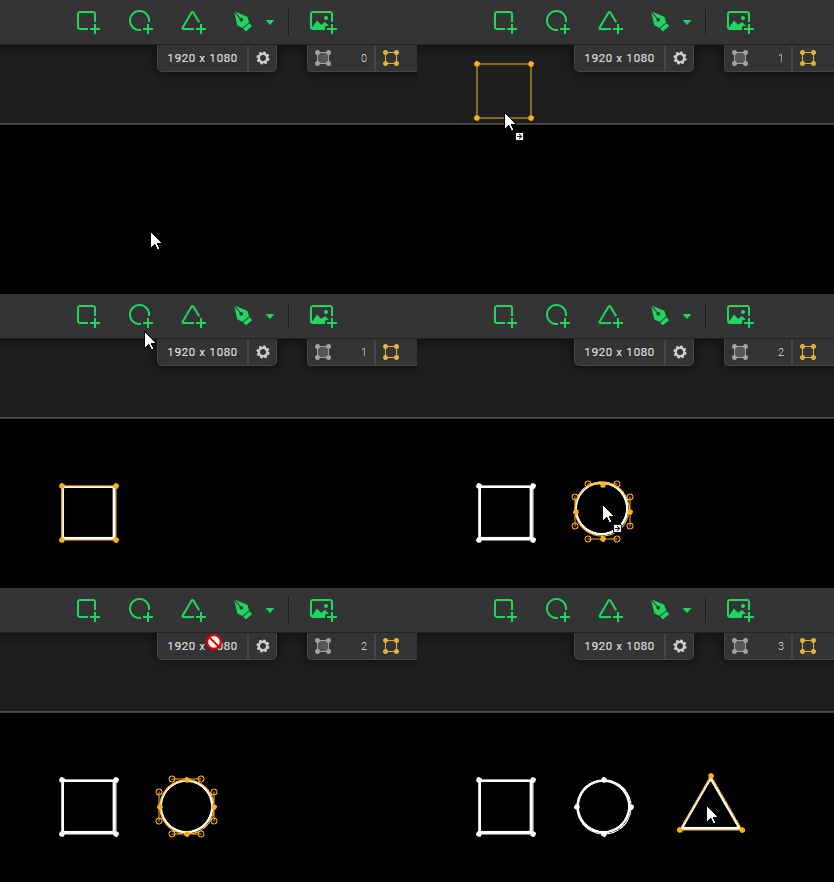
Para simplificar tu trabajo si solo necesitas formas básicas, puedes utilizar figuras predefinidas. Puedes añadir un cuadrado, un triángulo o un círculo arrastrándolos desde la barra de herramientas situada encima del área de trabajo. Desde el área de dibujo, también puedes añadir polígonos regulares de entre 5 y 10 lados mediante el menú contextual.
Caras personalizadas
Para dibujar una cara punto a punto, primero debes activar la herramienta «Dibujar».
(‘Herramienta de dibujo’) de la barra de herramientas o mediante el atajo de teclado [CTRL/Cmd + F].
A Empieza a dibujar una figura, solo tienes que hacer clic en el lugar del espacio de trabajo donde quieras colocar el primer punto. Para añadir más puntos a tu cara, tienes dos opciones:
- Solo tienes que seguir haciendo clic donde quieras colocar nuevos puntos; así se añadirán puntos sin tangentes y se trazarán líneas rectas.
- O bien, haz clic y, sin soltar el botón, arrastra el cursor para crear tangentes ‘espejadas’ en el nuevo punto. De esta forma, dibujarás una curva de Bézier, cuya curvatura podrás ajustar mediante los controladores de tangentes.
Cuando quieras terminar de dibujar una cara, solo tienes que volver a hacer clic en el primer punto o pulsar Introducir para cerrar la ruta, o pulsa Fuga para cerrar la ruta y salir Modo de dibujo al mismo tiempo.

Todas las rutas deben estar cerradas, por lo que deben tener un mínimo de 3 puntos (¡más un centro!), pero no hay un límite máximo. Además, ¡puedes combinar libremente segmentos rectos y curvas dentro de la misma cara!
Cómo utilizar una foto como fondo
En HeavyM, puedes importar una imagen para utilizarla como fondo del lienzo. Esto resulta especialmente útil si tienes una idea de dónde se colocará el proyector: haz una foto de tu estructura desde esa posición y utilízala como referencia. A continuación, solo tienes que colocar tus formas con precisión sobre la foto de tu volumen. De esta forma, podrás preparar tu mapping a distancia, sin necesidad de estar en el lugar de la actuación.
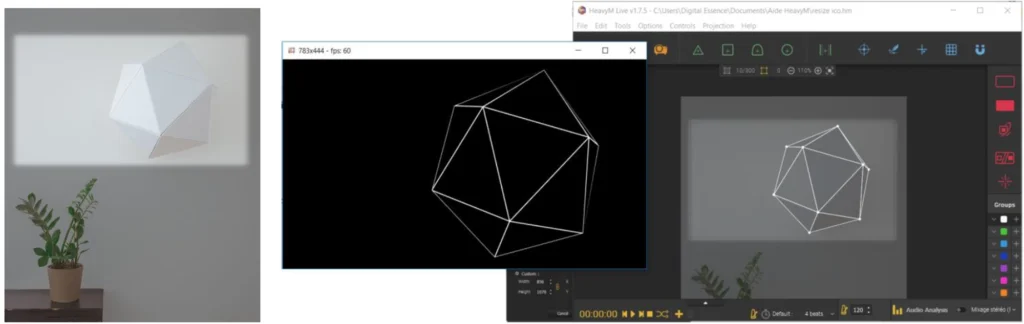
Para habilitar la visualización de la imagen de fondo, activa la opción en el menú Ver → Mostrar imagen. Verás que aparece una imagen predeterminada. Solo tienes que volver a hacer clic en la opción cuando quieras desactivarla.
Nota: La imagen de fondo no aparecerá en la proyección; esta opción solo sirve para la fase de creación. Si quieres mostrar una imagen en la proyección, debes utilizar un jugador.
Para continuar
Todo lo que necesitas saber sobre los proyectores
Esta guía ha sido redactada por HeavyM, una empresa especializada en video mapping desde 2013.
Si tienes alguna pregunta, comentario, sugerencia, etc., utiliza este formulario de contacto: https://help.heavym.net/hc/requests/new. Respuesta garantizada en un plazo de 24 horas.
Preguntas más frecuentes (FAQ)
¿Cuáles son los aspectos más importantes a tener en cuenta en un recinto para video mapping?
A la hora de evaluar un recinto, debes comprobar cuatro aspectos fundamentales: el nivel de luz ambiental (lux), la textura y el color de la superficie de proyección, la distancia disponible para colocar el proyector (relación de proyección) y la potencia eléctrica de la sala.
¿Cómo afecta la luz ambiental al video mapping?
La luz ambiental es el mayor enemigo del video mapping. Si el recinto cuenta con una iluminación intensa, ventanas o focos del escenario que inciden sobre la superficie de proyección, el contraste de la imagen se verá atenuado. Es necesario oscurecer la sala o aumentar considerablemente la potencia lumínica del proyector.
¿Qué características debe tener una buena superficie de proyección?
La superficie de proyección ideal es mate, opaca y de color claro. Debes evitar a toda costa los materiales muy reflectantes, como el cristal, los espejos o las pinturas satinadas, ya que producen reflejos de luz muy marcados y arruinan la sensación de inmersión que crea el video mapping.
¿Cómo puede ayudar el software a gestionar configuraciones complejas de recintos?
Incluso en un lugar perfecto, Es posible que haya que colocar los proyectores en ángulo. Programas como HeavyM te permiten compensar fácilmente las condiciones físicas difíciles deformando la imagen digital, dibujando máscaras para evitar obstáculos y ajustando la geometría para que se adapte perfectamente a la arquitectura.