

视频投影场地布置:注意事项与设置
简而言之
为视频映射准备场地需要进行仔细的现场勘察。主要注意事项包括控制环境光、选择哑光投影表面以及确保电源供应。通过首先检查这些物理环境设置,并使用HeavyM等直观的映射软件,您可以确保获得无瑕疵且高对比度的视觉体验。.
照明条件
在制作视频映射项目时,灯光管理对于获得令人印象深刻的效果至关重要。投影环境的黑暗程度会直接影响投影的可见度和鲜艳度。控制环境光非常重要,因为过强的光线会削弱投影的视觉冲击力。 理想情况下,应尽量营造尽可能黑暗的环境,以增强投影与背景之间的对比度。不过,所需的黑暗程度取决于投影机的亮度。亮度更高的投影机在较亮的环境中也能有效工作,但最好还是尽可能减少环境光。 请记住,您的目标是让投影脱颖而出,而不是让它在过于明亮的环境中黯然失色。.
处理现有照明设备
有时,你需要处理那些不想要的周边光源,比如路灯或发光招牌。在这种情况下,你可以采取几种策略。你可以尝试使用屏风、窗帘或其他物体来遮挡或偏转这些光源。或者,你可以 将这些光源整合到您的投影中, ,利用它们为作品增添层次感或对比度。.
在舞台演出(如音乐会)中,灯光会给视频投影带来独特的挑战。. 舞台灯光通常充满动态感, ,这些灯光会根据演出氛围不断变化,从而可能影响投影的清晰度。此外,舞台灯光设备(如聚光灯和投影仪)可能会在投影表面投下可见的阴影,从而破坏视频映射的效果。.
为应对这些挑战,一个解决方案可能是 将灯光设计融入您的视频投影中. 通过与灯光团队紧密合作,您可以协调灯光变化与投影效果,从而打造出视觉上和谐统一的演出。例如,您可以设置灯光变暗的时刻,以此突出投影中最关键的部分。.
此外,, 使用高亮度投影仪有助于抵消舞台灯光的影响. 这些投影仪即使在光线条件不理想的情况下,也能显示清晰的图像。.
设置视频映射场景
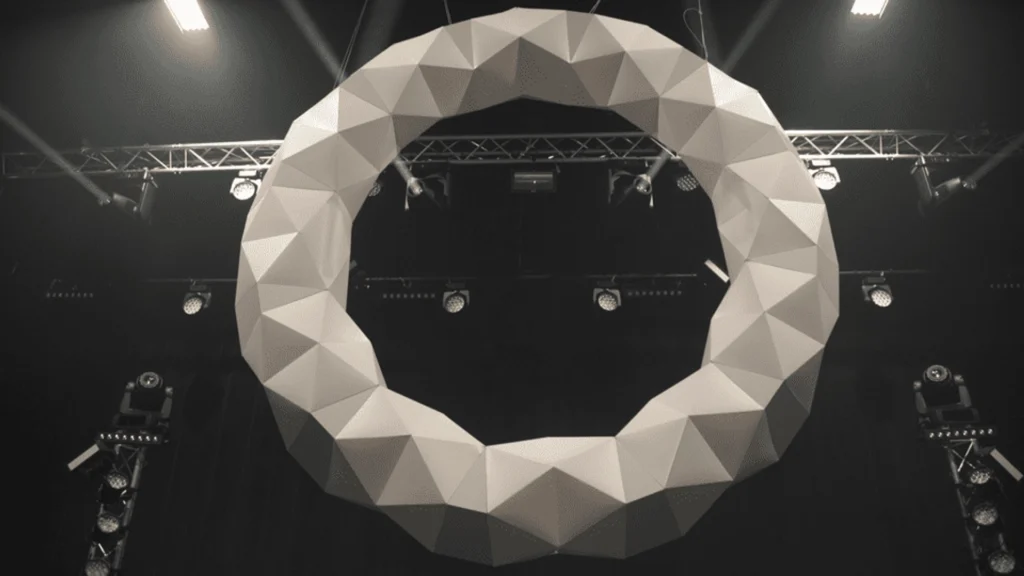
投影仪的摆放位置
在设置用于视频映射的投影仪时,需要仔细关注几个关键因素。.
- 首先,投影仪的摆放位置至关重要。它应该 定位于覆盖您希望照亮的整个区域. 务必确保投影仪放置稳固,且周围没有可能阻挡光线的障碍物。.
- 接下来,你需要 调整投影角度和投影机的变焦 以确保图像能正确覆盖整个区域。这可能需要多次尝试和调整才能将设置调整到位。此外,调整投影仪的焦距也至关重要,以确保整个投影表面上的图像都清晰锐利。.
- 需要特别注意的是, 设置投影仪进行视频映射可能需要具备一定的技术技能 以及视频映射方面的经验。如果您想进一步了解如何配置投影仪以进行视频映射,参考以下内容可能会对您有所帮助: 我们专门介绍视频投影仪的栏目.
- 在绘制图形之前,必须先验证投影仪的位置。. 如果在绘制完元素后移动投影仪,您将需要几乎重新进行整个视频映射的设置。.
绘制图形
重要的是要 准确界定视觉素材的投影区域 并将其调整以适应您进行投影映射的表面。.
在 HeavyM软件, ,专为非专业用户快速使用而设计, 简单而精准的绘图工具可帮助您完成这一步。这些面是您用来勾勒贴图轮廓的几何形状,您稍后还将在这些面上添加视觉效果。.
该软件包含预定义的形状, ,或者你可以一点一点地画出来。.
您可以参考下面的视频教程,或者按照下文的分步说明操作。.
创建面部
预定义面
如果您只需要基本形状,为了简化操作,可以使用预定义图形。您可以通过从工作区上方的工具栏中拖拽,添加正方形、三角形或圆形。在绘图区域中,您还可以通过右键菜单添加边数为 5 到 10 的正多边形。.
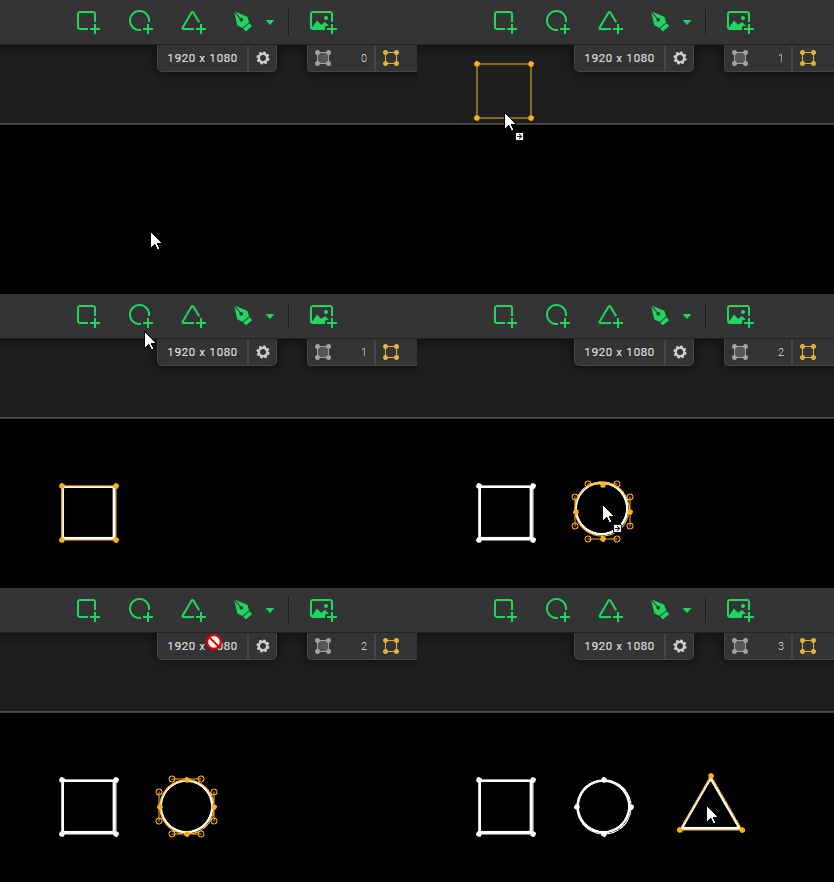
自定义面孔
要一点一点地绘制脸部,必须先激活“绘制”工具。.
从工具栏中选择‘绘图工具’,或使用快捷键 [CTRL/Cmd + F].
至 开始画一个图形, 只需在工作区中点击您希望放置第一个点的位置即可。若要向该面添加更多点,您有两种选择:
- 只需继续点击您希望放置新点的位置,系统就会添加无切线的新点并绘制直线。.
- 或者单击并按住鼠标,拖动以在新点处创建‘镜像’切线。这样,您将绘制出一条贝塞尔曲线,并可通过切线控制点调整其曲率。.
当您想要完成脸部的绘制时,只需再次单击第一个点,或者按下 输入 关闭路径,或按 逃脱 关闭路径并退出 绘图模式 同时。.

所有路径必须是闭合的,因此至少需要3个点(加上一个中心点!),但没有最大限制。此外,您可以在同一面内自由组合直线段和曲线!
将照片用作背景
在 HeavyM 中,您可以导入一张图片作为画布的背景。如果您已经确定了投影仪的摆放位置,此功能将特别有用:从该位置拍摄结构的照片,并将其用作参考。 然后,只需将图形精确地放置在建筑照片上即可。这样,您无需亲临演出现场,也能远程完成投影映射的准备工作。.
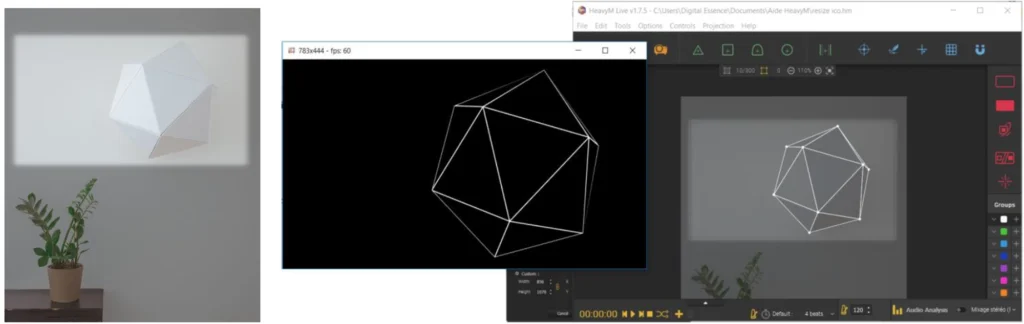
要启用背景图片显示,请在菜单中勾选该选项 “视图” → “显示图片”. 此时会显示一张默认图片。若要将其关闭,只需再次点击该选项即可。.
注: 背景图像不会出现在投影中;此选项仅用于创建阶段。如果您想在投影中显示图像,则需要使用一个 玩家.
继续
关于投影仪,你需要了解的一切
本指南由……编写 HeavyM, ,这是一家自2013年起专注于视频投影映射的公司。.
如有任何问题、意见、建议等,请使用此联系表单: https://help.heavym.net/hc/requests/new. 保证在24小时内回复。.
常见问题(FAQ)
视频投影场地需要注意哪些要点?
在考察场地时,必须检查以下四个关键点:环境光照强度(勒克斯)、投影表面的质地和颜色、投影机可放置的距离(投射比)以及房间的供电能力。.
环境光对投影映射有何影响?
环境光是投影映射的最大敌人。如果场地内光线过亮,或者有窗户、舞台聚光灯照射到投影表面,图像的对比度就会被冲淡。此时,您必须将房间变暗,或者大幅提高投影机的流明输出。.
什么样的投影幕布才算好?
理想的投影表面应为哑光、不透明且颜色较浅。应严格避免使用玻璃、镜子或缎面漆等高反射性材料,因为它们会产生强烈的光反射,破坏投影映射带来的沉浸感。.
软件如何帮助解决复杂的场地布置问题?
即使是在一个完美的场地里,, 投影仪可能需要以一定角度放置. 像 HeavyM 这样的软件,可以通过对数字图像进行变形、绘制遮罩以避开障碍物,以及调整几何形状以完美契合建筑结构,从而轻松应对复杂的物理环境。.