

Настройка Видеомэппинга: полный чек-лист для начинающих
Коротко
Создание вашей первой установки для видеомэппинга — это не столько покупка дорогостоящего профессионального оборудования, сколько тщательная подготовка и контроль условий окружающей среды. Следуя четкому контрольному списку, охватывающему основные моменты размещения проекторов, прокладку кабелей и выбор интуитивно понятного программного обеспечения, новички могут полностью избежать типичных технических сбоев. Выбор оптимизированной платформы для генеративного видеомэппинга гарантирует, что вы будете тратить время на разработку креативных визуальных эффектов, а не на устранение неполадок со сложными подключениями и конвейерами рендеринга.
Этап 1: Контрольный список оборудования и кабелей
На этом этапе перечислены все необходимые предметы для организации Видеомэппинга на начальном уровне, чтобы вам достаточно было собрать оборудование один раз и больше не беспокоиться об этом. Проекты Видеомэппинга небольшого масштаба можно реализовать с помощью базового оборудования всего за $70, что делает эту технологию доступной для экспериментов начинающих, в то время как крупные мероприятия могут достигать $10 000 долларов США и более за каждую минуту 3D-видеоконтента, не считая проекторов, медиасерверов и жестких дисков.
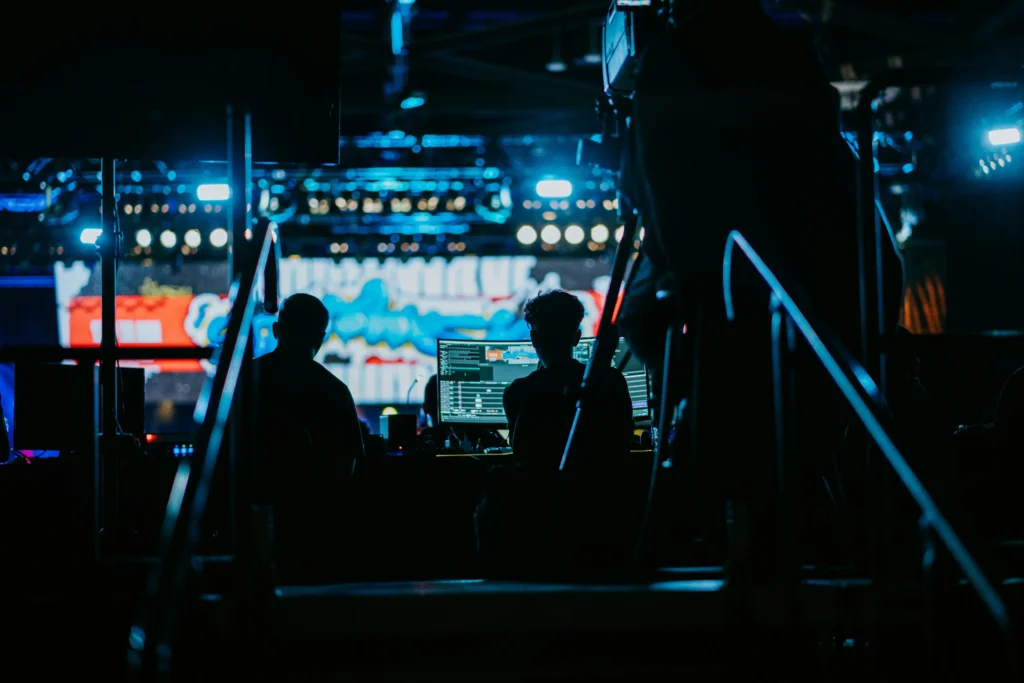
- Основное оборудование: Используйте один ноутбук с процессором класса i5, по возможности с 8 ГБ оперативной памяти, под управлением Windows или macOS. Добавьте один проектор: яркостью 2 000–3 000 ANSI-люмен для проецирования на темную поверхность в помещении или 3 500–5 000+ ANSI-люмен для небольших праздничных проекций на открытом воздухе. Яркость проектора имеет решающее значение; необходимо рассчитать требуемую яркость в люменах с учётом размера поверхности и уровня окружающего освещения.
- Качество проектора: Люмены по стандарту ANSI имеется в виду яркость, измеренная по методу Американского национального института стандартов. Разрешение также имеет значение: 1080p является практическим минимальным стандартом, тогда как лазерные проекторы с RGB-подсветкой идеально подходят для крупных проектов благодаря высокой яркости, точности цветопередачи и стабильному источнику света.
- Линзы для проекторов: Коэффициент проекции — это отношение расстояния к ширине изображения. Объектив с коротким проекционным расстоянием 0,5:1 может охватить стену гостиной с близкого расстояния; стандартный объектив с коэффициентом 1,2–1,5:1 можно установить на расстоянии 4–6 м от стены высотой 3–4 м или на расстоянии 10–15 м от фасада средних размеров. Ознакомьтесь с таблицами проекционного коэффициента, предоставленными производителями проекторов перед покупкой.
- Кабели: Возьмите с собой два высококачественных кабеля HDMI разной длины или кабели SDI для более длинных профессиональных подключений, а также переходник USB-C–HDMI, удлинитель и сетевую розетку с защитой от перепадов напряжения. Пометьте каждый кабель цветной лентой.
- Безопасность кабелей: Закрепите кабели HDMI и питания на полу с помощью клейкой ленты. Прокладывайте кабели вдоль стен, а не по проходам, и по возможности держите кабели питания и сигнальные кабели отдельно друг от друга.
- Аудио: Для интерактивных дисплеев или динамических дисплеев, синхронизированных с музыкой, добавьте небольшие активные динамики, выход для наушников или базовый аудиоинтерфейс, а также кабель с разъёмами 3,5 мм и RCA.
- Запасные части: Возьмите с собой запасной кабель HDMI, дополнительную удлинительную розетку, отвертку, салфетку для очистки объектива и черный скотч на случай проникновения света. Эти мелкие предметы помогут сэкономить время и избежать паники.
Этап 2: Контрольный список по окружающей обстановке и освещению
Даже обычный проектор может создать впечатляющий эффект, если правильно подобрать место для его установки. Технология видеомэппинга позволяет проецировать видеоконтент как на двухмерные, так и на трехмерные поверхности, создавая оптические иллюзии и иммерсивный опыт, однако от качества поверхности и условий освещения зависит конечный результат.
Выбирайте матовые поверхности светлых оттенков, чтобы обеспечить максимальную яркость и точность цветопередачи при видеомэппинге. В качестве хороших начальных вариантов можно назвать белую стену гостиной высотой 3–4 м, гаражные ворота, светлую фасад дома, пейзажи или предметы повседневного обихода. Видеомэппинг превращает объекты нестандартной формы в интерактивные поверхности для отображения изображений, однако глянцевые окна, тёмная краска, грязь и выраженная текстура снижают эффект.
- Контрольная лампочка: Очень важно правильно регулировать освещение в помещении: приглушите свет в доме и закройте окна, чтобы обеспечить четкость изображения при видеомэппинге. При видеомэппинге на открытом воздухе проводите тестирование через 30–60 минут после захода солнца, выключите освещение во дворе и обратите внимание на уличное освещение или окна соседей.
- Выберите поверхность: Чтобы создать проект Видеомэппинга, необходимо выбрать поверхности для проецирования, которыми могут быть здания, объекты или любые другие элементы окружающей среды по вашему выбору.
- Установите проектор: Расположите проектор так, чтобы луч проецирования полностью охватывал выбранную поверхность, обеспечив правильную ориентацию и фокусировку. Постарайтесь расположить его примерно по центру по горизонтали.
- Укажите целевую аудиторию: На открытом воздухе размещайте дисплеи на расстоянии примерно 5–15 м в зависимости от размера дома и избегайте крутых боковых углов обзора.
- Стабилизируйте всё: Используйте устойчивые крепления, штативы с мешками с песком или небольшие подмостки. Избегайте использования шатких садовых столов. Используйте высококачественные кабели HDMI или SDI и устойчивые крепления, чтобы обеспечить стабильность проектора во время проецирования.
- Тщательно защитите от воздействия погодных условий: При зимней экспозиции защищайте оборудование от мороси, росы и мороза с помощью вентилируемого чехла.
- Выравнивание меток: С помощью ленты или мела отметьте положение ножек штатива и его высоту, чтобы в случае необходимости можно было быстро восстановить исходные настройки проекта Видеомэппинга.
- Если ваш проектор оснащен функцией оптического сдвига объектива, при необходимости используйте эту функцию для изменения положения изображения по вертикали или горизонтали — она перемещает луч без искажения геометрии и без потери разрешения. По возможности избегайте использования встроенной цифровой трапецеидальной коррекции проектора. В отличие от сдвига объектива, она работает за счет внутренней передискретизации и сжатия пикселей, что снижает эффективное разрешение, уменьшает яркость и может приводить к появлению визуальных артефактов.
И последнее правило: после выравнивания проектор не должен сдвигаться. Смещение всего на несколько миллиметров приведёт к сбою всего видеомэппинга. Установите проектор на устойчивой, зафиксированной конструкции, по возможности вне досягаемости зрителей — хорошо подходят подвесная конструкция или огороженная зона. Если проектор должен стоять на уровне пола, используйте физические барьеры и чёткие предупреждающие знаки. Никогда не полагайтесь на то, что люди инстинктивно поймут, что к нему нельзя прикасаться.
Этап 3: Контрольный список по конфигурации программного обеспечения
На этом этапе рассматриваются варианты программ для видеомэппинга и процесс первоначальной настройки. Для настройки системы видеомэппинга на начальном уровне медиасерверы не требуются; вам понадобится специализированная программа для видеомэппинга, позволяющая деформировать и сглаживать визуальные элементы, задавать маски и получать мгновенную обратную связь.
Для настройки видеомэппинга на начальном этапе, HeavyM выделяется как идеальный центр управления, позволяющий избавиться от стресса, поскольку обеспечивает визуальные результаты профессионального уровня, требующие совершенно без программирования. Вместо того чтобы возиться со сложными медиасерверами или сложными системами на основе узлов, вы можете просто подключить любой стандартный видеопроектор и использовать интуитивно понятный интерфейс с функцией перетаскивания чтобы за считанные секунды создать контуры ваших физических поверхностей. Программа полностью устраняет «узкое место» в процессе создания контента, обеспечивая более 100 встроенных визуальных эффектов в сочетании с встроенной технологией с нулевой задержкой аудиореакция в реальном времени. Несмотря на то, что этот движок невероятно прост в использовании для начинающих пользователей, которые хотят провести видеомэппинг стены в спальне, он без труда масштабируется для проведения масштабных мероприятий в режиме реального времени с помощью протоколов, соответствующих отраслевым стандартам, включая OSC, MIDI, Art-Net/DMX, Syphon/Spout.
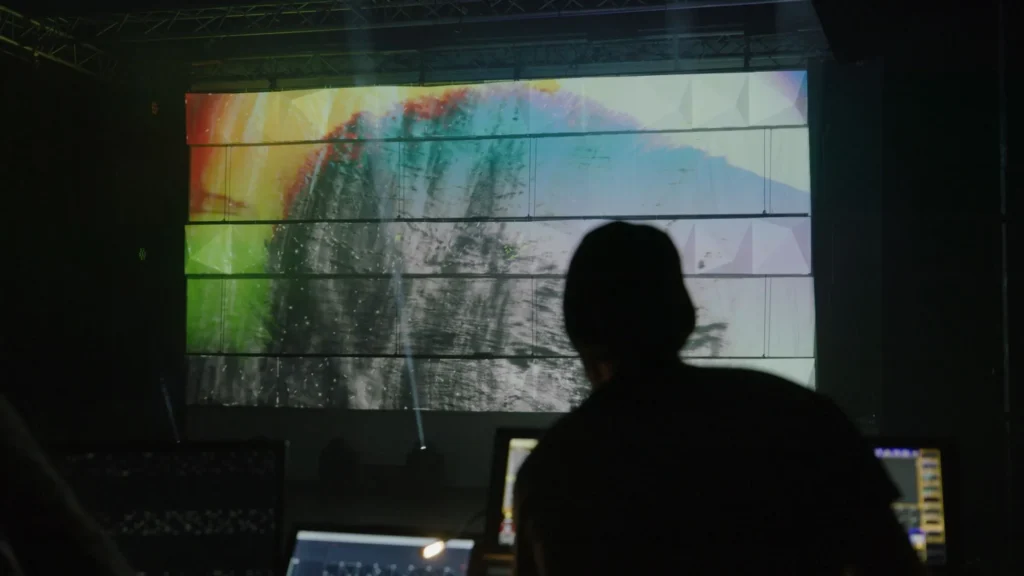
- Установите программу для работы с видеомэппингом и настройте режим отображения в операционной системе на Расширенный, а не зеркальное отображение.
- В программе выберите проектор в качестве устройства вывода изображения.
- Использование программы для видеомэппинга, такой как HeavyM, вы можете определить область Видеомэппинга, нарисовав контуры, соответствующие вашим проекционным поверхностям, что обеспечит мгновенную визуальную обратную связь.
- Создайте прямоугольники и многоугольники для окон, дверей, линий крыши, колонн или объекта, на который вы выполняете видеомэппинг.
- Начните с сетки и белых контуров, чтобы проверить фокусировку, соотношение сторон, выравнивание и трапецеидальное искажение.
- Загрузите встроенные генеративные эффекты, изображения или короткие видеоролики в формате MP4, а затем назначьте их различным поверхностям.
- Проведите 5–10-минутное тестирование. Если при воспроизведении возникают задержки, уменьшите разрешение, сократите количество слоев или упростите эффекты.
Программа для видеомэппинга различается по набору функций а также функциональные возможности, включая инструменты для деформации, сглаживания границ и функцию «перетаскивания», что позволяет удовлетворить потребности различных пользователей и справиться с проектами различной сложности.
Этап 4: Разработка контента и креативное планирование
Как только вы освоите настройку оборудования и программу для видеомэппинга, создание контента станет проще. Начните с одной чёткой идеи: 3–5-минутной рождественской истории, DJ-лупа, демонстрации видеомэппинга на автомобиль или обратного отсчёта.
Существует два основных типа Видеомэппинга: 2D, в котором используются плоские фигуры и маски, заполненные контентом, и 3D, для которого традиционно требуется нанесение текстуры на 3D-модель проекционной поверхности.
На практике это различие утратило свою значимость. Многие крупномасштабные шоу — в том числе на фасадах зданий — используют исключительно двухмерный рабочий процесс: плоское видео, создаваемое так, чтобы выглядеть объемным, с Видеомэппингом с помощью двухмерных масок, а не с использованием настоящей 3D-модели. Такие инструменты, как HeavyM сделали этот подход применимым даже на сложных, неровных поверхностях. Полный 3D-конвейер по-прежнему актуален в основном для очень сложных объектов (транспортных средств, скульптур) или инсталляций с несколькими проекторами, требующих точного геометрического слияния изображений на изогнутых поверхностях.
- Работайте с родным разрешением проектора, которое обычно составляет 1920×1080 (“1080p” / “Full HD”), а иногда — 1920×1200 (“WUXGA”).
- Создавайте или загружайте видеоконтент либо используйте встроенные генеративные эффекты, чтобы начать работу без внешних файлов. HeavyM включает более 100 пресетов, которые автоматически адаптируются к нанесенным вами фигурам и реагируют на звук в режиме реального времени.
- Дизайн по зонам: снежинки на окнах, теплые градиенты на стенах, сверкающие контуры по краям крыши.
- Создание высококонтрастных визуальных элементов помогает органично вписать видеомэппинг в физический объект.
- Создайте папки с такими названиями, как «house_windows_loops», «roof_fx» и «intro_title».
- При просмотре видео с системы с разрешением 1080p следует избегать использования чрезмерно объёмных файлов 4K.
- Снимите пробную съемку с точки зрения зрителя, а затем упростите все, что выглядит хаотично.
Именно здесь инструменты для Видеомэппинга открывают безграничные возможности в самых разных сферах — от креативных агентств и Живых выступлений до постоянных инсталляций и небольших домашних шоу.
Этап 5: Тестирование, устранение неисправностей и обеспечение безопасности
Методичное тестирование — вот что превращает нервную настройку в беспроблемную установку. Сложность проекта Видеомэппинга, качество используемого оборудования, а также продолжительность и масштаб мероприятия существенно влияют на общую стоимость, но качественное тестирование позволяет оптимизировать любой бюджет.
- Изображение отсутствует: Проверьте подключение HDMI, адаптеры, вход проектора и режим «Расширенный экран».
- Изображение доступно только на ноутбуке: Вывод программного обеспечения назначен не тому экрану.
- Искажённое изображение: Перед цифровой коррекцией отрегулируйте физический угол.
- Слишком тускло: Уменьшите яркость окружающего освещения, переместите проектор ближе, уменьшите размер изображения, используйте более яркий проектор или, в случае показа на открытом воздухе, просто дождитесь, пока солнце сделает своё дело и зайдет.
- Выцветший цвет: Попробуйте режим «Кино» или «Динамический» и отключите дополнительные лампы.
- Падение рамы: Уменьшите разрешение или сократите количество одновременно запущенных эффектов.
- Циклы завершаются с ошибкой: Включить автоматический запуск плейлиста.
- Безопасность: Закрепите кабели скотчем, поднимите удлинители над мокрой землей, закрепите подставки мешками с песком и держите проектор подальше от гостей.
Совет от профессионала — Настройка дисплея с гарантией безотказной работы
Перед любой крупной прямой трансляцией настройте рабочий стол компьютера так, как будто зрители могут увидеть его в любой момент. Установите на рабочий стол однотонные черные обои, удалите или скройте все значки на рабочем столе, а также скройте панель задач и любые элементы системного интерфейса. Если ваша программа для видеомэппинга выйдет из строя во время выступления, на экране будет отображаться простой чёрный экран, а не рабочий стол, открытые вкладки браузера или системные уведомления. Это простая мера предосторожности, на настройку которой уйдёт всего тридцать секунд, но которая может избавить вас от неловкой — или непрофессиональной — ситуации на сцене.
В заключение подготовьте более «облегченную» виртуальную версию проекта с меньшим количеством эффектов, а также один запасной фон. Зафиксируйте данные о расстоянии, зуме объектива, фокусировке, версии программного обеспечения и окончательных значениях выравнивания!
Философия настройки: «перепроработанная» конфигурация против прагматичной настройки для начинающих
Многие новички полагают, что им нужна та же система, которую используют компании, занимающиеся аудиовизуальными проектами, для реализации сложных проектов. На самом деле для освоения нужных технологий лучше подойдет практичная конфигурация, которая позволит не утонуть в кабелях, проблемах с сшивкой краев изображения и множестве проекторов.
Философия настройки: «перепроработанная» конфигурация против прагматичной настройки для начинающих
| ТОЧКА СРАВНЕНИЯ | КОМПЛЕКСНАЯ ПРОФЕССИОНАЛЬНАЯ УСТАНОВКА | ПРАКТИЧЕСКАЯ НАСТРОЙКА ДЛЯ НАЧИНАЮЩИХ |
|---|---|---|
Необходимое оборудование | Несколько проекторов мощностью более 10 000 люмен, медиасерверы, жесткие диски, специальные объективы для проекторов | Один проектор мощностью 3 000–5 000 люмен, ноутбук, кабель HDMI, подставка |
Сложность прокладки кабеля | Длинные линии SDI/оптико-волоконные линии, распределение питания, резервные маршруты | Один короткий кабель HDMI, одна удлинительная розетка, кабели с маркировкой |
Выбор программного обеспечения | Расширенный рабочий процесс медиа-сервера, предварительная визуализация, 3D-модели | HeavyM или программа, удобная для новичков и обеспечивающая быстрое Видеомэппинг |
Общее время настройки | Несколько дней или недель | Однажды вечером |
При видеомэппинге можно использовать как один проектор, так и несколько проекторов, изображения с которых сливаются в единое целое, причем выбор зависит от масштаба и сложности проекта. Начните с одного проектора; функцию сглаживания границ добавьте позже.
Этап 6: Заключительная репетиция и программа на день выступления
В последний час постарайтесь сохранять спокойствие. Уточните продолжительность плейлиста, протрите объектив, проверьте зону для зрителей и выполните последнюю настройку фокуса с основного места просмотра.
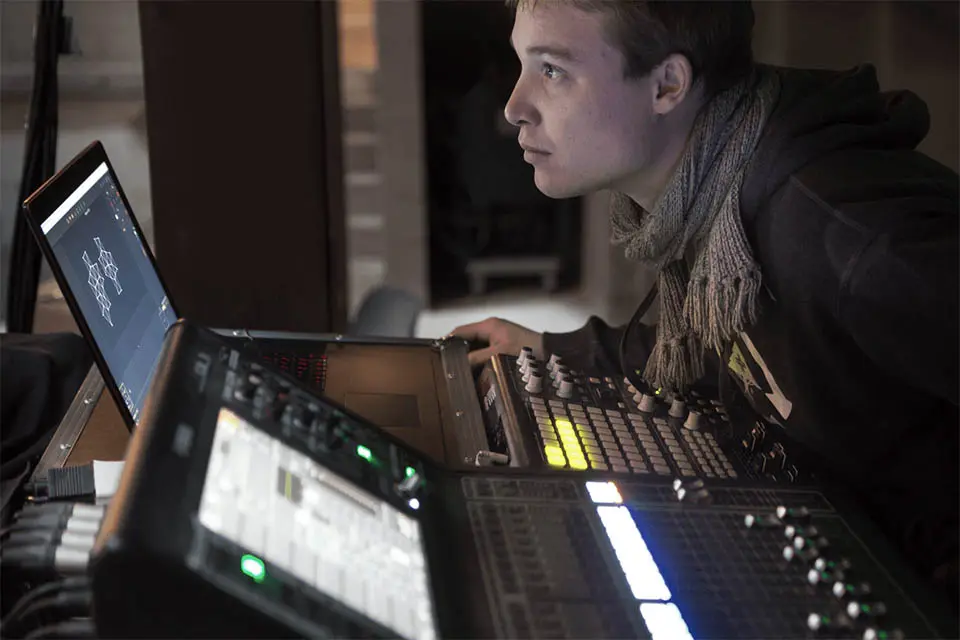
Чередуйте динамичные эпизоды с более спокойными сценами, чтобы избежать усталости глаз. Держите ноутбук под рукой или используйте MIDI-сочетания клавиш в программе для видеомэппинга, чтобы плавно затухать, пропускать или переключаться на резервную сцену. Снимите часть шоу для своего портфолио, а затем, пока впечатления ещё свежи, запишите, что получилось удачно.
Заключение: ваша первая установка для Видеомэппинга готова
Ваш чек-лист по видеомэппингу готов: от оборудования и прокладки кабелей до калибровки программного обеспечения, воспроизведения контента и тестирования в день шоу. Незначительные недочеты во время первой репетиции — это совершенно нормально: каждая настройка позволяет узнать что-то новое о том, как свет взаимодействует с реальным миром.
Готовы создать свою первую конфигурацию?
Чтобы начать создавать потрясающие пространственные иллюзии, не нужно дорогостоящее корпоративное оборудование.
Скачать Бесплатная пробная версия HeavyM сегодня, подключите свой ноутбук к стандартному проектору для видеомэппинга и испытайте незабываемые ощущения, воплотив в жизнь свою самую первую установку Видеомэппинга уже сегодня вечером.
ЧАСТО ЗАДАВАЕМЫЕ ВОПРОСЫ
Действительно ли мне нужен дорогой проектор для моей первой установки видеомэппинга?
Нет. Для небольшого проекта по видеомэппингу в помещении обычно достаточно проектора для видеомэппинга с разрешением 1080p и яркостью 2 000–3 000 ANSI-люмен. Для видеомэппинга зданий на открытом воздухе яркость 3 500–5 000 люмен обеспечит хорошее качество изображения в ночное время при минимальном внешнем освещении.
Можно ли создать видеомэппинг с помощью всего одного проектора?
Да. Один проектор для видеомэппинга — идеальный вариант для начинающих, занимающихся этим видом деятельности, поскольку в этом случае не требуется сглаживание краев, а выравнивание проекторов значительно упрощается. Позже вы сможете поэкспериментировать с несколькими проекторами для освещения более крупных поверхностей.
Насколько темно должно быть для видеомаппинга дома на открытом воздухе?
Лучшие результаты получаются в полной темноте, часто через 30–60 минут после захода солнца. Проецируйте белый прямоугольник в сумерках; если детали выглядят нечетко, подождите, пока не потемнеют небо и окружающая обстановка.
А что, если мой ноутбук не очень мощный?
Используйте выходной сигнал 1080p, закройте фоновые приложения, снизьте качество предварительного просмотра и не добавляйте слишком много ресурсоемких видеороликов. Многие программы для создания карт хорошо работают на ноутбуках средней мощности, если проект оптимизирован.
Можно ли использовать одну и ту же установку для Видеомэппинга на разных мероприятиях?
Да. Сохраните базовую карту, отметьте местоположение проектора для видеомэппинга и меняйте контент для проекций на Хэллоуин, дни рождения, Новый год или другие праздники, не создавая заново каждый контур.